Thông tin liên hệ
- 036.686.3943
- admin@nguoicodonvn2008.info

Nếu máy tính Mac của bạn đột nhiên bị đóng băng hoặc bắt đầu hoạt động chậm và ì ạch, việc khởi động lại máy Mac có thể giúp xóa bộ nhớ và xử lý các mục trở lại ở tốc độ bình thường. Có một số phương pháp bạn có thể sử dụng để khởi động lại máy Mac của mình, hữu ích trong trường hợp bạn không thể truy cập các lệnh hoặc chương trình nhất định do sự cố máy tính.
Bước 1: Nhấp vào biểu tượng Apple nằm trong thanh công cụ của máy Mac.
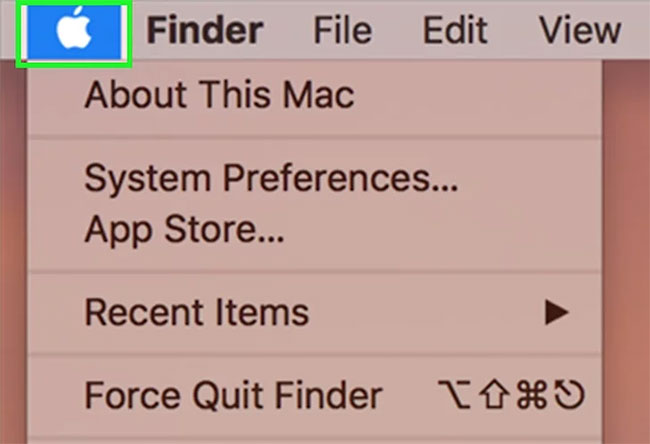
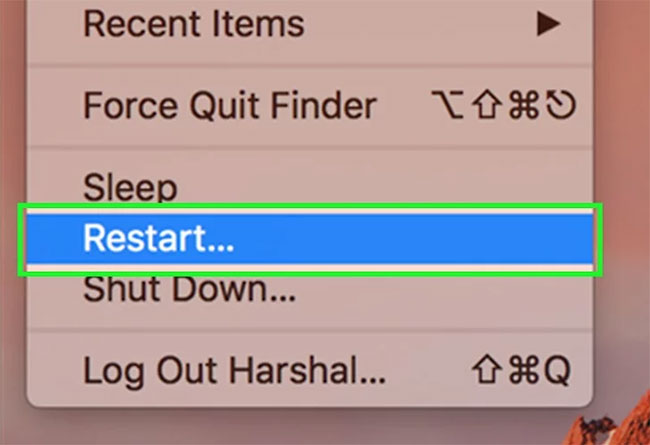
Bước 2: Nhấp vào “Restart”.
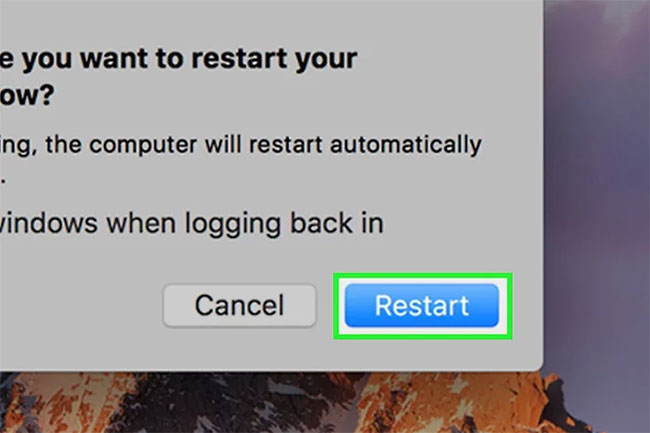
Bước 3: Nhấp vào “Restart” một lần nữa khi được yêu cầu xác nhận rằng bạn muốn khởi động lại máy tính của mình. Máy Mac sẽ khởi động lại ngay lập tức.
Lưu ý: Bạn nên khởi động lại máy Mac mỗi tuần một lần để giải phóng bộ nhớ trên máy tính của mình. Bạn có thể sử dụng Activity Monitor để kiểm tra lượng bộ nhớ đang được các ứng dụng khác sử dụng và quyết định thời điểm thích hợp để khởi động lại máy Mac. Bằng cách này, bạn có thể sử dụng tất cả bộ nhớ thực sự có trên máy tính.
Bước 1: Nhấn đồng thời các phím “Control” và “Eject” trên bàn phím.
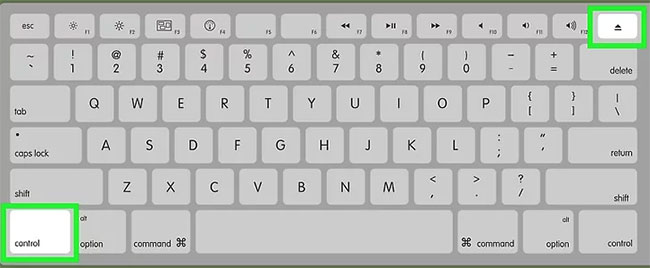
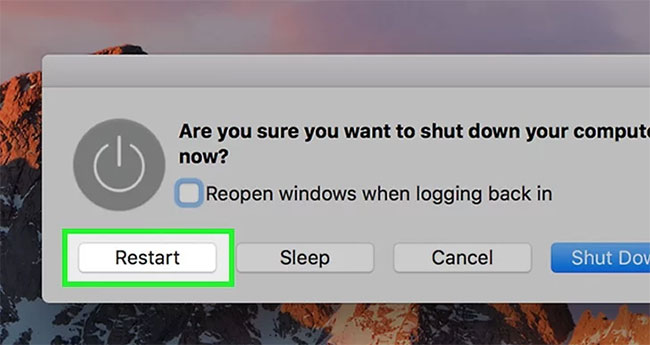
Bước 2: Chọn “Restart” khi được yêu cầu lựa chọn. Máy tính của bạn sẽ ngay lập tức tự khởi động lại.
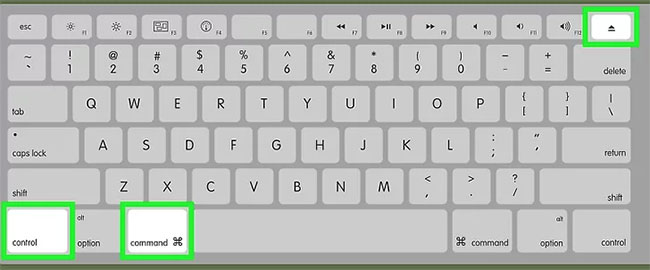
Nhấn đồng thời các phím “Control”, “Command” và “Eject”. Máy tính của bạn sẽ khởi động lại ngay lập tức mà không yêu cầu bạn xác minh lệnh của mình.
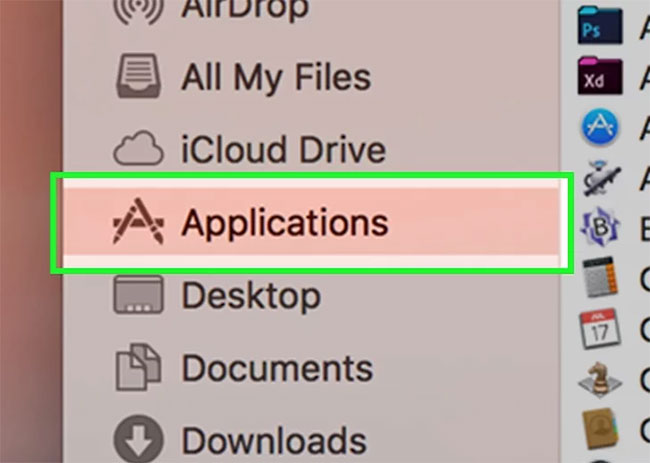
Bước 1: Mở thư mục Applications từ Dock của máy Mac.
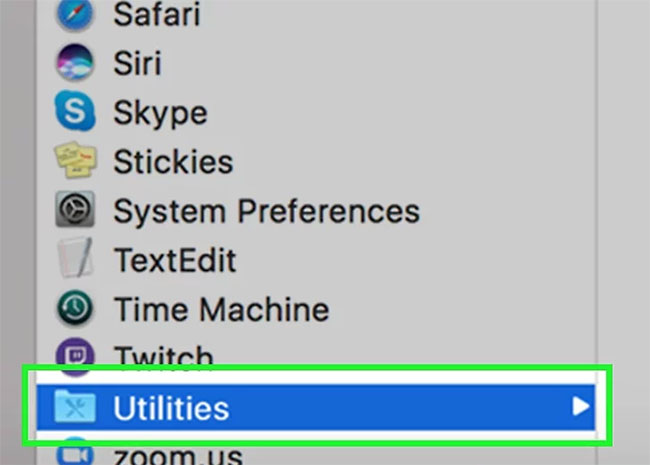
Bước 2: Mở Utilities.
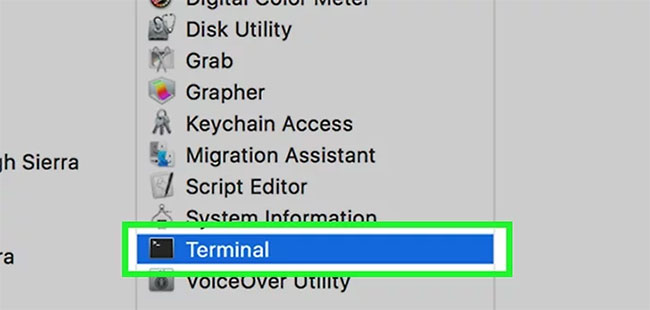
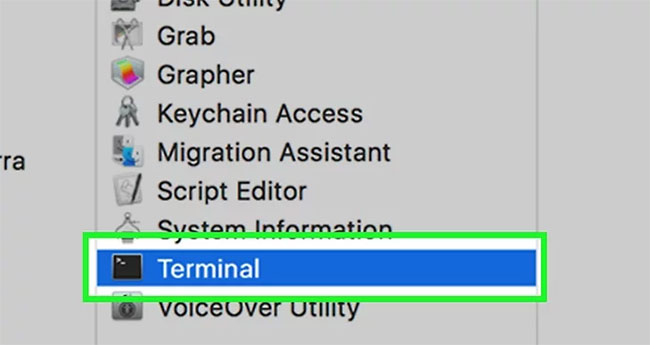
Bước 3: Nhấp vào “Terminal”. Cửa sổ Terminal sẽ hiển thị trên màn hình.
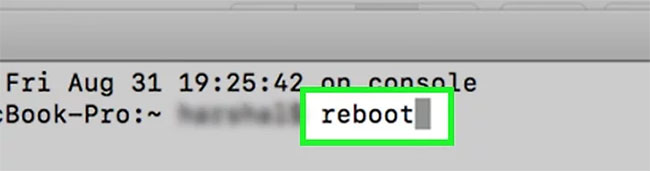
Bước 4: Gõ lệnh sau vào Terminal:
shutdown -r now
Ngoài ra, bạn có thể nhập các lệnh, "reboot" hoặc "reboot -q".
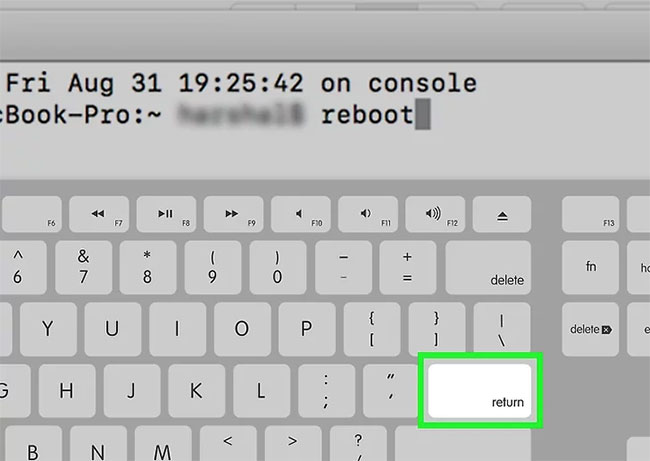
Bước 5: Nhấn Enter trên bàn phím. Máy Mac của bạn sẽ bắt đầu quá trình tắt máy và khởi động lại ngay lập tức.
Bước 1: Thoát khỏi bất kỳ quy trình nào yêu cầu sử dụng ổ cứng. Ví dụ, nếu bạn đang di chuyển file giữa ổ flash và ổ cứng, hãy đợi cho đến khi file di chuyển xong.
Bước 2: Nhấn và giữ nút Nguồn trên máy Mac cho đến khi máy tính tắt. Quá trình này sẽ mất từ 2 đến 3 giây.
Bước 3: Nhấn lại nút Nguồn để khởi động lại máy Mac.
Bước 1: Mở ứng dụng System Preferences từ Dock của máy Mac.
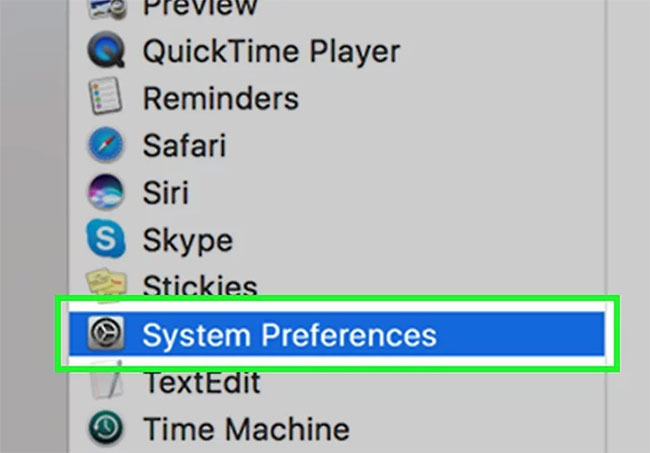
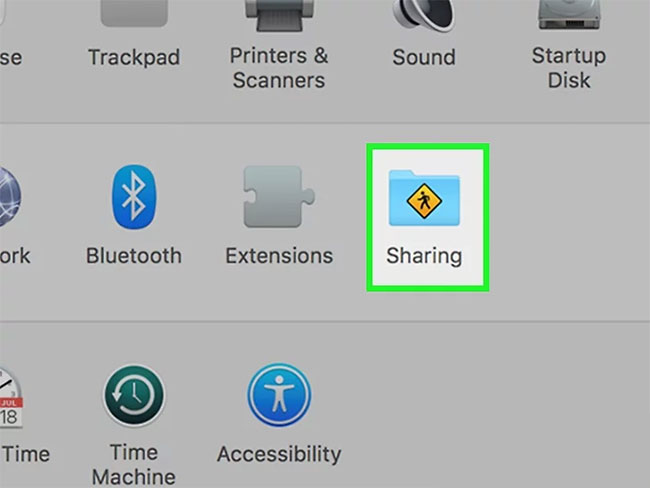
Bước 2: Nhấp vào biểu tượng "Sharing".
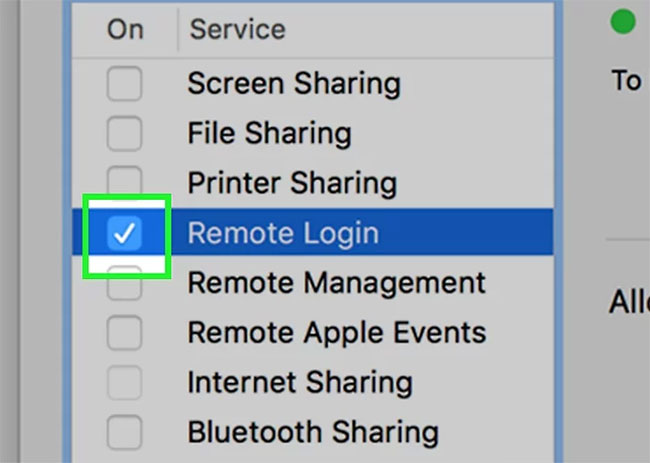
Bước 3: Đặt dấu kiểm bên cạnh “Remote Login”.
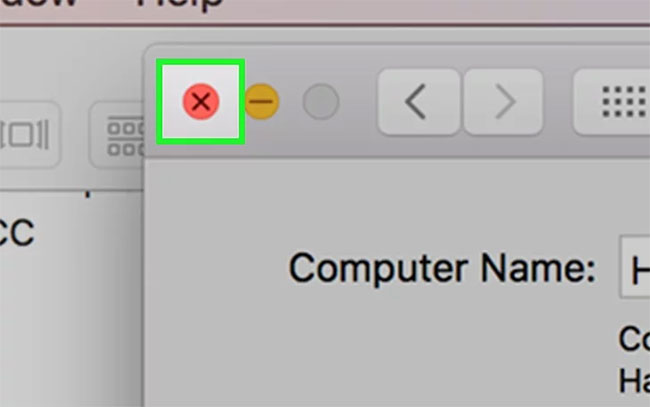
Bước 4: Đóng cửa sổ System Preferences.
Bước 5: Mở trình duyệt Internet và truy cập https://google.com.
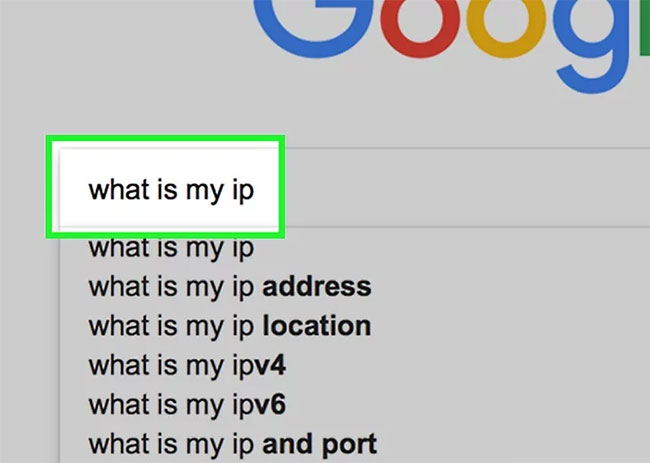
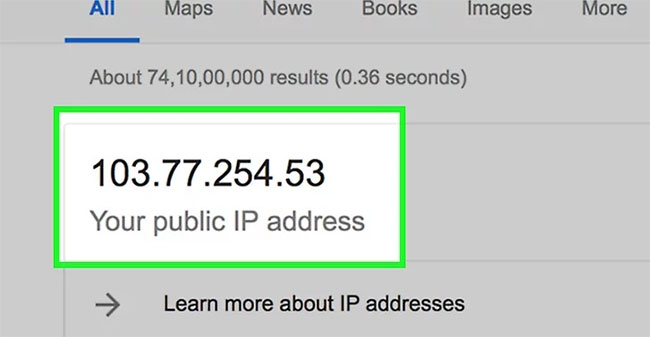
Bước 6: Nhập “what is my ip” vào thanh tìm kiếm và nhấn Enter. Google sẽ hiển thị địa chỉ IP của bạn ở đầu kết quả tìm kiếm. Tham khảo: Cách tìm và thay đổi địa chỉ IP trên Mac để biết một số cách làm khác.
Bước 7: Ghi lại địa chỉ IP của bạn.
Bước 8: Chuyển đến một máy tính khác được kết nối với cùng một mạng.
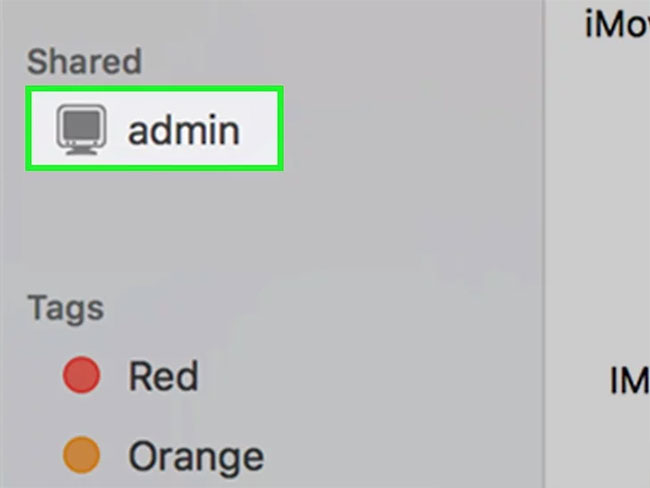
Bước 9: Truy cập ứng dụng Terminal hoặc Command Prompt nếu sử dụng máy tính Windows.
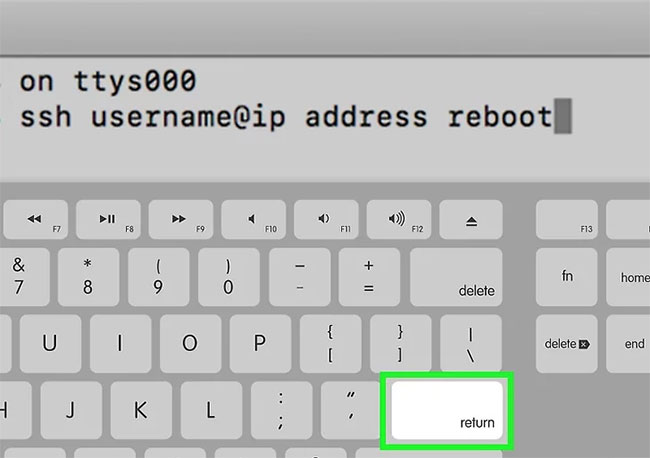
Bước 10: Nhập lệnh sau với địa chỉ IP của bạn vào Terminal để đăng nhập vào máy tính của chính bạn từ xa:
ssh username@ip_address
Bước 11: Nhập từ “reboot” vào Terminal và nhấn Enter. Sau đó máy tính của bạn sẽ khởi động lại.
Nguồn tin: Quantrimang.com
Ý kiến bạn đọc
Những tin mới hơn
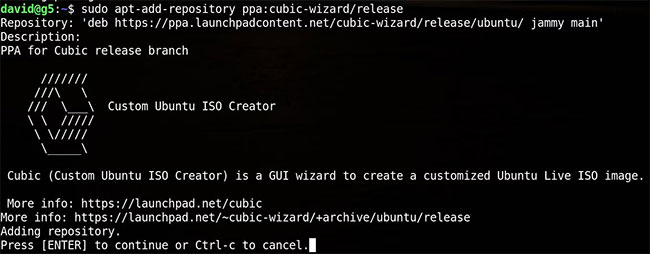 Cách tạo ISO Ubuntu tùy chỉnh với Cubic (13/11/2022)
 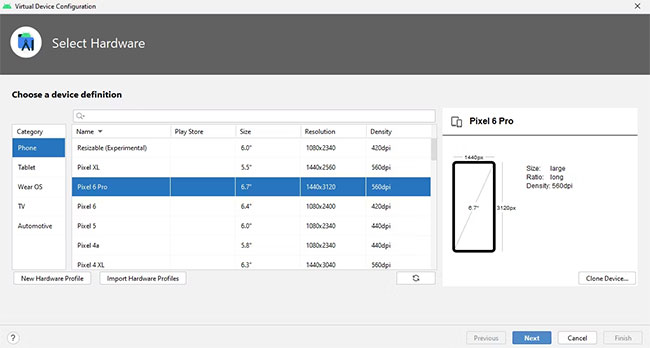 Cách cài đặt trình giả lập Android 13 (Tiramisu) trên Windows (14/11/2022)
  Giải thích về MT/s (tốc độ dữ liệu) và MHz (tần số) trong RAM (14/11/2022)
  Cách thêm iCloud Photos vào ứng dụng Photos trên Windows 11 (14/11/2022)
  Cách thêm menu ngữ cảnh trong suốt vào Windows 11 (14/11/2022)
  Tổng hợp thao tác Touchpad trên Windows 10, Windows 11 (15/11/2022)
  Cách convert ảnh màu sang đen trắng trên Windows 11, không cần cài phần mềm (15/11/2022)
  Cách chạy macOS trên Windows 10 bằng VMware Workstation Player (16/11/2022)
 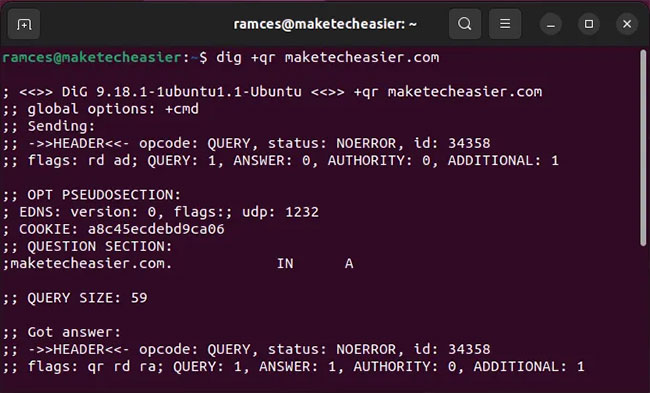 Cách sử dụng lệnh dig trong Linux (16/11/2022)
 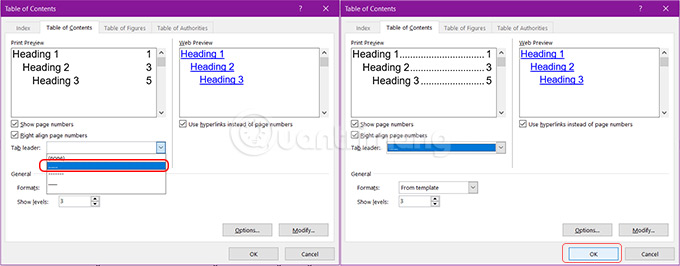 Cách tạo mục lục trong Word tự động cho Word 2007, 2010, 2016 và 2019 (17/11/2022)
 Những tin cũ hơn
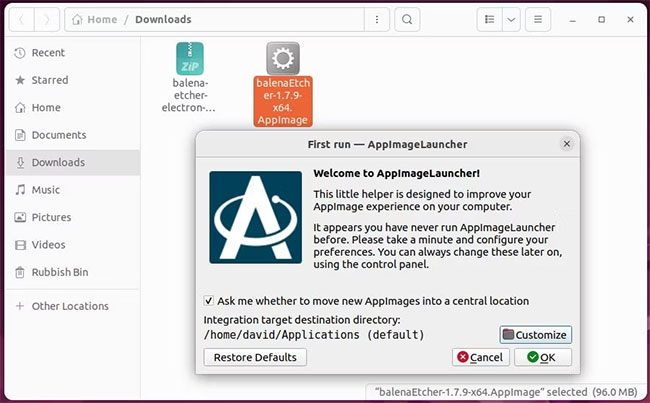 Cách thêm các AppImage vào menu hệ thống Linux (11/11/2022)
 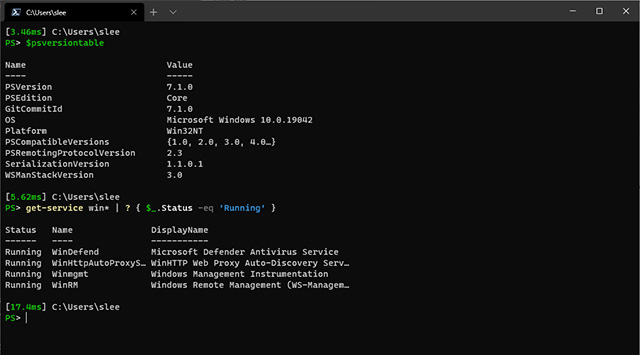 PowerShell 7.3 (dựa trên .NET 7) đã khả dụng cho người dùng toàn cầu, không hỗ trợ Windows 7 (11/11/2022)
  Cách kích hoạt/vô hiệu hóa tính năng đăng nhập tự động trên Linux Mint (11/11/2022)
  Cách khắc phục lỗi tải Windows 11 22H2 bị kẹt ở 0 hoặc 100% (11/11/2022)
  Em vẫn chờ... chờ ngày anh hạnh phúc (11/11/2022)
 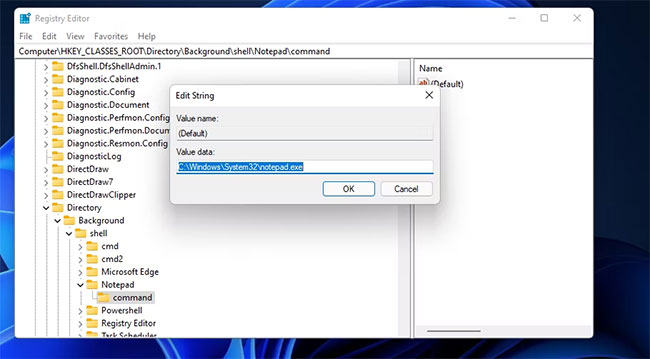 9 cách mở Notepad trong Windows 11 (10/11/2022)
 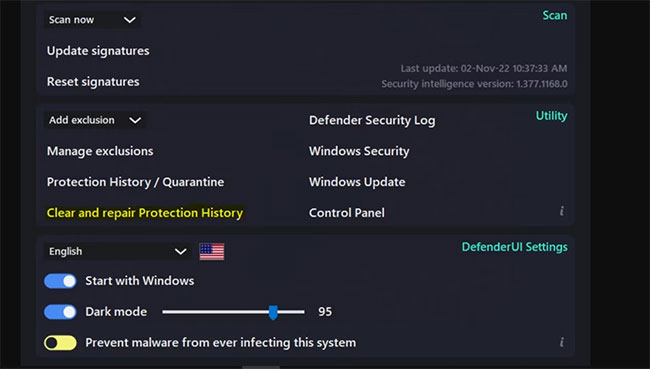 Cách sử dụng DefenderUI để sửa chữa Windows Protection History (09/11/2022)
  Cách khắc phục lỗi 0x887A0006: DXGI_ERROR_DEVICE_HUNG trong Windows 10/11 (07/11/2022)
  Cách tạo kiểu chữ uốn cong trên Word (07/11/2022)
  Cách cấu hình agent để giao tiếp bằng nhiều ngôn ngữ trong ElevenAgents
 Hướng dẫn dùng Claude Haiku 5.5 làm trợ lý phân loại trong Claude Code
 Cách thiết kế giọng nói sống động, lôi cuốn cho ElevenLabs Agents
 Cách kết nối Google Drive với Gemini Spark đọc và xử lý tài liệu
 Chế độ Sinh viên trong Gemini: Không gian học tập có lộ trình
 Cách biến ý tưởng thành thiết kế bằng MagicPath trong ChatGPT
 TOP công cụ AI tạo workflow tốt nhất
 TOP trình duyệt web AI tốt nhất
 Cách cung cấp kiến thức phù hợp cho agent trong Microsoft Copilot Studio
 Thiết lập cơ sở kiến thức cho ElevenAgents
 15 prompt AI thú vị cho ngày lễ Halloween
 Hướng dẫn chat bằng giọng nói trên Dola AI
 Top công cụ AI tốt nhất cho Digital Marketing
 Hướng dẫn tạo giọng nói cá nhân trên Dola AI
 tOP plugin ChatGPT tốt nhất để lên kế hoạch du lịch
 Trình tự đảm bảo tính an toàn cho quy trình tự động hóa trong Grok Bot
 Tìm hiểu về chế độ Expressive trong ElevenAgents
 Cách kích hoạt plugin Gmail trên ChatGPT và prompt ví dụ
 TOP plugin Notion hữu ích nên sử dụng ngay
 Hướng dẫn tạo video chúc mừng ngày Nhà giáo Việt Nam 20/11
 Hướng dẫn cài đặt và sử dụng n8n trên Windows 11
 Cách lập trình chuyên nghiệp hơn, dễ dàng hơn với tính năng Tệp trên Grok
 Công thức tính diện tích hình Elip
 Hướng dẫn ngắt kết nối ứng dụng trên ChatGPT
 Hướng dẫn tạo đoạn hội thoại cho topic trên Twee
 6 cách mở Computer/System Properties trong Windows 10
 Đừng chia sẻ ảnh cho đến khi bạn chạy kiểm tra siêu dữ liệu này!
 Bức tranh tổng quan về hỗ trợ khách hàng tích hợp AI
 Cách sửa lỗi There Are Currently No Power Options Available Windows
 Hướng dẫn 8 cách mở bàn phím ảo trên Windows 10