Thông tin liên hệ
- 036.686.3943
- admin@nguoicodonvn2008.info

Bên cạnh những font chữ có sẵn trên máy tính, người dùng có thể tải và cài bộ font chữ tiếng Việt thêm cho máy tính để hạn chế lỗi gõ tiếng Việt. Đặc biệt với các thầy cô dạy Tiểu học có thể cài thêm font chữ Tiểu học để dễ dàng hơn trong việc soạn bài tập cho học sinh.
Font chữ Tiểu học này cần phải tải và cài thêm từ bên ngoài, do không có sẵn trong máy tính. Bài viết sẽ hướng dẫn bạn đọc cách tải và cài font chữ Tiểu học trên máy tính, cũng như cách sử dụng font chữ viết tay tiếng Việt này dễ dàng nhất.
Bước 1: Người dùng nhấn vào link dưới đây để tải bộ font chữ Tiểu học trên máy tính.
Tải bộ font Tiểu học: quantrimang.com/photos/file/2024/10/28/Font-Tieu-hoc.zip
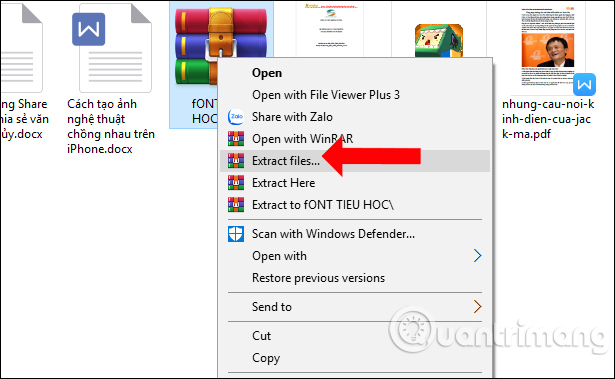
Sau khi tải xuống người dùng tiến hành giải nén tập tin bằng cách nhấp chuột phải vào file, chọn Extract files hoặc dùng các phần mềm giải nén.
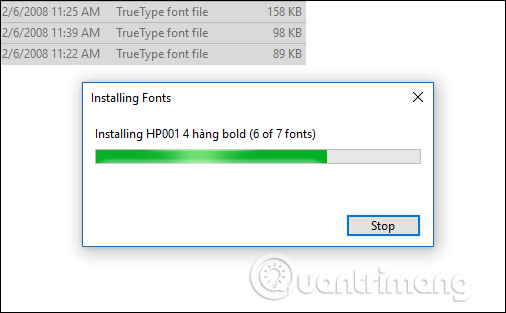
Bước 2: Bôi đen để chọn toàn bộ các file font chữ đã giải nén rồi click chuột phải chọn Install để cài đặt font chữ.
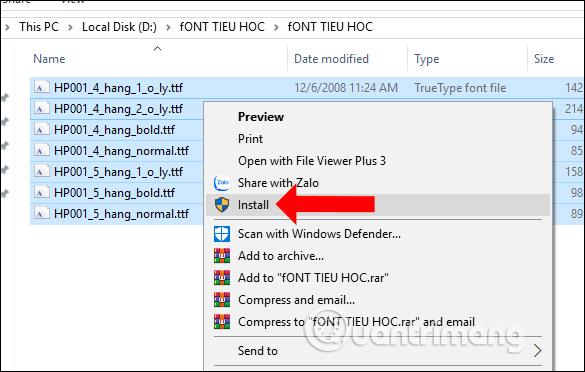
Chúng ta chờ cho các bộ font chữ được cài đặt hoàn thành trên máy tính.
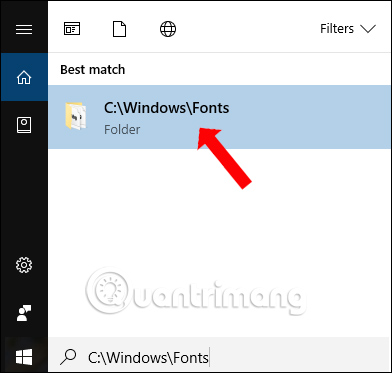
Bước 3: Để nguyên thư mục font chữ này, rồi nhập đường dẫn C:\Windows\Fonts vào thanh tìm kiếm trên máy tính. Nhấn vào kết quả thư mục Fonts trên cùng danh sách.
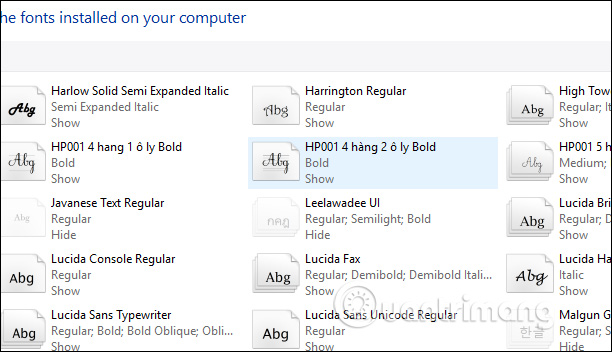
Bước 4: Sao chép hoặc cắt toàn bộ font chữ Tiểu học ở thư mục đã giải nén vào thư mục Fonts trên máy tính để dùng trong các phần mềm soạn thảo văn bản, trình chỉnh sửa ảnh.
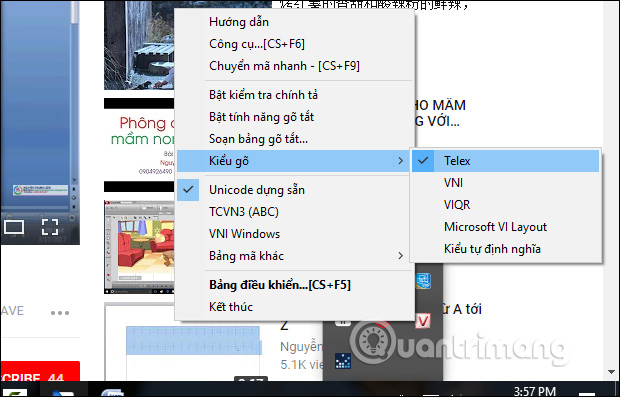
Bước 5: Click vào biểu tượng Unikey ở khay hệ thống rồi tắt Bật kiểm tra chính tả nếu đang dùng, sử dụng Unicode dựng sẵn và Kiểu gõ là Telex.
Sau khi đã hoàn tất 5 bước cài đặt ở trên, bạn mở Word rồi tìm các font chữ Tiểu học. Các font chữ Tiểu học gồm HL Hoctro, HP001 4 hàng, HP001 4 hàng 1 ô ly, HP001 4 hàng 2 ô ly, HP001 5 hàng, HP001 5 hàng 1 ô ly. Bạn muốn tìm font chữ nào thì nhập font chữ đó và sẽ thấy trong danh sách font.
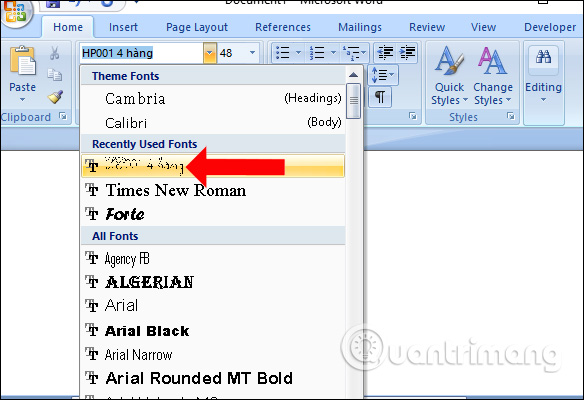
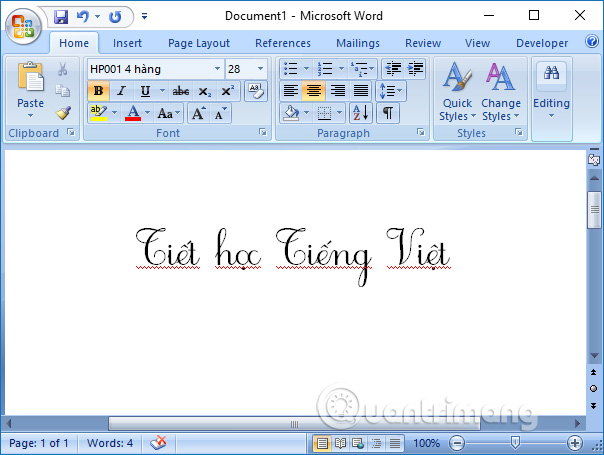
Nhập nội dung và sẽ thấy font chữ Tiểu học như hình dưới đây.
Ngoài ra khi thêm các font chữ Tiểu học này người dùng có thể thêm các ký tự Tiểu học như kẻ ô ly trên Word. Nhấn vào Symbol rồi chọn More Symbols để mở khung chọn biểu tượng.
Tại phần Font bạn cũng chọn các font chữ Tiểu học và sẽ thấy các biểu tượng bên dưới.
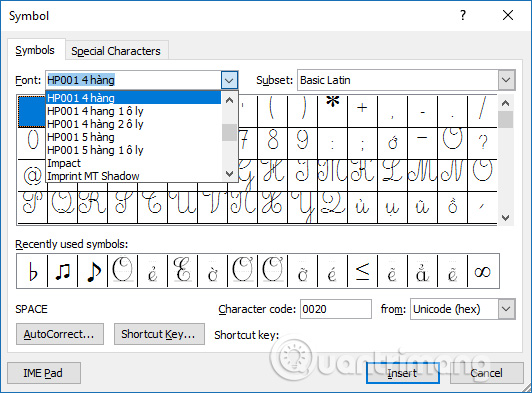
Chọn tới biểu tượng kẻ ô ly để sử dụng.
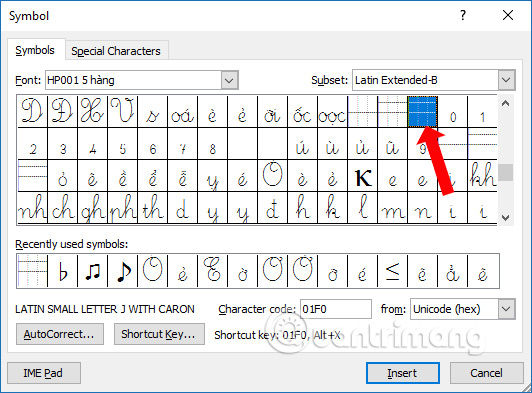
Kết quả bạn sẽ được các dòng kẻ ô ly như dưới đây.
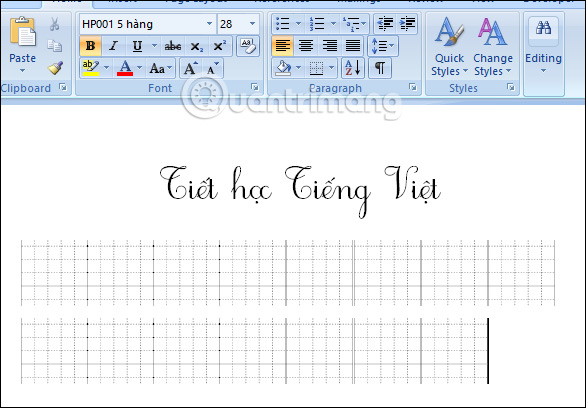
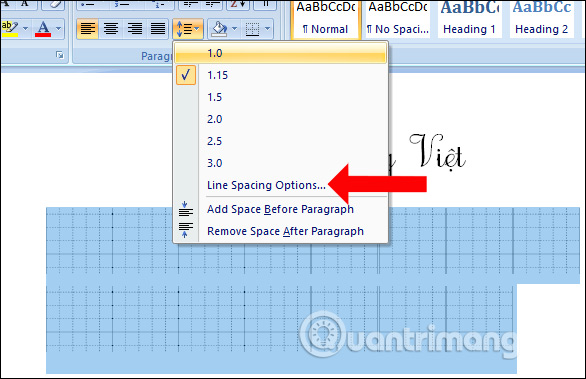
Nếu các hàng kẻ ô ly bị tách rời thì nhấn vào mục Home rồi chọn vào phần Line Spacing chọn Line Sapcing Options.
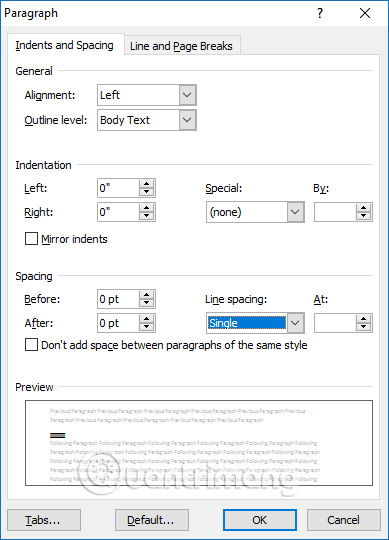
Tiếp đó hãy điều chỉnh các mục như hình dưới đây rồi nhấn OK để lưu lại.
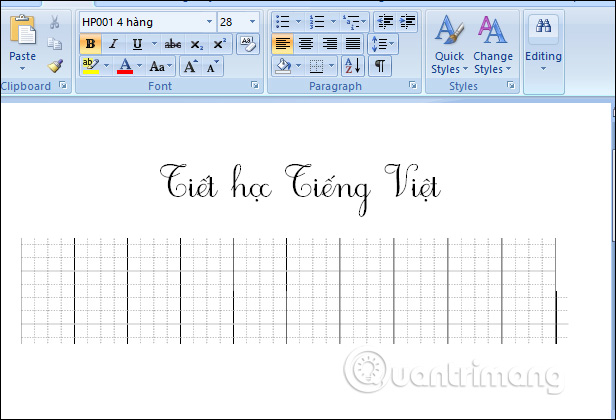
Trong trường hợp các dòng kẻ vẫn chưa liền với nhau thì nên đổi sang font chữ khác. Kết quả sẽ được dãy kẻ ô ly như hình dưới đây.
Như vậy bạn đã biết cách viết chữ Tiểu học trên Word bằng cách cài bộ font Tiểu học. Bên cạnh đó chúng ta cũng dễ dàng trong việc kẻ dòng ô ly để học sinh tập viết.
Nguồn tin: Quantrimang.com:
Ý kiến bạn đọc
Những tin mới hơn
 Cách biến Google Chrome thành trình duyệt đẹp và tối giản (29/04/2025)
  5 cài đặt giúp tối ưu hóa dung lượng lưu trữ trên Windows (29/04/2025)
  Hướng dẫn khóa chuột vào 1 màn hình máy tính (29/04/2025)
  Tất cả các cách để tắt máy tính Windows (29/04/2025)
  Hướng dẫn đổi màu xanh khoanh vùng trên Windows (29/04/2025)
  Cách quản lý mật khẩu đã lưu trên Microsoft Edge: Xem, xóa, sửa, xuất (29/04/2025)
  Khắc phục tình trạng các phím chức năng không hoạt động trong Windows 10 (29/04/2025)
  Lý do nên nâng cấp lên Windows 11 ngay bây giờ (29/04/2025)
  Cách thêm, xóa thẻ tín dụng lưu trong Safari (29/04/2025)
  Cách căn lề trong Word cực chuẩn chỉ (29/04/2025)
 Những tin cũ hơn
 File ADP là gì? (27/04/2025)
  Microsoft bổ sung tính năng liên kết slide trong PowerPoint trên web (27/04/2025)
  Cách kích hoạt/vô hiệu hóa thiết bị di động trong Windows 11 (27/04/2025)
  Cách cài đặt NTP server và client trên Ubuntu 24.04 (27/04/2025)
  Hướng dẫn từng bước để xóa lịch sử router (27/04/2025)
  Tiny10 là gì? Cài đặt như thế nào? (27/04/2025)
  Hàm RIGHT, cách dùng hàm cắt chuỗi ký tự bên phải trong Excel (25/04/2025)
  Cách khắc phục màn hình ngoài bị mờ (25/04/2025)
  Hướng dẫn chỉnh thời gian hiện thông báo Windows 11 (25/04/2025)
  Làm biểu đồ Excel trông hiện đại hơn với những điều chỉnh này! (25/04/2025)
  Mẹo bỏ qua phần trả lời AI trên Google chỉ với 3 ký tự
 TOP lựa chọn thay thế GPT-Live-1 cho giọng nói AI
 Tính năng Dự Án trong ChatGPT là gì? Hướng dẫn sử dụng từ A đến Z
 Bộ công cụ tạo bài thuyết trình bằng AI
 TOP ứng dụng Claude AI có thể tạo mà không cần viết code
 AI tích hợp bảng tính: Gemini trong Sheets và Copilot trong Excel
 Xây dựng Copilot Studio agent flow đầu tiên trong 15 phút
 API Key là gì?
 Hướng dẫn tạo báo cáo tương tác trên NotebookLM
 Tại sao nên dùng AI để tạo bài thuyết trình?
 Cách dùng Perplexity làm trợ lý mua sắm cá nhân
 Gmail Live: Tìm và quản lý email bằng giọng nói
 TOP nguồn prompt ChatGPT chất lượng và đa dạng
 Cách gợi ý lịch hẹn bằng Gemini trong Gmail
 Cách tạo và xuất file Microsoft Office trực tiếp từ Gemini
 8 cách sử dụng ChatGPT cho SEO thật sự thiết thực
 Cách xây dựng workflow thực tế cho mạng xã hội bằng ChatGPT
 Templates trong ChatGPT là gì? Hướng dẫn sử dụng chi tiết Templates
 Kimi Code vs Claude Code: Đâu là công cụ AI lập trình tốt hơn?
 Làm sạch và chuẩn bị dữ liệu bảng tính với AI
 Cách lập trình chuyên nghiệp hơn, dễ dàng hơn với tính năng Tệp trên Grok
 Hướng dẫn cài đặt và sử dụng n8n trên Windows 11
 Hướng dẫn ngắt kết nối ứng dụng trên ChatGPT
 Công thức tính diện tích hình Elip
 Hướng dẫn tạo đoạn hội thoại cho topic trên Twee
 8 ứng dụng Microsoft Store miễn phí giúp Windows tốt hơ
 Bức tranh tổng quan về hỗ trợ khách hàng tích hợp AI
 Đừng chia sẻ ảnh cho đến khi bạn chạy kiểm tra siêu dữ liệu này!
 6 cách mở Computer/System Properties trong Windows 10
 Cách sửa lỗi There Are Currently No Power Options Available Windows