Thông tin liên hệ
- 036.686.3943
- admin@nguoicodonvn2008.info

Microsoft Windows Malicious Software Removal Tool (MSRT) giúp loại bỏ phần mềm độc hại từ máy tính chạy Windows 10, Windows Server 2019, Windows Server 2016, Windows 8.1, Windows Server 2012 R2, Windows 8 , Windows Server 2012, Windows 7 hoặc Windows Server 2008.
Microsoft thường phát hành MSRT hàng tháng như một phần của Windows Update hoặc công cụ độc lập. Sử dụng công cụ này để tìm và loại bỏ các mối đe dọa phổ biến cụ thể và đảo ngược các thay đổi chúng đã thực hiện. Để phát hiện và loại bỏ phần mềm độc hại toàn diện, hãy xem xét sử dụng Microsoft Safety Scanner.
Microsoft Malicious Software Removal Tool không thay thế phần mềm diệt virus. Do đó, bạn vẫn nên cài đặt và sử dụng các phần mềm diệt virus được cập nhật thường xuyên. Nếu thích, bạn có thể sử dụng Windows Defender trên Windows 10 để diệt virus.
Microsoft Malicious Software Removal Tool khác với một số sản phẩm diệt virus ở ba điểm sau:
Malicious Software Removal Tool chạy ở chế độ im lặng trong nền. Nếu phát hiện phần mềm độc hại trên máy tính, lần sau khi đăng nhập vào máy tính với tư cách quản trị viên, bạn sẽ thấy thông báo trong khu vực thông báo cho biết máy tính bị nhiễm virus.
Thực hiện quét toàn bộ máy tính
Nếu công cụ tìm thấy phần mềm độc hại, bạn nên thực hiện quét toàn bộ máy tính. Quá trình này sẽ thực hiện quét nhanh trước và sau đó quét toàn bộ máy tính dù quét nhanh có tìm thấy phần mềm độc hại hay không. Quá trình này có thể mất vài giờ vì nó sẽ quét tất cả các ổ đĩa cố định và di động. Tuy nhiên, nó không quét các ổ đĩa mạng được ánh xạ.
Loại bỏ file độc hại
Nếu phần mềm độc hại chỉnh sửa file trên máy tính, công cụ sẽ thông báo cho người dùng để loại bỏ phần mềm độc hại từ những file này. Nếu phần mềm độc hại chỉnh sửa cài đặt trình duyệt, trang chủ có thể bị thay đổi tự động thành trang cung cấp hướng dẫn về cách khôi phục cài đặt này.
Bạn có thể xóa file cụ thể hoặc tất cả các file bị nhiễm virus mà công cụ tìm thấy. Tuy nhiên, bạn cần lưu ý một số dữ liệu có thể bị mất trong quá trình này. Ngoài ra, công cụ có thể không khôi phục được một số file về tình trạng gốc chưa bị nhiễm virus.
Công cụ có thể yêu cầu bạn khởi động lại máy tính để hoàn tất việc loại bỏ một số phần mềm độc hại hoặc thông báo người dùng thực hiện các bước thủ công để hoàn tất quá trình loại bỏ phần mềm độc hại. Để hoàn toàn loại bỏ phần mềm độc hại, bạn nên sử dụng phần mềm diệt virus.
Báo cáo thông tin bị lây nhiễm phần mềm độc hại cho Microsoft
Malicious Software Removal Tool sẽ gửi thông tin cơ bản cho Microsoft nếu phát hiện phần mềm độc hại hoặc tìm thấy lỗi. Thông tin này được sử dụng để theo dõi tỷ lệ nhiễm virus. Bạn không cần phải lo lắng vì nó sẽ không gửi thông tin cá nhân có thể nhận dạng liên quan đến bạn và máy tính trong báo cáo này.
Bài hướng dẫn này sẽ chỉ bạn cách mở và sử dụng Malicious Software Removal Tool (MSRT) để quét và loại bỏ phần mềm độc hại phổ biến cụ thể trong Windows.
Lưu ý: Nhận ký quét của Malicious Software Removal Tool được lưu trong C:\Windows\Debug\mrt.log.
Microsoft phát hành phiên bản mới của Malicious Software Removal Tool vào Thứ ba tuần thứ hai của mỗi tháng. MSRT được cập nhật trong Windows với Windows Update KB890830. Bạn có thể tải và cài đặt MSRT cho Windows 32-bit (x86) hoặc 64-bit (x64).
https://www.microsoft.com/en-us/download/malicious-software-removal-tool-details.aspx
Bước 1. Gõ mrt (C:\Windows\System32\MRT.exe) trong hộp tìm kiếm (Windows+S) trên menu Start hoặc Taskbar và nhấn Enter để mở Malicious Software Removal Tool.
Bước 2. Click vào Next.
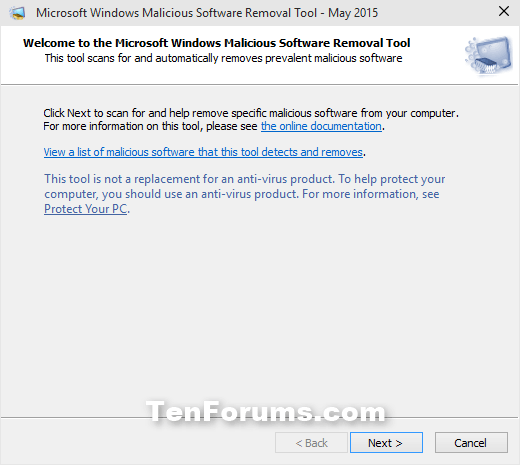
Bước 3. Thực hiện Bước 4 (Quét nhanh), Bước 5 (Quét toàn bộ hệ thống) hoặc Bước 6(Quét tùy chỉnh).
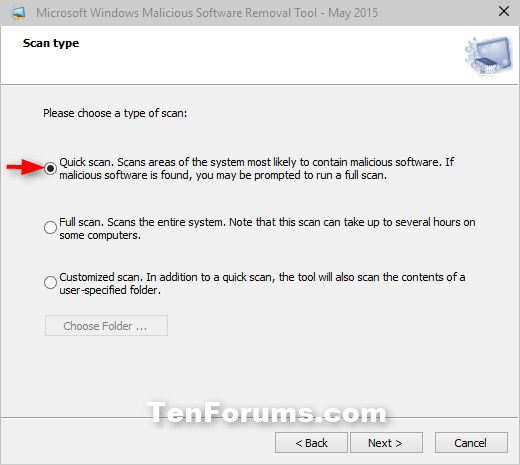
Bước 4. Thực hiện quét nhanh với MSRT
Lưu ý: Tùy chọn này sẽ quét các vùng của hệ thống có thể chứa phần mềm độc hại. Nếu phát hiện phần mềm độc hại, nó sẽ thông báo người dùng thực hiện quét toàn bộ hệ thống.
Chọn Quick scan, click vào Next và đi đến Bước 7.
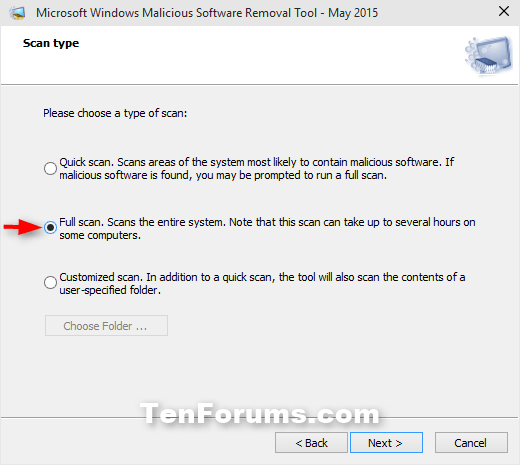
Bước 5. Thực hiện quét toàn bộ hệ thống với MSRT
Lưu ý: Tùy chọn này sẽ quét toàn bộ hệ thống và quá trình này có thể mất vài giờ phụ thuộc vào lượng dữ liệu bạn muốn quét.
Chọn Full scan, click vào Next và chuyển đến Bước 7.
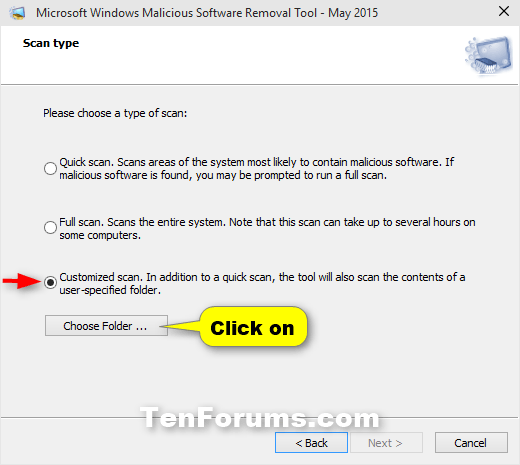
Bước 6. Thực hiện quét tùy chỉnh với MSRT
Lưu ý: Tùy chọn này sẽ thực hiện quét nhanh trước, sau đó quét nội dung thư mục hoặc ổ cứng bạn chỉ định.
Chọn Customized scan và click vào Choose Folder.
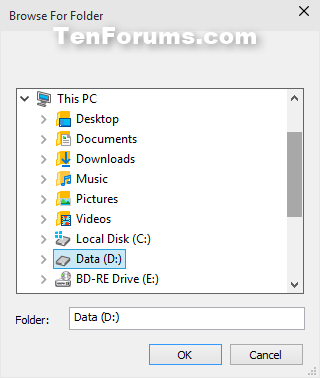
Duyệt và chọn thư mục hoặc ổ cứng bạn muốn quét, click vào OK.
Click vào Next và chuyển đến Bước 7.
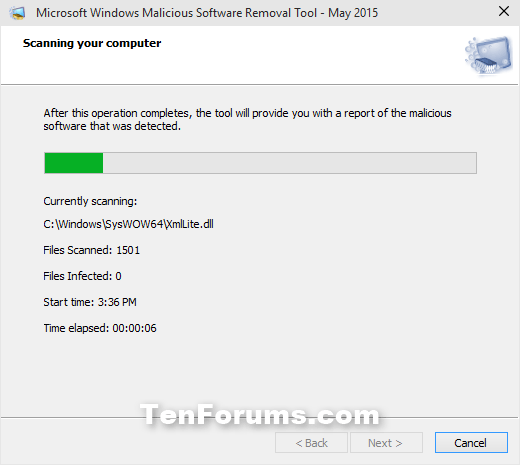
Bước 7. MSRT sẽ bắt đầu quét máy tính.
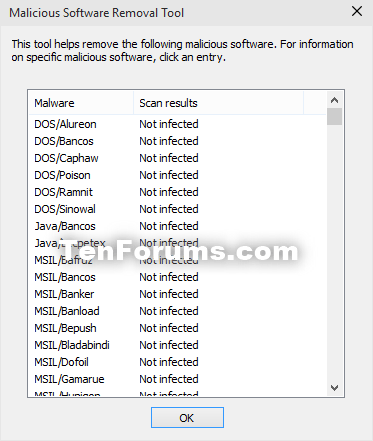
Bước 8. Khi hoàn tất, bạn sẽ thấy kết quả, click vào liên kết View detailed results of the scan. Khi xong, click vào Finish.
Bước 1. Mở Command Prompt với tư cách admin.
Bước 2. Trong Command Prompt, sao chép và dán lệnh bên dưới muốn sử dụng và nhấn Enter.
Chúc các bạn thực hiện thành công!
Nguồn tin: Quantrimang.com
Ý kiến bạn đọc
Những tin mới hơn
 So sánh 2 trình soạn thảo Visual Studio Code và Atom (15/09/2019)
  Cách bảo vệ file trong OneDrive bằng 2FA với Personal Vault (16/09/2019)
  Cách khắc phục bàn phím không hoạt động trên máy Mac (16/09/2019)
  Cách sử dụng PowerToys trên Windows 10 (16/09/2019)
  10 bài học để đời cần ghi nhớ vì không trường lớp nào dạy bạn đâu (16/09/2019)
  Cách xóa bộ nhớ cache trong Google Drive và Docs (16/09/2019)
  Cách điều khiển và truy cập máy tính bằng điện thoại với Microsoft Remote Desktop (17/09/2019)
  Cách sửa lỗi 0x80071ac3 (18/09/2019)
  Cách đặt tên cho ô hoặc vùng dữ liệu Excel (18/09/2019)
  Nợ thanh xuân một tình yêu vững chãi! (20/09/2019)
 Những tin cũ hơn
 Narrowband IoT (NB-IoT) là gì? (13/09/2019)
  5 cách chạy nhiều bản sao ứng dụng trên máy Mac (13/09/2019)
  Cách thiết lập Wyliodrin trên Raspberry Pi (13/09/2019)
  Cách sử dụng Video Editor trên Windows 10 (12/09/2019)
  3 FTP client miễn phí tốt nhất cho Mac và Windows (12/09/2019)
  Microsoft tung bản cập nhật quan trọng khắc phục lỗi CPU cao trên Windows 10, cài đặt ngay (12/09/2019)
  Cách thay đổi hướng slide theo chiều dọc trong PowerPoint (12/09/2019)
  Cách bật nút Play trên thanh công cụ Chrome (12/09/2019) Cách sử dụng PowerToys trên Windows 10 (12/09/2019)
  Cách quản lý mức độ ưu tiên của tiến trình I/O trong Linux (10/09/2019)
  Cách tắt app chạy ngầm Windows 11, giảm ngốn RAM trên Win 11
 Câu nói hay nhất về tháng 11, chào tháng 11
 TOP công cụ AI tạo tài liệu tốt nhất
 Cách xây dựng plugin trong ChatGPT
 Hướng dẫn tự thiết kế website Portfolio bằng Claude
 5 thiết kế ChatGPT + Canva đáp ứng hầu hết các nhu cầu trong cuộc sống
 Những công cụ AI tốt nhất giúp giải toán dễ dàng
 Hướng dẫn kết nối Booking.com với ChatGPT lên kế hoạch du lịch
 15 prompt Gemini tạo ảnh sinh nhật đẹp nhất
 Cách tắt bộ nhớ an toàn trên Messenger
 Hướng dẫn kết nối Claude với Figma thiết kế giao diện website
 Hướng dẫn sử dụng Canva Grow tạo quảng cáo với AI
 TOP phần mềm quay màn hình có hỗ trợ AI
 Khóa chat trong ChatGPT: cách bật mã PIN, mở khóa và những giới hạn cần biết
 4 lầm tưởng về AI trong công việc và cách kiểm chứng
 Mẹo giao việc nhiều bước cho ChatGPT Agent và kịch bản bạn có thể thử
 Những lời chúc đầu tuần hay cho cả 7 ngày may mắn
 ChatGPT Dots là gì? Cách hoạt động, giá và những điều cần cân nhắc
 Karaoke Khóc (Midi)
 TOP công cụ AI viết truyện ma, truyện kinh dị hay nhất
 Hướng dẫn cài đặt và sử dụng n8n trên Windows 11
 Cách lập trình chuyên nghiệp hơn, dễ dàng hơn với tính năng Tệp trên Grok
 Công thức tính diện tích hình Elip
 Hướng dẫn ngắt kết nối ứng dụng trên ChatGPT
 Hướng dẫn tạo đoạn hội thoại cho topic trên Twee
 Bức tranh tổng quan về hỗ trợ khách hàng tích hợp AI
 Cách sửa lỗi There Are Currently No Power Options Available Windows
 Claude Code thực sự có giá bao nhiêu?
 Hướng dẫn 8 cách mở bàn phím ảo trên Windows 10
 Hướng dẫn tạo flashcard trên Canva AI