Thông tin liên hệ
- 036.686.3943
- admin@nguoicodonvn2008.info


.NET Framework của Microsoft là một nền tảng lập trình tập hợp các thư viện lập trình có thể được cài thêm hoặc đã có sẵn trong các hệ điều hành Windows. Tùy theo nhu cầu sử dụng mà máy tính của bạn buộc phải cài đặt chương trình .NET Framework. Tuy nhiên, với những máy từ Windows 8 trở lên, đặc biệt là Window 10 gặp vấn đề khi cài đặt bản .NET Framework 3.5.
Trong bài viết này, Quản trị mạng sẽ hướng dẫn bạn từng bước khắc phục lỗi không cài .NET Framework 3.5 trên máy tính
Mặc dù phiên bản mới nhất là .NET Framework 4.5.2 được cài đặt sẵn trong Windows, nhưng người dùng vẫn luôn cần có phiên bản trước của framework này để chạy các ứng dụng đặc biệt yêu cầu phiên bản 3.5 hoặc phiên bản cũ hơn. Phiên bản 3.5 cũng có thể được cài đặt cùng với phiên bản 4 trở lên. Đây là lý do tại sao việc cài đặt .NET Framework 3.5 trên hệ thống Windows để các ứng dụng cũ hoạt động bình thường lại quan trọng đến thế.
Đây là những lỗi phổ biến nhất mà bạn sẽ gặp phải khi cài đặt .NET Framework 3.5. Dưới đây là giải thích về cả hai mã lỗi:
0x800F081F – The source files could not be found
0x800F0906 – The source files could not be downloaded
Nếu bạn đã kết nối với Internet mà vẫn gặp phải sự cố này, điều này là do bạn đã cài đặt các bản cập nhật Windows sau:
Đây là các bản cập nhật bảo mật cho .NET Framework 3.5 phải được cài đặt. Nhưng vì Microsoft áp dụng các bản cập nhật này bất kể framework 3.5 có được cài đặt hay không, nên chúng sẽ được cài đặt ngay cả khi framework chưa được cài đặt.
Nếu các bản cập nhật này được cài đặt trước và sau đó bạn cố gắng cài đặt framework, bạn sẽ gặp các lỗi đã đề cập ở trên. Bạn sẽ cần gỡ cài đặt các bản cập nhật đã đề cập ở trên, cài đặt .NET Framework 3.5 và cuối cùng cài đặt lại các bản cập nhật.
Cách làm chi tiết như sau:
Bước 1:
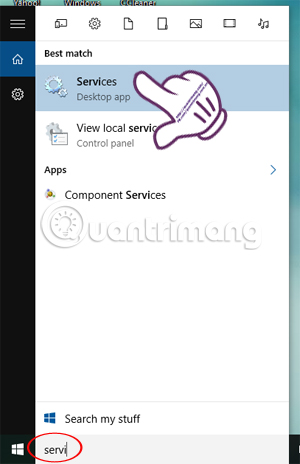
Các bạn thoát hoàn toàn chương trình trên máy tính. Sau đó tại thanh tìm kiếm của Windows, nhập từ khóa tìm kiếm Services và truy cập vào kết quả được tìm thấy.
Bước 2:
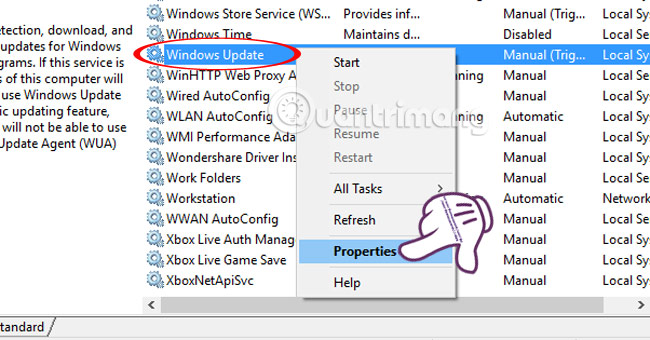
Trong giao diện của Services, các bạn tìm và nhấn chuột phải vào mục Windows update và chọn Properties.
Bước 3:
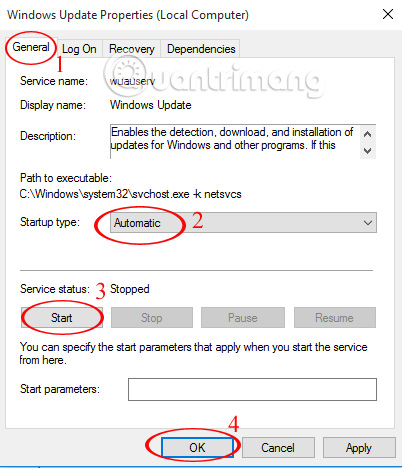
Xuất hiện giao diện cửa sổ mới. Tại đây, chúng ta chọn thẻ General và lựa chọn mục Startup type về chế độ Automatic rồi nhấn Start và OK để kết thúc.
Bước 4:
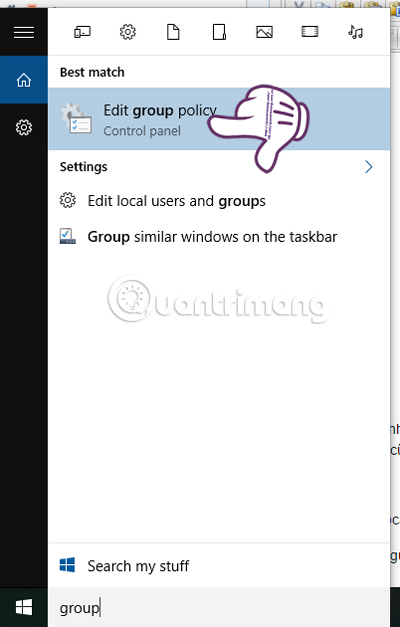
Quay trở lại thanh tìm kiếm của Windows, bạn nhập từ khóa group và nhấn vào kết quả bên trên. Hoặc sử dụng từ khóa gpedit.msc và cũng nhấn vào kết quả tìm được.
Bước 5:
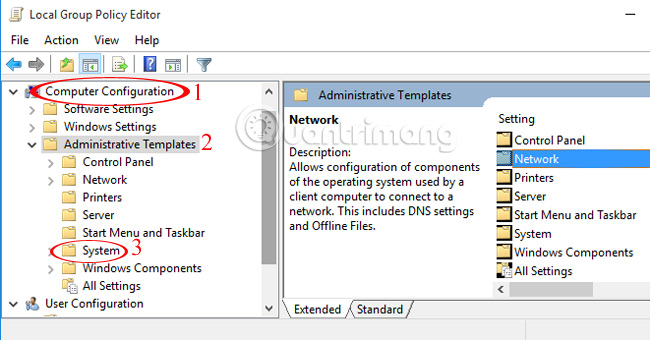
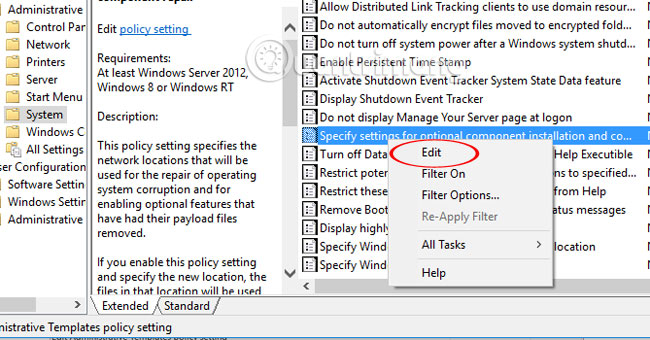
Tại giao diện Local Group Policy Editor, chúng ta tìm kiếm theo đường dẫn thư mục sau:
Computer Configuration > Administrative Templates > System.
Bước 6:
Click đúp chuột vào System. Sau đó, tại giao diện bên phải bạn tìm đến mục Specify settings for optional compenent installation and component repair. Chúng ta kích chuột phải và chọn Edit.
Bước 7:
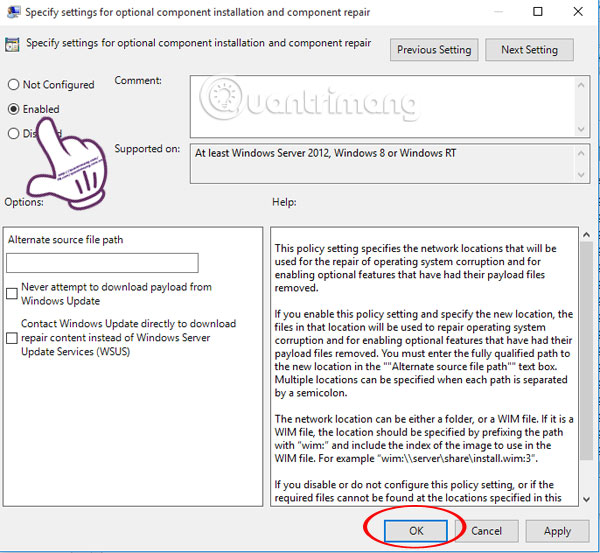
Tại đây, bạn tích vào ô Enabled và nhấn OK để lưu lại.
Cuối cùng, khởi động lại máy tính và cài thử lại chương trình xem đã được chưa nhé.
Chúc các bạn thực hiện thành công!
Nguồn tin: Quantrimang.com:
Ý kiến bạn đọc
Những tin mới hơn
 Lệnh SELECT TOP trong SQL Server (18/10/2025)
 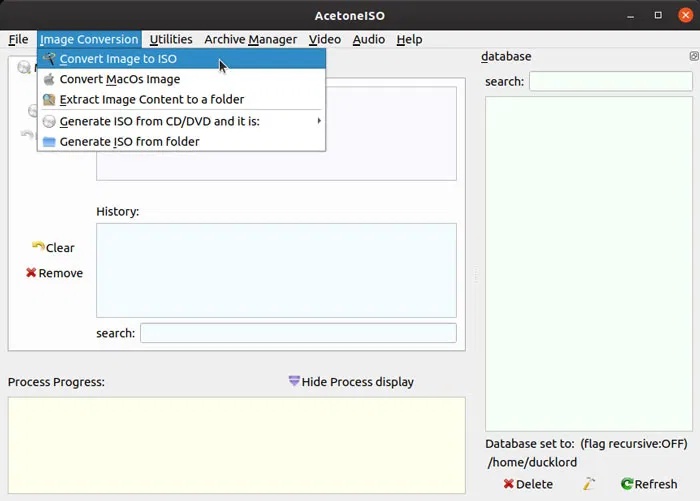 Cách chuyển đổi file IMG sang file ISO trong Linux (18/10/2025)
 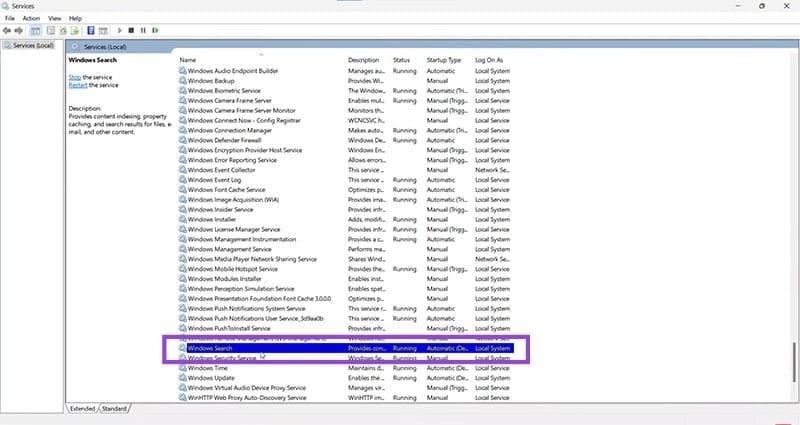 Cách fix tìm kiếm Windows 11 không hiển thị (18/10/2025)
 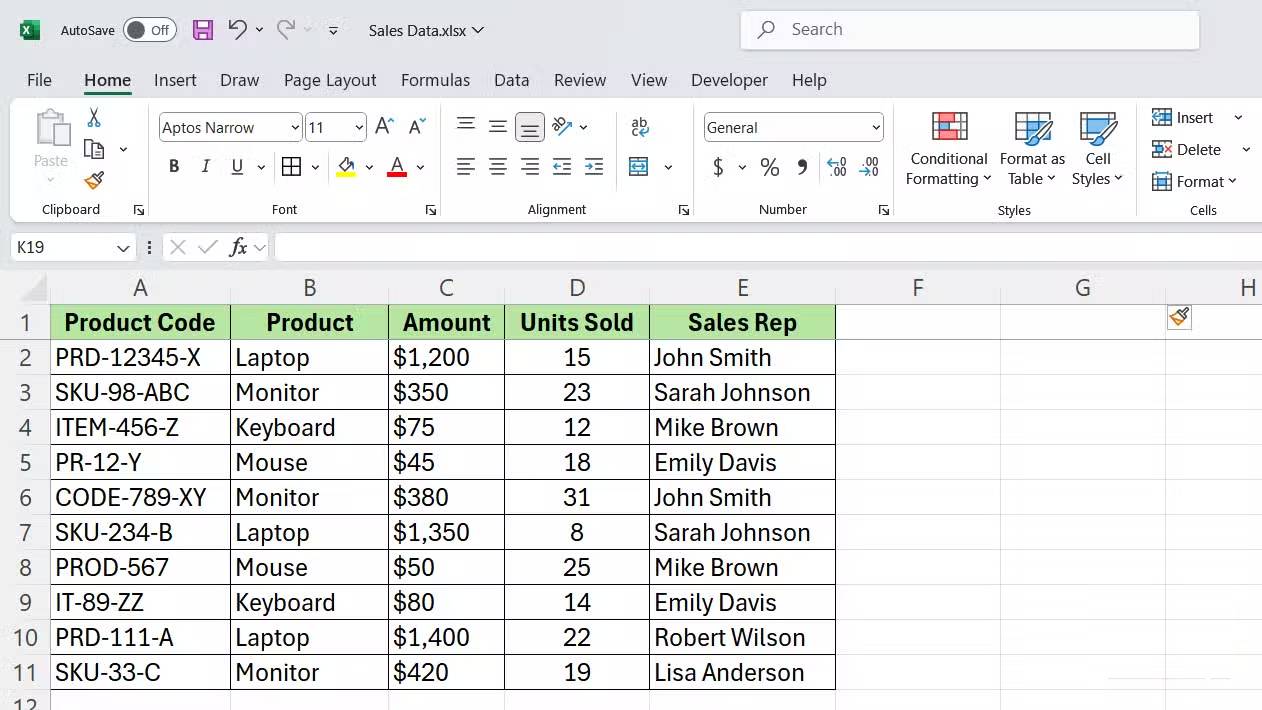 5 hàm Excel cũ bạn nên ngừng sử dụng (18/10/2025)
 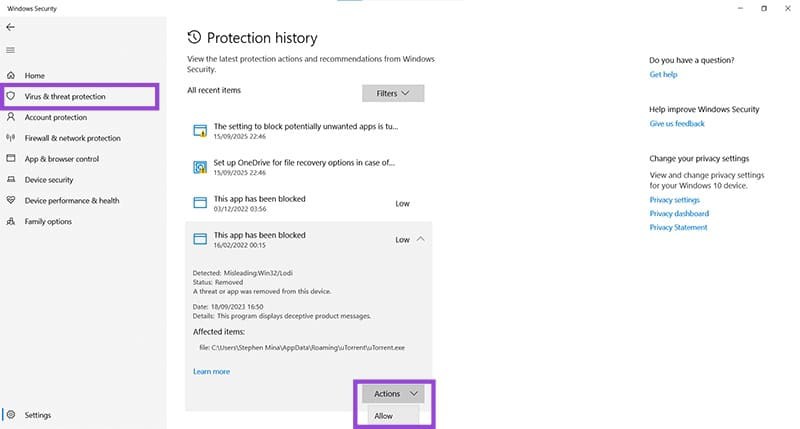 Khôi phục tệp bị Windows Defender xóa trong Settings (18/10/2025)
 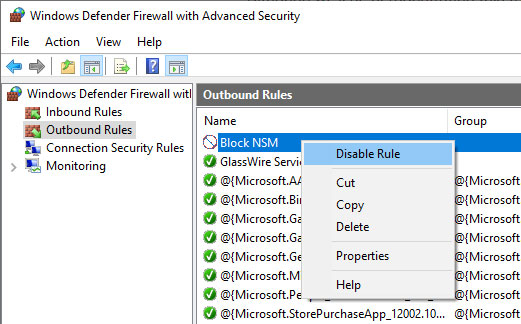 Cách chặn kết nối Internet phần mềm, ứng dụng Windows 10 (19/10/2025)
  Cách sử dụng khóa bảo mật Yubikey thay cho việc nhập mật khẩu (20/10/2025)
 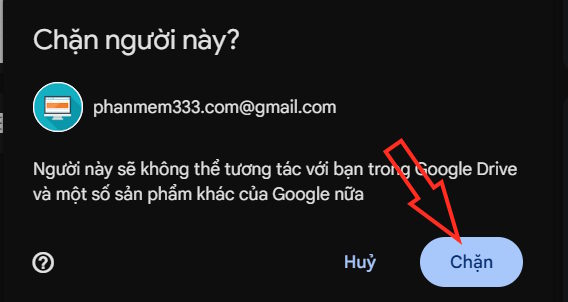 Cách chặn người khác chia sẻ file Google Drive với bạn (20/10/2025)
 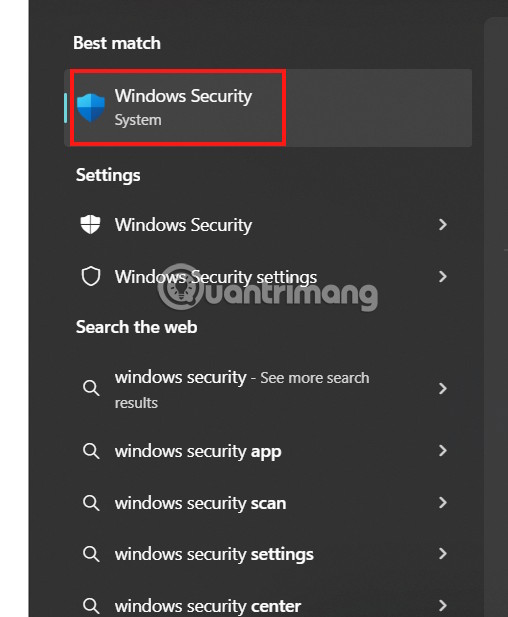 Cách tìm ứng dụng PUA trên Windows (20/10/2025)
 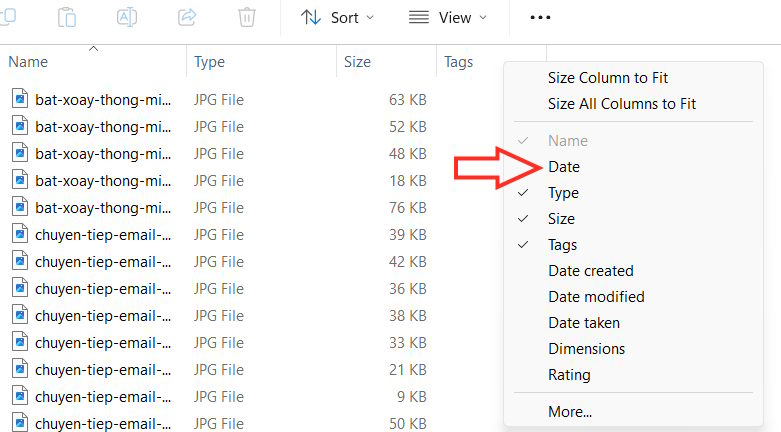 Hướng dẫn thêm và xóa cột trong Windows File Explorer (21/10/2025)
 Những tin cũ hơn
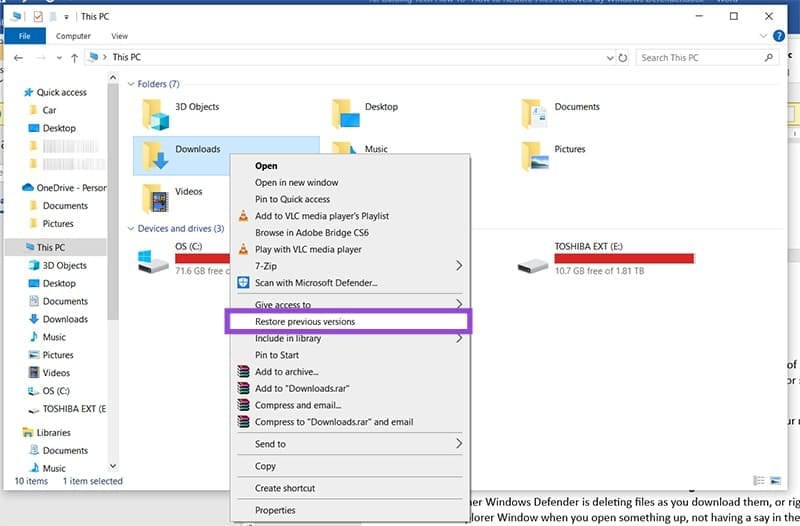 Cách khôi phục các tệp bị Windows Defender xóa (17/10/2025)
 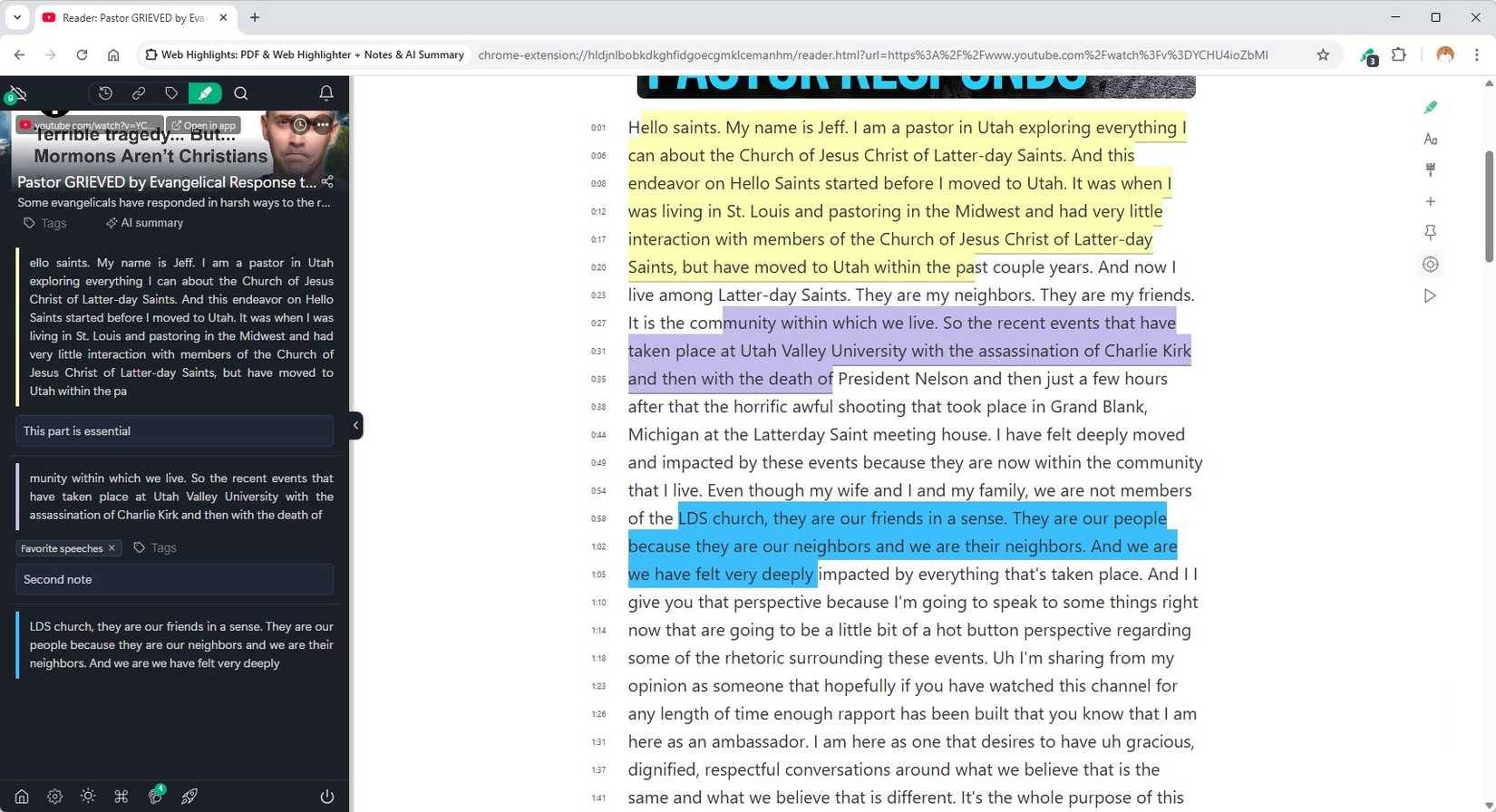 6 Chrome extension cho ghi chú đáng dùng nhất (16/10/2025)
  Tìm hiểu về Command Palette: Tính năng PowerToys mới khiến Windows Search trở nên vô nghĩa (16/10/2025)
  Tại sao nên chạy Memtest hàng tháng (16/10/2025)
  Hướng dẫn tải video Youtube đơn giản, nhanh (16/10/2025)
 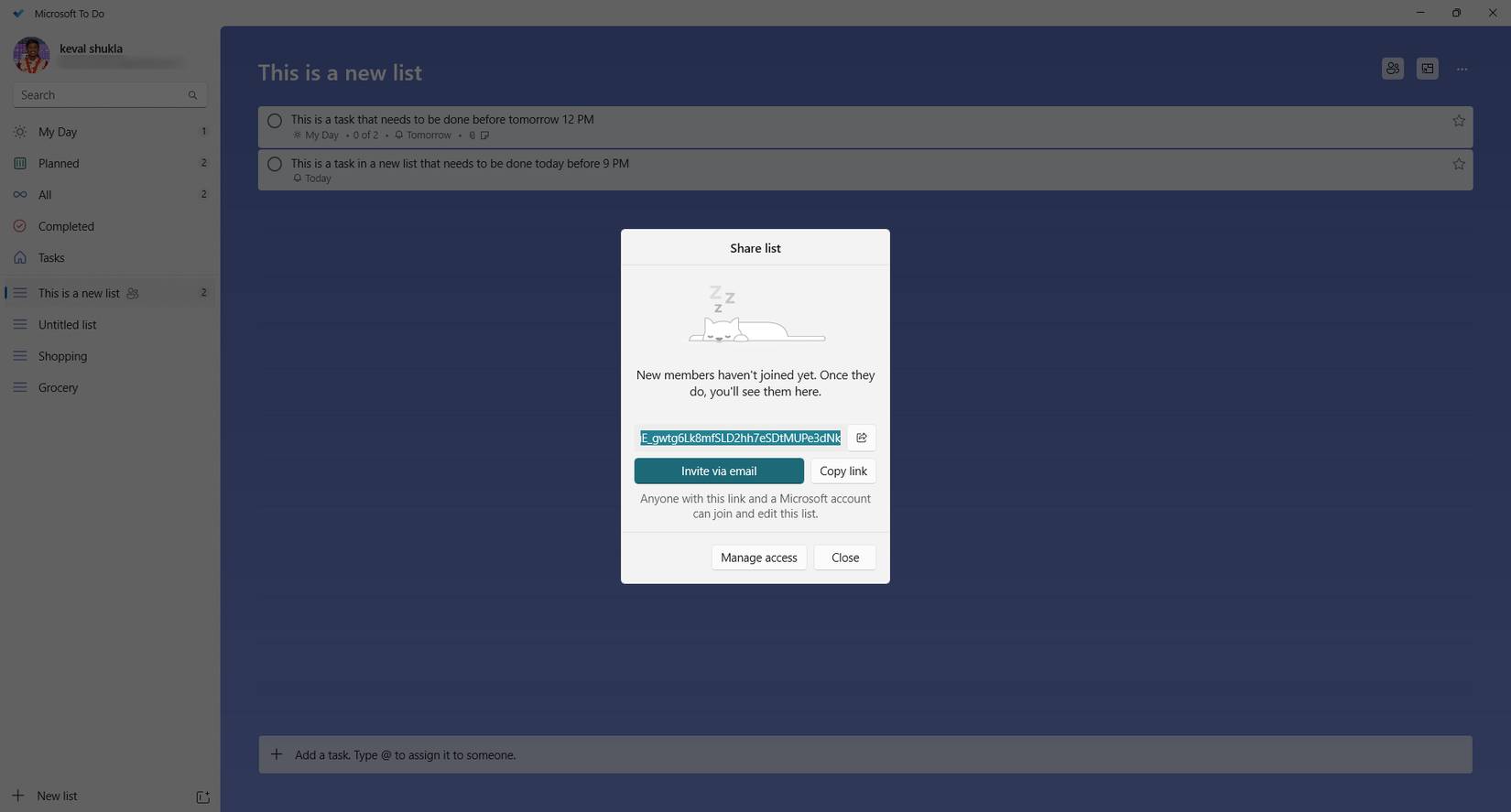 Ứng dụng To Do tích hợp sẵn của Windows 11 tốt hơn bạn nghĩ rất nhiều (16/10/2025)
 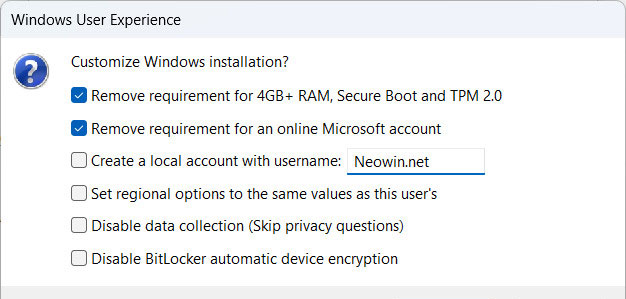 Cách cài đặt Windows 11 bằng tài khoản cục bộ offline không cần Microsoft Account (16/10/2025)
 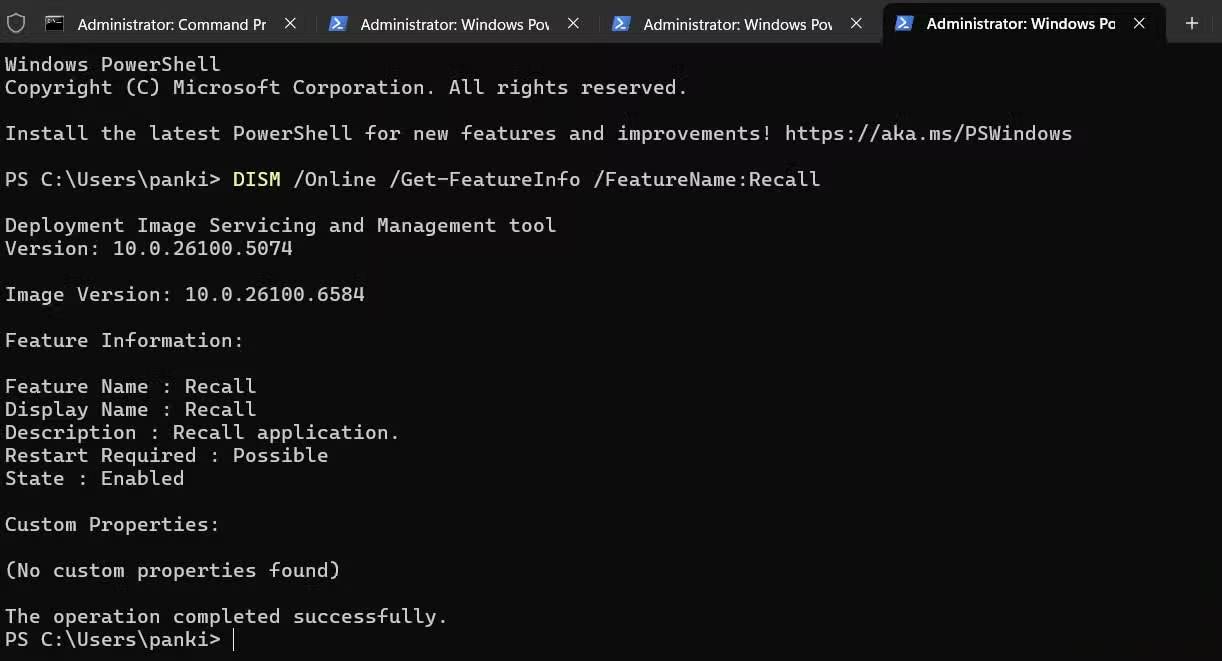 Cách kiểm tra máy tính của bạn đã bật Windows Recall chưa (16/10/2025)
 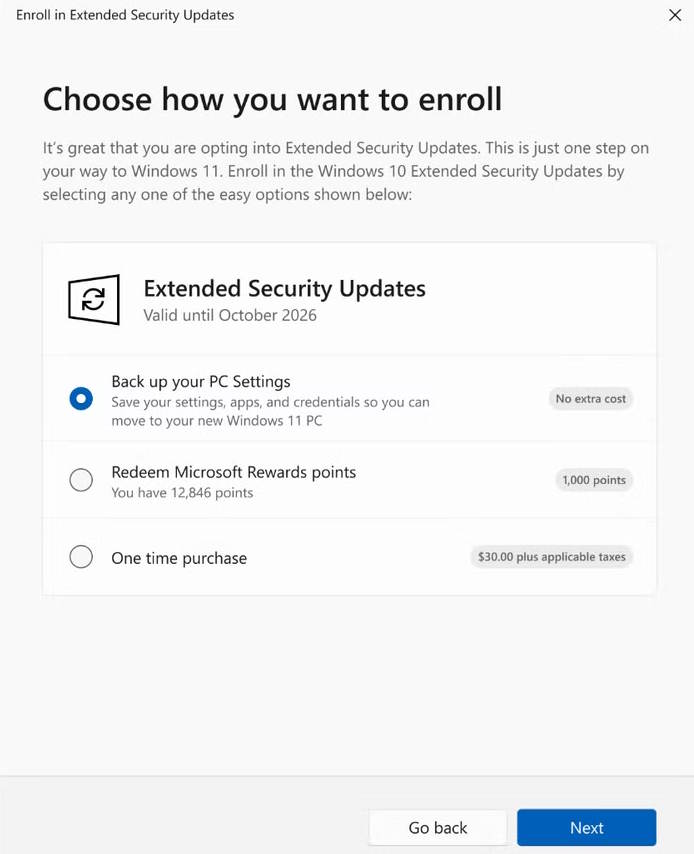 Cách đăng ký cập nhật bảo mật Windows 10 (16/10/2025)
  Hàm INDIRECT trong Excel (16/10/2025)
  MCP (Model Context Protocol) là gì?
 OpenAI Decisions API là gì?
 Biến ảnh tĩnh thành GIF ngay trong Gemini
 Câu hỏi xác định trạng thái trong OpenAI Decisions API: Quyết định đầu tiên trong 15 phút
 Top 6 AI extension cho Gmail giúp tăng năng suất
 Câu hỏi xác định trạng thái trong OpenAI Decisions API: Quyết định đầu tiên trong 15 phút
 Hướng dẫn chuyển âm thanh thành văn bản trong ChatGPT
 TOP AI Agent cho FinOps tốt nhất
 TOP trợ lý AI hỗ trợ cuộc họp tốt nhất
 Công cụ Transfer to number trong ElevenAgents
 TOP công cụ AI tạo video Halloween thú vị nhất
 Hướng dẫn tạo truyện tranh bằng MangaBoom trong ChatGPT
 Công cụ Skip turn trong ElevenAgents
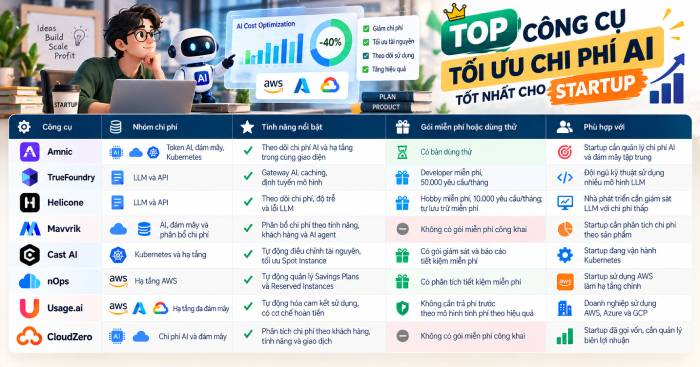 TOP công cụ tối ưu chi phí AI tốt nhất cho startup
 Hướng dẫn tắt nhập dữ liệu từ Microsoft Edge vào Copilot
 Dùng AI để giao việc cho nhân viên: Nhập CSV vào Notion và ra lệnh bằng ChatGPT
 Hướng dẫn chuyển PDF thành sách lật bằng Flipbook trên ChatGPT
 8 mẹo hạn chế Claude vượt quá giới hạn lượt dùng
 Cách sử dụng ChatGPT tự động xử lý, trả lời thư mời họp Gmail trong tích tắc
 So sánh hệ sinh thái Microsoft Copilot: Nên chọn công cụ nào?
 Hướng dẫn cài đặt và sử dụng n8n trên Windows 11
 Cách lập trình chuyên nghiệp hơn, dễ dàng hơn với tính năng Tệp trên Grok
 Công thức tính diện tích hình Elip
 Hướng dẫn ngắt kết nối ứng dụng trên ChatGPT
 Hướng dẫn tạo đoạn hội thoại cho topic trên Twee
 Bức tranh tổng quan về hỗ trợ khách hàng tích hợp AI
 Đừng chia sẻ ảnh cho đến khi bạn chạy kiểm tra siêu dữ liệu này!
 6 cách mở Computer/System Properties trong Windows 10
 Cách sửa lỗi There Are Currently No Power Options Available Windows
 Hướng dẫn 8 cách mở bàn phím ảo trên Windows 10