Thông tin liên hệ
- 036.686.3943
- admin@nguoicodonvn2008.info

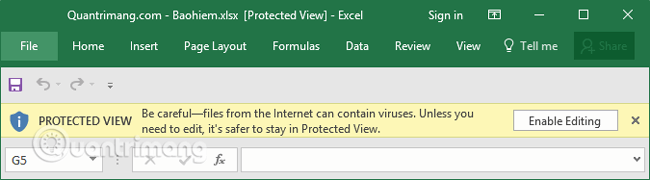
Khi mở các văn bản, tài liệu, bảng tính Word, Excel hay Power Point từ các nguồn không xác định, một tính năng từ phiên bản Office 2013 có tên Protected View sẽ bảo vệ bạn khỏi các rủi ro tiềm ẩn, ngăn chặn các mã độc, virus khi mở tài liệu. Điều này khá là tuyệt, tuy nhiên, khi người dùng mở văn bản hay tài liệu, Protected View sẽ chỉ cho phép đọc chứ không thể chỉnh sửa trực tiếp, mà phải nhấn vào nút Enable Editing.
Protected View bảo vệ bạn khỏi virus, các phần mềm độc hại và các mối đe dọa có thể gặp phải khi mở tệp Word/Excel từ khác nguồn không xác định.
Chế độ này cũng khá phù hợp với những bảng tính, tài liệu mà bạn chỉ muốn mở ra để đọc chứ không cần chỉnh sửa.
Chế độ Protected View được bật sẵn theo mặc định. Vì vậy, bất cứ khi nào bạn mở tệp không có nguồn gốc từ một trang web nào đó hoặc nhận được qua email, bạn sẽ nghiễm nhiên mở file ở chế độ Protected View.
Khi mở tệp ở dạng này, một dòng cảnh báo sẽ xuất hiện dọc theo phần trên cùng của tài liệu đang mở cùng nút Enable Editing, click vào đó, chương trình sẽ cho phép bạn chỉnh sửa tài liệu sau khi đã cân nhắc xong.
Một dạng sẽ edit là tài liệu được mở dưới dạng read-only với một số nội dung không được hiện.
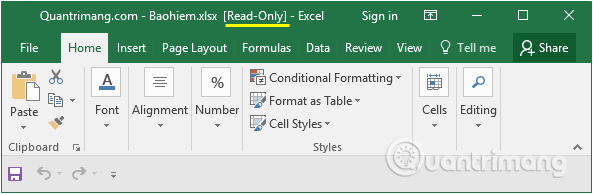
Nếu ở dạng này, bạn nên lưu tài liệu thành một bản khác để làm việc dễ dàng hơn.
Tuy tính năng này khá hữu ích nhưng cũng gây khó khăn không nhỏ cho người sử dụng vì không thể sửa ngay nội dung trong văn bản và tài liệu. Nếu bạn muốn tắt tính năng Protected View trên Office thì có thể tham khảo cách thực hiện sau đây.
Lưu ý:
Để tắt Protected View, bạn thực hiện theo các bước như sau:
Bước 1: Nhấn chọn File nằm trên cùng bên trái từ thanh tác vụ.
Bước 2: Trong giao diện mới, từ menu bên trái bạn nhấn chọn vào mục Options.
Bước 3: Trong giao diện Excel Options, cũng tại menu bên trái nhấn chọn Trust Center.
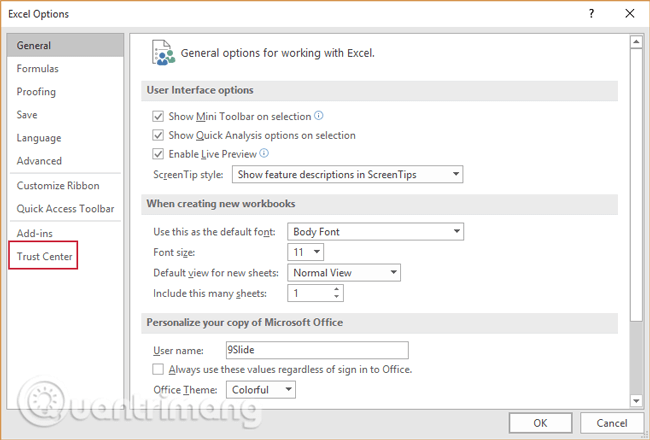
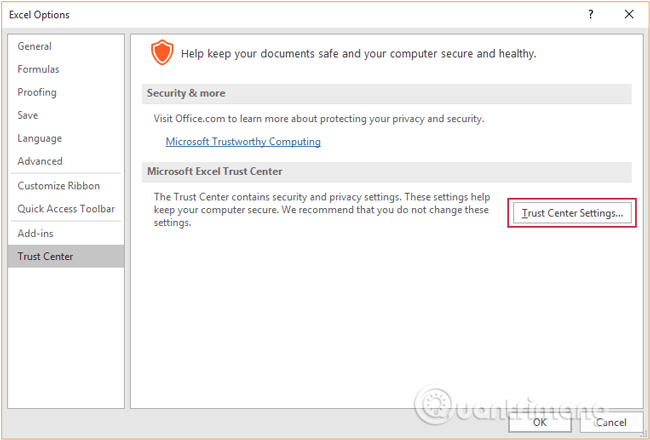
Bước 4: Tiếp theo, chọn Trust Center Settings…
Bước 5: Chuyển sang giao diện Trust Center, nhấn chọn danh mục Protected View.
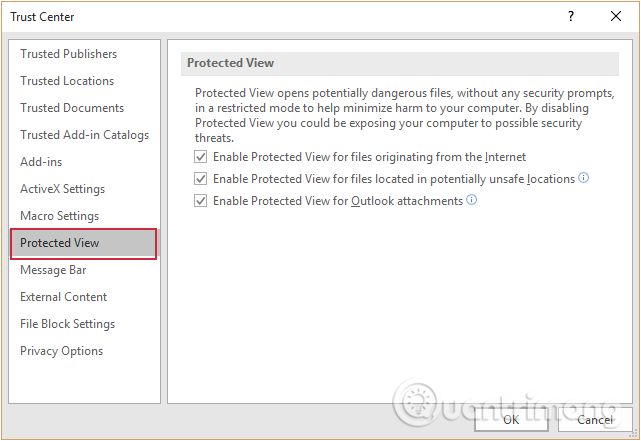
Bước 6: Ở đây có 3 chế độ Protected View: files originating from the Internet, unsafe locations và Outlook attachments. Hãy vô hiệu hóa cả 3 bằng cách bỏ tích trước mỗi tùy chọn nếu không muốn Protected View can thiệp vào tệp của bạn trong tương lai.
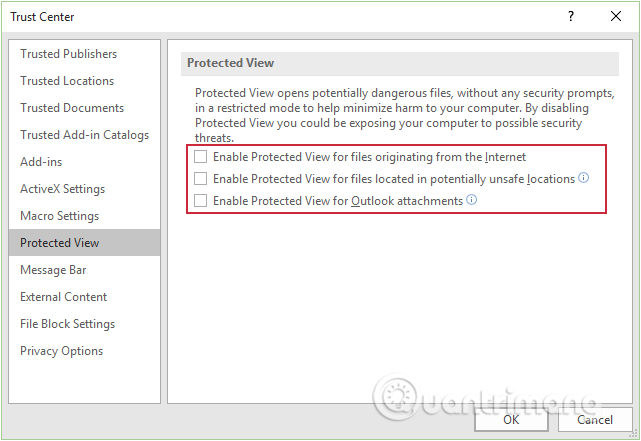
Như vậy, chúng ta đã vô hiệu hóa tính năng Protected View trên Office. Khi bạn mở lại tài liệu sẽ không thấy xuất hiện nút Enable Editing nữa, vậy nên có thể chỉnh sửa trực tiếp ngay. Đặc biệt, với những tài liệu chúng ta tải từ trên mạng xuống cũng đã được bỏ tính năng bảo vệ Protected View.
Có thể đánh giá Protected View là một tính năng rất hữu ích giúp bảo về người dùng khỏi các mối đe dọa tiềm ẩn khi mở tài liệu từ các nguồn không xác định. Chế độ này rất phổ biến khi làm việc với Office trên các thiết bị di động hoặc truy cập file ở các địa điểm công cộng không thường xuyên sử dụng.
Nguồn tin: Quantrimang.com
Ý kiến bạn đọc
Những tin mới hơn
 6 môi trường desktop bạn có thể cài đặt trên Raspberry Pi OS (02/11/2022)
  Cách sử dụng Microsoft Safety Scanner để quét phần mềm độc hại (02/11/2022)
  12 cách chỉnh độ sáng màn hình máy tính, laptop (03/11/2022)
  Cách sử dụng công cụ Magnifier trên Windows 11 (03/11/2022)
  Cách reset Local Security Policy về mặc định trong Windows 11 (03/11/2022)
  Cách sửa lỗi 0x80280013 khi đăng nhập Windows (03/11/2022)
  Cách chèn ảnh hàng loạt vào ô Excel (03/11/2022)
  Cách sử dụng lsof để theo dõi file đang mở trên Linux (03/11/2022)
  18 lệnh Linux thú vị trong Terminal (03/11/2022)
  Sự khác biệt giữa bo mạch chủ EATX và ATX (04/11/2022)
 Những tin cũ hơn
 Hướng dẫn cài đặt tính năng WiFi & WiFi Direct trên máy in Epson (27/10/2022)
  Cách sử dụng Memory Diagnostic Tool trên Windows 11 (26/10/2022)
  Cách đọc mã QR trên máy tính (26/10/2022)
  Cách thiết lập shortcut cho applet Devices and Printers trong Windows 11 (26/10/2022)
  Cách thêm đường viền vào ảnh chụp màn hình với Snipping Tool trong Windows 11 (24/10/2022)
  Cách sử dụng DefenderUI để cấu hình Windows Defender (24/10/2022)
  3 cách tắt tường lửa Windows 10 (24/10/2022)
  Cách kiểm tra phiên bản Java trên Windows 11 (22/10/2022)
  Cách cài đặt và quản lý nhiều phiên bản Python trên Linux (20/10/2022)
  Cách lưu dữ liệu vào file CSV trong ứng dụng C# (20/10/2022)
  Agent hỗ trợ nhiều giọng nói trong ElevenAgents
 Kết hợp các kỹ thuật tạo prompt để thực hiện dự án thực tế
 Xây dựng agent dựa trên flow, an toàn cho môi trường Production
 Tạo kế hoạch vận hành Bot có giám sát trong Grok Bot
 Cách cấu hình agent để giao tiếp bằng nhiều ngôn ngữ trong ElevenAgents
 Hướng dẫn dùng Claude Haiku 5.5 làm trợ lý phân loại trong Claude Code
 Cách thiết kế giọng nói sống động, lôi cuốn cho ElevenLabs Agents
 Cách kết nối Google Drive với Gemini Spark đọc và xử lý tài liệu
 Chế độ Sinh viên trong Gemini: Không gian học tập có lộ trình
 Cách biến ý tưởng thành thiết kế bằng MagicPath trong ChatGPT
 TOP công cụ AI tạo workflow tốt nhất
 TOP trình duyệt web AI tốt nhất
 Cách cung cấp kiến thức phù hợp cho agent trong Microsoft Copilot Studio
 Thiết lập cơ sở kiến thức cho ElevenAgents
 15 prompt AI thú vị cho ngày lễ Halloween
 Hướng dẫn chat bằng giọng nói trên Dola AI
 Top công cụ AI tốt nhất cho Digital Marketing
 Hướng dẫn tạo giọng nói cá nhân trên Dola AI
 tOP plugin ChatGPT tốt nhất để lên kế hoạch du lịch
 Trình tự đảm bảo tính an toàn cho quy trình tự động hóa trong Grok Bot
 Hướng dẫn cài đặt và sử dụng n8n trên Windows 11
 Cách lập trình chuyên nghiệp hơn, dễ dàng hơn với tính năng Tệp trên Grok
 Công thức tính diện tích hình Elip
 Hướng dẫn ngắt kết nối ứng dụng trên ChatGPT
 Hướng dẫn tạo đoạn hội thoại cho topic trên Twee
 Bức tranh tổng quan về hỗ trợ khách hàng tích hợp AI
 Đừng chia sẻ ảnh cho đến khi bạn chạy kiểm tra siêu dữ liệu này!
 6 cách mở Computer/System Properties trong Windows 10
 Cách sửa lỗi There Are Currently No Power Options Available Windows
 Hướng dẫn 8 cách mở bàn phím ảo trên Windows 10