Thông tin liên hệ
- 036.686.3943
- admin@nguoicodonvn2008.info

Hầu hết người dùng Windows đều sử dụng File Explorer làm phương thức chính để điều hướng file, thư mục và ổ. Nó hoạt động tốt, nhưng lại không mấy ấn tượng, và bất kỳ ai dành hàng giờ để quản lý file đều biết sự bất tiện mà File Explorer mang lại. Các trình quản lý file của bên thứ ba có thể lấp đầy khoảng trống đó, và Files là một trong những lựa chọn thay thế tốt nhất hiện có cho Windows.
Với việc phát hành phiên bản 4.0, Files đã giới thiệu Omnibar, không chỉ là một thiết kế lại. Nó thay thế thanh địa chỉ truyền thống bằng một nút điều khiển duy nhất, thanh lịch, hợp nhất thanh đường dẫn và hộp tìm kiếm thành một giao diện thống nhất. Sau vài ngày sử dụng, bạn sẽ cảm thấy nó hoàn toàn trực quan.
Mẹo: Ứng dụng Files trên Microsoft Store có giá khoảng 8 USD, có thể thay đổi tùy theo khu vực. Tuy nhiên, bạn có thể tải xuống miễn phí bằng cách tải xuống trình cài đặt trực tiếp từ trang web chính thức.
Trong Windows File Explorer, bạn có thể nhập đường dẫn file hoặc nhập truy vấn tìm kiếm, mỗi mục trong một không gian riêng biệt. Thanh Omnibar trong ứng dụng Files kết hợp cả hai thành một giao diện liền mạch. Thoạt nhìn, nó có vẻ chỉ là một thay đổi nhỏ về mặt thẩm mỹ, nhưng khi thực sự bắt đầu sử dụng, bạn sẽ nhận thấy sự khác biệt ngay lập tức. Thay vì phải xử lý hai trường nhập liệu khác nhau, bạn chỉ cần sử dụng cùng một thanh cho tất cả mọi thứ. Nó hoạt động rất giống với thanh địa chỉ trong các trình duyệt web hiện đại, kết hợp chức năng nhập URL và tìm kiếm thành một.
Thanh Omnibar không chỉ dừng lại ở việc là một thanh địa chỉ và hộp tìm kiếm thông minh hơn. Nó còn đóng vai trò như một thanh lệnh, cho phép bạn chạy các tác vụ trực tiếp từ cùng một nơi. Bảng lệnh trong Files là một giao diện mạnh mẽ, có thể tìm kiếm, cung cấp quyền truy cập tức thì vào hơn 150 tác vụ, từ các thao tác file cơ bản đến những tính năng nâng cao.
Bạn có thể tạo một tab mới, mở bố cục hai ngăn và thậm chí thực hiện nhiều thao tác khác nhau trên các file đã chọn. Ngoài những tính năng cơ bản, Command Palette còn mở khóa các tính năng nâng cao không có sẵn trong giao diện chính, chẳng hạn như bật/tắt các mục ẩn, chuyển sang chế độ lớp phủ thu gọn hoặc tạo file ZIP từ những mục đã chọn.
Bạn thậm chí không cần phải nhập toàn bộ lệnh. Khi bạn nhập, palette sẽ lọc lệnh ngay lập tức, giúp tiết kiệm thời gian. Hơn nữa, hầu hết các thao tác đều hiển thị phím tắt, vì vậy lần sau bạn có thể kích hoạt chúng nhanh hơn nữa. Ứng dụng Files cũng cho phép bạn sửa đổi các phím tắt này từ menu cài đặt.
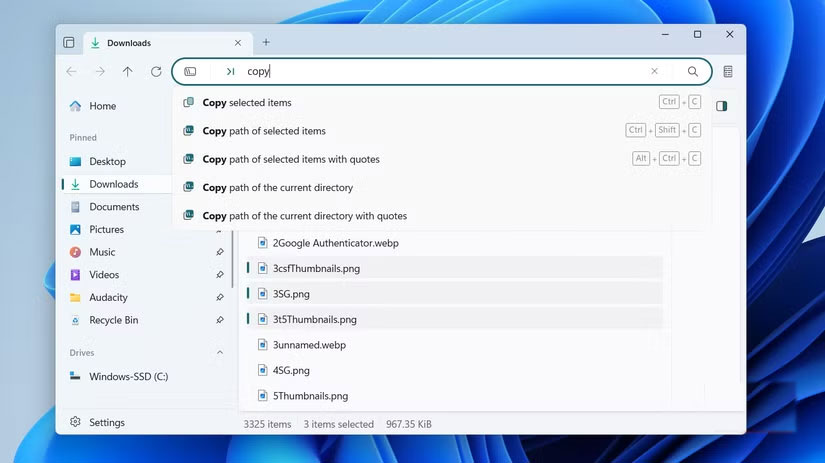
Tốc độ là điểm nổi bật của Omnibar. Bạn có thể chọn thao tác muốn thực hiện bằng cách chuyển đổi chế độ: Điều hướng, tìm kiếm hoặc lệnh. Việc chuyển đổi này đơn giản chỉ bằng cách nhấp vào các nút chế độ nhỏ.
Khi bạn ở đúng chế độ, trải nghiệm sẽ tương tự như khi sử dụng File Explorer. Ở chế độ điều hướng, nhập C:\Users\Documents sẽ đưa bạn thẳng đến thư mục đó. Ở chế độ tìm kiếm, nhập report sẽ ngay lập tức hiển thị các file trong thư mục hiện tại khớp với thao tác. Ở chế độ lệnh, nhập new tab hoặc open dual pane sẽ chạy các thao tác đó ngay lập tức.
Hạn chế duy nhất là Omnibar không thể thực hiện cả ba chức năng cùng lúc. Điều này có nghĩa là nếu bắt đầu nhập đường dẫn file nhưng thực sự muốn tìm kiếm, bạn sẽ cần phải chuyển đổi chế độ trước. Một số người có thể thấy bước bổ sung này hơi rườm rà, nhưng phím tắt giúp thao tác nhanh hơn. Bạn có thể sử dụng phím tắt Ctrl + L để truy cập đường dẫn file, Ctrl + F để tìm kiếm và phím tắt Ctrl + Shift + P để sử dụng bảng lệnh.
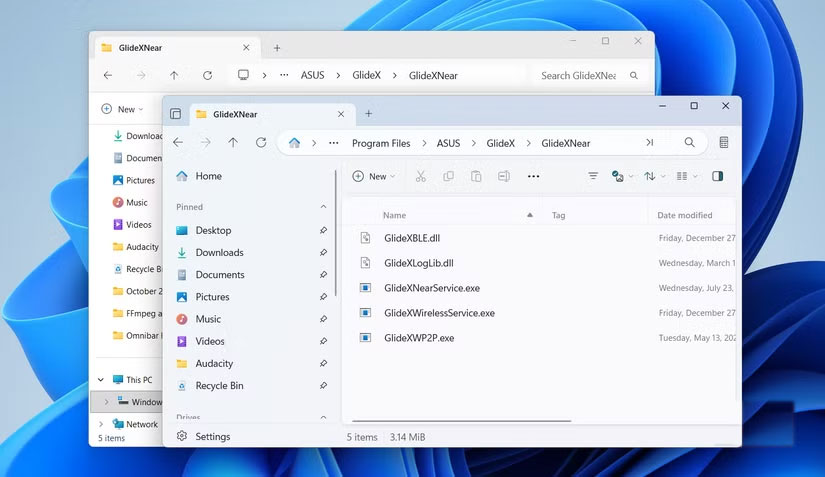
Điểm tuyệt vời của Omnibar nằm ở sự đơn giản. Nó thực hiện 3 thao tác riêng biệt - điều hướng thư mục, tìm kiếm file và chạy lệnh - rồi hợp nhất chúng thành một giao diện duy nhất, mượt mà. Điều này loại bỏ sự cản trở mà File Explorer truyền thống gây ra.
Hãy nghĩ xem điều này có thể tiết kiệm bao nhiêu thời gian so với trải nghiệm File Explorer truyền thống. Bạn không cần phải tìm kiếm các nút trong menu hay phải lục tung nhiều menu. Omnibar tập hợp tất cả mọi tính năng đó vào một nơi. Tất cả những gì bạn phải làm là nhập thứ mình muốn là xong.
Đối với bất kỳ ai thường xuyên sử dụng File Explorer, Omnibar là một công cụ tăng tốc quy trình làm việc. Đối với người dùng thông thường, nó giúp loại bỏ sự khó chịu vì hầu như mọi thứ bạn cần chỉ cách một lần nhấn phím. Tóm lại, Omnibar đã thiết lập một tiêu chuẩn mới, cho thấy khả năng quản lý file của Windows từ trước đến nay: Nhanh chóng, trực quan và linh hoạt.
Omnibar chỉ là một trong nhiều lý do tại sao Files là một lựa chọn thay thế xứng đáng cho File Explorer. Ứng dụng này cung cấp một loạt các tính năng mà Windows File Explorer còn thiếu. Giao diện hai ngăn cho phép bạn làm việc trên nhiều thư mục cùng lúc, trong khi chế độ xem cột giúp duyệt các cấu trúc file lớn dễ dàng hơn. Hỗ trợ tag giúp sắp xếp file mà không chỉ dựa vào hệ thống phân cấp thư mục. Về cơ bản, bạn sẽ bỏ lỡ tất cả những tính năng này nếu chỉ sử dụng File Explorer.
Nguồn tin: Quantrimang.com:
Ý kiến bạn đọc
Những tin mới hơn
 Cách chèn, xóa bỏ watermark trong tài liệu Word (03/10/2025)
  Toán tử UNION trong SQL Server (03/10/2025)
  5 plugin thiết yếu để sử dụng Paint.NET (03/10/2025)
  Cách xóa bỏ logo trong file PDF rất đơn giản (05/10/2025)
  Cách bật bảo vệ Admin chế độ phê duyệt Windows (06/10/2025)
  Cách xây dựng hệ thống đồng bộ riêng mà không cần Google Drive hoặc OneDrive (06/10/2025)
  5 thủ thuật Excel dashboard giúp bạn tiết kiệm hàng giờ khi mới bắt đầu (06/10/2025)
  Lý do thực sự khiến bàn phím có các phím từ F1 đến F12 (06/10/2025)
  Cách kiểm tra phiên bản Excel đang sử dụng (06/10/2025)
  Bản mod Windows giúp tận dụng tối đa từng inch trên màn hình (07/10/2025)
 Những tin cũ hơn
 Cách thiết lập font chữ mặc định và kích thước font chữ trên Excel (03/10/2025)
  Hướng dẫn cài và gỡ tính năng tùy chọn Windows 11 (03/10/2025)
  Vì sao ổ cứng ảo là tính năng ẩn được yêu thích trên Windows 11? (03/10/2025)
  Cách tải và sử dụng Smart PSS (03/10/2025)
  Hàm SUBTOTAL: Tính tổng giá trị danh sách đã lọc trong Excel (03/10/2025) Bản mod Windows giúp tận dụng tối đa từng inch trên màn hình (03/10/2025)
  Cách đổi đối tượng xem bài đăng Facebook tương lai (03/10/2025)
  Hướng dẫn xóa trang cá nhân Facebook vĩnh viễn (03/10/2025)
  Những thói quen học từ Linux giúp thiết lập Windows tốt hơn (03/10/2025)
  Tạo dòng dấu chấm (………) nhanh trong Microsoft Word (03/10/2025)
  TOP phần mềm AI bảo mật Internet tốt nhất hiện nay
 Biến các ý tưởng thành giải thích trực quan, tương tác trong ChatGPT
 TOP tiện ích mở rộng AI cho VS Code tốt nhất
Cách tạo website Portfolio miễn phí bằng ChatGPT
TOP tiện ích mở rộng AI cho VS Code tốt nhất
Cách tạo website Portfolio miễn phí bằng ChatGPT
 6 lựa chọn thay thế Visual Studio Code tốt nhất có tích hợp AI
 Tạo form hỏi đáp tương tác trong vài phút và prompt chỉnh sửa
 Hướng dẫn sử dụng Google Slides trong Claude
 Hướng dẫn sử dụng Wolfram trong ChatGPT giải toán nâng cao
 15 prompt AI thú vị cho ngày lễ Halloween
 Hoàn thiện một thiết kế thực tế với ChatGPT + Canva
 Cách kết nối ElevenLabs agent với hệ thống lên lịch Calendly
 Cách tắt app chạy ngầm Windows 11, giảm ngốn RAM trên Win 11
 Câu nói hay nhất về tháng 11, chào tháng 11
 TOP công cụ AI tạo tài liệu tốt nhất
 Cách xây dựng plugin trong ChatGPT
 Hướng dẫn tự thiết kế website Portfolio bằng Claude
 5 thiết kế ChatGPT + Canva đáp ứng hầu hết các nhu cầu trong cuộc sống
 Những công cụ AI tốt nhất giúp giải toán dễ dàng
 Hướng dẫn kết nối Booking.com với ChatGPT lên kế hoạch du lịch
 15 prompt Gemini tạo ảnh sinh nhật đẹp nhất
 Hướng dẫn cài đặt và sử dụng n8n trên Windows 11
 Cách lập trình chuyên nghiệp hơn, dễ dàng hơn với tính năng Tệp trên Grok
 Công thức tính diện tích hình Elip
 Hướng dẫn ngắt kết nối ứng dụng trên ChatGPT
 Hướng dẫn tạo đoạn hội thoại cho topic trên Twee
 Bức tranh tổng quan về hỗ trợ khách hàng tích hợp AI
 Cách sửa lỗi There Are Currently No Power Options Available Windows
 Claude Code thực sự có giá bao nhiêu?
 Hướng dẫn 8 cách mở bàn phím ảo trên Windows 10
 Hướng dẫn tạo flashcard trên Canva AI