Thông tin liên hệ
- 036.686.3943
- admin@nguoicodonvn2008.info

Windows 11 cung cấp rất nhiều tính năng, và nhiều tính năng như Windows Subsystem for Linux và các gói ngôn ngữ không được cài đặt mặc định trên máy tính. Bên cạnh đó, người dùng cũng có thể xóa các tính năng được cài đặt mặc định nếu tính năng đó ảnh hưởng tới hiệu suất làm việc. Dưới đây là hướng dẫn cài đặt và gỡ tính năng tùy chọn Windows 11.
Bước 1:
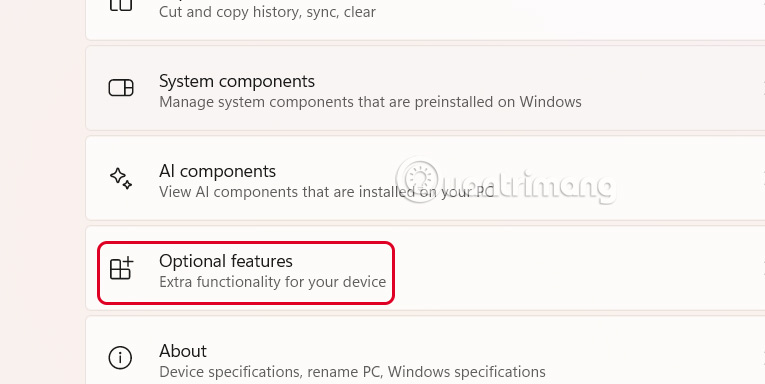
Bạn mở Settings trên máy tính sau đó nhấn chọn vào System rồi nhấn tiếp vào Optional Features ở giao diện tiếp theo để tiến hành để truy cập.
Bước 2:
Chuyển sang giao diện mới người dùng nhấn chọn vào mục View Features để xem các tính năng.

Bước 3:
Sau đó, bạn sẽ thấy một menu bật lên liệt kê các tính năng đã cài đặt theo mặc định. Lúc này bạn nhấn See Available Features để chuyển danh sách sang các tính năng bạn có thể cài đặt nhưng chưa có.

Bên cạnh mỗi tính năng là ô vuông để bạn tích chọn sử dụng, rồi nhấn Add ở bên dưới để tiếp tục.

Nếu không tìm thấy tính năng mong muốn trong danh sách, bạn có thể sử dụng thanh tìm kiếm ở đầu cửa sổ bật lên để tìm kiếm theo tên.
Quá trình cài đặt tính năng tùy chỉnh được thực hiện ngay sau đó. Khi quá trình này đang tiếp diễn thì bạn không được đóng giao diện. Sau khi cài đặt hoàn tất, bạn sẽ thấy các tính năng mới được thêm vào danh sách See added features để sử dụng.

Bạn cũng có thể xóa các tính năng không muốn dùng khỏi menu Optional Features.
Chúng ta tích chọn vào những tính năng muốn xóa rồi nhấn Remove bên dưới.

Nguồn tin: Quantrimang.com:
Ý kiến bạn đọc
Những tin mới hơn
 Cách thiết lập font chữ mặc định và kích thước font chữ trên Excel (03/10/2025)
 Omnibar là thanh tìm kiếm và lệnh mà Windows đáng có nhưng chưa bao giờ sở hữu (03/10/2025)
 Cách chèn, xóa bỏ watermark trong tài liệu Word (03/10/2025)
 Toán tử UNION trong SQL Server (03/10/2025)
 5 plugin thiết yếu để sử dụng Paint.NET (03/10/2025)
 Cách xóa bỏ logo trong file PDF rất đơn giản (05/10/2025)
 Cách bật bảo vệ Admin chế độ phê duyệt Windows (06/10/2025)
 Cách xây dựng hệ thống đồng bộ riêng mà không cần Google Drive hoặc OneDrive (06/10/2025)
 5 thủ thuật Excel dashboard giúp bạn tiết kiệm hàng giờ khi mới bắt đầu (06/10/2025)
 Lý do thực sự khiến bàn phím có các phím từ F1 đến F12 (06/10/2025)
Những tin cũ hơn
 Vì sao ổ cứng ảo là tính năng ẩn được yêu thích trên Windows 11? (03/10/2025)
 Cách tải và sử dụng Smart PSS (03/10/2025)
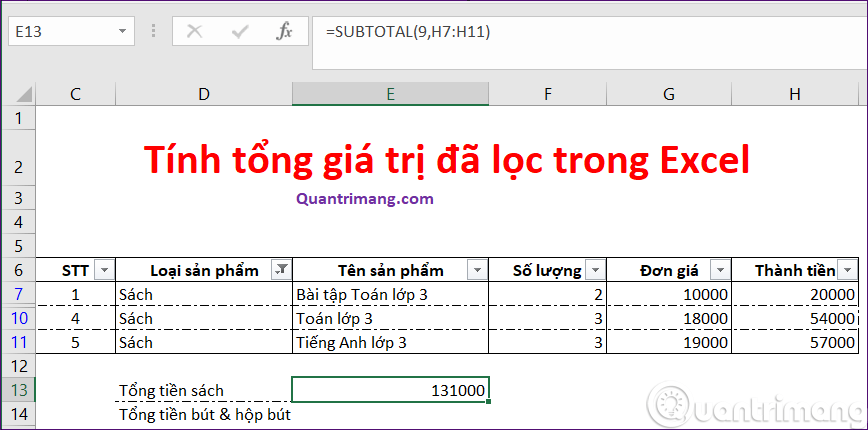 Hàm SUBTOTAL: Tính tổng giá trị danh sách đã lọc trong Excel (03/10/2025)
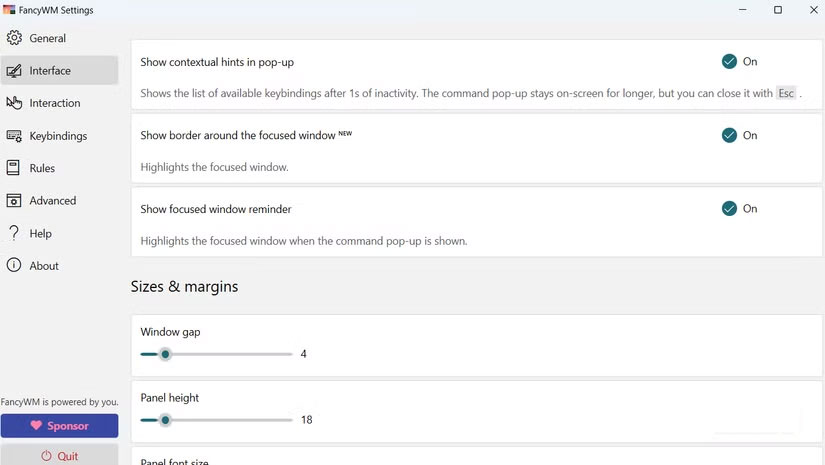 Bản mod Windows giúp tận dụng tối đa từng inch trên màn hình (03/10/2025)
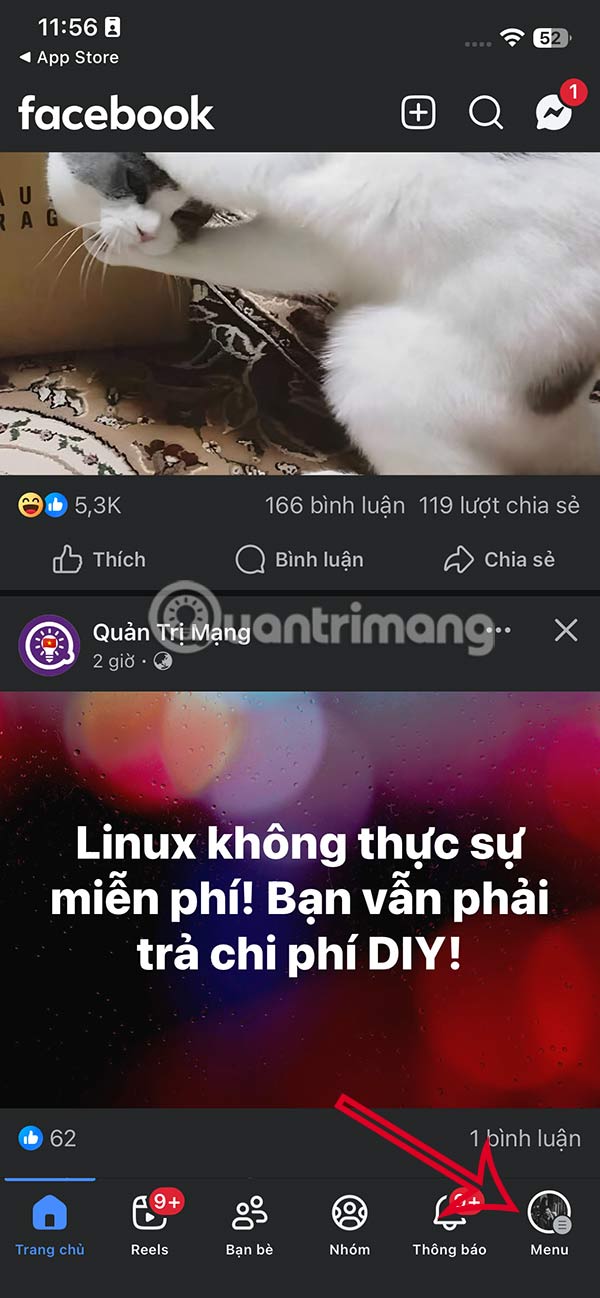 Cách đổi đối tượng xem bài đăng Facebook tương lai (03/10/2025)
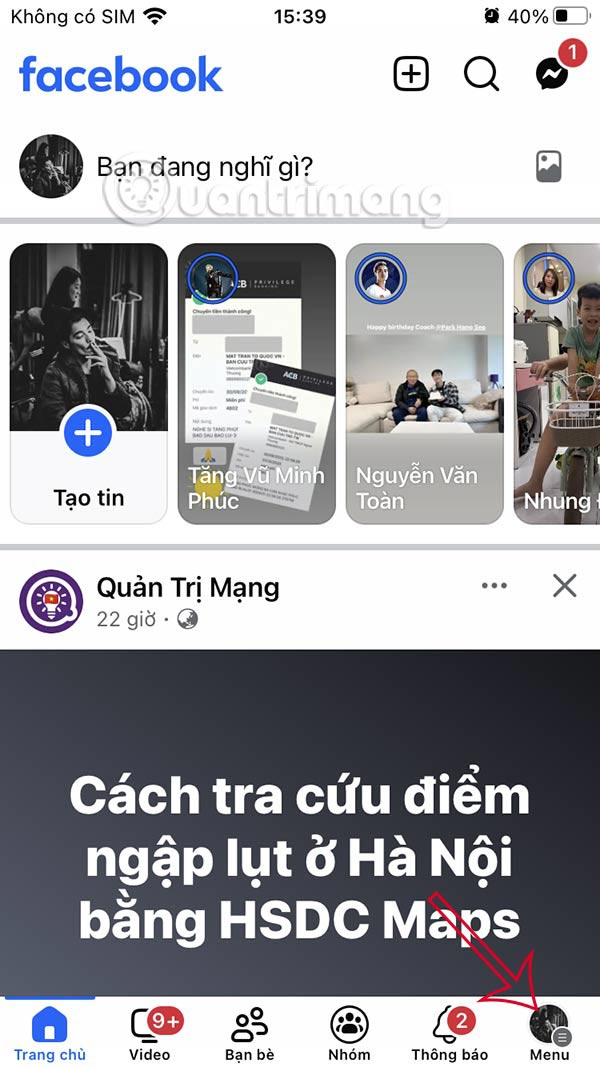 Hướng dẫn xóa trang cá nhân Facebook vĩnh viễn (03/10/2025)
 Những thói quen học từ Linux giúp thiết lập Windows tốt hơn (03/10/2025)
 Tạo dòng dấu chấm (………) nhanh trong Microsoft Word (03/10/2025)
 Lý do Row Zero vượt trội hơn Excel (03/10/2025)
 Hướng dẫn vô hiệu hóa trang cá nhân Facebook (03/10/2025)
 Karaoke Người Đó Tôi Đây Tình Đâu(Midi)
 Chuyển tin nhắn Messenger thành bài hát trong nháy mắt
 Cách xây dựng game nhiều người chơi với Claude Opus 5.5
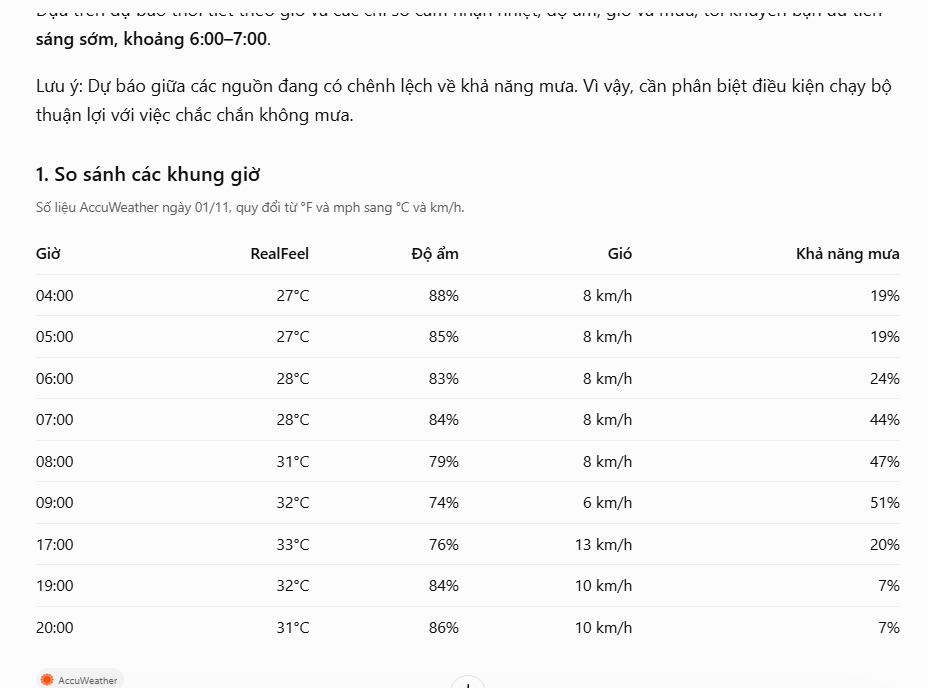 Cách xem thời tiết trong ChatGPT với AccuWeather để lên kế hoạch
 Karaoke Lạnh (Midi)
 Cách kết nối ElevenLabs AI agent với Exa
 Thiết lập cách ChatGPT thông báo cho bạn khi có công việc cần chú ý
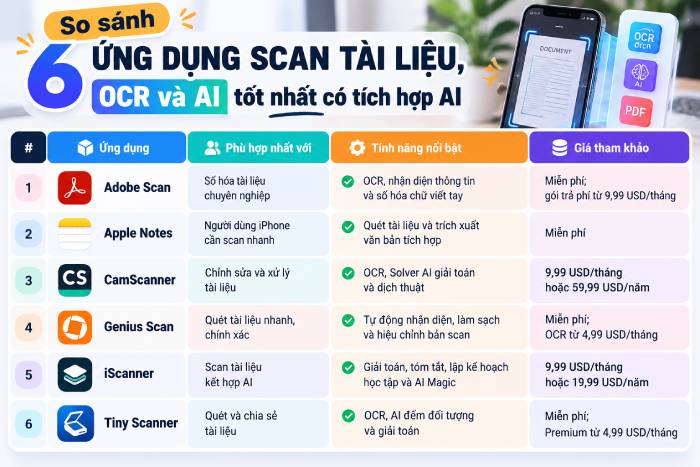 TOP phần mềm OCR scan tài liệu có tích hợp AI tốt nhất
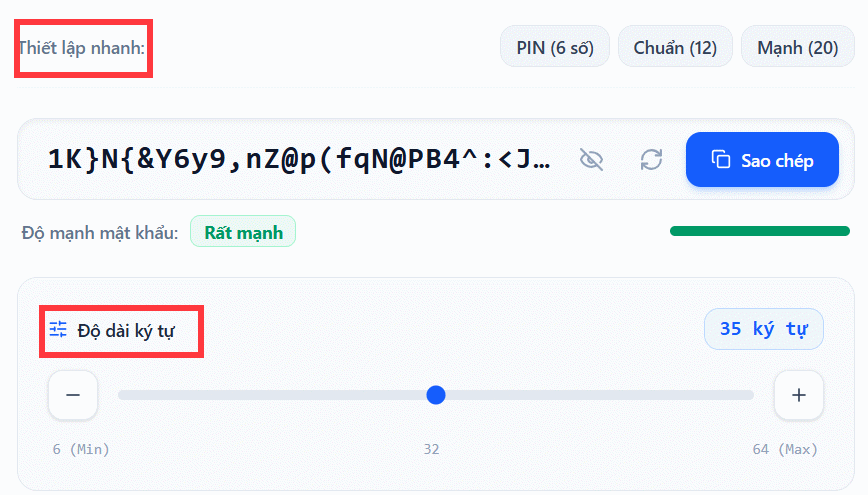 6 trang web tạo mật khẩu ngẫu nhiên an toàn đáng tin cậy
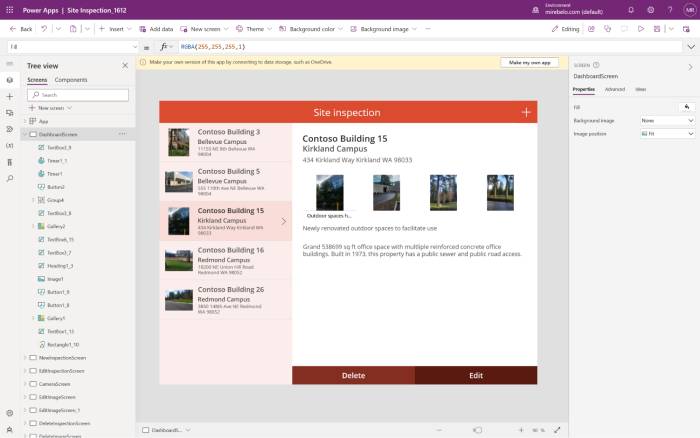 TOP nền tảng xây dựng công cụ nội bộ có tích hợp AI
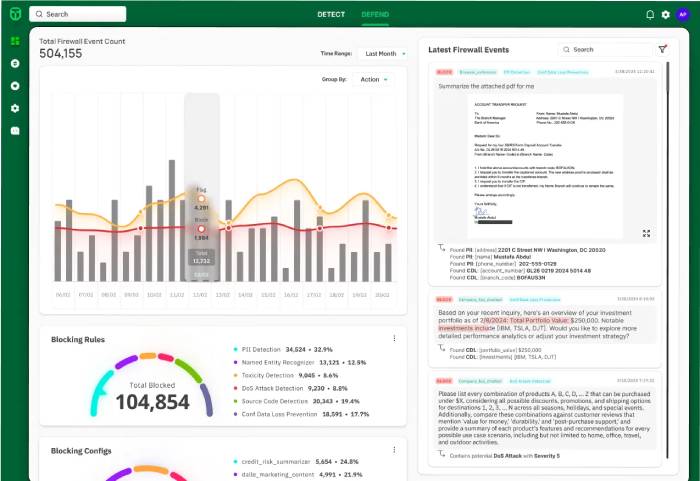 TOP phần mềm AI bảo mật Internet tốt nhất hiện nay
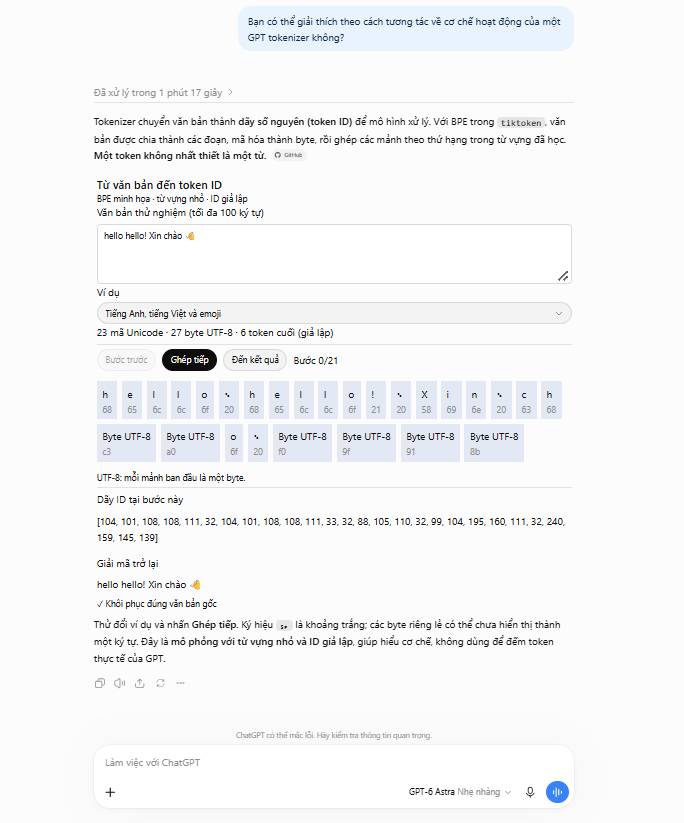 Biến các ý tưởng thành giải thích trực quan, tương tác trong ChatGPT
 TOP tiện ích mở rộng AI cho VS Code tốt nhất
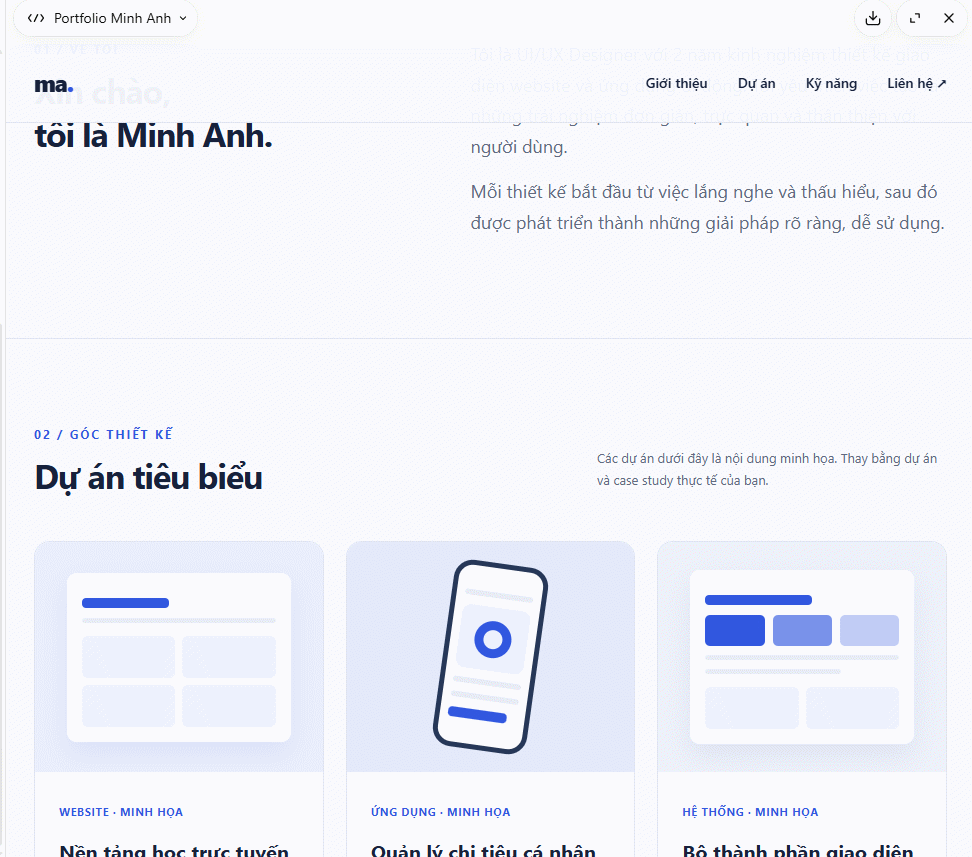
Cách tạo website Portfolio miễn phí bằng ChatGPT
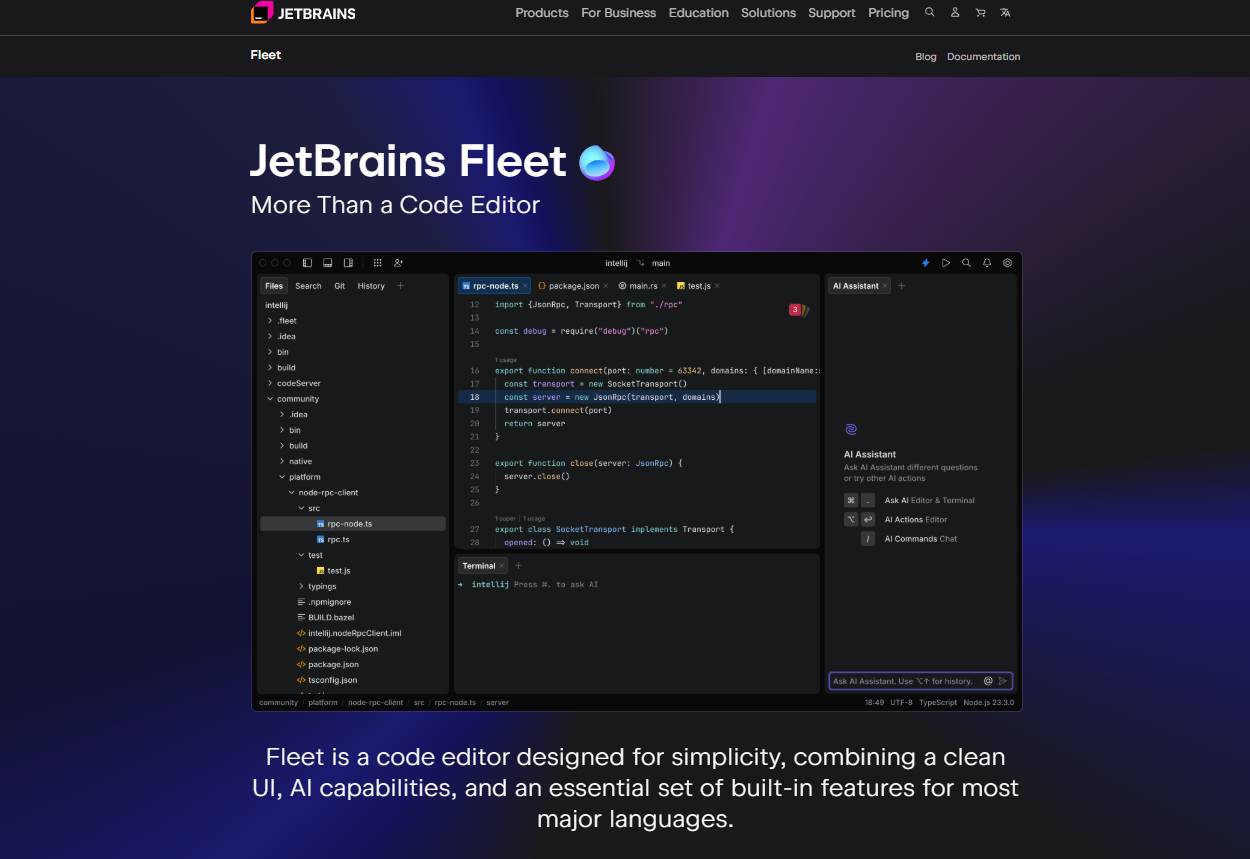 6 lựa chọn thay thế Visual Studio Code tốt nhất có tích hợp AI
 Tạo form hỏi đáp tương tác trong vài phút và prompt chỉnh sửa
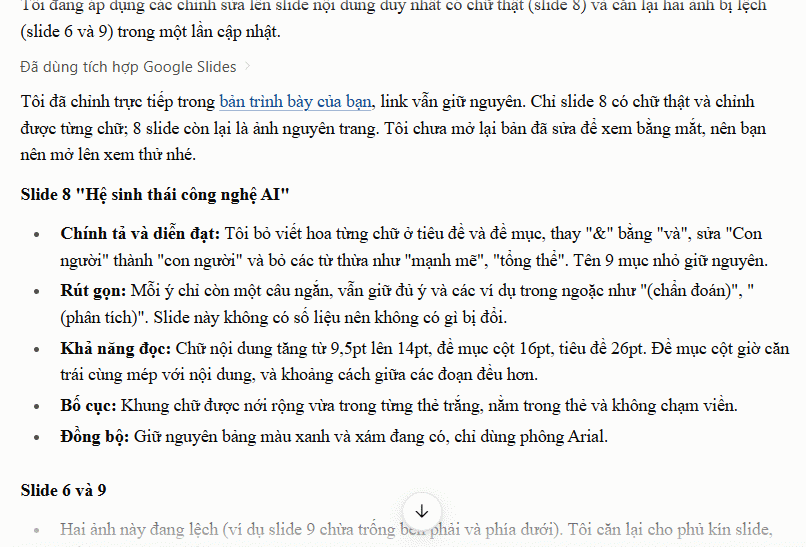 Hướng dẫn sử dụng Google Slides trong Claude
 Hướng dẫn sử dụng Wolfram trong ChatGPT giải toán nâng cao
 15 prompt AI thú vị cho ngày lễ Halloween
 Hoàn thiện một thiết kế thực tế với ChatGPT + Canva
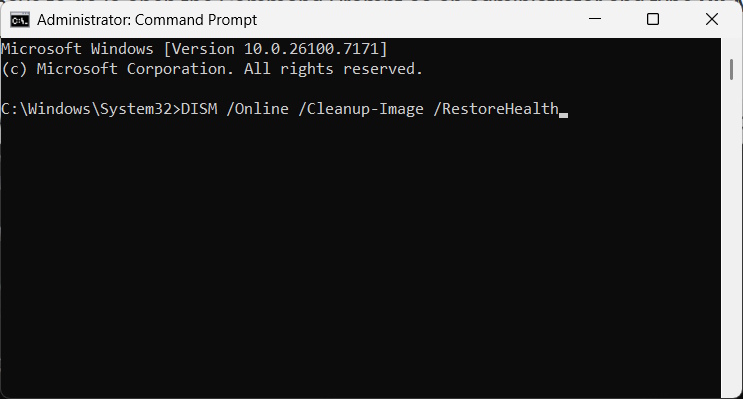 3 công cụ sửa tệp lỗi có sẵn trên Windows mà bạn cần
 TOP ứng dụng diệt virus có tích hợp AI cho điện thoại Android
 Ứng dụng mã nguồn mở này giúp chạy app Windows trên Linux cực dễ dàng
 Đừng chuyển sang 5 bản phân phối Linux này khi rời khỏi Windows 10!
 6 công cụ miễn phí cho biết ổ cứng của bạn sắp hỏng
 Dọn dẹp hệ thống với PrivaZer
 20 phần mềm giả lập Android tốt nhất cho Windows 2025
 7 ứng dụng miễn phí không thể thiếu khi cài đặt lại Windows
 5 mẹo tâm lý không hề chiêu trò giúp bạn nắm quyền chủ động nơi công sở
 5 ứng dụng Windows không được cập nhật trong nhiều năm, nhưng vẫn hoàn hảo