Thông tin liên hệ
- 036.686.3943
- admin@nguoicodonvn2008.info

Nếu bạn thấy máy tính Windows của mình bỗng dưng chạy chậm, tiếng quạt kêu lớn hoặc CPU lúc nào cũng gần 100% dù không mở ứng dụng nặng, thì rất có thể hệ thống đang bị một tiến trình nào đó “ăn CPU” nhiều hơn bình thường. Tình trạng này không chỉ khiến máy ì ạch mà còn làm laptop nhanh nóng, hao pin và giảm tuổi thọ linh kiện. May mắn là bạn có thể tự xử lý bằng một vài điều chỉnh đơn giản.
Trong nhiều trường hợp, việc restart là đủ để đưa CPU về mức ổn định. Một lần khởi động lại sẽ đóng các ứng dụng đang treo, xoá các lỗi tạm thời, dừng những tiến trình nền không cần thiết và giải phóng bộ nhớ bị chiếm dụng. Nó giống như việc làm mới toàn bộ hệ thống, giúp bạn dễ dàng quan sát mức CPU thực sự sau khi máy chạy ổn định.
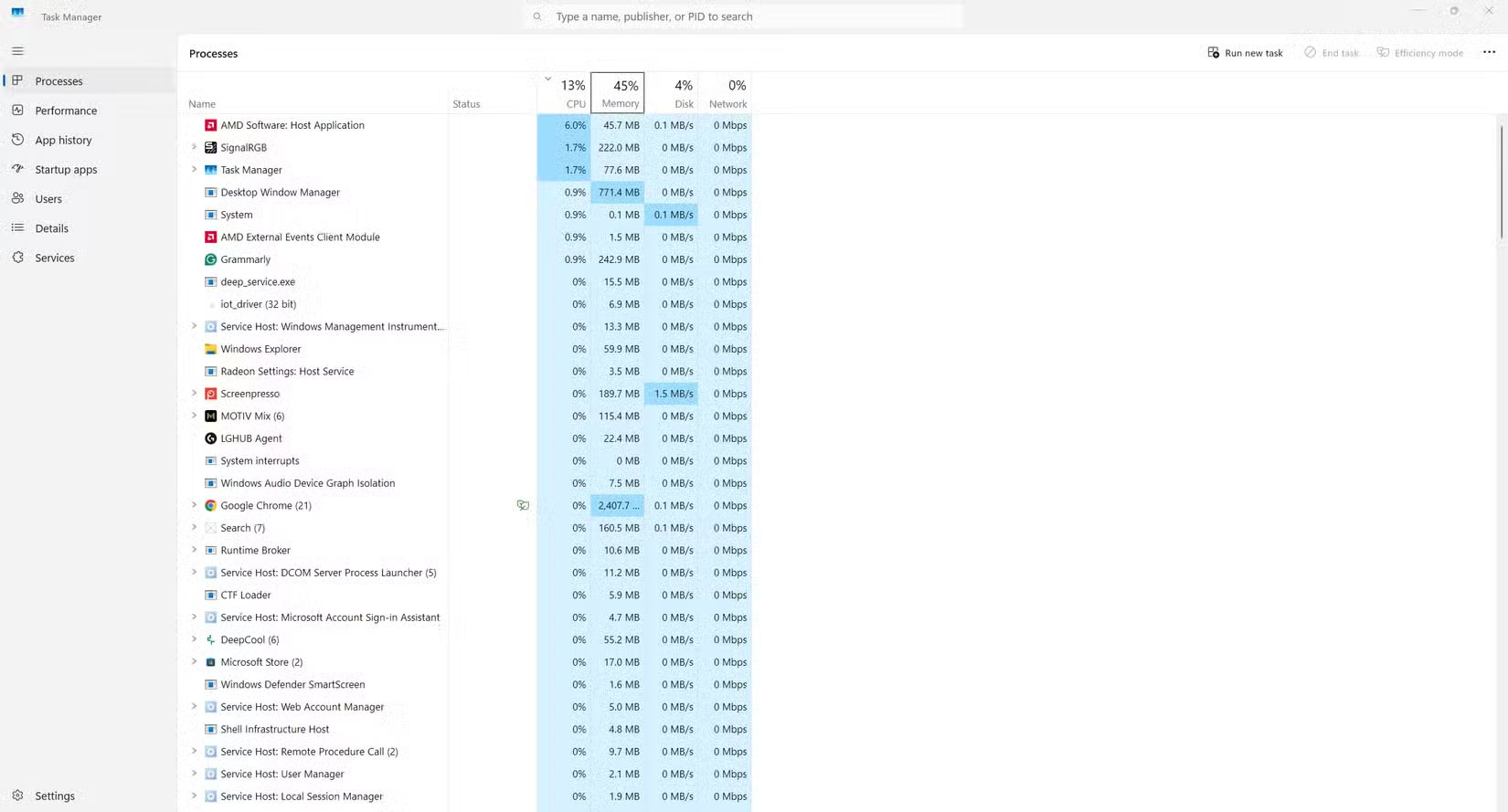
Mở Task Manager và xem mục Processes, bạn sẽ thấy chương trình nào đang chiếm nhiều tài nguyên nhất. Đây không phải là cách đo chính xác tuyệt đối, nhưng rất hữu ích để phát hiện những “thủ phạm” gây tải CPU cao. Có khi là một ứng dụng nặng, cũng có thể là các phần mềm tưởng chừng nhẹ như Discord, Slack hay những chương trình chạy nền mà bạn quên mất. Tắt bớt các ứng dụng không dùng luôn giúp CPU rảnh rỗi hơn và hệ thống phản hồi nhanh hơn.
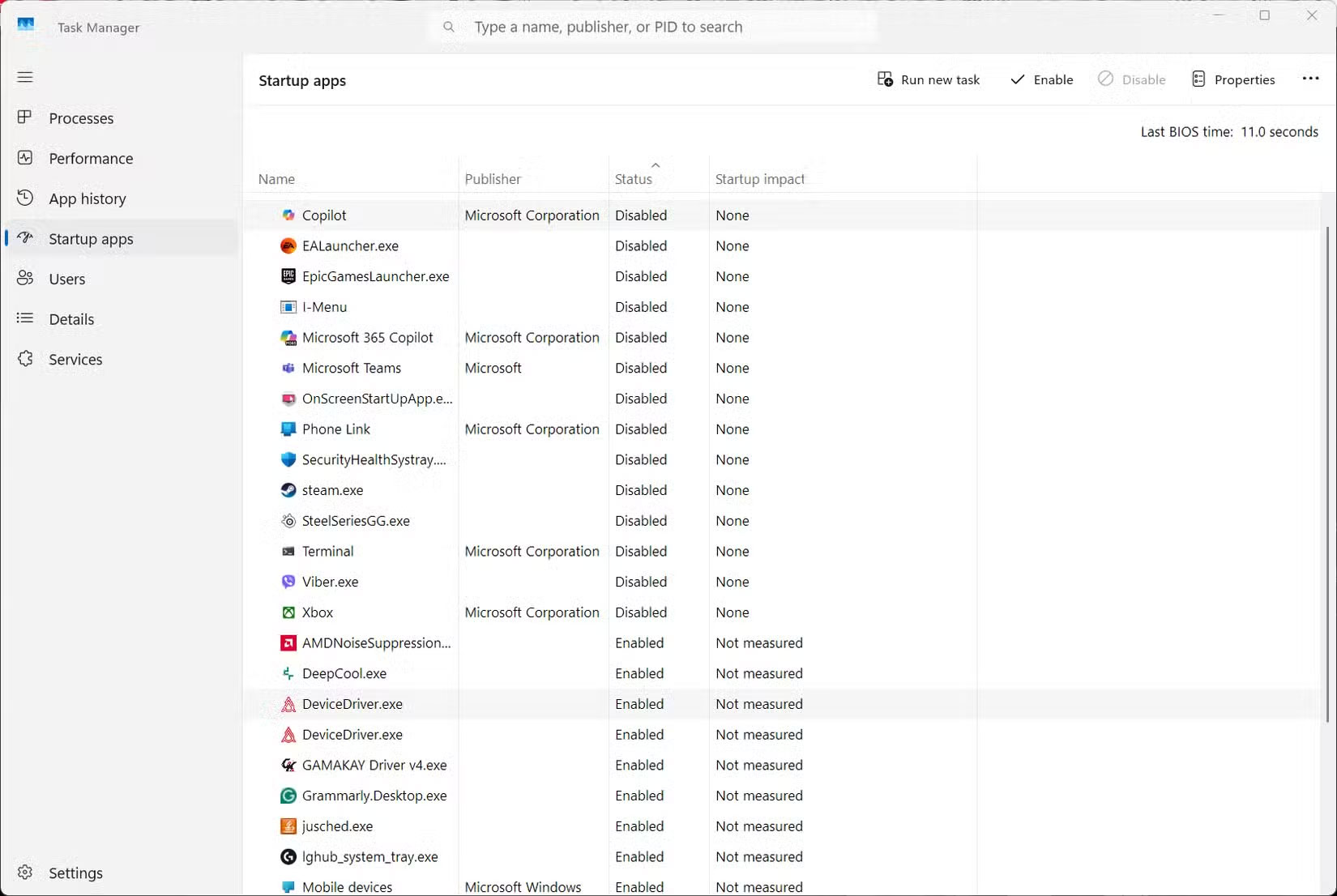
Nếu máy bạn bật lên đã ì ạch thì có thể nguyên nhân nằm ở những app tự chạy cùng Windows. Trong Task Manager, mục Startup Apps cho phép bạn tắt quyền khởi động tự động của các ứng dụng không cần thiết. Hệ thống sẽ nhẹ nhàng hơn rất nhiều khi không phải xử lý quá nhiều chương trình ngay từ lúc mở máy.
Bạn hoàn toàn có thể tắt bớt thủ công từng ứng dụng, hoặc dùng tiện ích msconfig để chặn toàn bộ dịch vụ không thuộc Microsoft. Tuy nhiên, cách thứ hai nên làm cẩn thận để tránh tắt nhầm các dịch vụ quan trọng như driver âm thanh hay mạng LAN.
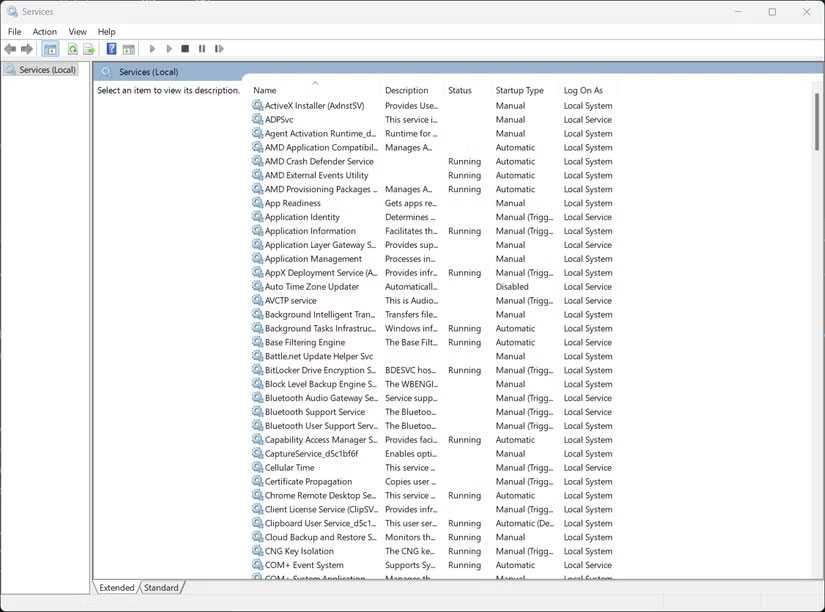
Windows có rất nhiều dịch vụ chạy ẩn để đảm bảo các tính năng luôn hoạt động. Nhưng không phải dịch vụ nào bạn cũng cần. Ví dụ nếu không dùng máy in thì Print Spooler là dịch vụ có thể tắt. Hoặc Windows Search — vốn dùng để tạo index tìm kiếm — cũng có thể vô hiệu hóa nếu bạn ít dùng chức năng tìm file.
Những dịch vụ như Remote Registry, các dịch vụ Xbox, Windows Error Reporting hay Geolocation cũng có thể được tắt tùy nhu cầu. Việc này không tạo nên sự khác biệt lớn, nhưng trên máy yếu hoặc CPU thấp thì cũng giúp giảm tải một chút.
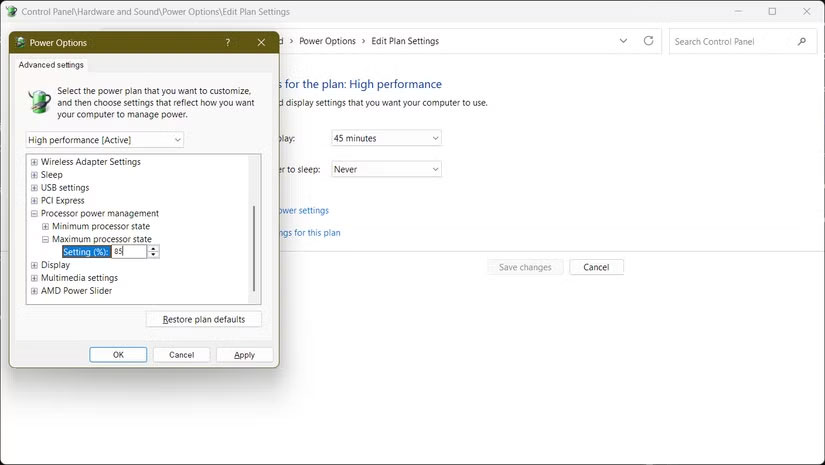
Nếu mục tiêu của bạn là giữ máy mát hơn, giảm tiếng quạt hoặc tiết kiệm pin cho laptop, bạn có thể đặt giới hạn cho mức hoạt động tối đa của CPU. Trong phần tùy chỉnh Power Plan, bạn chỉ cần giảm “Maximum processor state” xuống mức khoảng 80–85% là đã thấy sự khác biệt rõ rệt. Máy sẽ mát hơn nhưng vẫn đủ mạnh cho các công việc nhẹ như lướt web, chat hoặc gõ tài liệu.
Driver cũ hoặc ứng dụng lỗi thời cũng có thể khiến CPU phải làm việc nhiều hơn. Các nhà sản xuất thường tung ra bản cập nhật để sửa lỗi, tối ưu hiệu năng và xử lý các vấn đề gây mức sử dụng CPU cao. BIOS cũng đóng vai trò quan trọng vì ảnh hưởng trực tiếp đến cách CPU quản lý xung nhịp và điện năng. Ngoài ra, Windows Update đôi khi cũng gây tăng CPU tạm thời, vì hệ thống cần thời gian để hoàn thành các tác vụ nền. Nếu tình trạng kéo dài, bạn có thể thử cập nhật bản vá mới hơn hoặc rollback về phiên bản trước.
Chỉ cần kết hợp vài bước phù hợp, mức sử dụng CPU trên Windows sẽ giảm đi đáng kể. Máy chạy mượt hơn, pin lâu hơn và hạn chế được tình trạng nóng máy kéo dài. Đây đều là những cách đơn giản, an toàn, bạn hoàn toàn có thể tự thực hiện mà không cần phần mềm bên ngoài.
Nguồn tin: Quantrimang.com:
Ý kiến bạn đọc
Những tin mới hơn
 Cách nhận Robux miễn phí, nhận Robux miễn phí trong Roblox (30/11/2025)
  Mẹo hiệu quả khắc phục tình trạng chậm không cần phải cài đặt lại Windows (02/12/2025)
 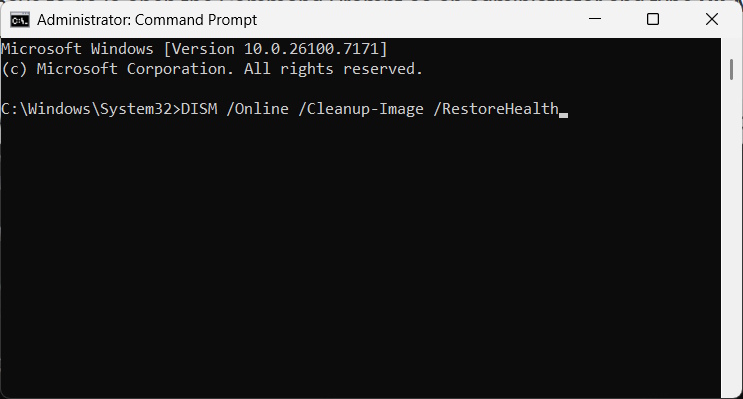 3 công cụ sửa tệp lỗi có sẵn trên Windows mà bạn cần (02/12/2025)
 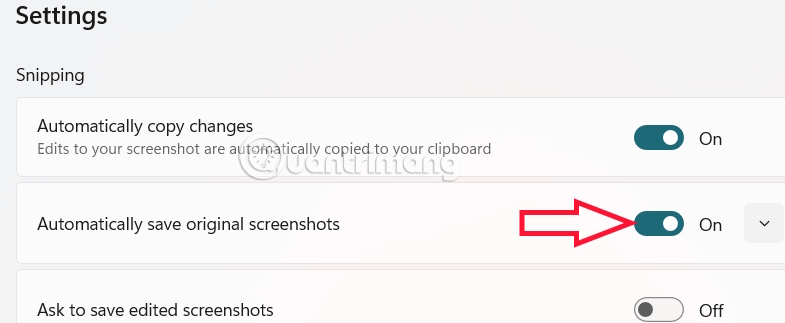 Cách tắt tự động lưu ảnh chụp màn hình Snipping Tool (02/12/2025)
 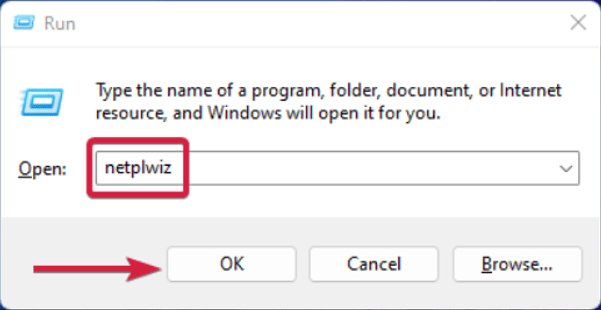 Cách khắc phục thông báo "Enter Network Credentials" liên tục trên Windows (02/12/2025)
 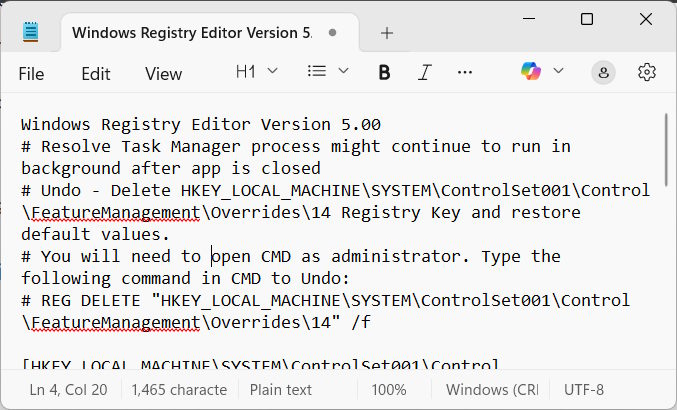 Cách sửa lỗi Task Manager hiện trùng lặp (02/12/2025)
  Hàm scanf() trong C (02/12/2025)
  Lỗi mở Outlook trình duyệt thay cho ứng dụng Windows (03/12/2025)
  5 tính năng không thể thay thế trên Tor Browser (03/12/2025)
  Những flag Chrome có thể thực sự làm giảm mức sử dụng RAM (03/12/2025)
 Những tin cũ hơn
 Thủ thuật này giúp tăng tốc độ tải xuống Steam trên NVMe hoặc SSD (30/11/2025)
  Hướng dẫn ghép ảnh vào khung trên Canva (29/11/2025)
  9 cách mở Local Group Policy Editor trên Windows 11 (29/11/2025)
  Cách kết nối một mô hình AI cục bộ với Obsidian bằng MCP (29/11/2025)
  Thủ thuật này giúp tăng tốc độ tải xuống Steam trên NVMe hoặc SSD (28/11/2025)
  Những câu nói hay về sự ghen ăn tức ở, đố kỵ của con người (28/11/2025)
  Hướng dẫn tạo bảng trong Notepad (28/11/2025)
  Windows 11 cần 5 tính năng này thay vì một bản cập nhật Copilot khác (28/11/2025)
  Tại sao thư mục SoftwareDistribution lại chiếm nhiều dung lượng lưu trữ trên PC? (28/11/2025)
  Tại sao nên chuyển sang dùng ReThink DNS? (28/11/2025)
  Agent hỗ trợ nhiều giọng nói trong ElevenAgents
 Kết hợp các kỹ thuật tạo prompt để thực hiện dự án thực tế
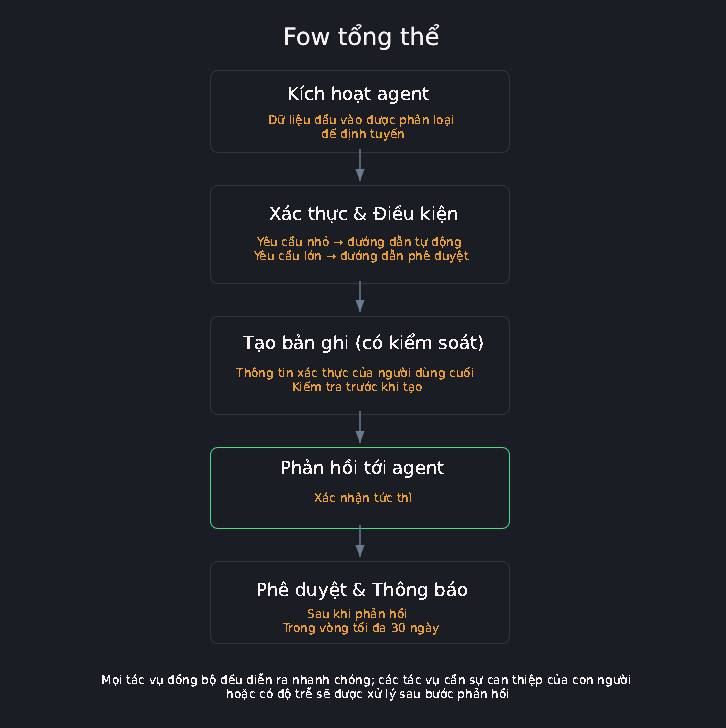 Xây dựng agent dựa trên flow, an toàn cho môi trường Production
 Tạo kế hoạch vận hành Bot có giám sát trong Grok Bot
 Cách cấu hình agent để giao tiếp bằng nhiều ngôn ngữ trong ElevenAgents
 Hướng dẫn dùng Claude Haiku 5.5 làm trợ lý phân loại trong Claude Code
 Cách thiết kế giọng nói sống động, lôi cuốn cho ElevenLabs Agents
 Cách kết nối Google Drive với Gemini Spark đọc và xử lý tài liệu
 Chế độ Sinh viên trong Gemini: Không gian học tập có lộ trình
 Cách biến ý tưởng thành thiết kế bằng MagicPath trong ChatGPT
 TOP công cụ AI tạo workflow tốt nhất
 TOP trình duyệt web AI tốt nhất
 Cách cung cấp kiến thức phù hợp cho agent trong Microsoft Copilot Studio
 Thiết lập cơ sở kiến thức cho ElevenAgents
 15 prompt AI thú vị cho ngày lễ Halloween
 Hướng dẫn chat bằng giọng nói trên Dola AI
 Top công cụ AI tốt nhất cho Digital Marketing
 Hướng dẫn tạo giọng nói cá nhân trên Dola AI
 tOP plugin ChatGPT tốt nhất để lên kế hoạch du lịch
 Trình tự đảm bảo tính an toàn cho quy trình tự động hóa trong Grok Bot
 Hướng dẫn cài đặt và sử dụng n8n trên Windows 11
 Cách lập trình chuyên nghiệp hơn, dễ dàng hơn với tính năng Tệp trên Grok
 Công thức tính diện tích hình Elip
 Hướng dẫn ngắt kết nối ứng dụng trên ChatGPT
 Hướng dẫn tạo đoạn hội thoại cho topic trên Twee
 6 cách mở Computer/System Properties trong Windows 10
 Bức tranh tổng quan về hỗ trợ khách hàng tích hợp AI
 Đừng chia sẻ ảnh cho đến khi bạn chạy kiểm tra siêu dữ liệu này!
 Cách sửa lỗi There Are Currently No Power Options Available Windows
 Hướng dẫn 8 cách mở bàn phím ảo trên Windows 10