Thông tin liên hệ
- 036.686.3943
- admin@nguoicodonvn2008.info

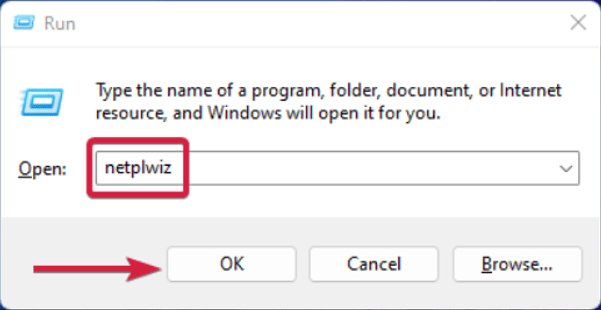
Để bảo vệ máy tính của bạn khỏi truy cập trái phép, Windows 11 và 10 sử dụng thông tin đăng nhập mạng. Tuy nhiên, một số người dùng đã báo cáo vài sự cố khi được yêu cầu Enter network credentials trên Windows 11 và 10. Nguyên nhân chính gây ra sự cố này là cài đặt Advanced Sharing có thể đã được thiết lập không đúng cách.
Giải pháp này sẽ loại bỏ thông báo Enter network credentials gây khó chịu, nhưng đây chỉ là thông báo tạm thời. Sau khi hoàn tất việc truyền file cần thiết, hãy bật lại tính năng này vì nó rất hữu ích để bảo vệ quyền truy cập mạng.
Trong mạng cục bộ, bạn có thể gán địa chỉ IP tĩnh cho tất cả các máy tính để truy cập chúng dễ dàng hơn.
Theo người dùng, địa chỉ IP của bạn có thể được đặt thành tự động và điều này đôi khi có thể gây ra sự cố với thông tin đăng nhập mạng, do đó hãy đảm bảo kiểm tra xem địa chỉ IP của thiết bị mạng có được đặt thành tĩnh hay không.
Để đặt thành địa chỉ IP tĩnh, bạn luôn có thể sử dụng phần mềm tích hợp sẵn của router. Nếu bạn gặp sự cố với địa chỉ IP tĩnh, hướng dẫn này sẽ giúp ích.
Windows 11 và 10 phụ thuộc rất nhiều vào tài khoản Microsoft, và vì bạn có thể sử dụng tài khoản Microsoft để đăng nhập vào Windows, bạn cũng có thể sử dụng nó để truy cập các thiết bị mạng khác trong mạng cục bộ của mình.
Người dùng báo cáo rằng bạn có thể khắc phục sự cố thông tin đăng nhập mạng chỉ bằng cách nhập tên người dùng và mật khẩu tài khoản Microsoft thay vì tên người dùng và mật khẩu của tài khoản cục bộ.
Điều quan trọng cần lưu ý là nhiều sự cố mạng là do phần mềm độc hại, các script khác nhau và bot gây ra. Bạn có thể tự bảo vệ mình bằng cách cài đặt công cụ Mạng riêng ảo.
Theo người dùng, bạn có thể khắc phục sự cố thông tin đăng nhập mạng bằng cách nhập tên máy tính bạn đang cố gắng truy cập theo sau là tên người dùng.
Ví dụ, nếu máy tính bạn đang cố gắng truy cập có tên là Computer1 và bạn có người dùng tên là Mike, bạn cần nhập cả tên máy tính và tên người dùng vào trường nhập người dùng.
Trong ví dụ, trường tên người dùng sẽ là Computer1Mike. Lưu ý không nhập bất kỳ dấu gạch chéo nào trước tên máy tính.
Người dùng đã báo cáo rằng bạn không thể kết nối với các máy tính mạng khác nếu không sử dụng tên người dùng và mật khẩu để đăng nhập.
Hạn chế này chủ yếu ảnh hưởng đến những người dùng đăng nhập vào Windows 10 bằng mã PIN, do đó, nếu cần truy cập và chia sẻ file với người khác, bạn có thể tạm thời ngừng sử dụng mã PIN để đăng nhập.
Nếu mã PIN của bạn không hoạt động bình thường, bạn có thể tìm hiểu nguyên nhân vấn đề thông qua bài viết này.
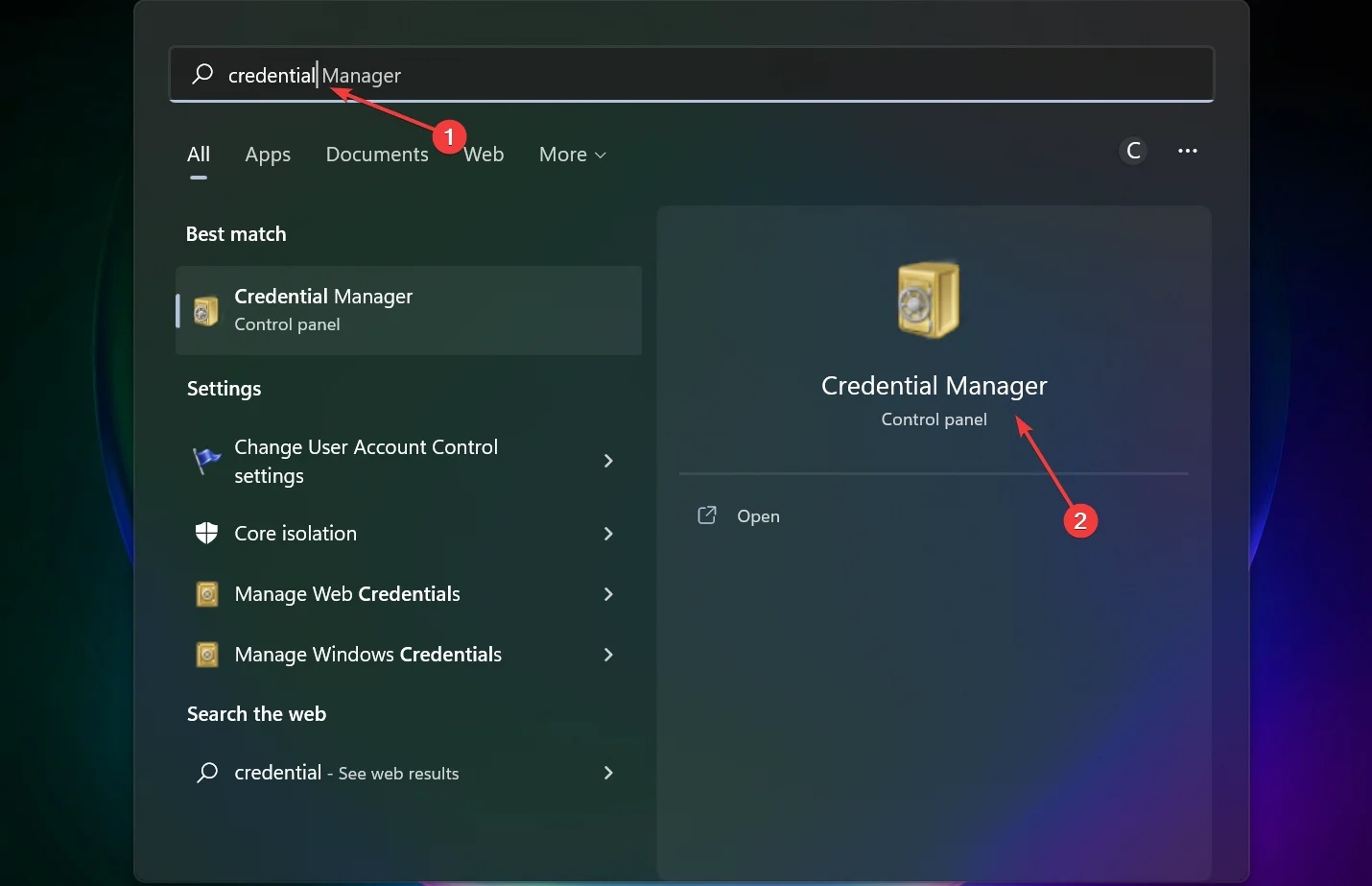
Sau khi thêm thông tin của máy tính khác vào Credentials Manager, bạn sẽ có thể truy cập mà không gặp bất kỳ sự cố nào.
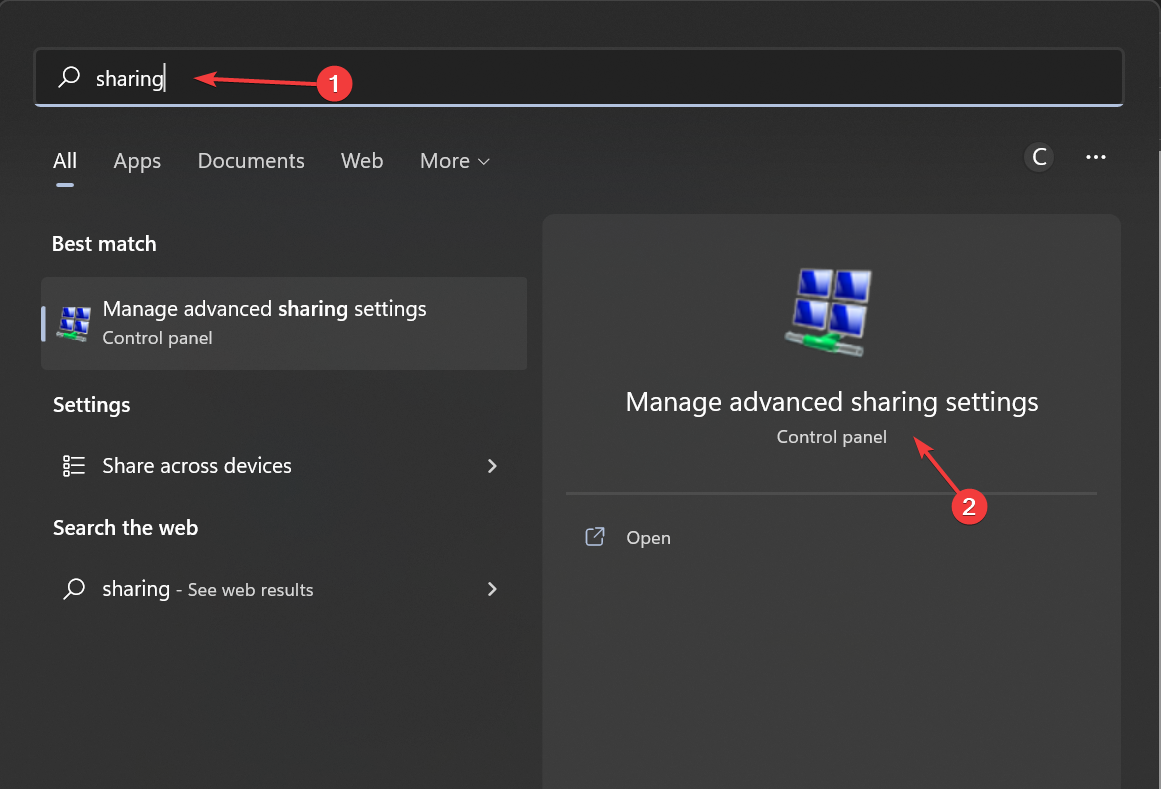
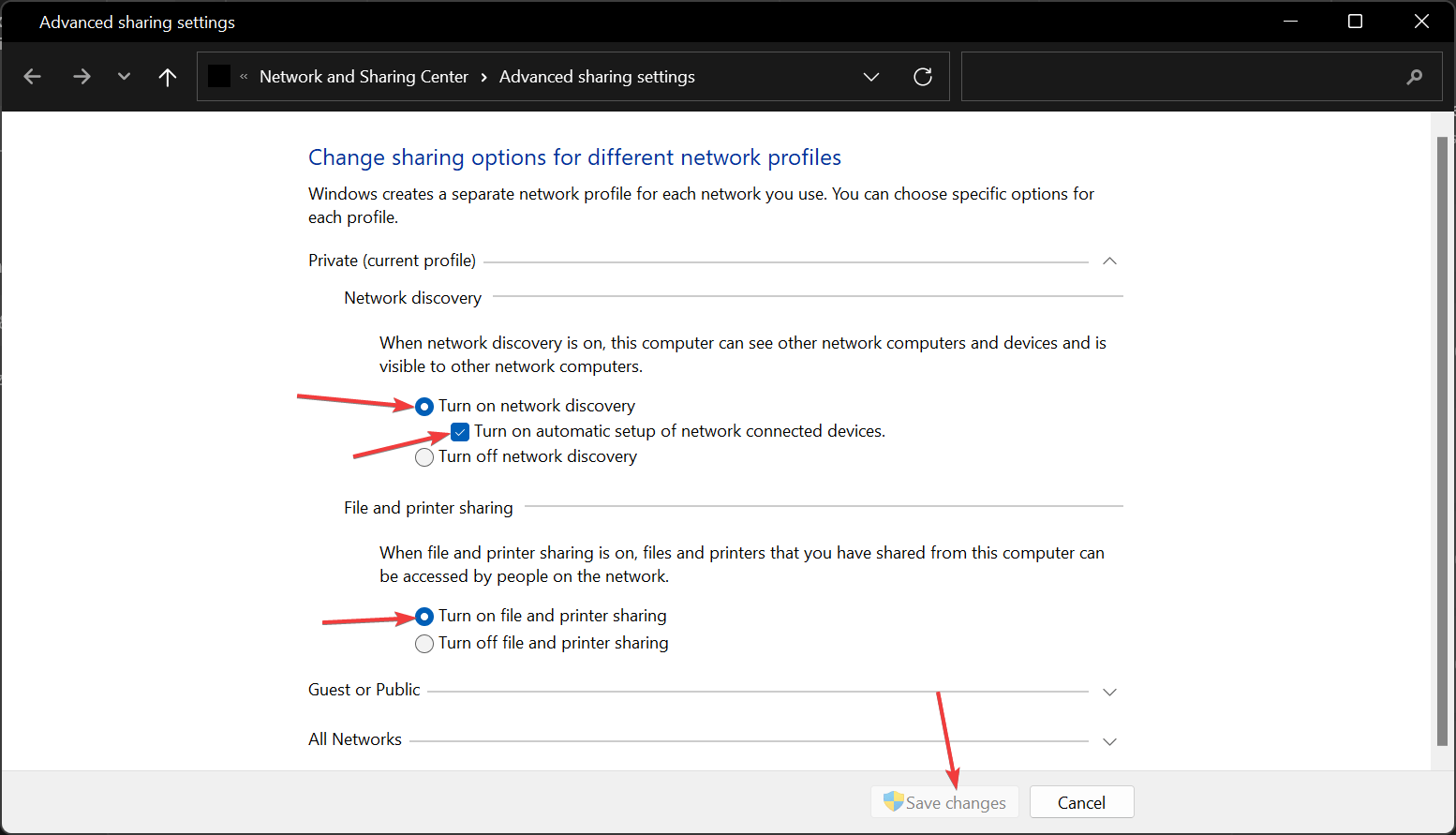
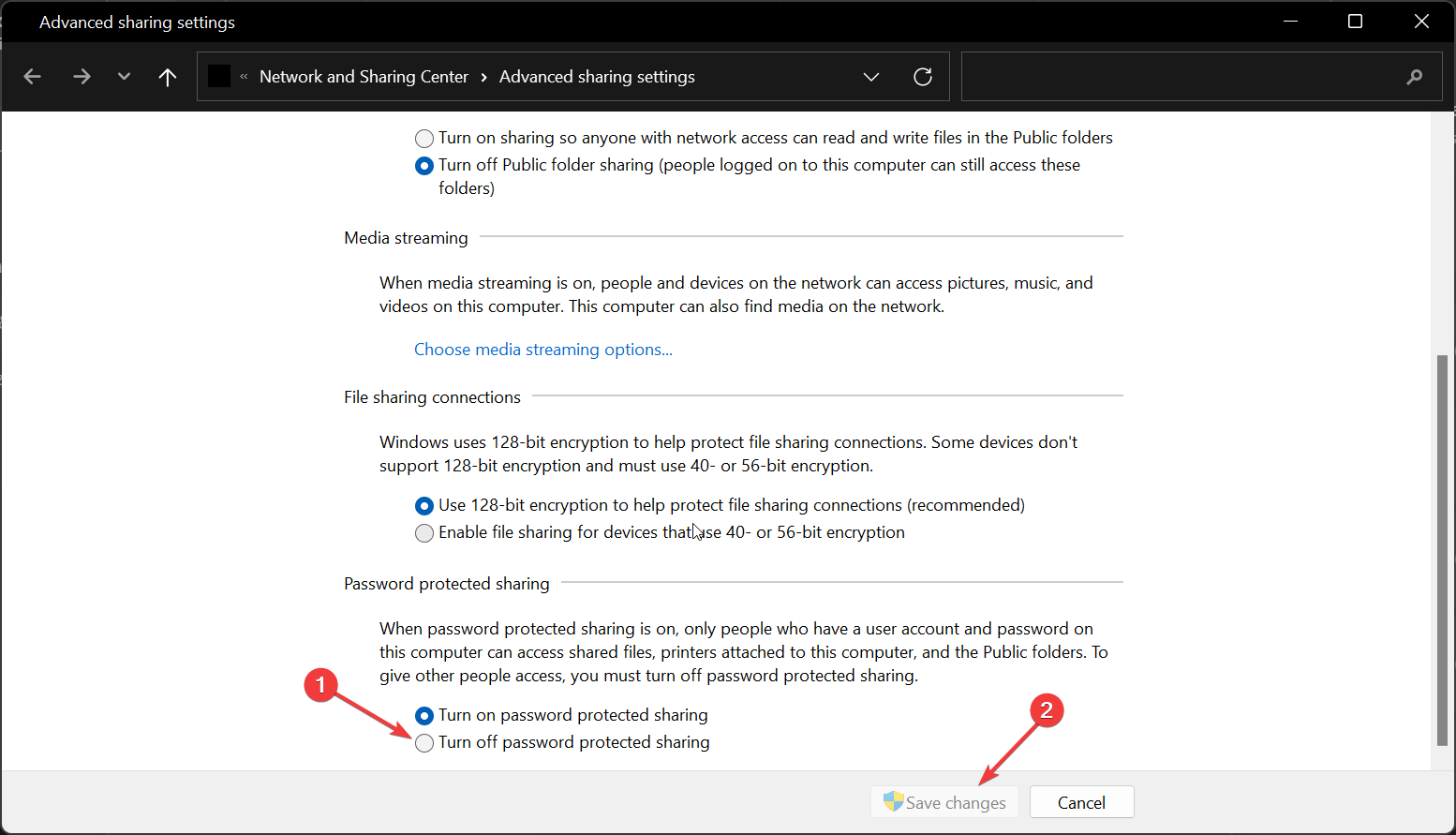
Một số người dùng đã báo cáo rằng bạn có thể khắc phục sự cố này chỉ bằng cách thay đổi các cài đặt chia sẻ nâng cao trên. Sau khi thực hiện những thay đổi này, vấn đề sẽ được giải quyết hoàn toàn.
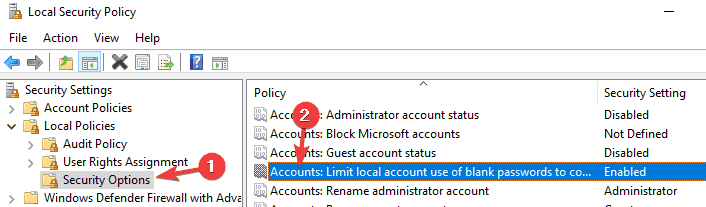
Sau khi thực hiện những thay đổi này, sự cố với thông báo này sẽ được giải quyết hoàn toàn và mọi thứ sẽ hoạt động trở lại.
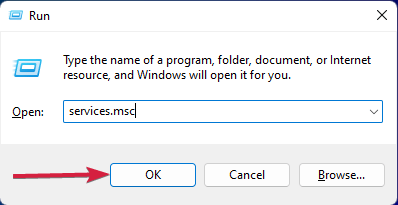
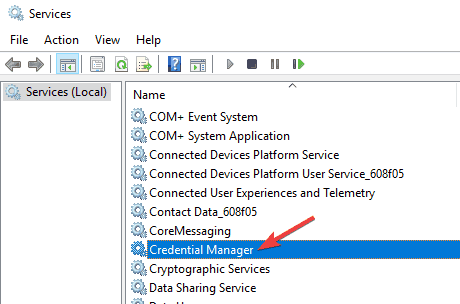
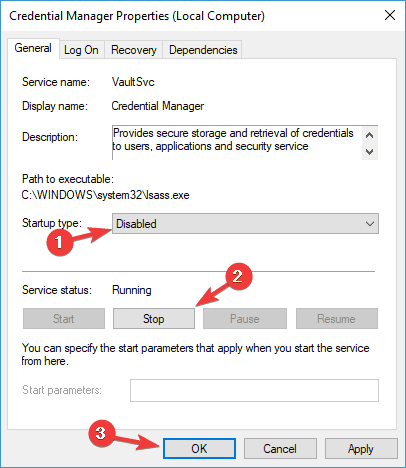
Sau khi bạn dừng service, hãy kiểm tra xem sự cố đã được giải quyết chưa.
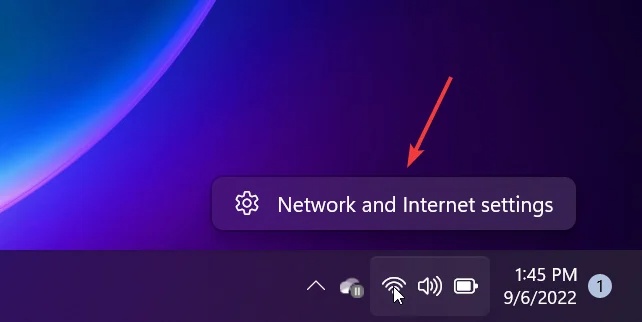
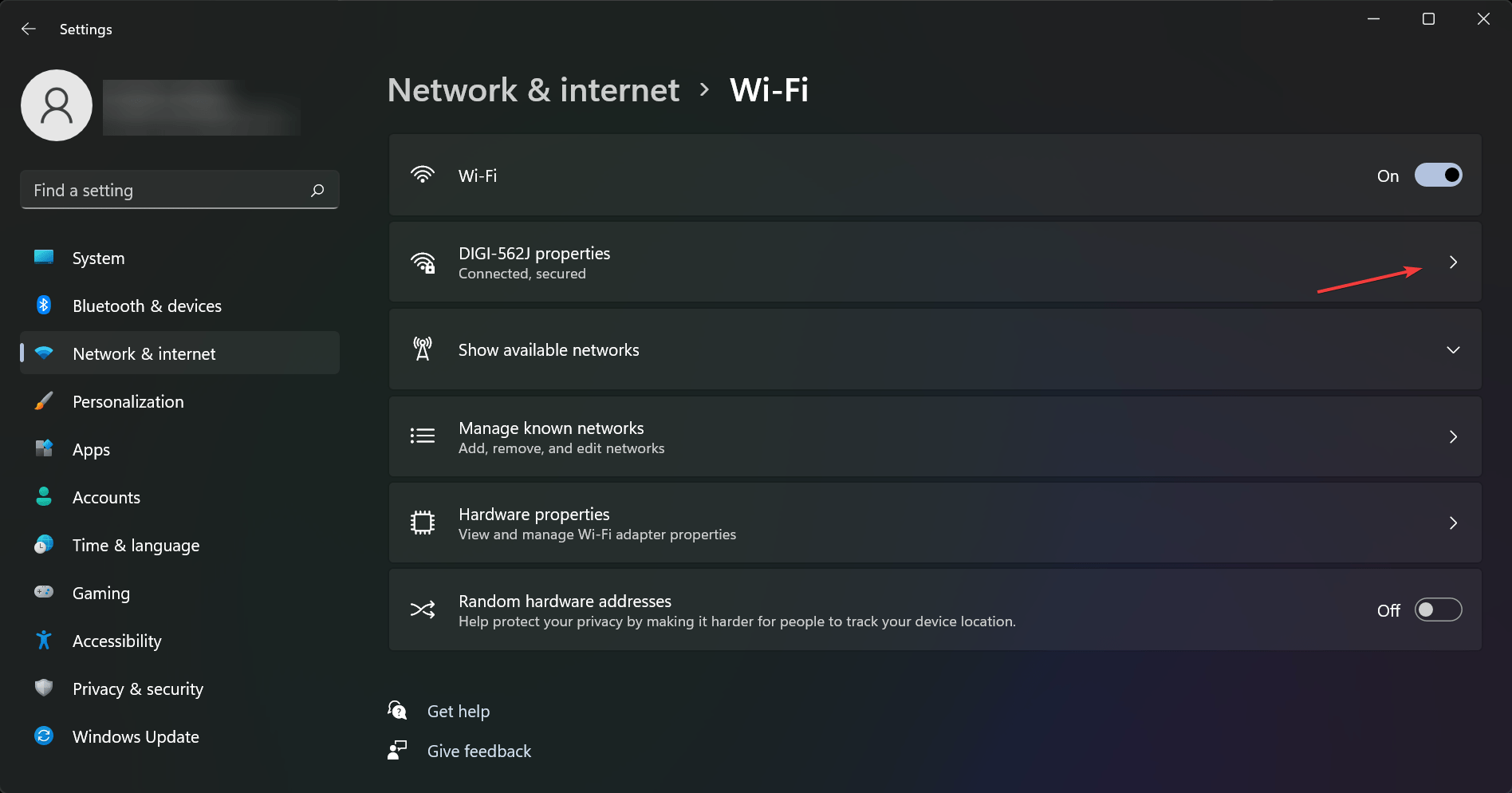
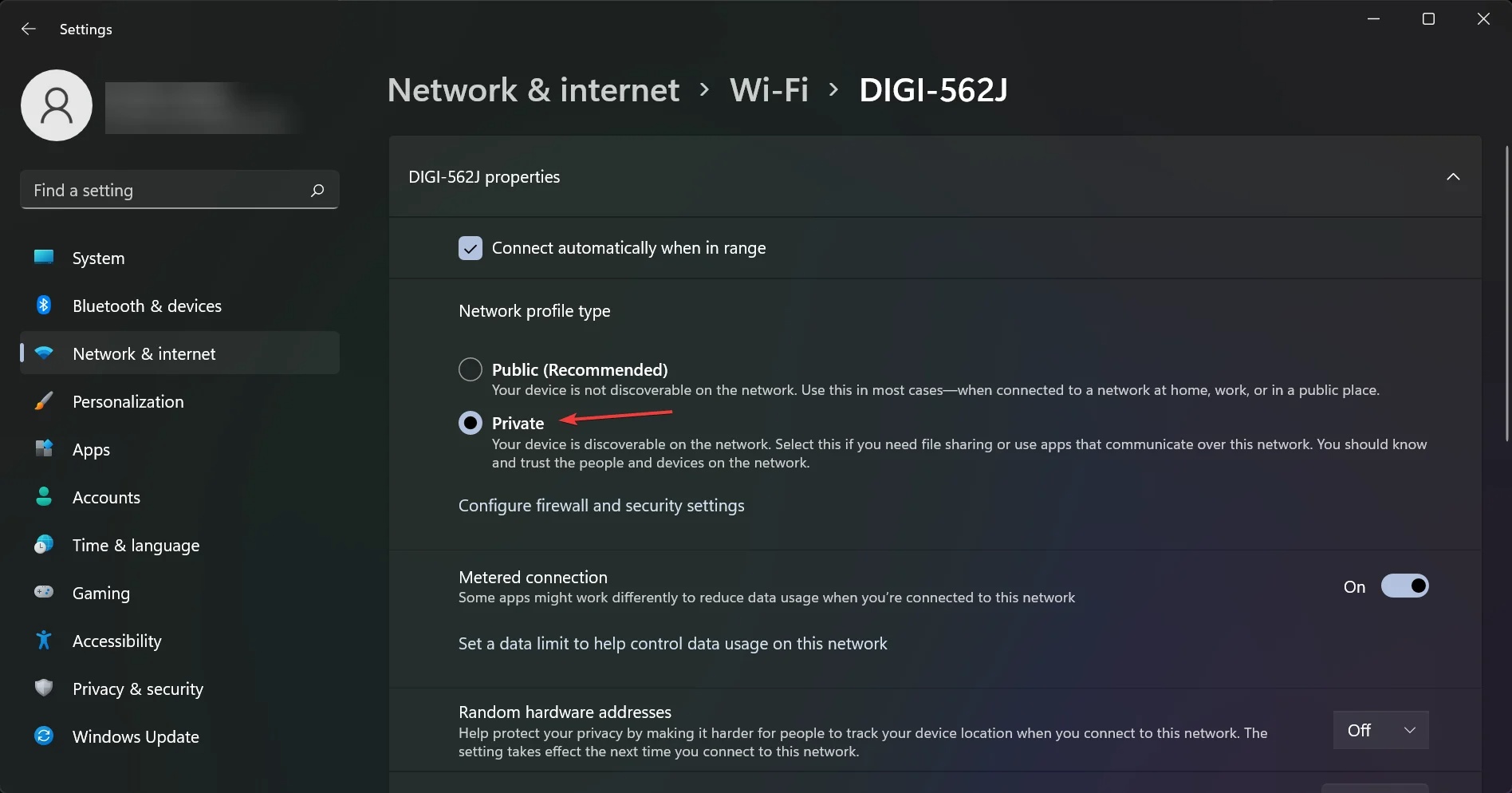
Sau khi thực hiện xong, sự cố sẽ được giải quyết hoàn toàn. Lưu ý rằng bạn chỉ nên sử dụng bước này trên mạng an toàn. Nếu bạn đang sử dụng mạng công cộng, việc thay đổi các cài đặt này có thể làm giảm tính bảo mật, vì vậy hãy lưu ý điều đó.
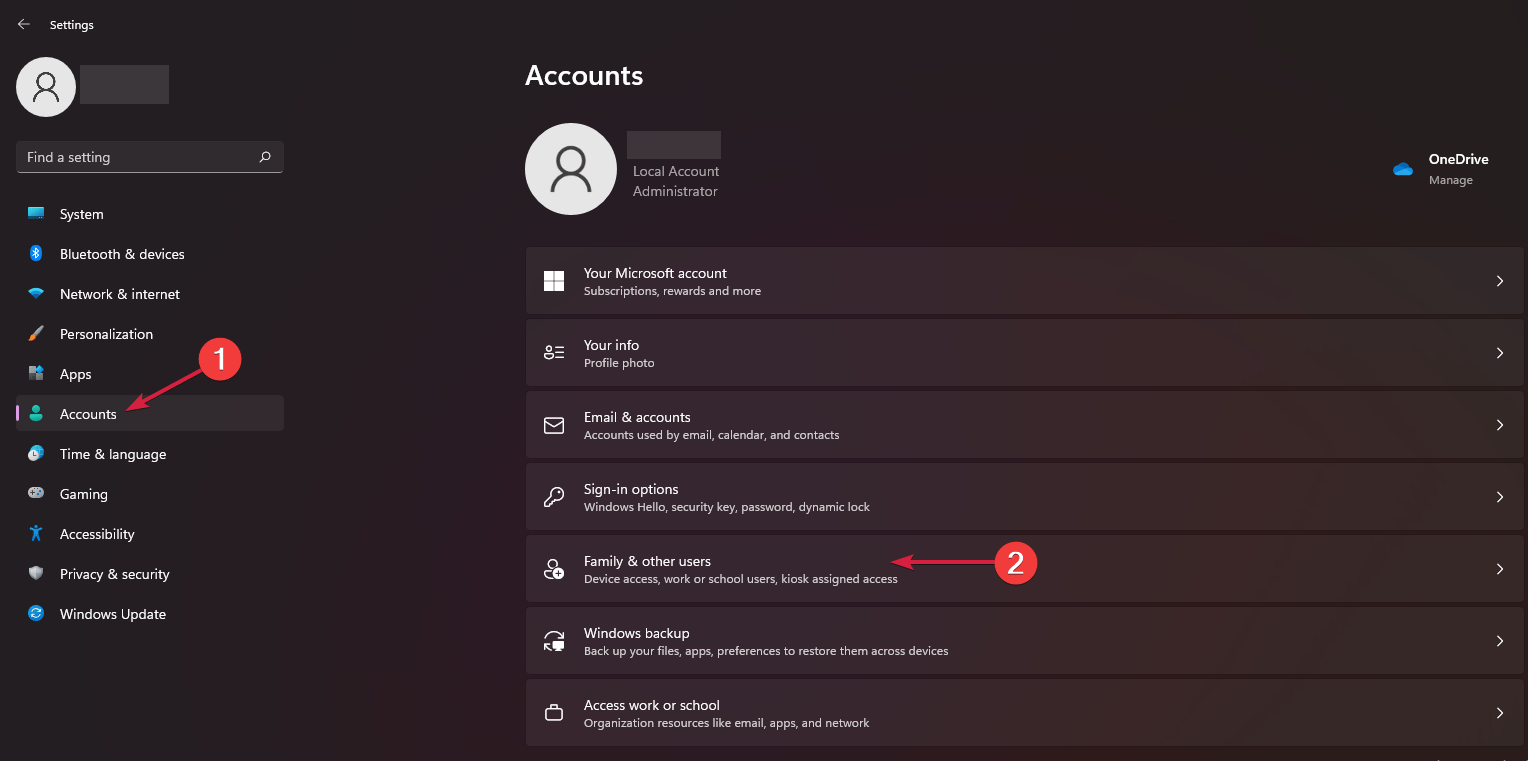
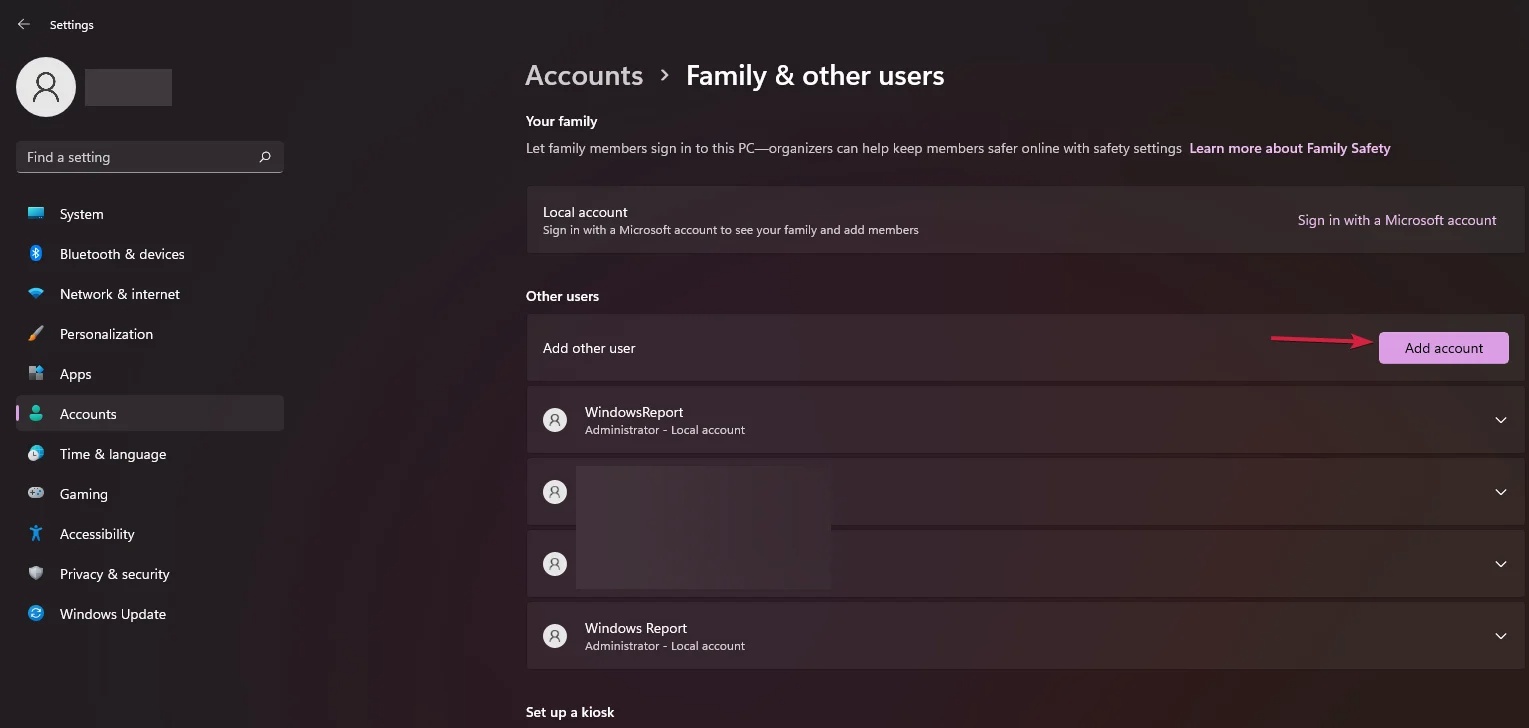
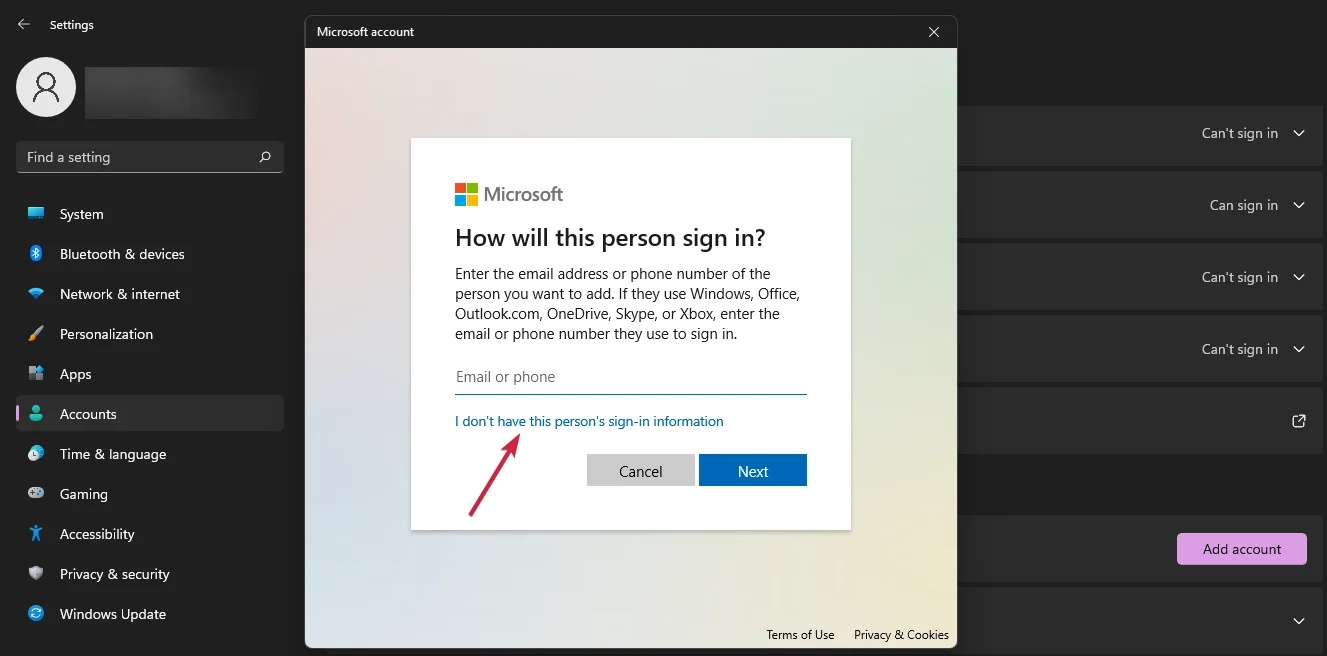
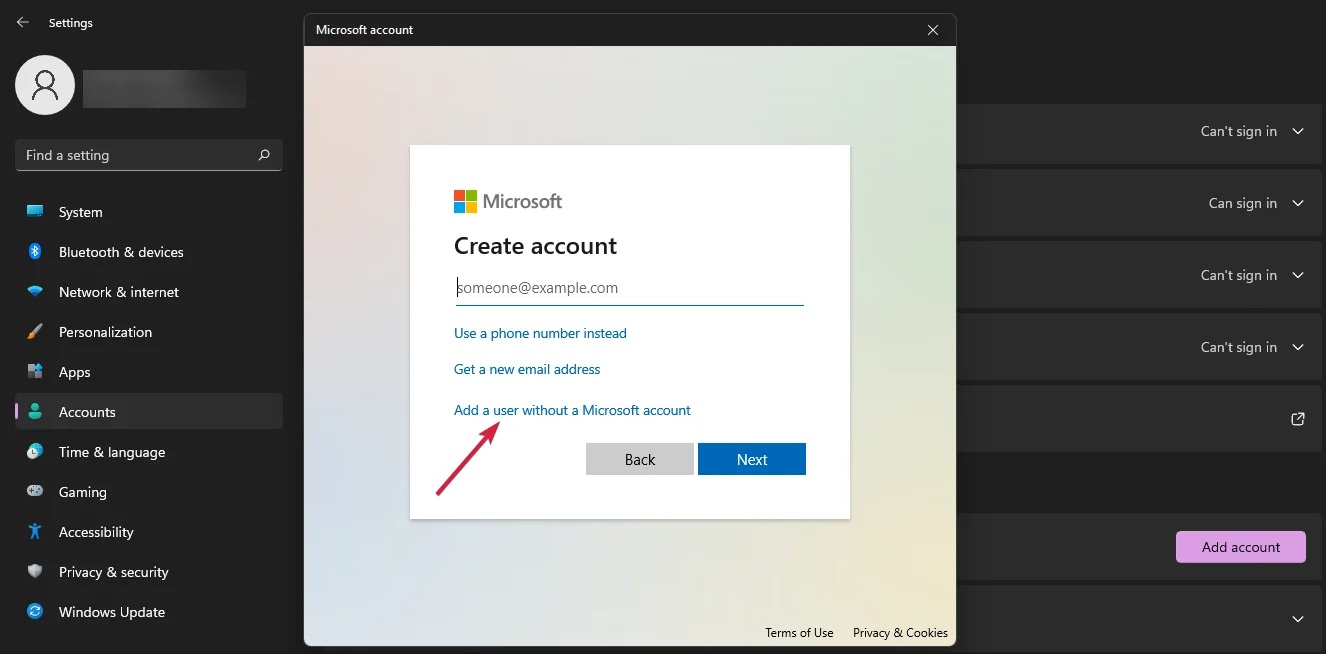
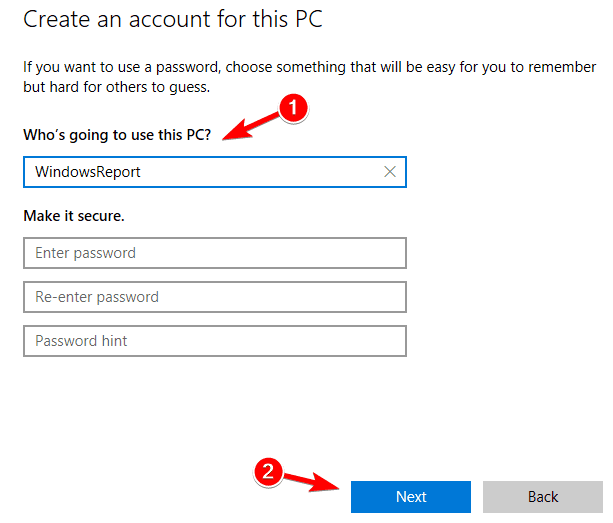
Sau khi thực hiện xong, bạn sẽ có một tài khoản người dùng mới trên PC. Hãy chuyển sang một tài khoản người dùng mới và kiểm tra xem sự cố vẫn còn hay không.
Nếu sự cố không xuất hiện trên tài khoản mới, bạn có thể cân nhắc sử dụng tài khoản mới thay vì tài khoản chính.
Nếu gặp sự cố khi truy cập ứng dụng Settings, bạn có thể muốn xem kỹ bài viết này. Nếu tài khoản người dùng của bạn đã hết hạn, hãy làm theo các bước sau để mọi thứ hoạt động trở lại.
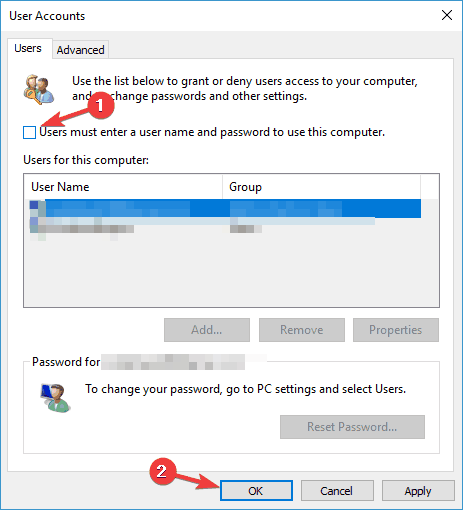
Sau khi thực hiện xong, sự cố sẽ được giải quyết hoàn toàn và cài đặt bảo vệ mật khẩu sẽ hoạt động bình thường.
Nguồn tin: Quantrimang.com:
Ý kiến bạn đọc
Những tin mới hơn
Những tin cũ hơn
 TOP công cụ AI tạo trò chơi khăm hài hước nhất
 TOP ứng dụng AI xóa phông nền ảnh "ảo diệu" nên thử
 70+ cheat code ChatGPT xử lý nội dung nhanh hơn
 Hướng dẫn sử dụng GetLayers AI tạo website bằng AI
 Mẫu Prompt giúp bạn "giao trọn" dự án cho AI khi sử dụng ChatGPT-6 Astra
 TOP công cụ AI tạo sticker thú vị và độc đáo
 TOP ứng dụng theo dõi thói quen tích hợp AI
 AI agent đang học cách mua sắm
 TOP ứng dụng AI mã nguồn mở đáng thử nhất
 Kiểm tra Copilot Studio agent
 TOP mô hình AI mã nguồn mở nổi bật nhất
 Cách biến Claude thành người đồng hành cùng bạn động não
 TOP công cụ AI lên kế hoạch học tập hữu ích cho học sinh, sinh viên
 Cách sử dụng Gemini cải thiện nội dung Google Slides
 Các ứng dụng thay đổi kiểu tóc bằng AI
 Cách tạo video tóm tắt từ tài liệu bằng Google Vids
 Cách tạo video AI quay bằng drone trên Google Flow
 Hướng dẫn tạo slide trình chiếu bằng NotebookLM và Canva
 Cách tạo phụ lục và giáo án tích hợp NLS, ANQP, GDĐĐ trên NotebookLM
 Google Flow sử dụng những model AI tạo video nào?