Thanh bên Copilot trong Microsoft Edge là một cách tiện dụng để bạn sử dụng Copilot bất cứ khi nào mình cần, từ đặt câu hỏi, thực hiện tác vụ. Với trường hợp Copilot không hoạt động trong Edge thì ảnh hưởng tới việc bạn sử dụng trợ lý AI này cho công việc của mình. Dưới đây là một số cách sửa lỗi Copilot không hoạt động trên Edge.
Khởi động lại trình duyệt và máy tính
Khi gặp lỗi với Copilot trên Edge thì phương án sửa đầu tiên mà bạn nên dùng đó là khởi động lại trình duyệt và máy tính.
Cập nhật trình duyệt Edge
Một nguyên nhân thường gặp gây ra sự cố với Copilot là do phiên bản Edge đã cũ dẫn tới không sử dụng được Copilot.
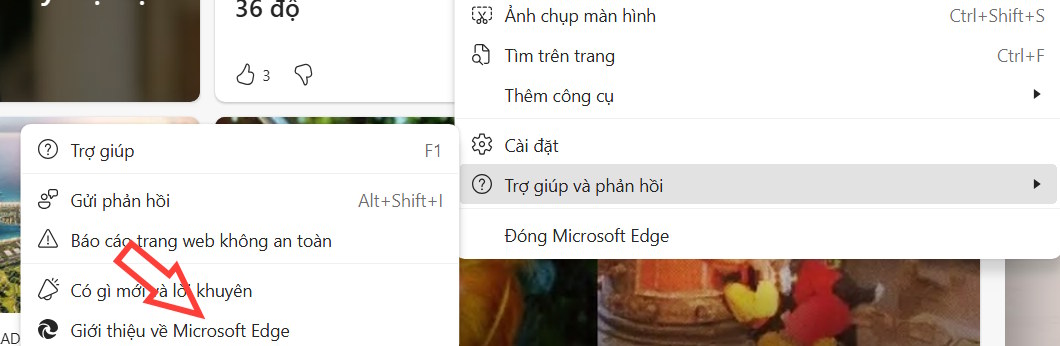
Mở trình duyệt Edge sau đó nhấn vào biểu tượng 3 chấm chọn Trợ giúp và phản hồi rồi chọn Giới thiệu về Edge để kiểm tra.
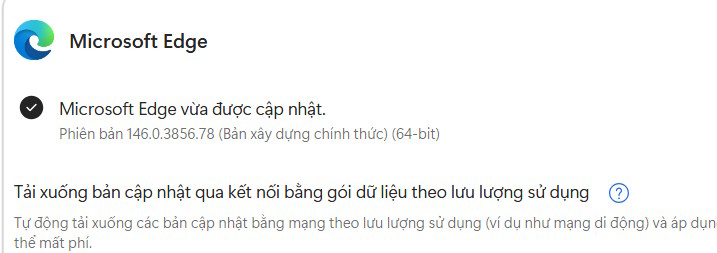
Trong menu Giới thiệu, bạn sẽ thấy phiên bản trình duyệt. Nếu không phải là phiên bản mới nhất, trình duyệt sẽ bắt đầu cập nhật tự động. Sau khi hoàn tất, khởi động lại trình duyệt và mở lại Copilot.
Xóa cookie Copilot trên trình duyệt Edge
Các cookie Copilot lỗi thời hoặc bị hỏng có thể đang gây cản trở việc sử dụng trợ lý AI này.
Bước 1:
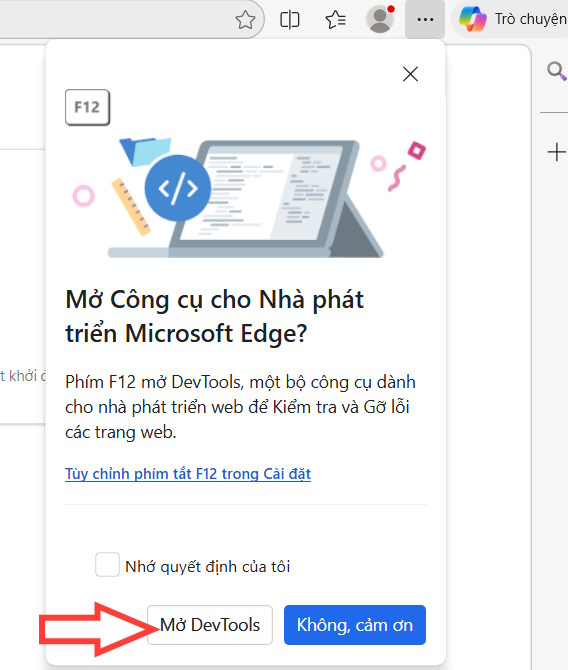
Tại trình duyệt Edge bạn nhấn phím F12, sau đó nhấn vào Mở DevTools trong menu hiển thị.
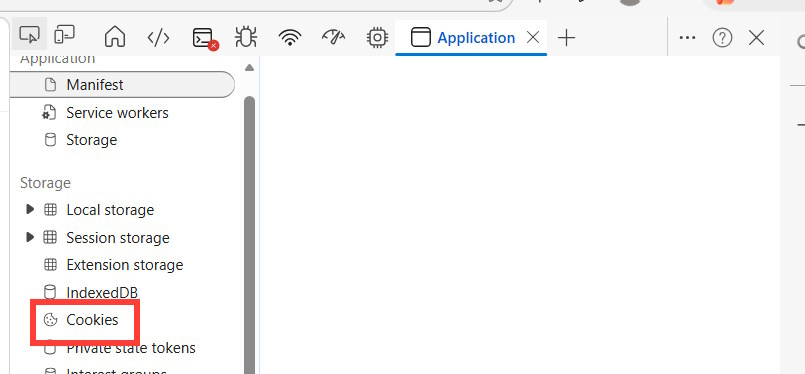
Trong giao diện hiện ở cạnh phải nhấn vào biểu tượng Application, sau đó chọn vào Cookies ở menu như hình.
Bước 2:
Nhấp chuột phải vào mục Cookies của Copilot rồi chọn Delete để xóa cookie Copilot.
Xóa bộ nhớ cache của trình duyệt
Bộ nhớ cache của trình duyệt bị lỗi có thể khiến Edge và tất cả các tiện ích mở rộng của nó hoạt động không ổn định. Điều này cũng áp dụng cho Copilot.
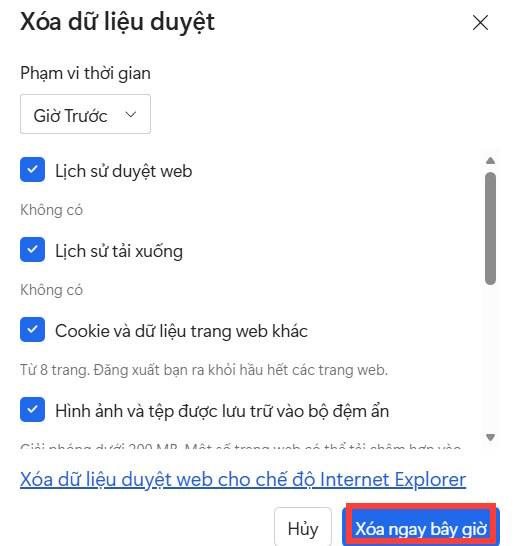
Nhấn tổ hợp phím Ctrl + Shift + Del để mở cửa sổ Xóa dữ liệu duyệt. Tiếp đến bạn chọn dữ liệu muốn xóa rồi nhấn Xóa ngay bây giờ.
Sử dụng hồ sơ khác trên Edge
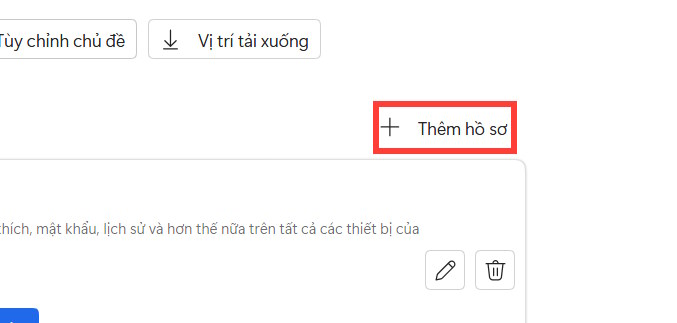
Bạn truy cập Cài đặt trên Edge rồi chọn vào Hồ sơ, sau đó nhấn vào Thêm hồ sơ để thực hiện. Khi đó chúng ta sử dụng Copilot trên hồ sơ mới tạo của trình duyệt.
Sử dụng công cụ sửa lỗi Edge
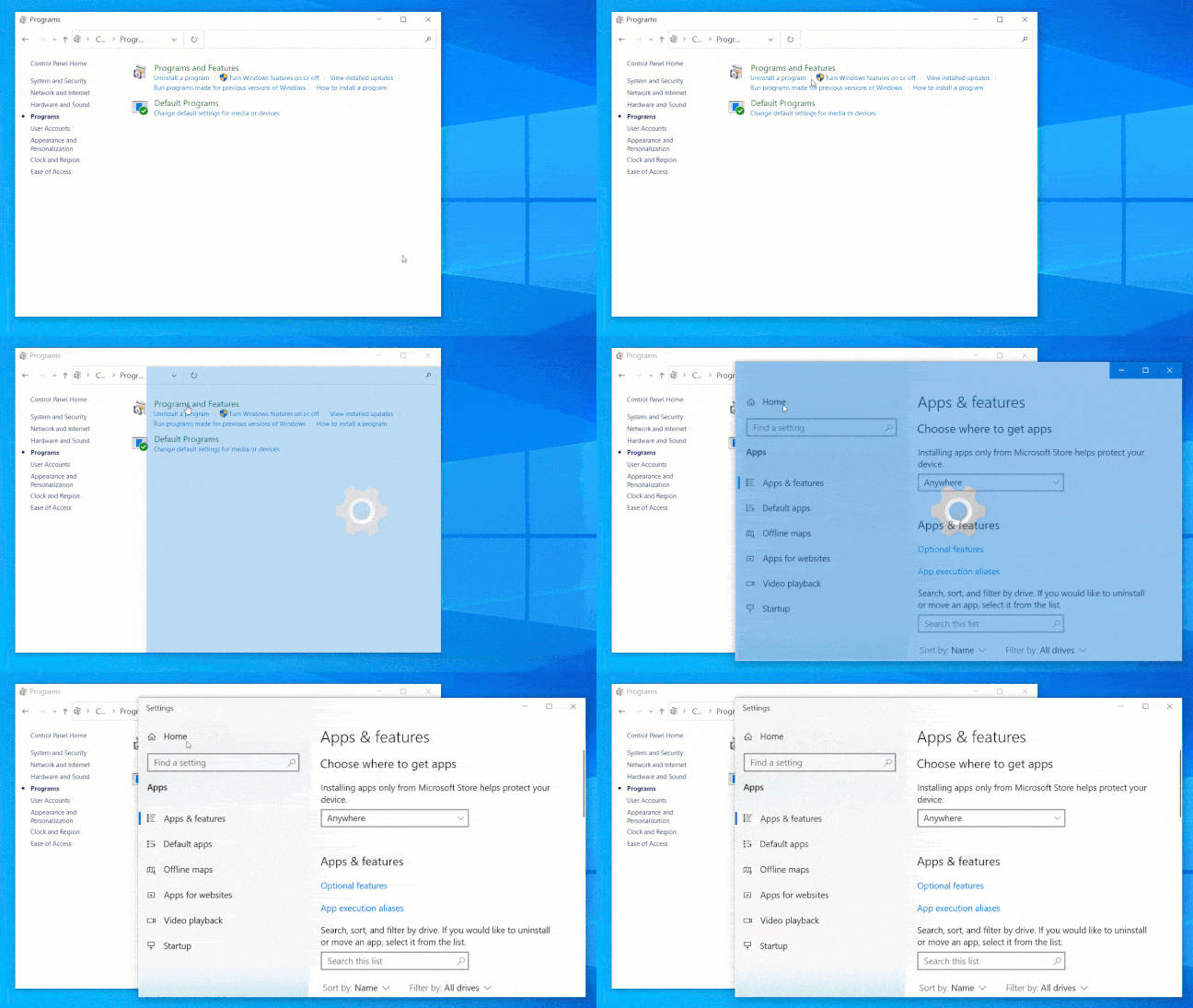
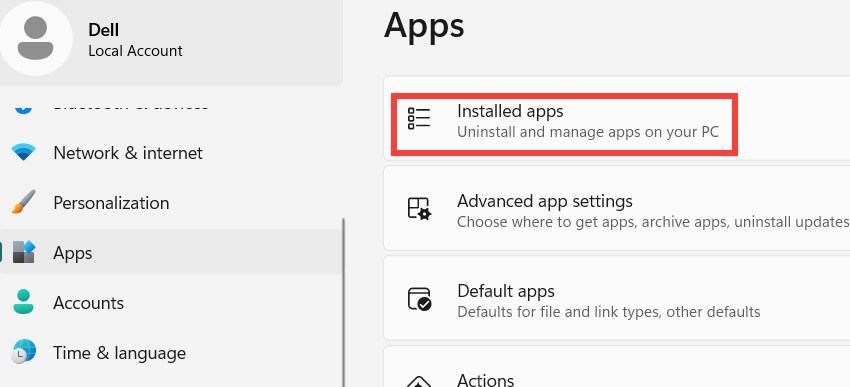
Bạn mở Settings trên máy tính sau đó nhấn vào mục Apps và nhìn sang bên cạnh chọn Installed Apps.
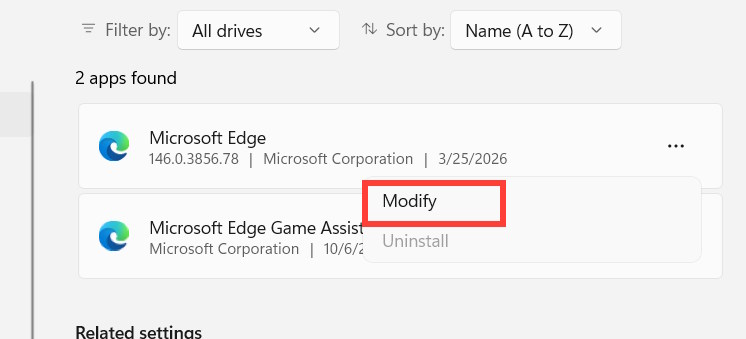
Sau đó bạn tìm tới ứng dụng Microsoft Edge rồi nhấn tiếp vào biểu tượng 3 chấm rồi chọn Modify trong menu hiển thị để tiến hành sửa chữa trình duyệt.
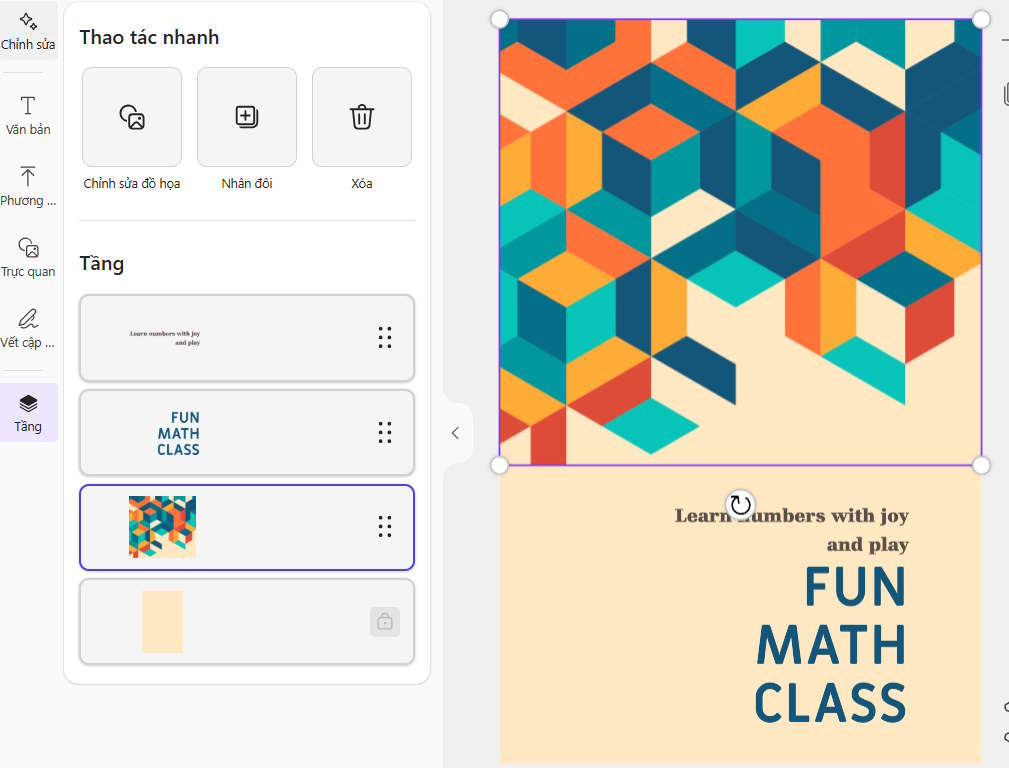 Cách tạo poster bằng AI trên Microsoft Designer
 Hướng dẫn tạo bài giảng từ sơ đồ tư duy trên Heuristica
 Hướng dẫn tổng hợp kiến thức học thuật trên Perplexity AI
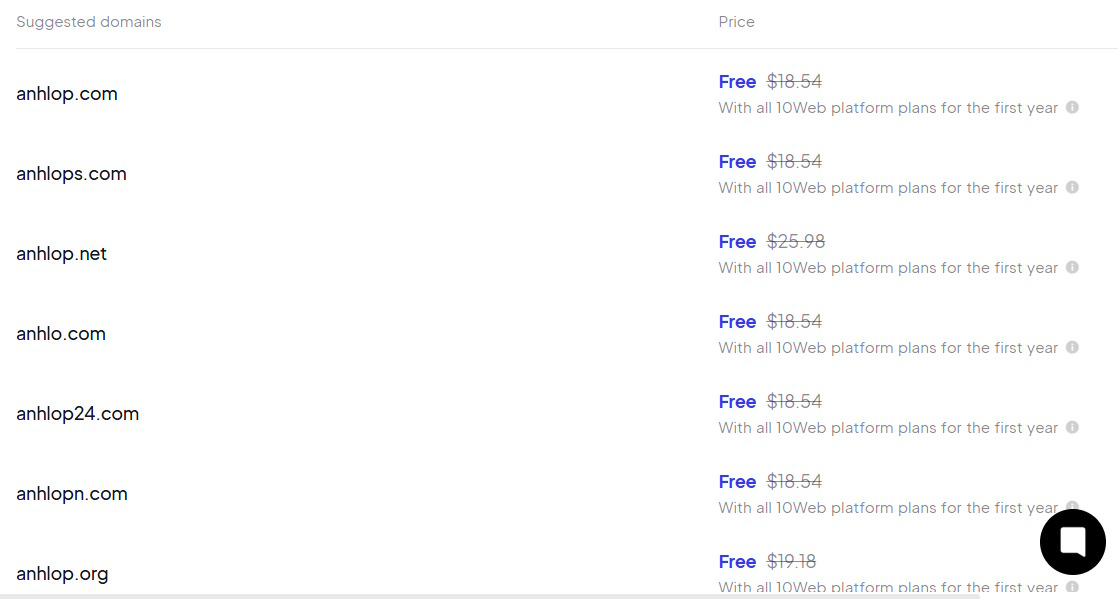 Hướng dẫn tạo website bằng 10Web AI
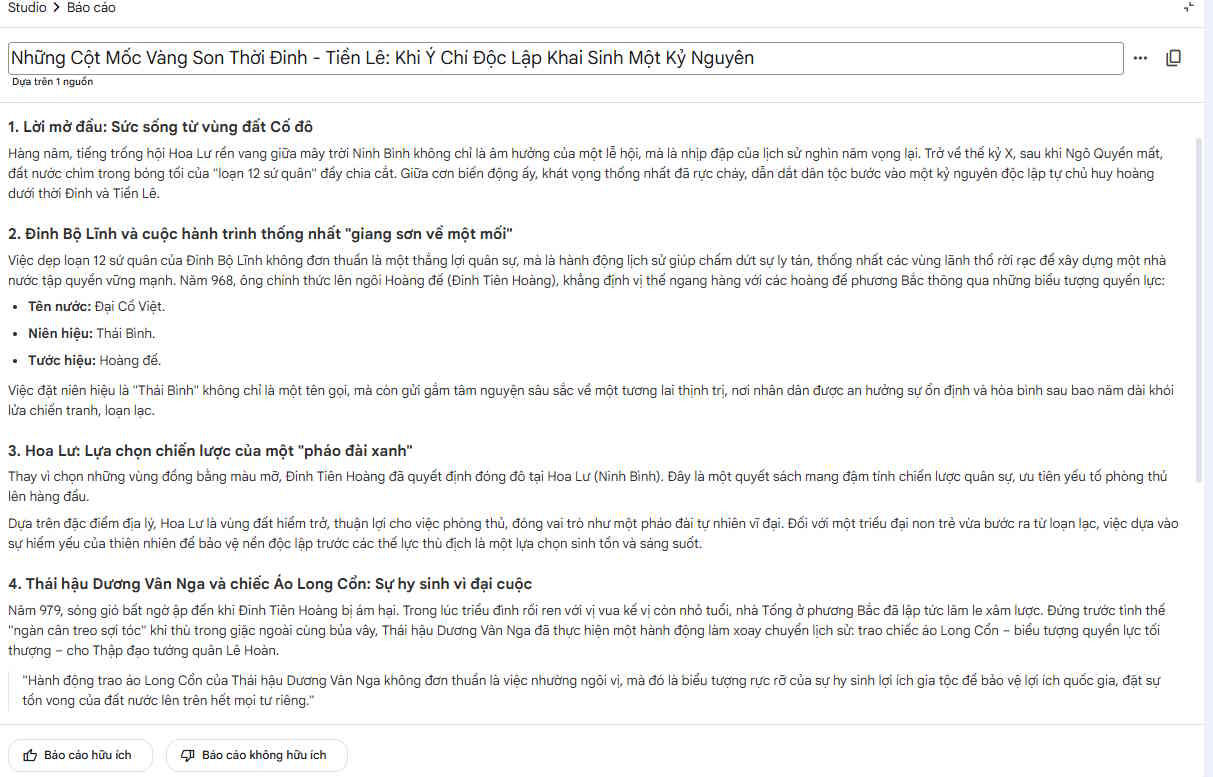 Hướng dẫn sử dụng NotebookLM viết bài đăng blog chuyên nghiệp
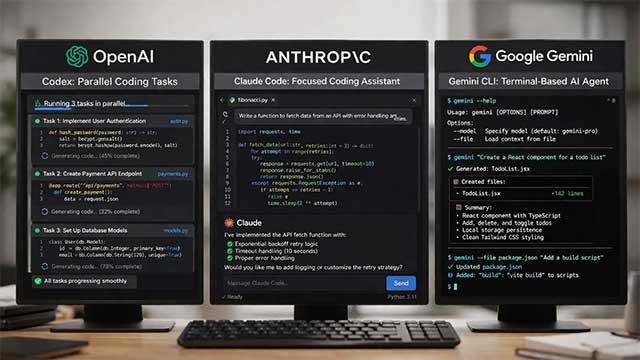 Subagents là gì? So sánh OpenAI Codex, Claude Code và Gemini CLI
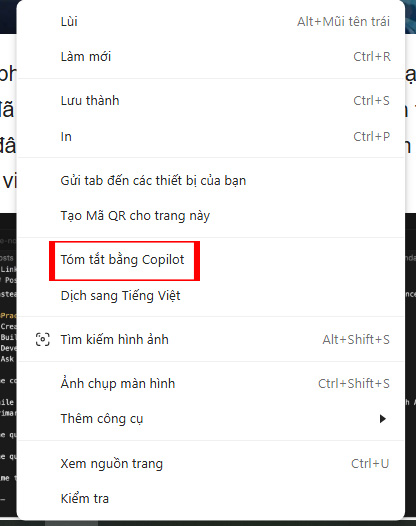 Hướng dẫn tóm tắt trang web trên Edge bằng Copilot
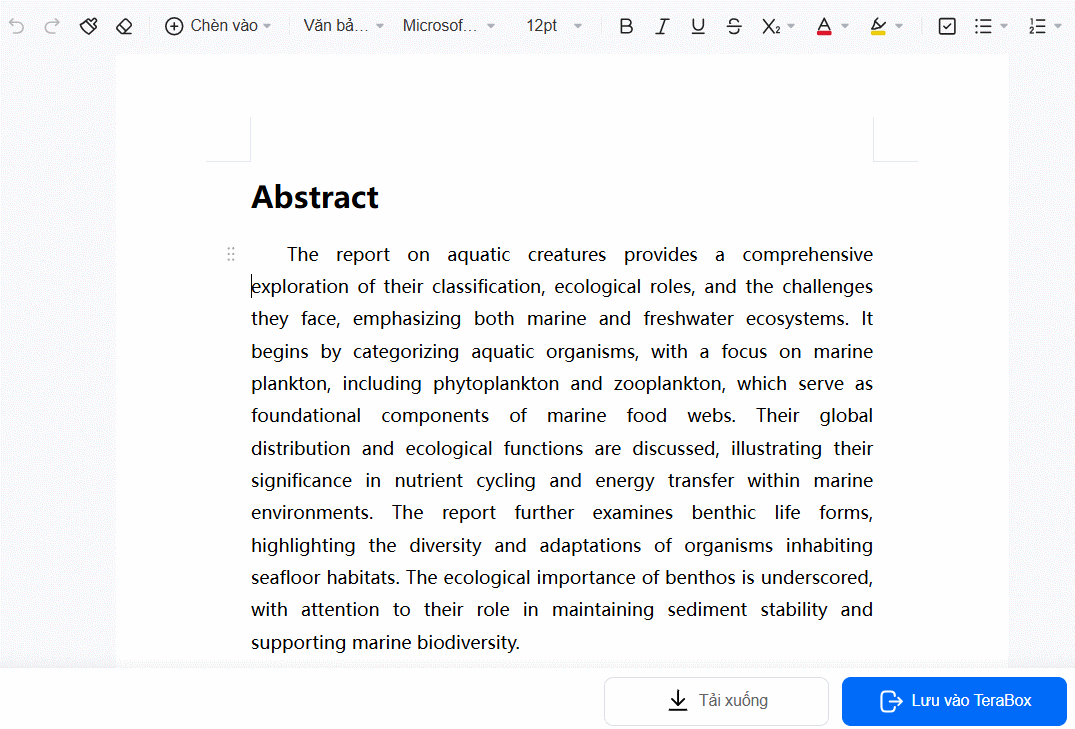 Cách dùng công cụ viết AI trên TeraBox
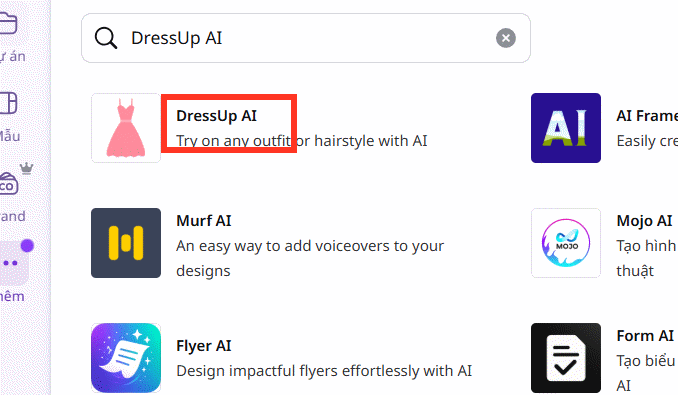 Hướng dẫn thử quần áo bằng AI trên Canva
 Cách chèn nhạc nền AI vào video trên Google Vids
 Cách tạo poster bằng AI trên Microsoft Designer
 Cách dùng AI để lên kế hoạch cho chuyến cắm trại “đúng gu” của bạn
 5 Cuốn Sách Miễn Phí Mà Mọi Machine Learning Engineer Nên Đọc
 Top 5 mô hình ai tạo video mã nguồn mở đáng chú ý nhất hiện nay
 Cách sử dụng OpenAI Codex trực tiếp trong Google Chrome
 Hướng dẫn tạo bài đọc Reading từ SGK bằng NotebookLM
 Hướng dẫn kết nối Copilot với Gmail, OneDrive trên Windows 11
 Hướng dẫn cải thiện chất lượng prompt bằng Brisk
 Plan Mode trong Cursor là gì? Cách sử dụng Plan Mode trong Cursor
 Hướng dẫn cách hủy đăng ký và xóa tài khoản Copilot