Thông tin liên hệ
- 036.686.3943
- admin@nguoicodonvn2008.info

Lưu ý: Bài viết cũ này chỉ áp dụng cho các chatbot cổ điển được tạo trong ứng dụng Microsoft Copilot Studio dành cho Microsoft Teams.
Ứng dụng Copilot Studio dành cho Microsoft Teams bao gồm các chủ đề mẫu với mỗi agent mới. Các mẫu này bao gồm từ những kịch bản đơn giản đến phức tạp sử dụng phân nhánh điều kiện, biến và thực thể tùy chỉnh.
Các chủ đề này hoạt động nhưng không được thiết kế để sử dụng trong môi trường sản xuất.
Mỗi chủ đề bài học được thiết kế để hướng dẫn bạn cách sử dụng khung soạn thảo để tạo các cuộc hội thoại bot cơ bản và nâng cao.
Bạn nên bắt đầu với Bài học 1 - Một chủ đề đơn giản và làm việc theo thứ tự các bài học.
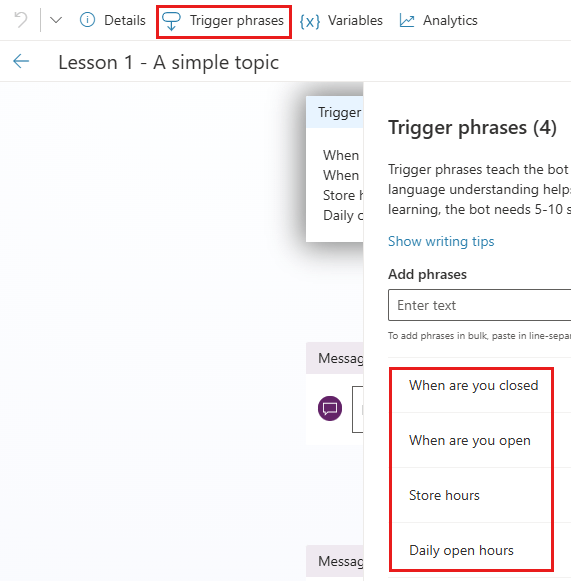
Chủ đề này trả lời các câu hỏi về giờ mở cửa của cửa hàng.
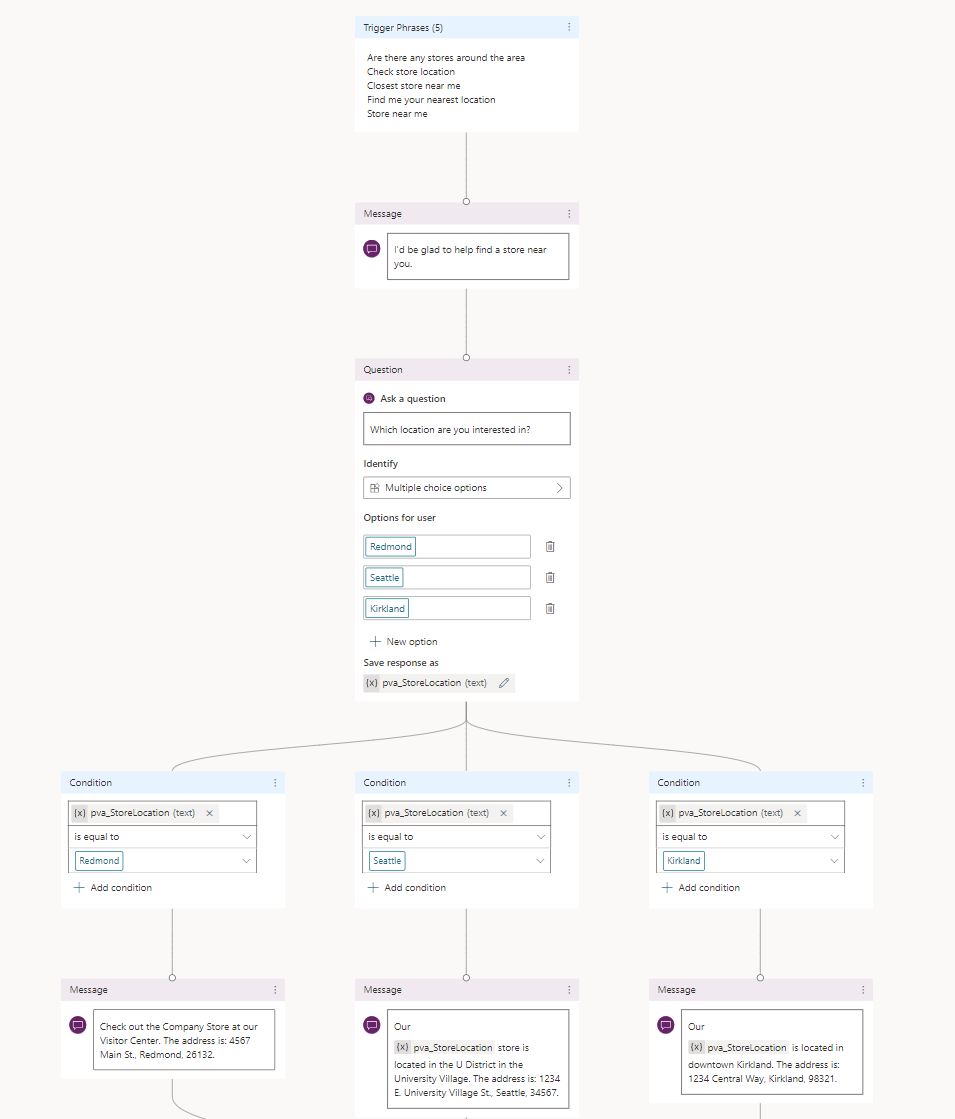
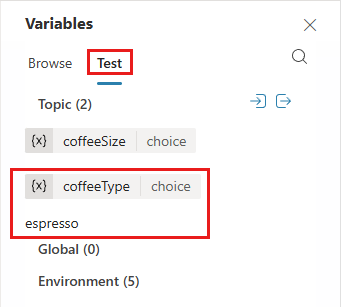
Chủ đề này hướng dẫn bạn cách tạo một câu hỏi hỏi khách hàng cửa hàng nào họ quan tâm và lưu câu trả lời vào một biến. Trong ví dụ này, pva_StoreLocation là biến lưu trữ câu trả lời của khách hàng khi bạn hỏi vị trí cửa hàng ưa thích của họ. Điều kiện sử dụng biến này để xác định giờ mở cửa của cửa hàng nào cần trả về.
Chủ đề này hỏi khách hàng họ muốn đơn hàng được giao đến tiểu bang nào. Chatbot sử dụng thực thể State được xây dựng sẵn để nhận dạng tên một tiểu bang của Hoa Kỳ trong câu trả lời của khách hàng và lưu trữ nó trong biến pva_State.
Một điều kiện sử dụng biến pva_State để xác định tin nhắn nào sẽ gửi cho khách hàng. Một điều kiện khác sử dụng câu trả lời của khách hàng cho câu hỏi trắc nghiệm, được lưu trữ trong biến pva_Item, để xác định sản phẩm nào sẽ đặt hàng.
Khi bạn sử dụng các thực thể trong chủ đề của mình, bot có thể xác định thông tin chính từ những gì người dùng nhập và tự động lưu trữ thông tin đó trong các biến của bạn.
Ví dụ, nếu bạn nhập "Tôi muốn mua một chiếc xe màu đỏ", bot không cần phải hỏi xe màu gì, vì bot nhận dạng thực thể Color trong những gì bạn đã nhập. Sau đó, bot sẽ bỏ qua câu hỏi về màu sắc.
Chủ đề này có một nhánh điều kiện, một biến và một thực thể tùy chỉnh.
Bạn có thể thấy chatbot bỏ qua câu hỏi tiếp theo. Ví dụ, hãy thử nghiệm với cụm từ "Tôi muốn một laptop doanh nghiệp" trong khung kiểm thử.
1. Truy cập trang Topics cho chatbot cổ điển của bạn.
2. Chọn Lesson 1 - A simple topic.
3. Chọn Details, xem lại tiêu đề và mô tả xuất hiện trên bảng Details.
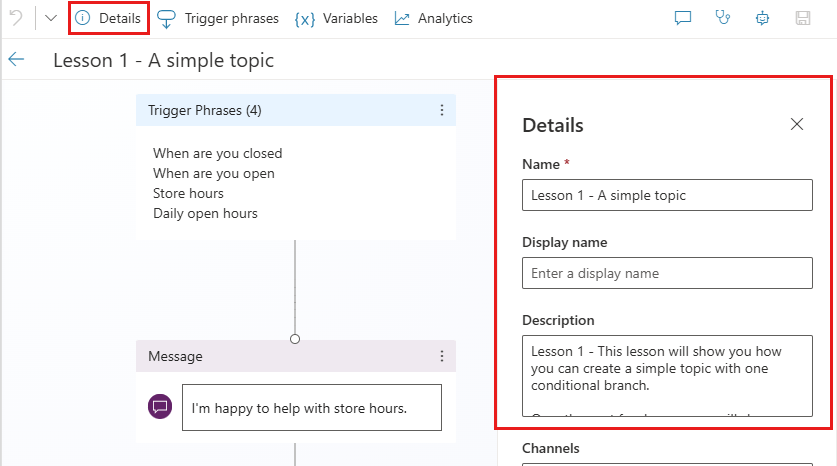
4. Chọn Trigger phrases và xem lại các cụm từ kích hoạt cho chủ đề này.
5. Để xem lại luồng hội thoại cho chatbot cổ điển này, hãy chọn từng chủ đề. Luồng bao gồm các phản hồi dự kiến của người dùng, điểm quyết định và tham chiếu thực thể. Ví dụ sau đây là từ Bài học 2 - Một chủ đề đơn giản có điều kiện và biến.
Nguồn tin: Quantrimang.com
Ý kiến bạn đọc
Những tin mới hơn
 Cách viết prompt Perplexity hiệu quả (12/05/2026)
  Tạo agent cơ bản và xuất bản lên Microsoft Teams (12/05/2026)
  Vị trí dữ liệu trong Copilot Studio (12/05/2026)
  Thiết kế hệ thống AI agent của bạn (13/05/2026)
  Hướng dẫn phân tích điểm số học sinh qua biểu đồ trên Gemini (13/05/2026)
  prompt, câu lệnh biến ảnh trang cá nhân thành tranh vẽ tiểu học (13/05/2026)
  Hướng dẫn tạo ảnh tốt nghiệp mầm non trên ChatGPT (13/05/2026)
  Hướng dẫn tạo hình ảnh theo chủ đề trang phục bằng Microsoft AI Tools (13/05/2026)
  Kiểm tra Copilot Studio agent (13/05/2026)
  Tìm kiếm trong agent (13/05/2026)
 Những tin cũ hơn
 Nâng cấp lên Copilot Studio Unified Authoring (12/05/2026)
  Prompt xây dựng thương hiệu cá nhân cho trang Facebook (12/05/2026) Tìm kiếm hỗ trợ và gửi phản hồi cho Copilot Studio (12/05/2026)
  5 mẹo biến OpenAI Codex thành AI Coding Agent mạnh mẽ hơn (12/05/2026)
  Prompt học ngoại ngữ 1-1 cho người đi làm trên Claude (12/05/2026)
  Trạng thái bảo vệ Agent runtime (12/05/2026)
  Lưu trữ dữ liệu địa lý trong Copilot Studio (12/05/2026)
  Prompt tạo logo phong cách 3D cinematic trên ChatGPT (12/05/2026)
  Hướng dẫn sử dụng tính năng Space trong Perplexity AI (12/05/2026)
  Prompt hướng dẫn viết content Facebook bằng Claude (12/05/2026)
  Agent hỗ trợ nhiều giọng nói trong ElevenAgents
 Kết hợp các kỹ thuật tạo prompt để thực hiện dự án thực tế
 Xây dựng agent dựa trên flow, an toàn cho môi trường Production
 Tạo kế hoạch vận hành Bot có giám sát trong Grok Bot
 Cách cấu hình agent để giao tiếp bằng nhiều ngôn ngữ trong ElevenAgents
 Hướng dẫn dùng Claude Haiku 5.5 làm trợ lý phân loại trong Claude Code
 Cách thiết kế giọng nói sống động, lôi cuốn cho ElevenLabs Agents
 Cách kết nối Google Drive với Gemini Spark đọc và xử lý tài liệu
 Chế độ Sinh viên trong Gemini: Không gian học tập có lộ trình
 Cách biến ý tưởng thành thiết kế bằng MagicPath trong ChatGPT
 TOP công cụ AI tạo workflow tốt nhất
 TOP trình duyệt web AI tốt nhất
 Cách cung cấp kiến thức phù hợp cho agent trong Microsoft Copilot Studio
 Thiết lập cơ sở kiến thức cho ElevenAgents
 15 prompt AI thú vị cho ngày lễ Halloween
 Hướng dẫn chat bằng giọng nói trên Dola AI
 Top công cụ AI tốt nhất cho Digital Marketing
 Hướng dẫn tạo giọng nói cá nhân trên Dola AI
 tOP plugin ChatGPT tốt nhất để lên kế hoạch du lịch
 Trình tự đảm bảo tính an toàn cho quy trình tự động hóa trong Grok Bot
 Hướng dẫn cài đặt và sử dụng n8n trên Windows 11
 Cách lập trình chuyên nghiệp hơn, dễ dàng hơn với tính năng Tệp trên Grok
 Công thức tính diện tích hình Elip
 Hướng dẫn ngắt kết nối ứng dụng trên ChatGPT
 Hướng dẫn tạo đoạn hội thoại cho topic trên Twee
 Bức tranh tổng quan về hỗ trợ khách hàng tích hợp AI
 6 cách mở Computer/System Properties trong Windows 10
 Đừng chia sẻ ảnh cho đến khi bạn chạy kiểm tra siêu dữ liệu này!
 Cách sửa lỗi There Are Currently No Power Options Available Windows
 Hướng dẫn 8 cách mở bàn phím ảo trên Windows 10