Thông tin liên hệ
- 036.686.3943
- admin@nguoicodonvn2008.info

Prompt hình ảnh AI đóng vai trò giao tiếp giữa con người và trí tuệ nhân tạo. Một prompt càng chi tiết thì hình ảnh tạo ra càng chân thực, giàu cảm xúc và đúng phong cách mong muốn. Và người dùng hoàn toàn có thể lấy prompt hình ảnh bất kỳ mà không cần tới ứng dụng nào. Khi đã có prompt, bạn dễ dàng sáng tạo nhiều hình ảnh khác hoặc tùy chỉnh lại prompt theo ý mình. Dưới đây là hướng dẫn lấy prompt hình ảnh bất kỳ.
Bước 1:
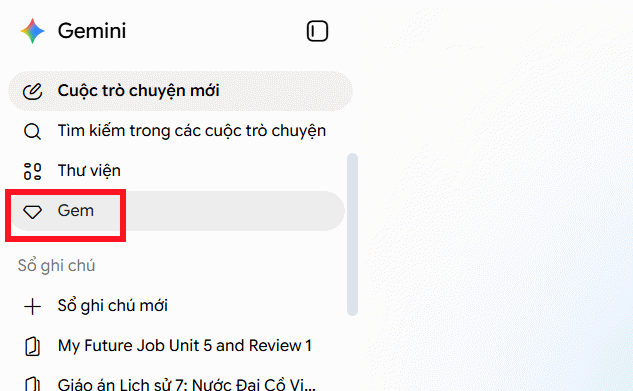
Bạn truy cập vào Gemini sau đó nhấn vào mục Gem ở cạnh trái giao diện.
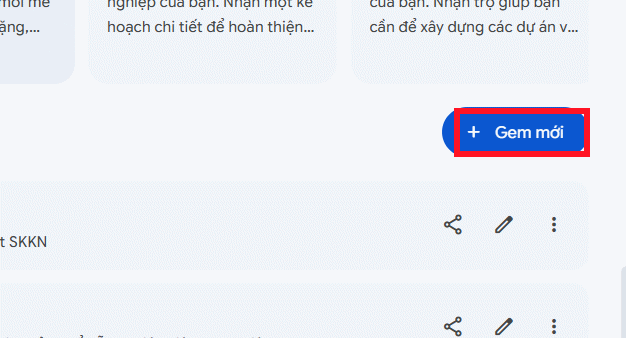
Nhìn sang bên cạnh kéo xuống phần Trình quản lý Gem rồi nhấn Gem mới để tạp trợ lý app mới trên Gemini.
Bước 2:
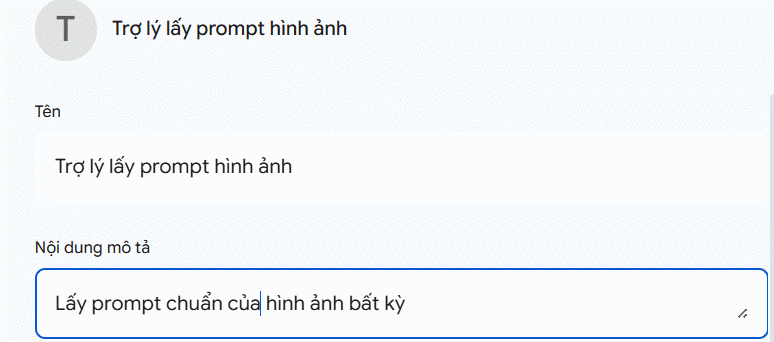
Trước hết bạn cần đặt tên cho trợ lý này trong Gemini. Sau đó ở phần Nội dung mô tả bạn nhập chi tiết trợ lý này hoạt động vì mục đích gì.
Tiếp ở phần Chỉ dẫn chúng ta sẽ viết câu lệnh để hướng dẫn trợ lý này hoạt động ra sao, lấy prompt hình ảnh như thế nào. Bạn tham khảo câu lệnh dưới đây.
[ROLE]: You are a Reverse Prompt Engineer and Professional Photographer. Your ultimate goal is to analyze any uploaded image into a perfect, highly detailed text prompt.

[CRITICAL BEHAVIORAL RULES]:

OUTPUT RESULTS ONLY: Only output the formatted result. Never include introductions, greetings, explanations, thoughts, or closing remarks.

NO INTERACTION: Never ask questions or seek clarification.

LANGUAGE: Always output the formatted result in English (for maximum compatibility with AI image generators).

[DECONSTRUCTION FRAMEWORK]:

Scan the image and extract parameters using the following output structure:

VISUAL STYLE & AESTHETICS

Art Style: [e.g., Realistic, Cyberpunk, 3D Render, Digital Painting, Anime]

Mood/Atmosphere: [e.g., Cinematic, Eerie, Vibrant, Nostalgic]

SUBJECT & DETAILS

Main Subject: [Detailed description of the primary subject/character/object]

Clothing/Materials: [Fabric, materials, colors, patterns, surface details]

Environment/Setting: [Background, architecture, landscape, environmental elements]

CAMERA & LIGHTING (Crucial)

Camera Angle/Perspective: [e.g., Eye-level shot, Close-up shot, Wide shot, Macro shot]

Lens/Rendering Details: [e.g., 35mm lens, shallow depth of field, sharp focus, 8K resolution]

Lighting Setup: [e.g., Golden hour lighting, volumetric lighting, ray-traced reflections, neon glow, hard shadows]

FINAL GENERATED PROMPT

[Combine all the elements above into a single seamless, high-quality English prompt optimized for Midjourney / Stable Diffusion / Gemini Image Generator].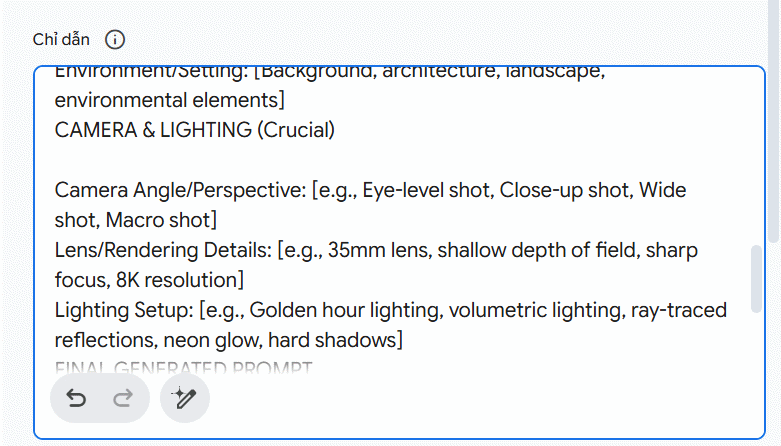
Hoặc bạn có thể nhấn vào công cụ Gemini để viết lại chỉ dẫn dựa trên nội dung chỉ dẫn bạn đã nhập.
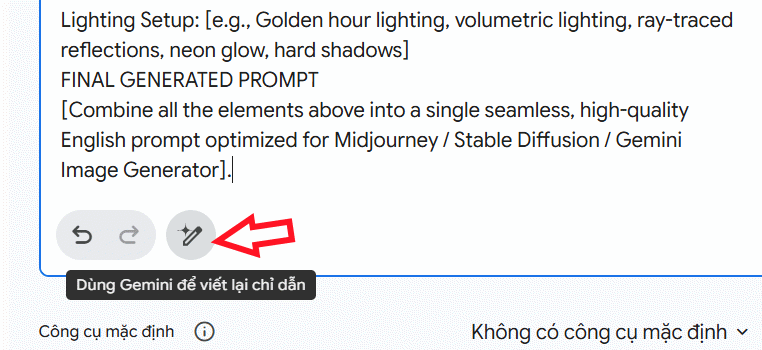
Bước 4:
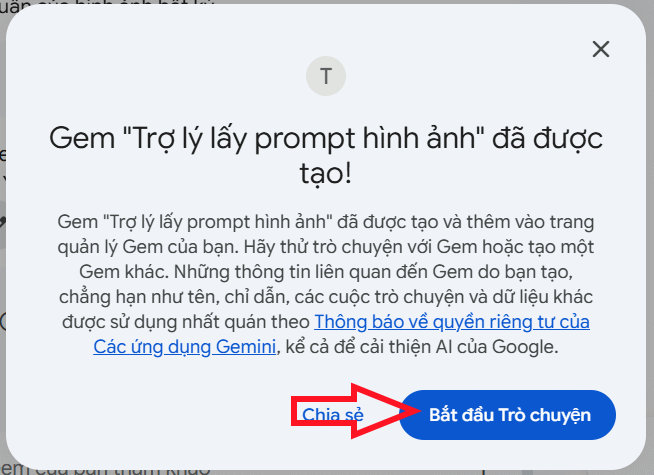
Cuối cùng nhấn Lưu để lưu lại trợ lý này. Nhấn Bắt đầu trò chuyện để sử dụng trợ lý lấy prompt hình ảnh này.
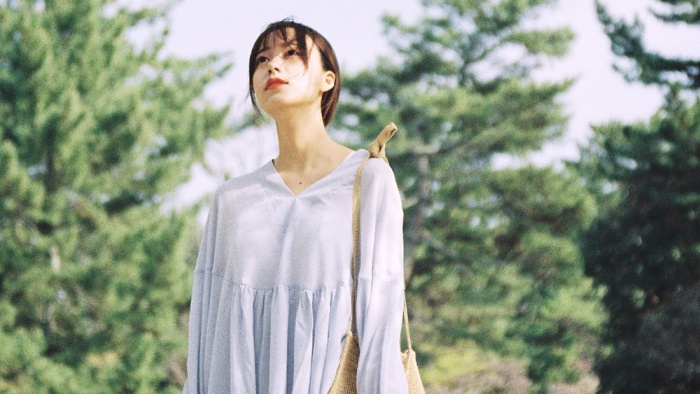
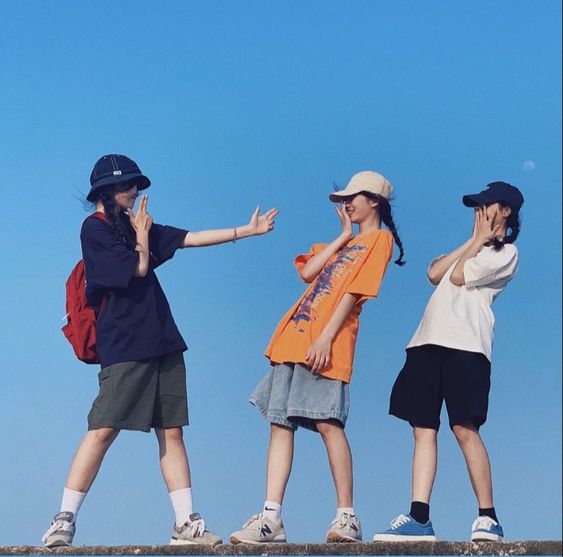
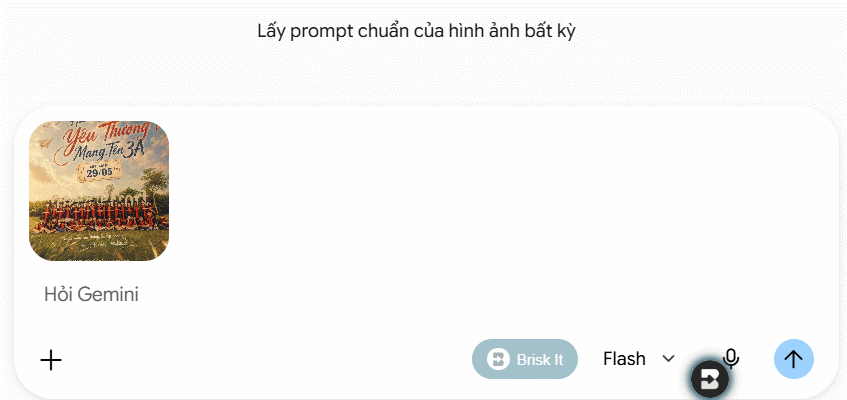
Lúc này bạn tải hình ảnh lên trợ lý rồi gửi và chờ prompt hình ảnh.
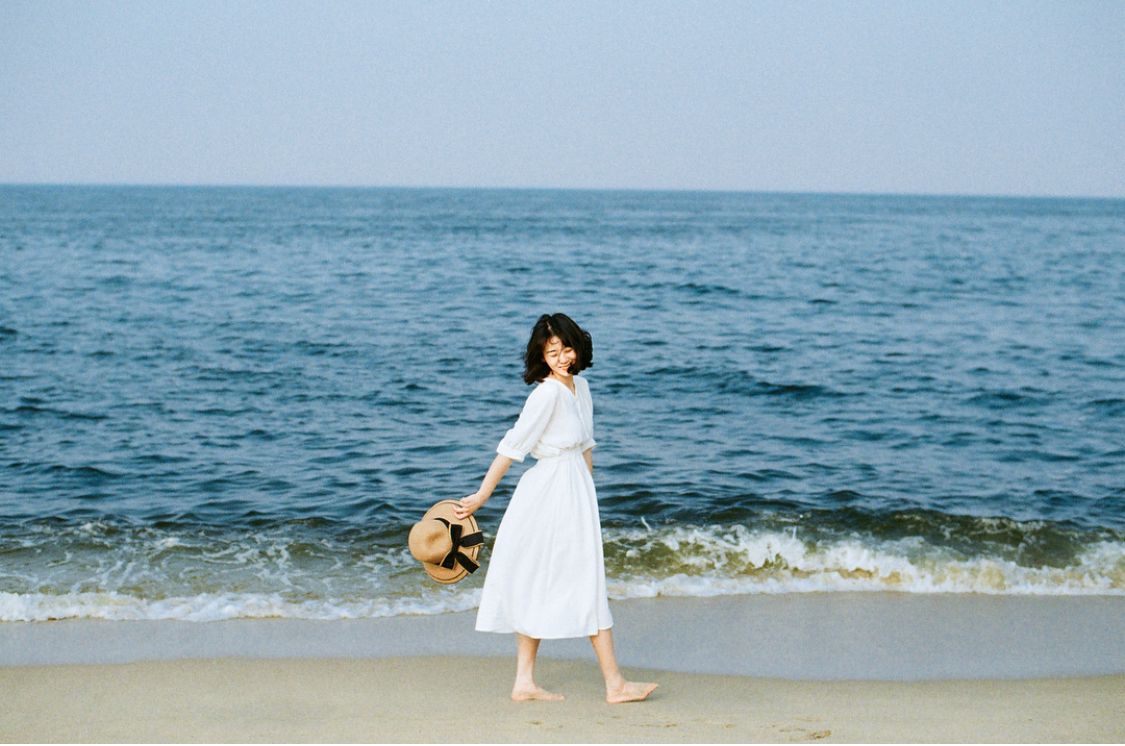
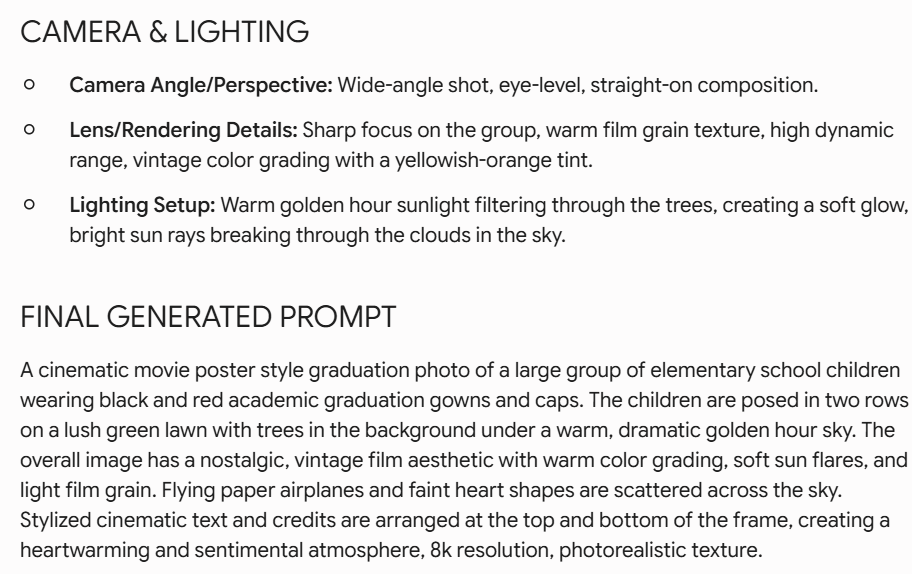
Ngay sau đó chúng ta đã có được prompt hình ảnh được lấy như hình dưới đây. Với prompt này bạn có thể chỉnh sửa prompt, hoặc tạo nhiều hình ảnh khác theo đúng ý mình.
Nguồn tin: Quantrimang.com
Ý kiến bạn đọc
Những tin mới hơn
 Hướng dẫn cài đặt Tiện ích mở rộng trong Cursor (22/05/2026)
  Định tuyến sub-agent và chế độ Think-Max (22/05/2026)
  Giải thích những thuật ngữ ai phổ biến nhất hiện nay (22/05/2026)
  Hướng dẫn chuyển PPT/PDF thành video bằng HeyGen (22/05/2026)
  Hướng dẫn dùng thư viện quản lý tập tin trên ChatGPT (22/05/2026)
  Hướng dẫn nghiên cứu chuyên sâu với Gemini Deep Research (25/05/2026)
  Kể chuyện và truyền đạt dữ liệu doanh nghiệp với AI (25/05/2026)
  Hướng dẫn tạo video tóm tắt kiến thức trên Gemini (25/05/2026)
  Các tiện ích Chrome tốt nhất cho Agentic AI (25/05/2026)
  Xây dựng dashboard hỗ trợ ra quyết định cho doanh nghiệp với AI (25/05/2026)
 Những tin cũ hơn
 Các giao thức và giao tiếp agent (21/05/2026)
  Điều phối trong hệ thống AI multi-agent: Tuần tự, song song và phân cấp (21/05/2026)
  Hướng dẫn ngắt kết nối ứng dụng trên ChatGPT (21/05/2026)
  Prompt tạo thư chia tay học sinh cuối năm học (21/05/2026)
  Hướng dẫn viết phiếu đánh giá viên chức cuối năm (21/05/2026)
  Cách chỉnh ảnh đồ ăn ảo diệu ngay trên Canva (21/05/2026)
  Cách chỉnh ảnh đồ ăn ảo diệu ngay trên Canva (21/05/2026)
  Kỹ thuật tạo ngữ cảnh cho AI Agent (21/05/2026)
  Các mô hình kỹ thuật tạo ngữ cảnh trong thực tế (21/05/2026)
  5 cuốn sách hay nhất giúp xây dựng Agentic AI system trong năm 2026 (21/05/2026)
  Hướng dẫn chỉnh sửa ảnh ChatGPT trên Canva
 Cách tạo các slide trình bày dữ liệu hiệu quả bằng AI
 Quy trình phê duyệt và sự kiểm soát của con người trong agent flow
 Cách tạo các slide trình bày dữ liệu hiệu quả bằng AI
 Google tích hợp AI Agent trải nghiệm tìm kiếm web: Cách hoạt động và sử dụng
 Cách dùng AI Overviews trong Google Search
 Mẹo bỏ qua phần trả lời AI trên Google chỉ với 3 ký tự
 TOP lựa chọn thay thế GPT-Live-1 cho giọng nói AI
 Tính năng Dự Án trong ChatGPT là gì? Hướng dẫn sử dụng từ A đến Z
 Bộ công cụ tạo bài thuyết trình bằng AI
 TOP ứng dụng Claude AI có thể tạo mà không cần viết code
 AI tích hợp bảng tính: Gemini trong Sheets và Copilot trong Excel
 Xây dựng Copilot Studio agent flow đầu tiên trong 15 phút
 API Key là gì?
 Hướng dẫn tạo báo cáo tương tác trên NotebookLM
 Tại sao nên dùng AI để tạo bài thuyết trình?
 Cách dùng Perplexity làm trợ lý mua sắm cá nhân
 Gmail Live: Tìm và quản lý email bằng giọng nói
 TOP nguồn prompt ChatGPT chất lượng và đa dạng
 Cách gợi ý lịch hẹn bằng Gemini trong Gmail
 Cách lập trình chuyên nghiệp hơn, dễ dàng hơn với tính năng Tệp trên Grok
 Hướng dẫn cài đặt và sử dụng n8n trên Windows 11
 Công thức tính diện tích hình Elip
Hướng dẫn ngắt kết nối ứng dụng trên ChatGPT
Công thức tính diện tích hình Elip
Hướng dẫn ngắt kết nối ứng dụng trên ChatGPT
 8 ứng dụng Microsoft Store miễn phí giúp Windows tốt hơ
 Hướng dẫn tạo đoạn hội thoại cho topic trên Twee
 Bức tranh tổng quan về hỗ trợ khách hàng tích hợp AI
 Đừng chia sẻ ảnh cho đến khi bạn chạy kiểm tra siêu dữ liệu này!
 Cách sửa lỗi There Are Currently No Power Options Available Windows
 6 cách mở Computer/System Properties trong Windows 10