Thông tin liên hệ
- 036.686.3943
- admin@nguoicodonvn2008.info

NotebookLM là một trong những công cụ AI mạnh mẽ nhất của Google năm 2026, giúp bạn tổ chức tài liệu, tóm tắt nội dung, tạo Audio Overview và hỗ trợ nghiên cứu sâu. Một trong những cách nhanh nhất để bắt đầu là tạo notebook mới bằng cách dán trực tiếp đoạn text.
Dưới đây là hướng dẫn tạo Sổ ghi chú mới trong NotebookLM bằng dán văn bản đã sao chép mới nhất dựa trên giao diện hiện tại của NotebookLM.
Bước 1: Truy cập NotebookLM
Mở trình duyệt và truy cập notebooklm.google.com. Đăng nhập bằng tài khoản Google của bạn.
Bước 2: Tạo notebook mới
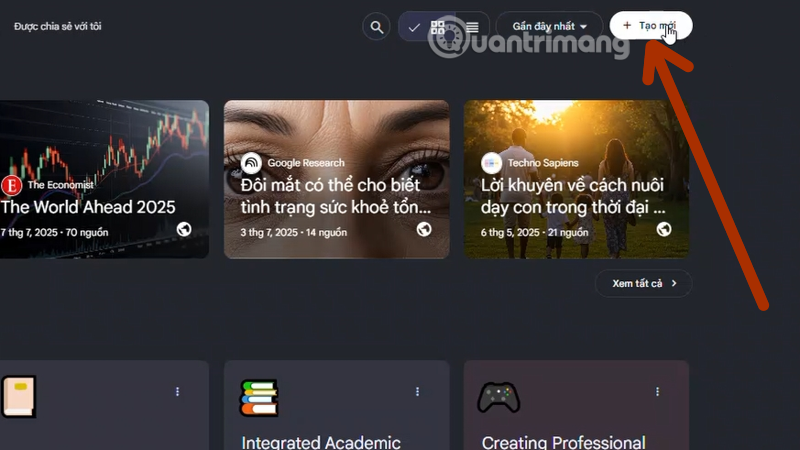
Trên dashboard chính của NotebookLM, nhấn nút “Create new” hoặc “New Notebook” (thường nằm ở góc trên bên phải hoặc giữa màn hình).
Bước 3: Chọn cách thêm nguồn từ Text
Sau khi notebook mới được tạo (hoặc trong cửa sổ thêm nguồn):
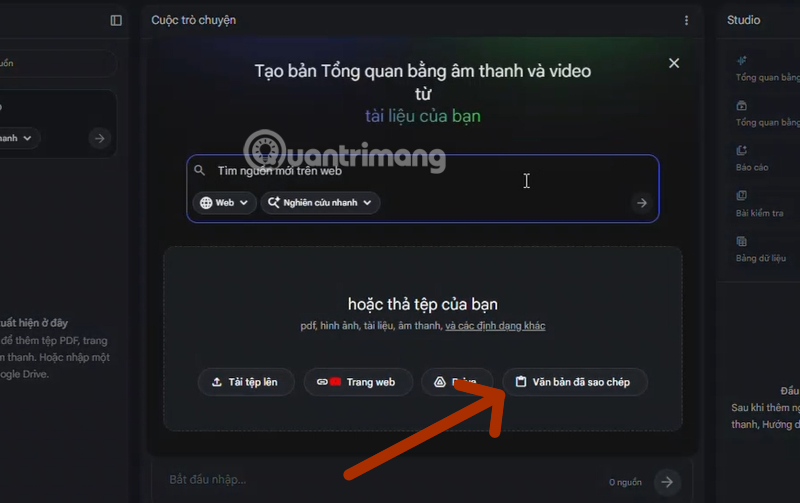
Tìm và chọn “Paste text”, “Copied Text” hoặc “Add note” / “Written note”.
Nhấn vào ô input để dán nội dung.
Bước 4: Dán nội dung text
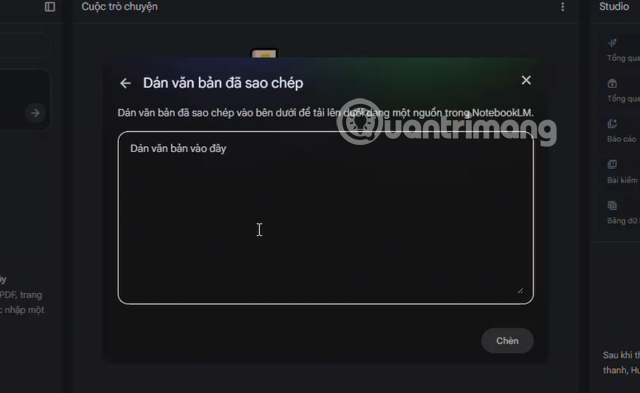
Chuẩn bị đoạn văn bản bạn muốn sử dụng làm nguồn (có thể là bài viết, ghi chú, tóm tắt, dữ liệu nghiên cứu…). Dán toàn bộ nội dung vào ô nhập liệu.
Bước 5: Xác nhận và tạo
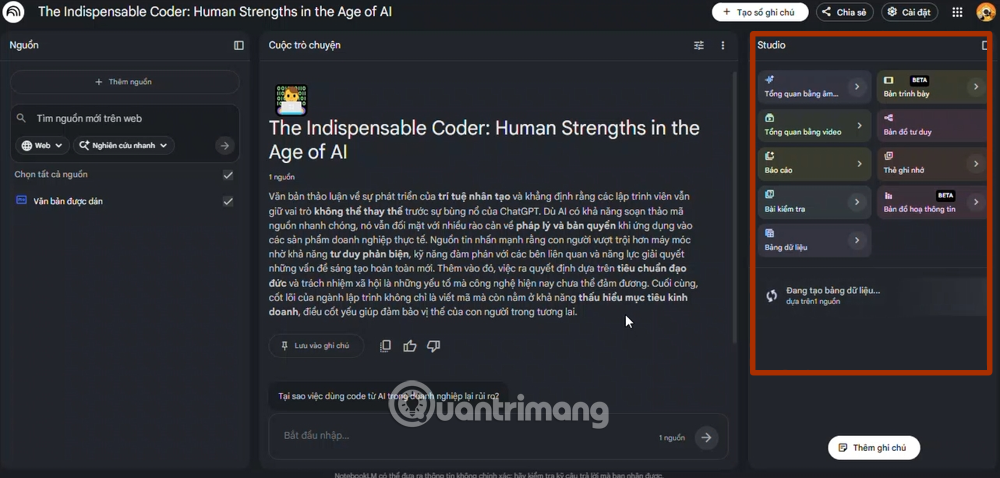
Nhấn nút “Insert”, “Add” hoặc “Save”. NotebookLM sẽ xử lý text và tạo nguồn mới ngay trong notebook. Bạn có thể bắt đầu chat, tạo Audio Overview hoặc tóm tắt, báo cáo, thẻ ghi nhớ, bài kiểm tra... ngay lập tức.
Độ dài text: Một lần paste nên dưới 100.000 ký tự để đạt hiệu suất tốt nhất.
Chất lượng nội dung: Dùng text rõ ràng, có cấu trúc sẽ giúp NotebookLM phân tích và tạo insight chính xác hơn.
Kết hợp nhiều nguồn: Sau khi paste text, bạn có thể tiếp tục thêm PDF, link web, Google Docs hoặc YouTube để notebook phong phú hơn.
Đặt tên notebook: Hãy đặt tên rõ ràng ngay từ đầu (ví dụ: “Nghiên cứu Marketing 2026” hoặc “Tóm tắt sách ABC”) để dễ quản lý.
Siêu nhanh, không cần upload file.
Phù hợp với nội dung ngắn, ghi chú cá nhân hoặc đoạn trích từ web.
NotebookLM sẽ tự động hiểu ngữ cảnh và hỗ trợ bạn tạo podcast, bảng tóm tắt, câu hỏi ôn tập…
NotebookLM miễn phí với tài khoản Google cá nhân (có giới hạn số notebook và kích thước nguồn).
Để trải nghiệm tốt nhất, nên dùng gói Gemini Advanced (NotebookLM Plus).
Text dán vào sẽ được xử lý bởi mô hình Gemini mới nhất, nên nội dung càng rõ ràng càng tốt.
Bạn đã sẵn sàng tạo notebook đầu tiên chưa? Hãy thử dán một đoạn text bất kỳ và trải nghiệm sức mạnh của NotebookLM ngay hôm nay!
Nếu bạn gặp khó khăn ở bước nào hoặc muốn hướng dẫn tạo Audio Overview từ notebook, hãy để lại bình luận bên dưới nhé.
Nguồn tin: Quantrimang.com
Ý kiến bạn đọc
Những tin mới hơn
 Prompt mẫu xây dựng tiến trình dạy học bằng NotebookLM (08/04/2026)
  Sử dụng script trong skill (08/04/2026)
  Hướng dẫn sử dụng Claude để code và sửa lỗi code (08/04/2026)
  Prompt tạo code mẫu sẵn sàng cho sản xuất (08/04/2026)
  8 công cụ tạo hình ảnh AI cho kết quả chân thực nhất (08/04/2026)
  Hướng dẫn làm video chiếc mũ ma thuật (08/04/2026)
 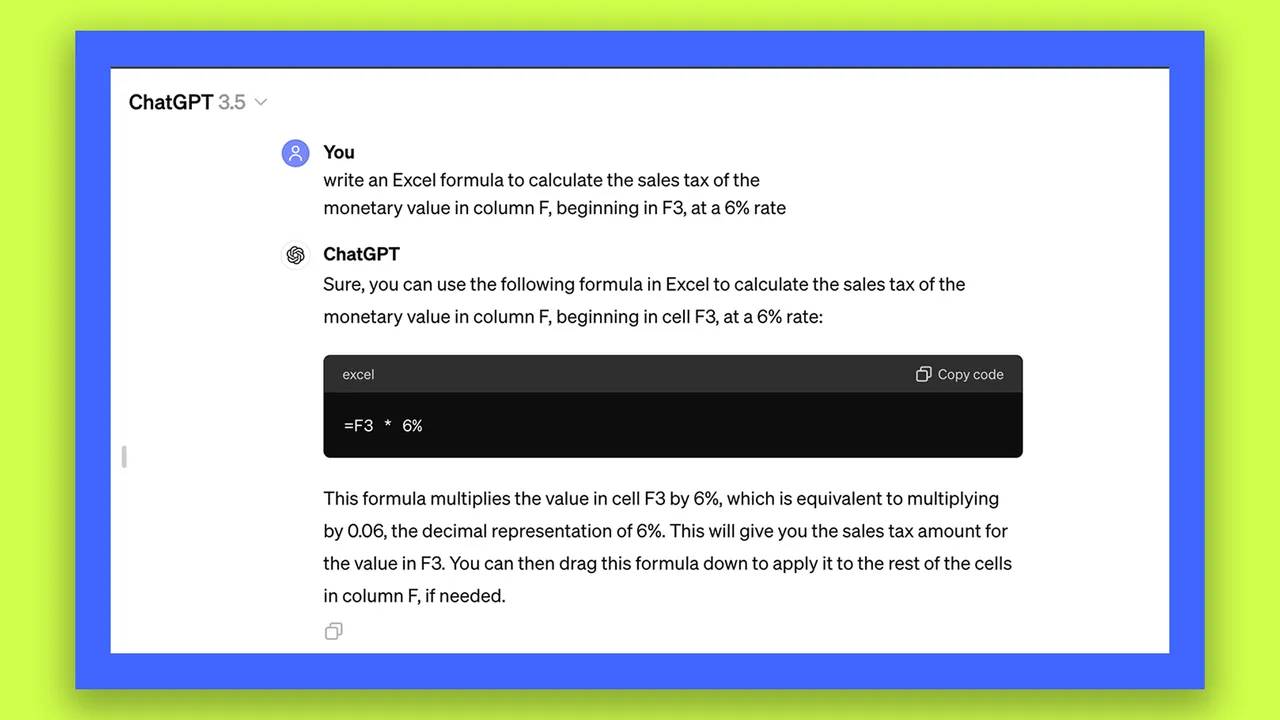 Cách sử dụng ChatGPT để viết công thức Excel (10/04/2026)
 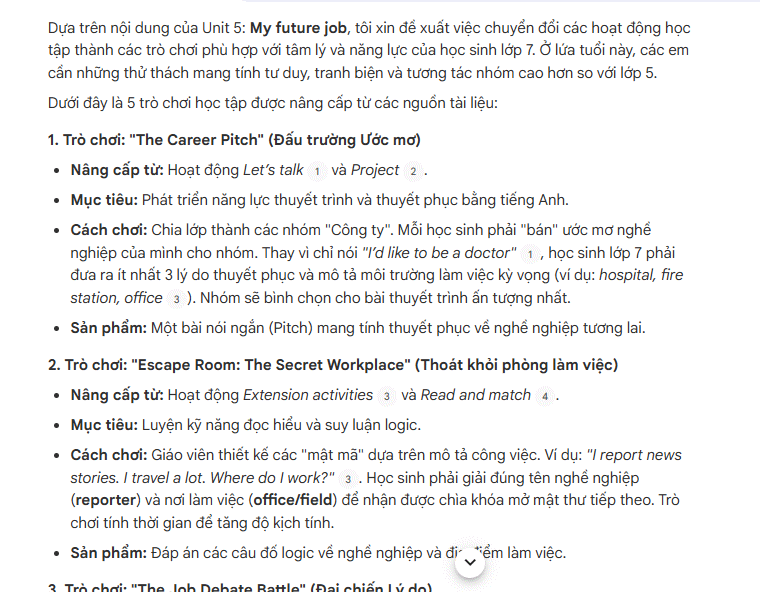 Prompt mẫu thiết kế hoạt động học tập trên NotebookLM (10/04/2026)
 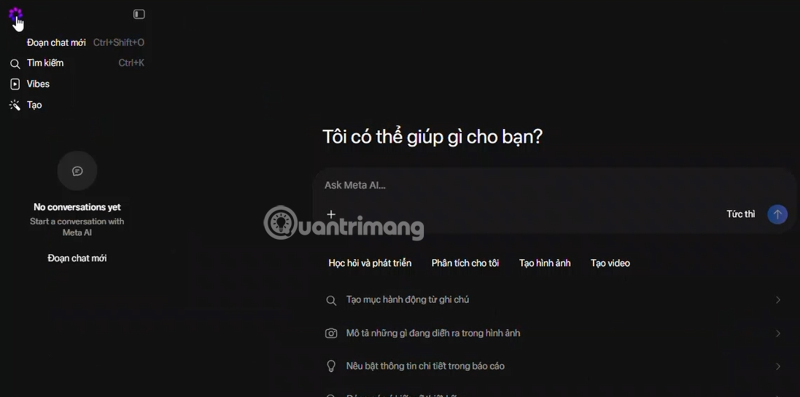 Hướng dẫn xóa ảnh và video đã tạo trên Meta AI (10/04/2026)
  7 cách kiếm tiền bằng AI trong năm 2026 (10/04/2026)
 Những tin cũ hơn
Top 5 Agent Skill Marketplace tốt nhất để xây dựng AI Agent (08/04/2026) 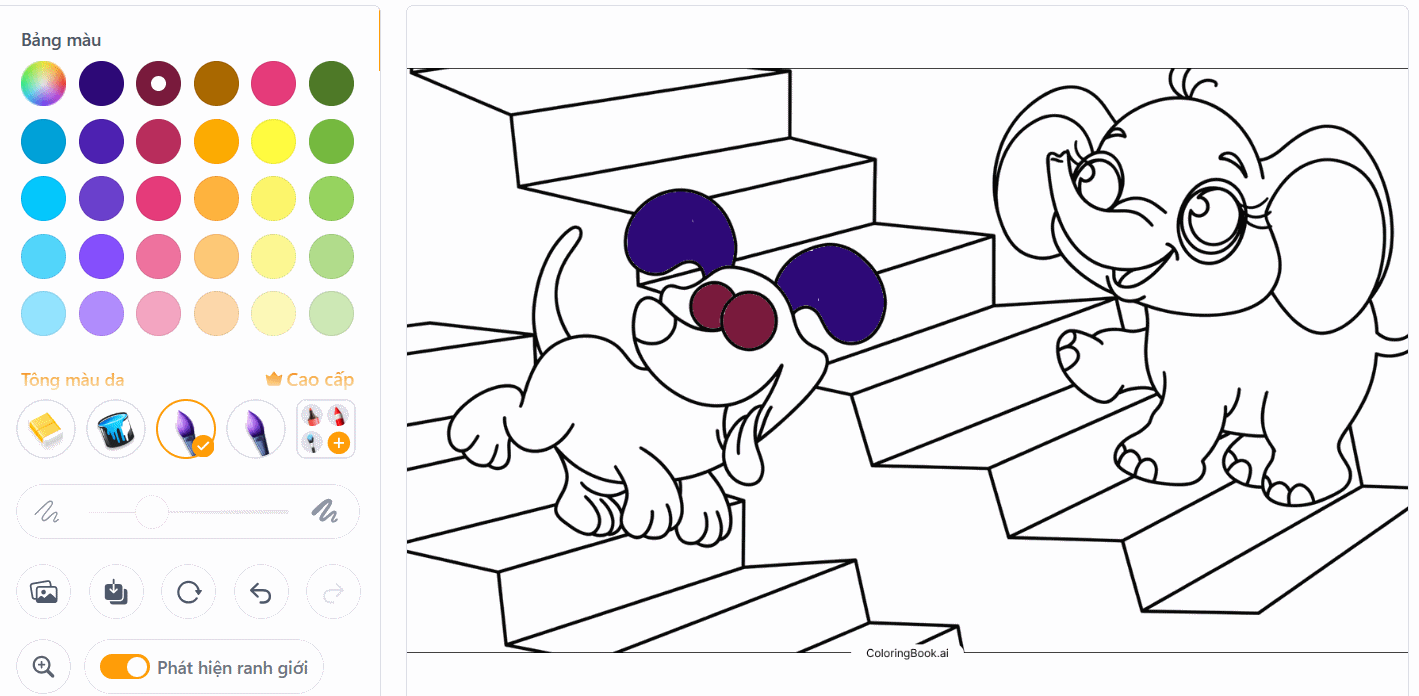 Hướng dẫn chuyển ảnh thành tranh vẽ tô màu trực tiếp (08/04/2026)
  10 mẹo sử dụng ChatGPT hiệu quả mà bạn nên biết (08/04/2026)
  Hướng dẫn sử dụng Gemini AI Agent Builder (08/04/2026)
  Mẫu prompt gỡ lỗi tích hợp API (08/04/2026)
  Hướng dẫn viết báo cáo nghiên cứu trên Copilot (08/04/2026)
  Prompt Engineering là gì? Hướng dẫn toàn diện về Prompt Engineering trong năm 2026 (08/04/2026)
  Mẫu prompt tối ưu hóa truy vấn cơ sở dữ liệu (08/04/2026)
  Mẫu prompt tạo tranh biếm họa trên Copilot (08/04/2026)
  Hướng dẫn chuyển văn bản thành giọng nói cảm xúc trên Copilot (08/04/2026)
  Prompt tạo chân dung hai nửa cảm xúc khuôn mặt cực điện ảnh
 Hướng dẫn tạo video từ hình ảnh trên Magi AI
 Cách sử dụng Permission Prompt /fewer của Claude Code để xây dựng danh sách cho phép tùy chỉnh
 DeepL vs ChatGPT: Công cụ AI nào tốt hơn?
 Cách ghép file PDF, gộp và nối nhiều file PDF thành một file duy nhất
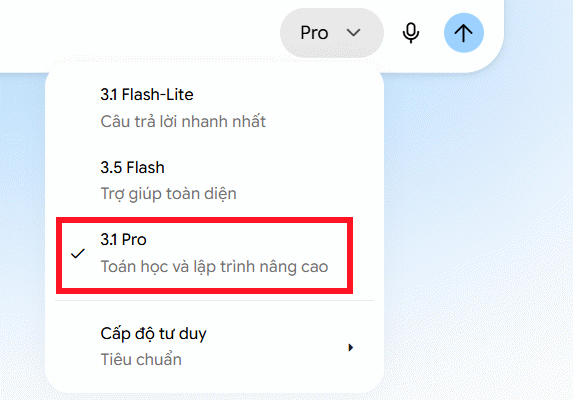 Hướng dẫn dùng Gemini tóm tắt nội dung video YouTube
 Prompt AI tạo tranh doodle phong cách Hàn Quốc cực dễ thương
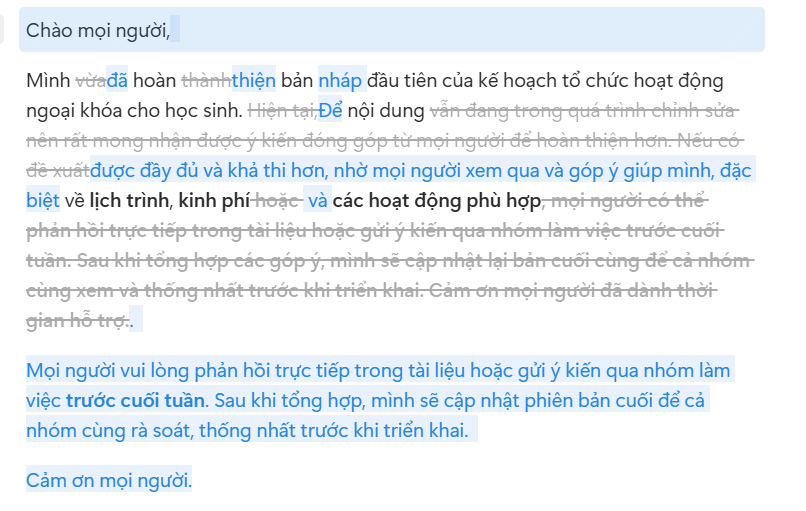 Cách thay đổi giọng văn trên Notion
 Claude Code Loop là gì? Cách lên lịch các tác vụ định kỳ cho AI agent
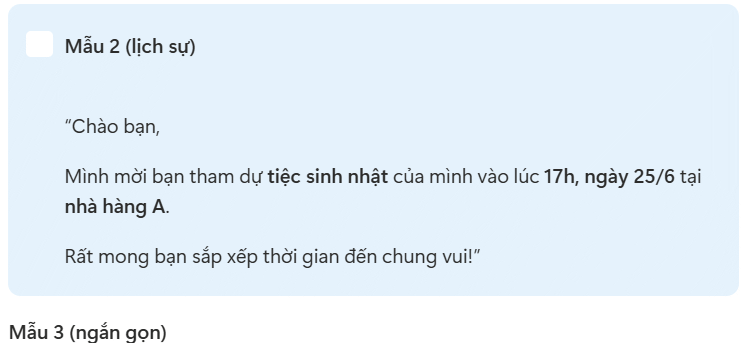 Hướng dẫn yêu cầu Notion AI tạo lại câu trả lời
 Prompt AI tạo ảnh phong cách sprite pixel MapleStory dễ thương
 Karaoke Thêm một lần đau- Beat Midi
 Prompt AI tạo mô hình 3D isometric siêu dễ thương chỉ với một dòng lệnh
 Những lời chúc đầu tuần hay cho cả 7 ngày may mắn
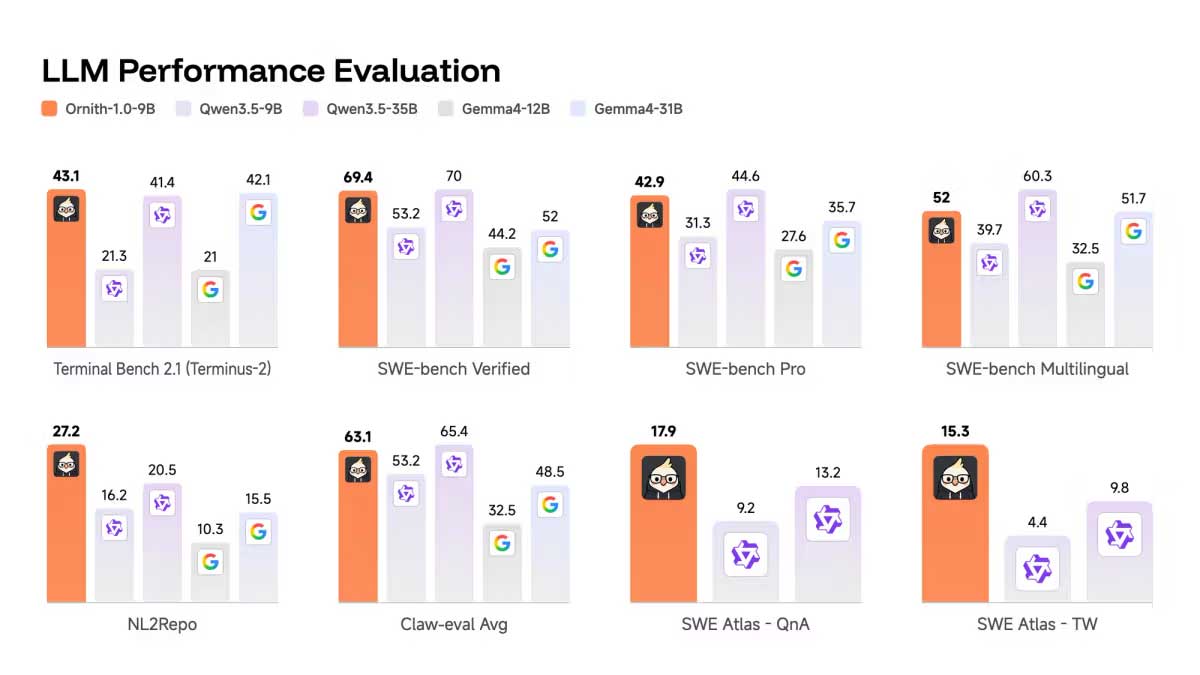 Ornith-1.0 là gì? Tìm hiểu mô hình AI lập trình mã nguồn mở với cơ chế "tự xây dựng quy trình làm việc"
 Sự khác biệt giữa Zapier MCP, Zapier SDK và Zapier CLI
 12 cài đặt Claude Code bạn nên kích hoạt ngay bây giờ
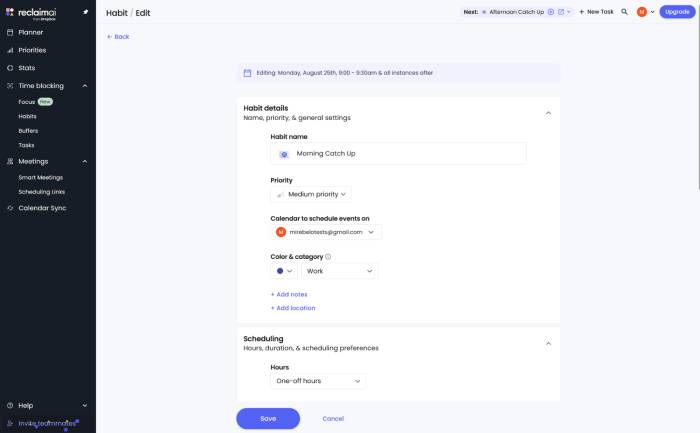 TOP trợ lý AI sắp xếp lịch tốt nhất
 8 framework Agentic AI đáng chú ý nhất năm 2026 mà lập trình viên AI nên biết
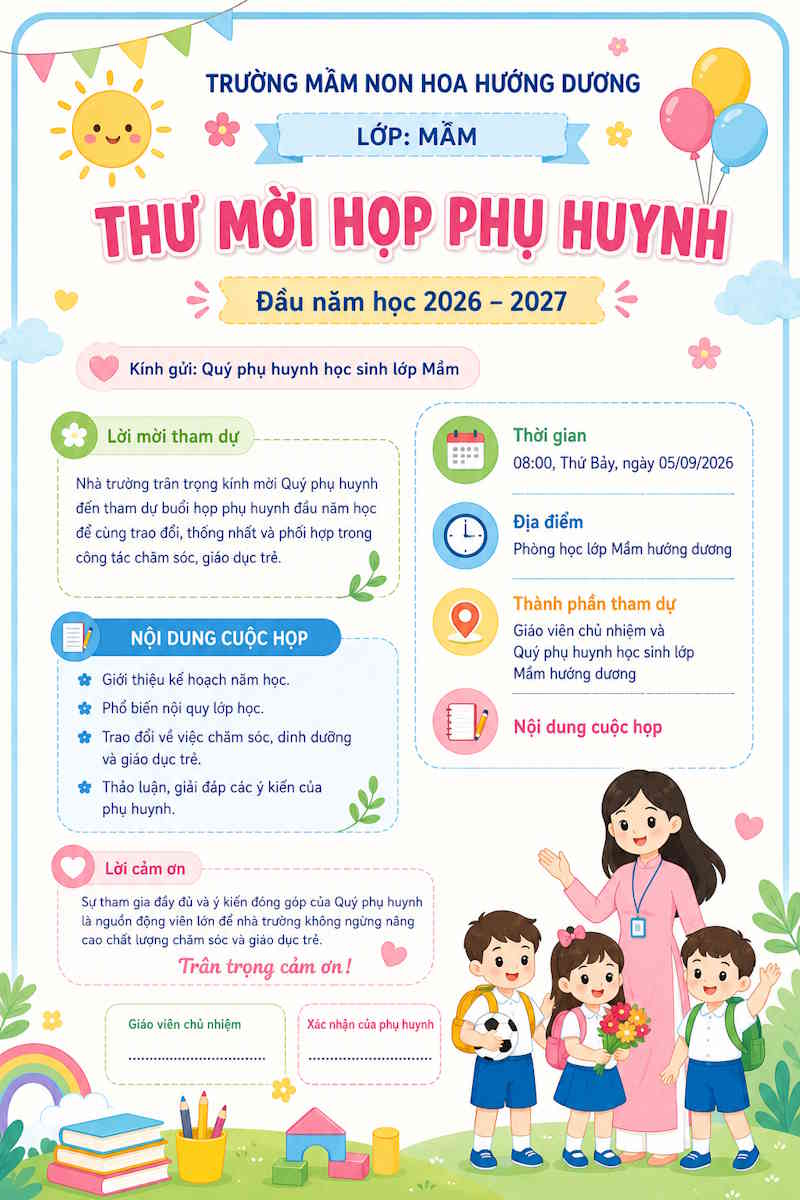 Prompt tạo giấy mời họp phụ huynh đầu năm