Thông tin liên hệ
- 036.686.3943
- admin@nguoicodonvn2008.info

Claude của Anthropic ngày càng trở thành công cụ không thể thiếu cho lập trình viên nhờ khả năng hiểu code sâu, phân tích lỗi chính xác và đề xuất cách sửa thông minh. Dù bạn mới bắt đầu hay đã có kinh nghiệm, Claude giúp viết code nhanh hơn, debug hiệu quả và giảm thời gian sửa lỗi đáng kể. Dưới đây là hướng dẫn giúp bạn dễ dàng code và fix lỗi chỉ trong vài phút với Claude AI.
Bước 1: Truy cập Claude và bắt đầu cuộc trò chuyện
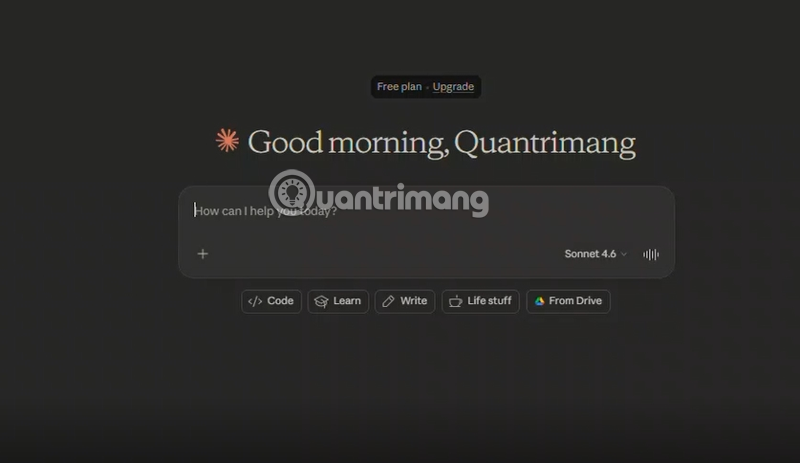
Truy cập claude.ai, đăng nhập tài khoản (nên dùng gói cao cấp để có hiệu suất tốt nhất). Tại hộp chat chính, gõ prompt rõ ràng. Ví dụ: “Đây là đoạn code Python bị lỗi. Hãy phân tích lỗi và sửa giúp tôi:” Sau đó paste toàn bộ đoạn code bị lỗi vào prompt.
Bước 2: Gửi prompt và chờ Claude phân tích
Nhấn nút Send (hoặc Enter). Claude sẽ đọc code, phân tích logic, chỉ ra lỗi (syntax error, logic error, performance issue…) và giải thích rõ ràng, dễ hiểu.
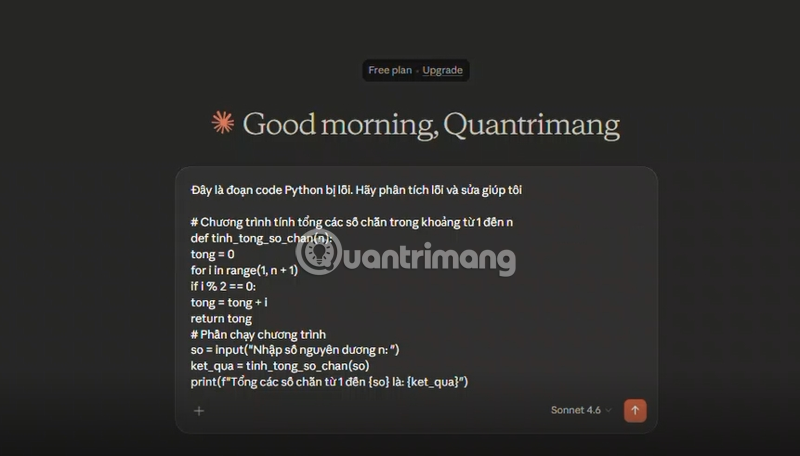
Bước 3: Đọc kỹ giải thích lỗi
Claude thường giải thích:
Vị trí lỗi nằm ở đâu
Nguyên nhân gây ra lỗi
Tác động của lỗi đó Hãy đọc kỹ phần giải thích này để hiểu rõ vấn đề trước khi áp dụng code sửa.
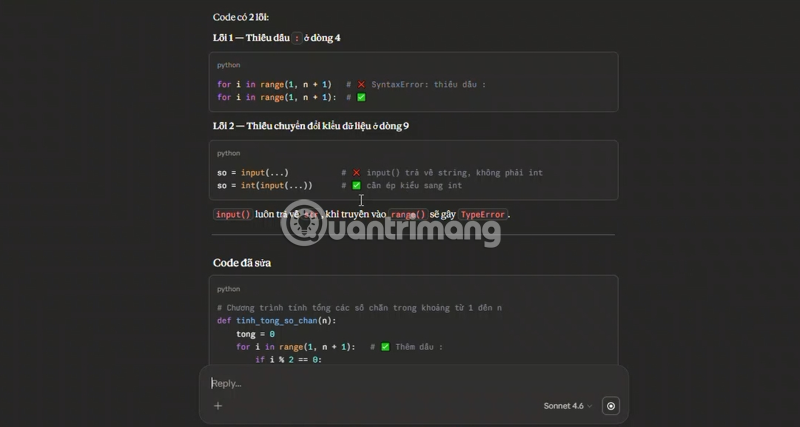
Bước 4: Kiểm tra phiên bản code đã sửa
Claude sẽ đưa ra phiên bản code đã sửa (revised version), đánh dấu rõ phần thay đổi. So sánh code cũ và code mới để hiểu Claude đã sửa những gì.
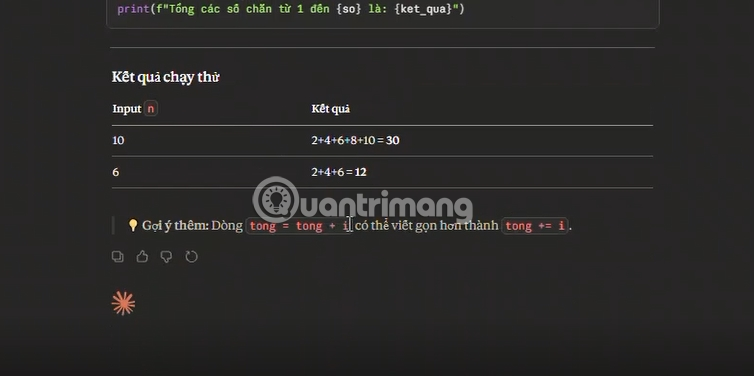
Bước 5: Copy code và áp dụng
Nhấn nút Copy bên cạnh đoạn code sửa. Dán code vào file dự án của bạn, chạy thử và kiểm tra lại kết quả.
Để Claude fix lỗi chính xác hơn, hãy cung cấp thêm thông tin:
Ngôn ngữ lập trình và phiên bản (Python 3.11, JavaScript ES2024…)
Mô tả lỗi bạn gặp phải (error message, hành vi sai…)
Context dự án (framework đang dùng, mục tiêu chức năng…)
Yêu cầu cụ thể: “Sửa lỗi và giải thích từng thay đổi”, “Giữ nguyên cấu trúc code cũ”, “Thêm comment giải thích”…
Ví dụ prompt tốt: “Code JavaScript này bị lỗi TypeError khi chạy trên browser. Hãy debug, sửa lỗi và giải thích lý do thay đổi từng dòng.”
Tiết kiệm thời gian debug đáng kể (có thể giảm 50-70% thời gian).
Giải thích lỗi dễ hiểu, phù hợp cả người mới.
Đề xuất nhiều cách sửa khác nhau để bạn chọn.
Hỗ trợ hầu hết ngôn ngữ lập trình phổ biến (Python, JavaScript, Java, Go, Rust…).
Claude là công cụ hỗ trợ → luôn kiểm tra và test code trước khi đưa vào production.
Với code phức tạp hoặc dự án lớn, hãy cung cấp nhiều context hơn (các file liên quan, yêu cầu chức năng).
Sử dụng Artifacts (nếu có) để Claude hiển thị code dưới dạng preview đẹp và dễ chỉnh sửa trực tiếp.
Kết hợp Claude với IDE (VS Code, Cursor…) để tăng hiệu quả tối đa.
Nguồn tin: Quantrimang.com
Ý kiến bạn đọc
Những tin mới hơn
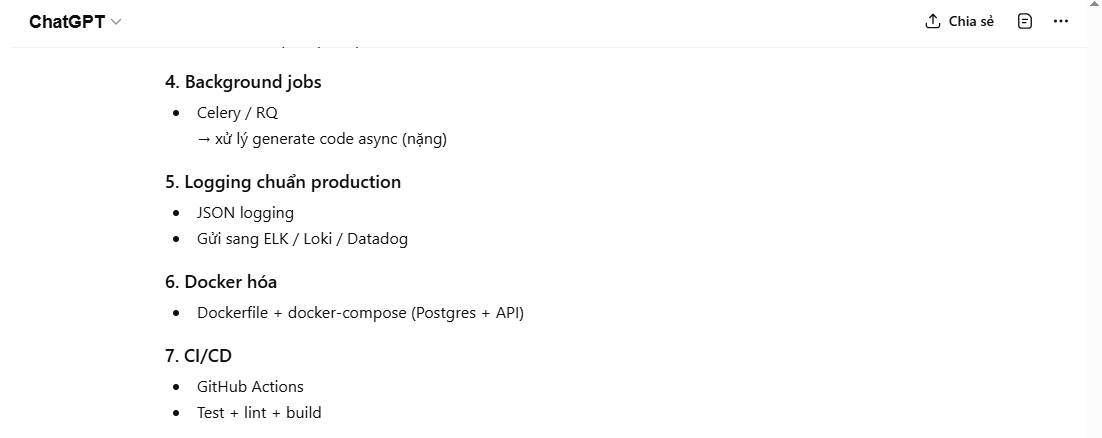 Prompt tạo code mẫu sẵn sàng cho sản xuất (08/04/2026)
  8 công cụ tạo hình ảnh AI cho kết quả chân thực nhất (08/04/2026)
  Hướng dẫn làm video chiếc mũ ma thuật (08/04/2026)
 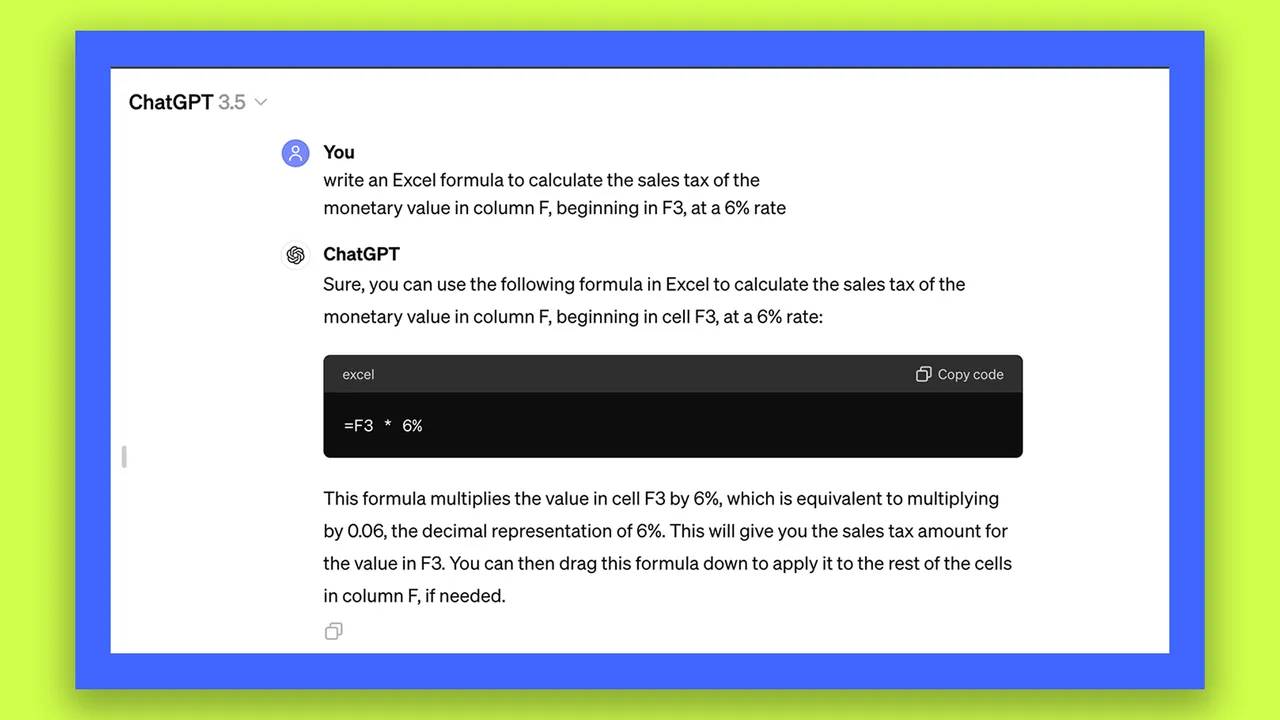 Cách sử dụng ChatGPT để viết công thức Excel (10/04/2026)
  Prompt mẫu thiết kế hoạt động học tập trên NotebookLM (10/04/2026)
  Hướng dẫn xóa ảnh và video đã tạo trên Meta AI (10/04/2026)
  7 cách kiếm tiền bằng AI trong năm 2026 (10/04/2026)
 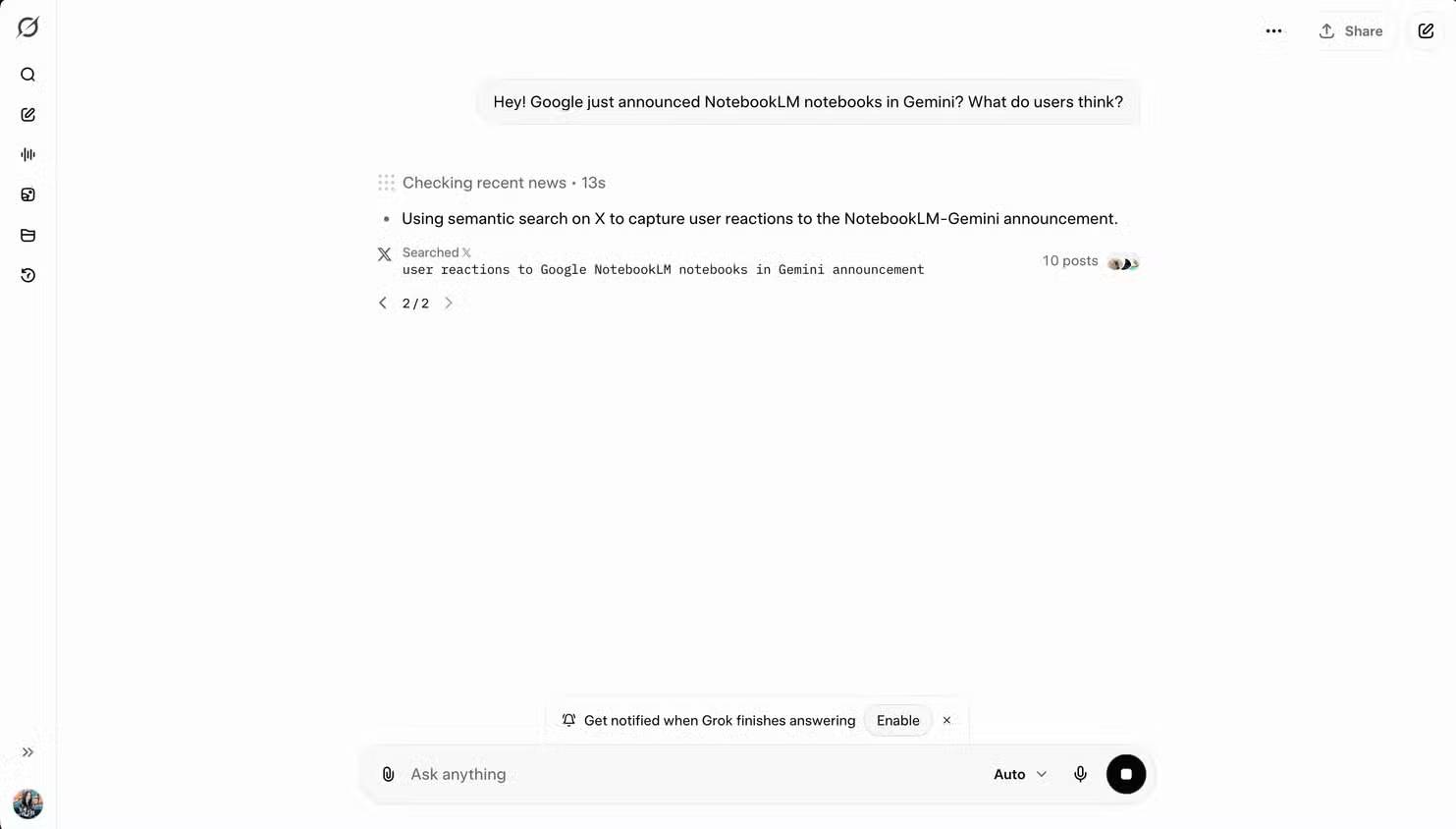 Lý do nhiều người vẫn sử dụng Grok thay vì ChatGPT hay Claude (10/04/2026)
 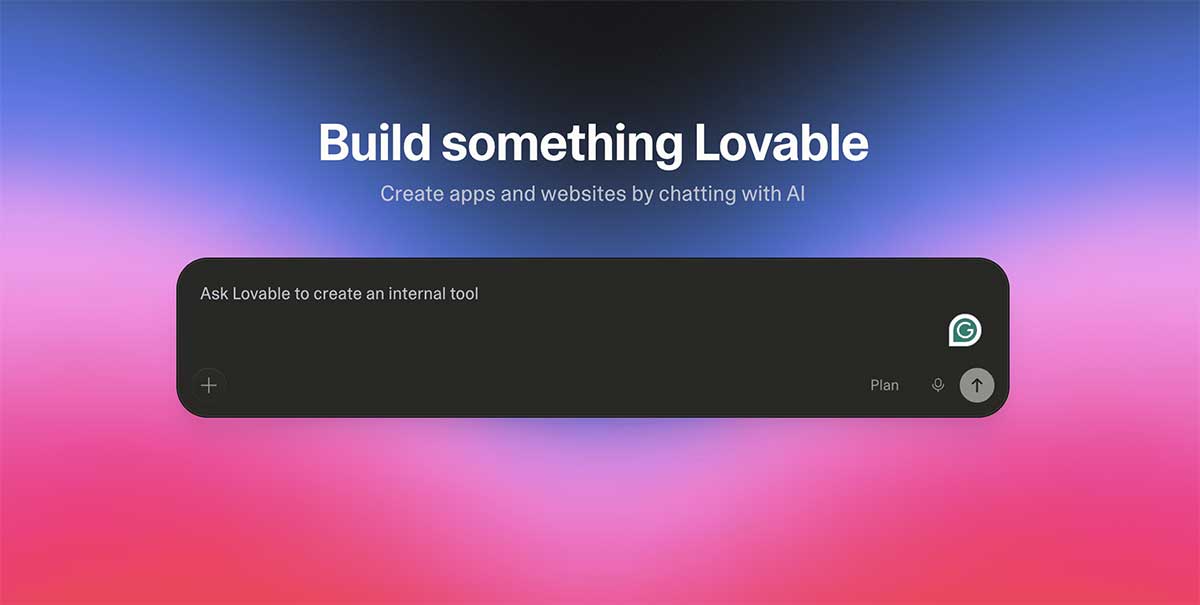 7 công cụ tạo website AI tốt nhất năm 2026 (10/04/2026)
  Hướng dẫn thiết kế game thể thao trí tuệ (10/04/2026)
 Những tin cũ hơn
 Sử dụng script trong skill (08/04/2026)
 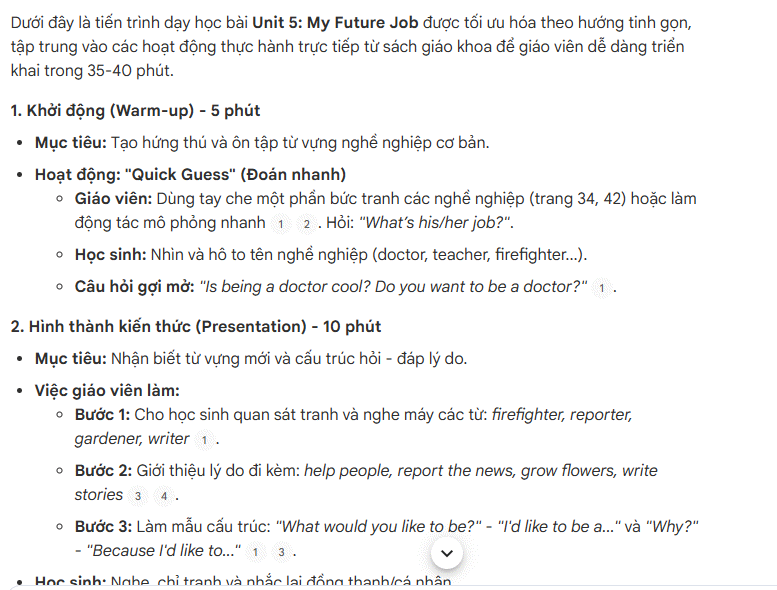 Prompt mẫu xây dựng tiến trình dạy học bằng NotebookLM (08/04/2026)
 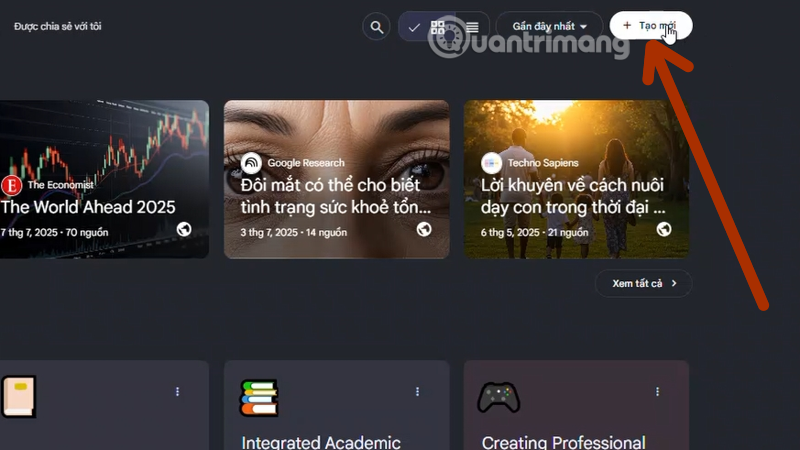 Hướng dẫn tạo Sổ ghi chú mới trong NotebookLM bằng dán văn bản đã sao chép (08/04/2026) Top 5 Agent Skill Marketplace tốt nhất để xây dựng AI Agent (08/04/2026)
 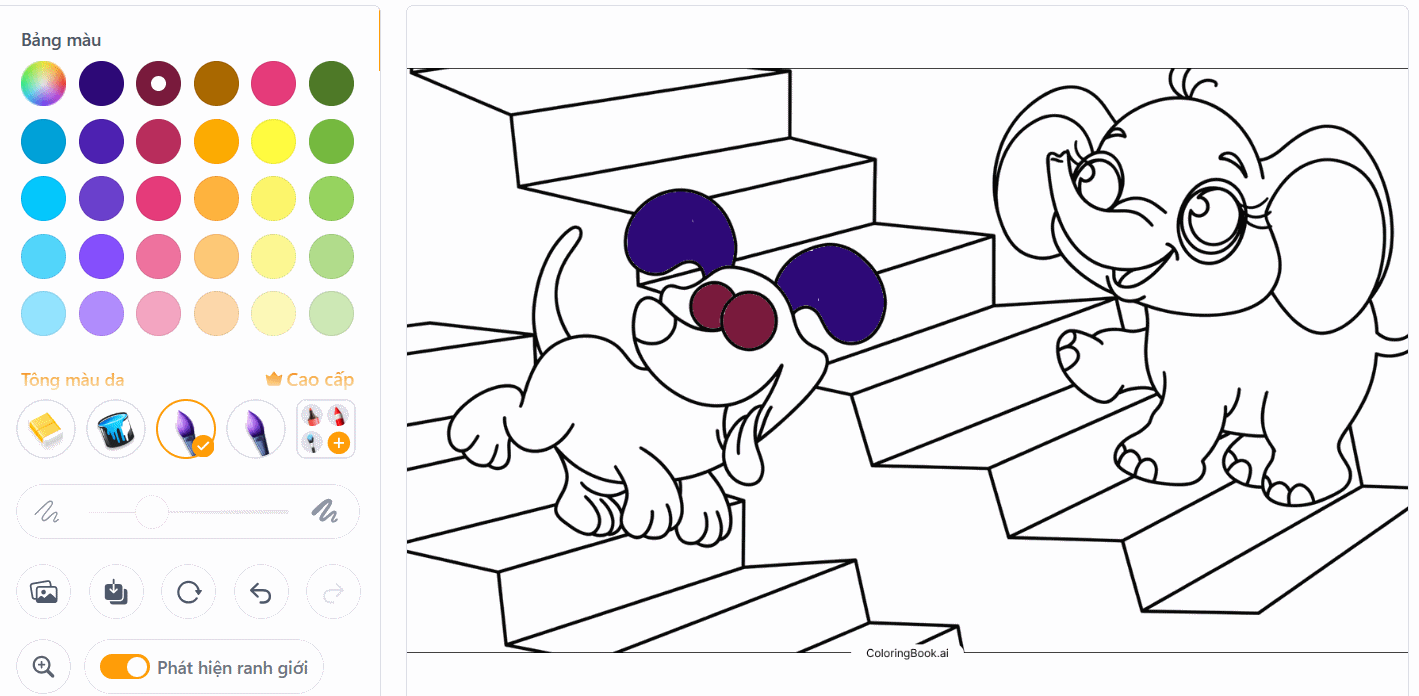 Hướng dẫn chuyển ảnh thành tranh vẽ tô màu trực tiếp (08/04/2026)
  10 mẹo sử dụng ChatGPT hiệu quả mà bạn nên biết (08/04/2026)
  Hướng dẫn sử dụng Gemini AI Agent Builder (08/04/2026)
 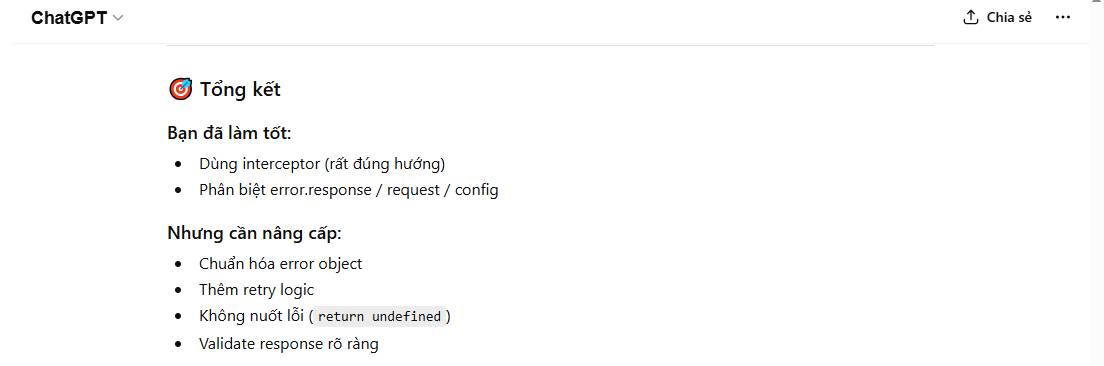 Mẫu prompt gỡ lỗi tích hợp API (08/04/2026)
 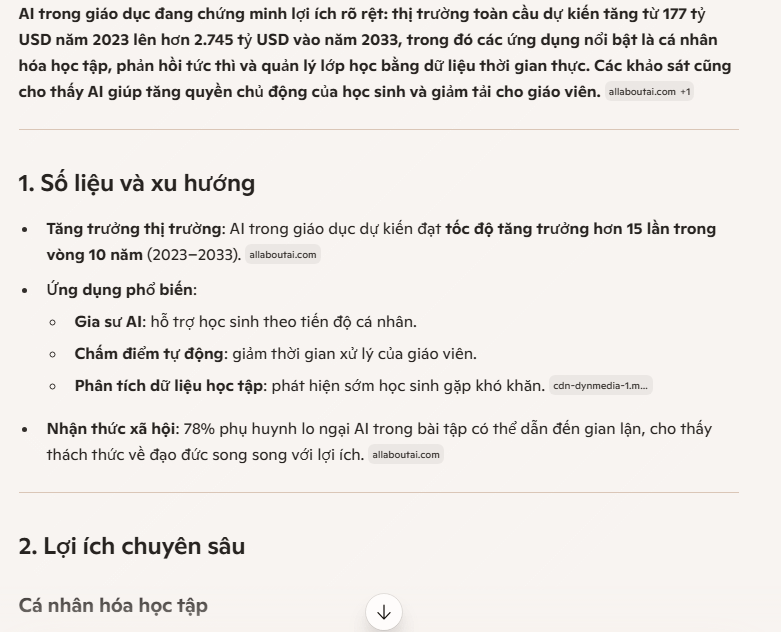 Hướng dẫn viết báo cáo nghiên cứu trên Copilot (08/04/2026)
  Prompt Engineering là gì? Hướng dẫn toàn diện về Prompt Engineering trong năm 2026 (08/04/2026)
  Xây dựng một workflow AI thực tế từ đầu đến cuối
 Cách xuất nội dung ChatGPT sang Google Docs không mất định dạng
 Đánh giá và cải thiện thói quen sử dụng AI
 Perplexity AI là gì?
 Cách kết nối Google Drive với ChatGPT
 Meitu VIP vs Meitu SVIP: Nên lựa chọn gói chỉnh ảnh nào?
 Tại sao Claude for Teachers lại tạo nên sự khác biệt?
 Hướng dẫn dùng Higgsfield tạo video trên ChatGPT
 Cách dùng NotebookLM trong Google Docs
 Hướng dẫn dùng Dola AI tạo bảng dữ liệu từ câu lệnh
 Chỉnh sửa kế hoạch giảng dạy do Claude for Teachers tạo dưới góc độ một biên tập viên
 TOP công cụ AI tạo biểu mẫu và khảo sát
 Chỉnh sửa nội dung giáo án do Claude for Teachers tạo
 Tìm hiểu về các tính năng Home, Code và Autopilot mới trong Copilot
 Hướng dẫn đăng ký tài khoản quảng cáo ChatGPT
 Microsoft Frontier: Chương trình cho phép bạn trải nghiệm sớm các tính năng AI trước khi chúng được phát hành rộng rãi
 OpenClaw là gì?
 Hướng dẫn dùng Lovable AI trên ChatGPT tạo website cực nhanh
 Học kỹ năng Mô tả: Hoàn thành prompt AI đầu tiên có thể sử dụng được
 Tự tạo ứng dụng quản lý công việc trên Gemini rất đơn giản
 Cách lập trình chuyên nghiệp hơn, dễ dàng hơn với tính năng Tệp trên Grok
 Hướng dẫn cài đặt và sử dụng n8n trên Windows 11
 Công thức tính diện tích hình Elip
 Hướng dẫn ngắt kết nối ứng dụng trên ChatGPT
 8 ứng dụng Microsoft Store miễn phí giúp Windows tốt hơ
 Hướng dẫn tạo đoạn hội thoại cho topic trên Twee
 6 cách mở Computer/System Properties trong Windows 10
 Đừng chia sẻ ảnh cho đến khi bạn chạy kiểm tra siêu dữ liệu này!
 Bức tranh tổng quan về hỗ trợ khách hàng tích hợp AI
 Cách sửa lỗi There Are Currently No Power Options Available Windows