Thông tin liên hệ
- 036.686.3943
- admin@nguoicodonvn2008.info

ChatGPT đã được tích hợp thêm khả năng làm việc trực tiếp với email thông qua Gmail và Outlook. Với tính năng mới này, người dùng có thể yêu cầu ChatGPT soạn nội dung email, kết nối với tài khoản email của mình và hỗ trợ gửi thư sau khi người dùng kiểm tra, xác nhận.
Thay vì mất nhiều phút để suy nghĩ câu chữ và định dạng email, người dùng chỉ cần mô tả yêu cầu, ChatGPT sẽ hỗ trợ tạo ra một nội dung hoàn chỉnh, rõ ràng và dễ chỉnh sửa. Thông qua tính năng mới này, việc xử lý email sẽ nhanh hơn, giảm thời gian làm việc thủ công và tập trung vào những nhiệm vụ quan trọng hơn. Dưới đây là hướng dẫn chi tiết soạn và gửi email bằng ChatGPT.
Bước 1:
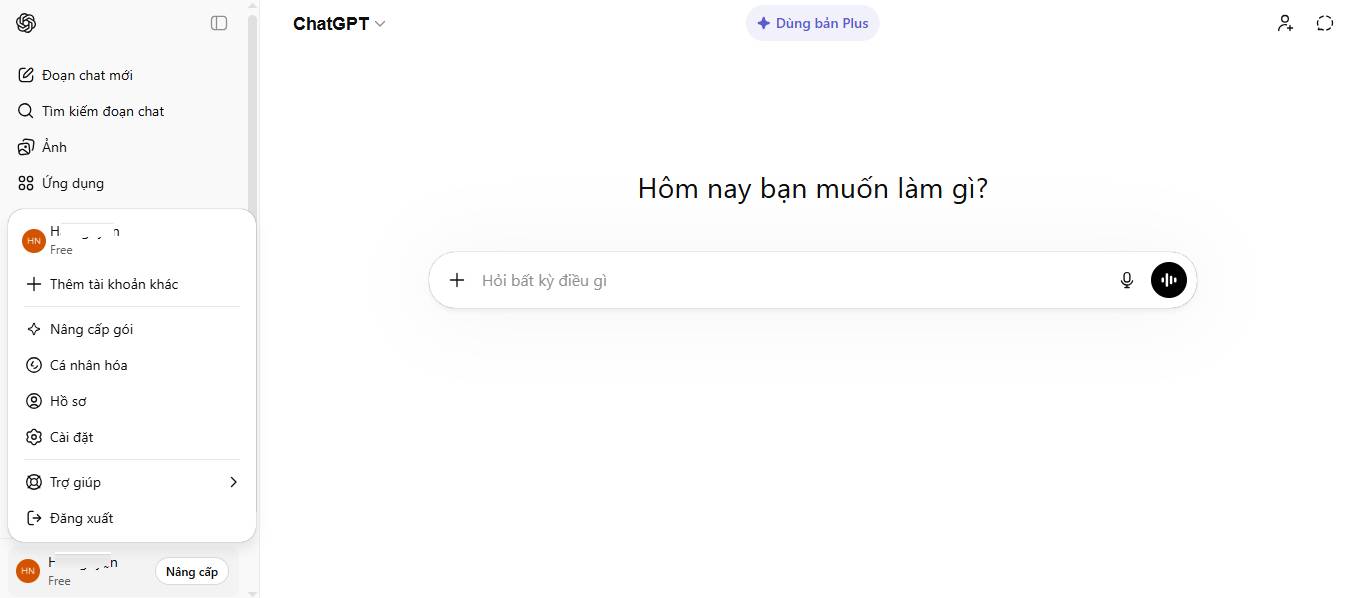
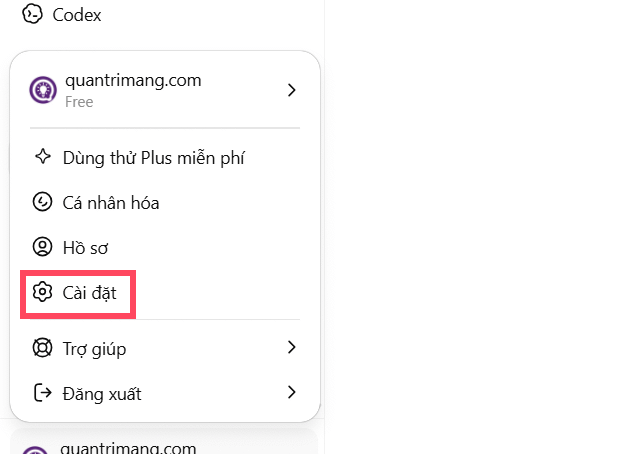
Tại giao diện trên ChatGPT bạn nhấn vào mục Cài đặt.
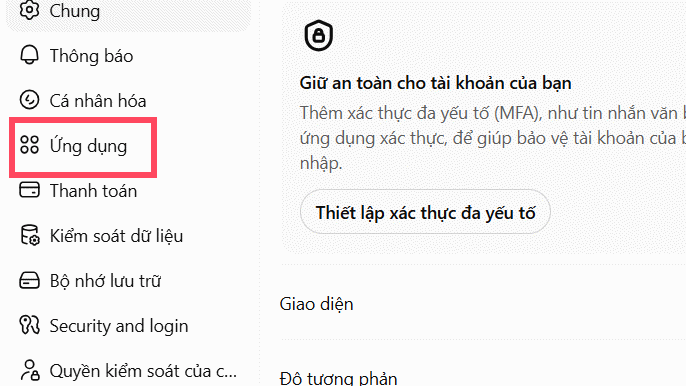
Tiếp đến nhìn sang bên cạnh chọn vào mục Ứng dụng.
Bước 2:
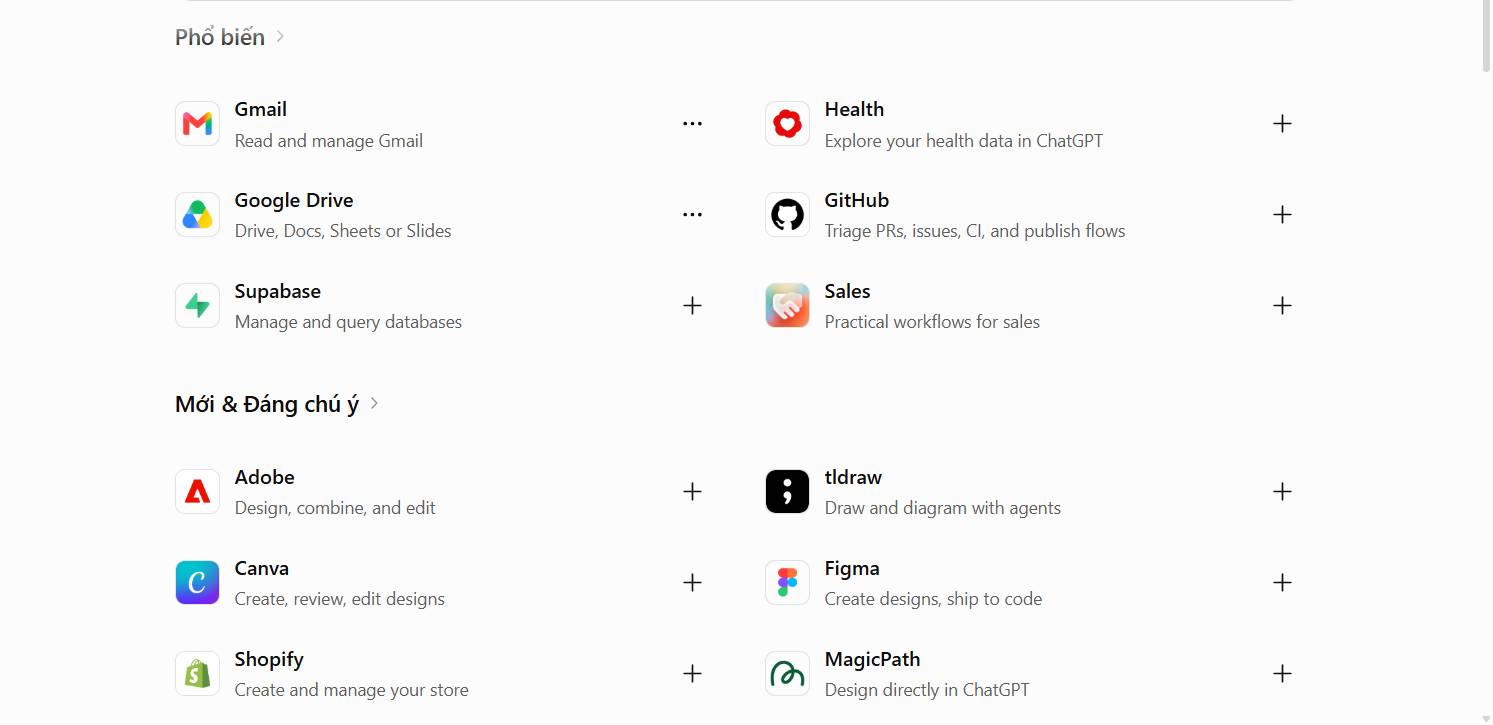
Khi đó chúng ta nhấn chọn vào mục Thêm nhiều hơn để mở giao diện Ứng dụng trên ChatGPT.
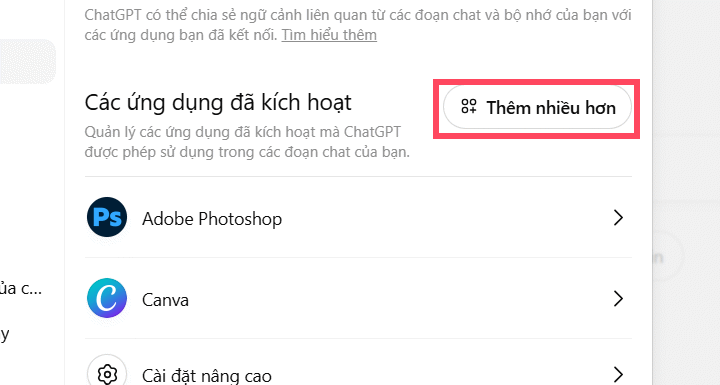
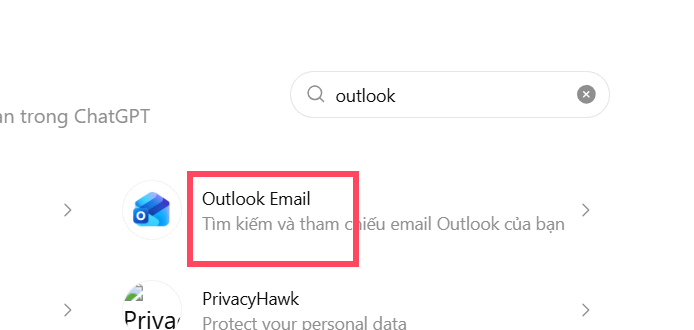
Lúc này bạn nhập Outlook hoặc Gmail, sau đó nhấn vào ứng dụng enail ở bên dưới để truy cập.
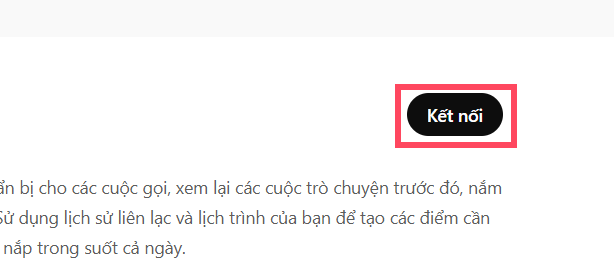
Nhấn tiếp vào Kết nối để kết nối ChatGPT với tài khoản Outlook của bạn.
Bước 3:
Hiển thị giao diện, chúng ta truy cập vào Outlook để tiếp tục.
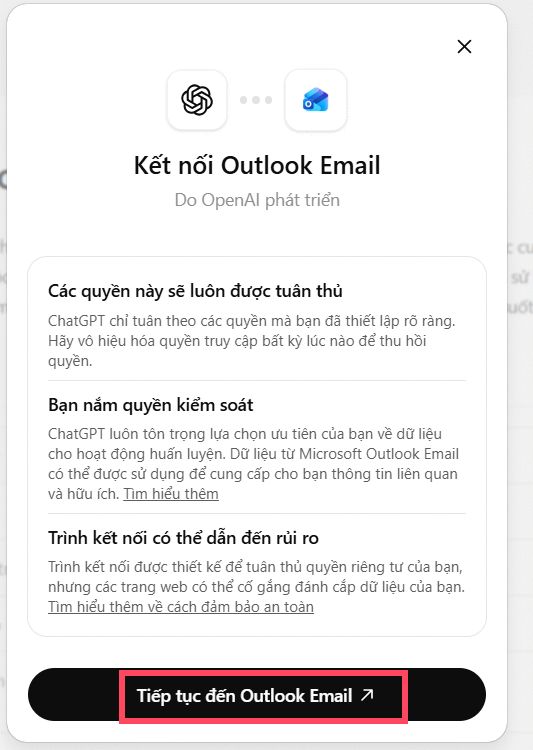
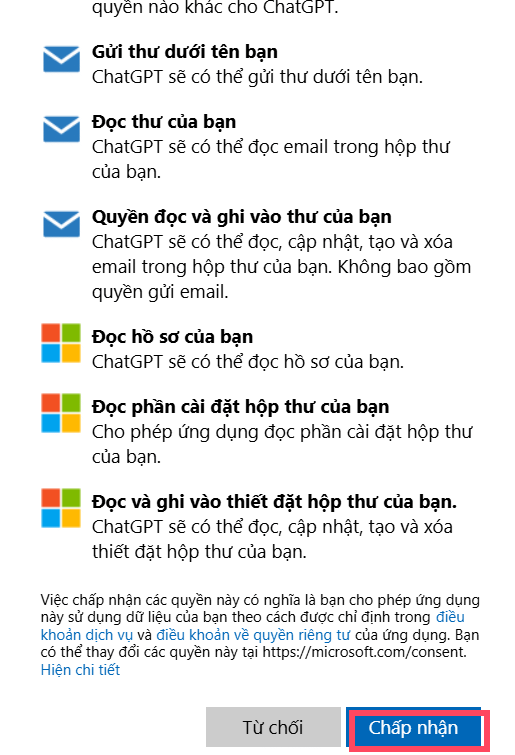
Sau đó bạn sẽ thấy giao diện một số quyền truy cập mà ChatGPT cần, nhấn Chấp nhận.
Bước 4:
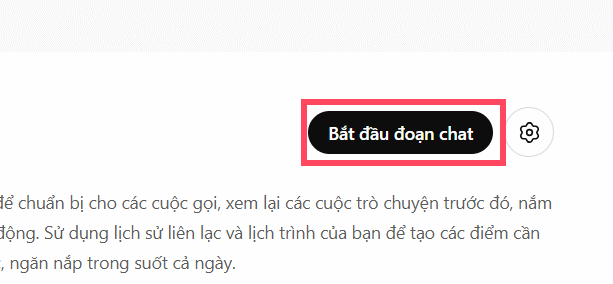
Như vậy bạn đã kết nối Outlook với ChatGPT thành công, nhấn Bắt đầu đoạn chat để tiếp tục.
Lúc này bạn hãy viết yêu cầu soạn email mà mình cần, viết rõ nội dung để ChatGPT soạn email cho bạn.

Bước 5:
Ngay sau đó ChatGPT sẽ soạn email cho bạn dựa theo mô tả và nội dung bạn cần. Bạn hãy click vào Người nhận để điền email người nhận.
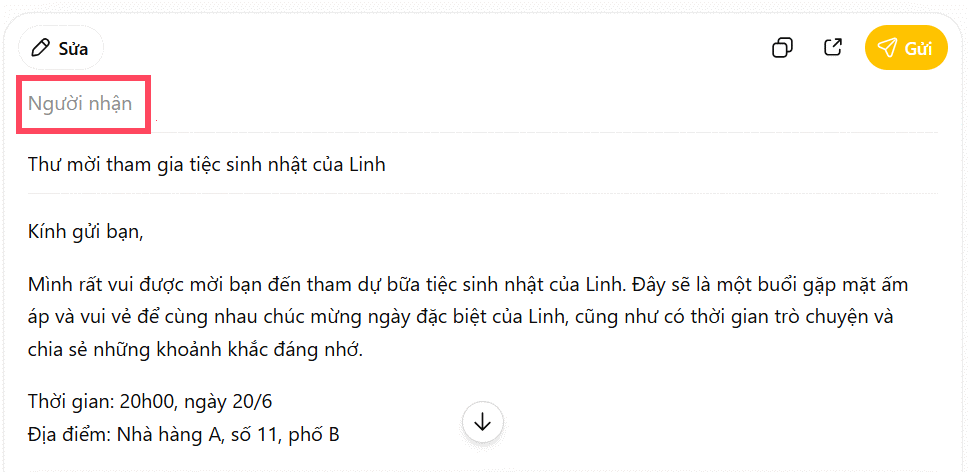
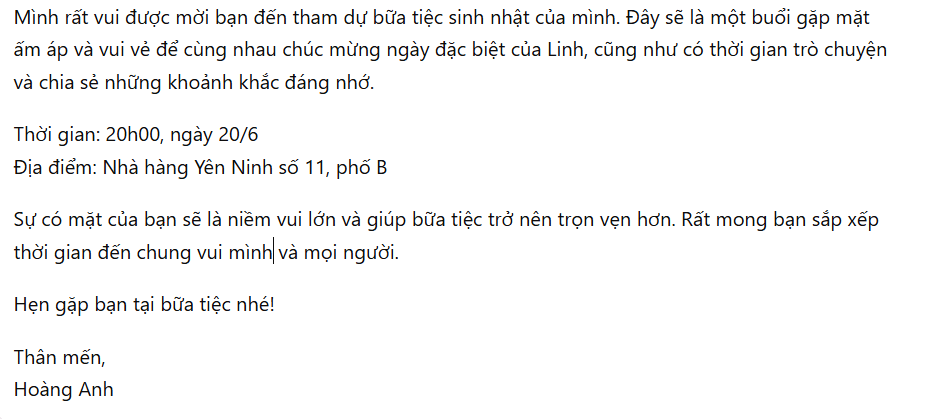
Xem nội dung email bên dưới và chỉnh sửa lại nội dung nếu cần.
Bước 6:
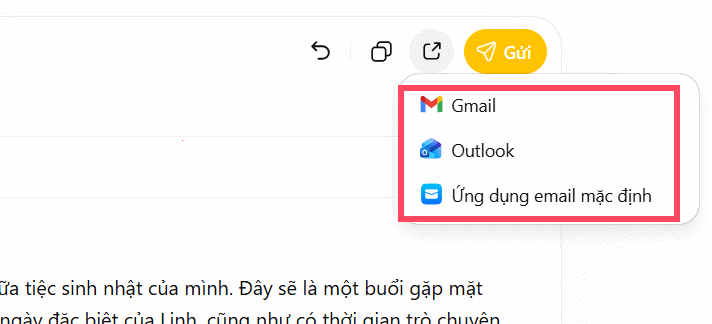
Ở góc phải của nội dung mail bạn nhấn vào biểu tượng gửi để có thể mở email này ở mục mail nháp trên Gmail hoặc Outlook hay ứng dụng email mặc định trên máy tính.
Hoặc bạn có thể nhấn Gửi để gửi email tới địa chỉ mà bạn đã nhận ngay trên ChatGPT.
Nguồn tin: Quantrimang.com
Ý kiến bạn đọc
Những tin mới hơn
 Claude Fable 5 là gì? Cách trải nghiệm mô hình AI mới nhất từ Anthropic (17/06/2026)
  Sự khác biệt giữa Claude Code Skills và Plugins là gì? (17/06/2026)
  Prompt biến đổi ảnh theo phong cách nghệ thuật render hạt đơn sắc (17/06/2026)
  Prompt viết kịch bản, tiêu đề cho video YouTube bằng ChatGPT (17/06/2026)
  Cách kết hợp lịch, ngày lễ Việt Nam trên Perplexity để tối ưu hóa lịch trình tự động (17/06/2026)
  10 cheat code giúp bạn vắt kiệt ChatGPT (18/06/2026)
  TOP 5 trình duyệt web AI tốt nhất (18/06/2026)
  7 điều nên biết trước khi bắt đầu tự host LLM (18/06/2026)
  TOP công cụ AI tạo CV xin việc tốt nhất (18/06/2026)
 Những tin cũ hơn
 Đánh giá hoạt động của agent trong Microsoft Copilot Studio (17/06/2026)
  TOP công cụ AI tạo ảnh chân dung chuyên nghiệp nhất (17/06/2026)
  Chọn mô hình AI chính cho agent (17/06/2026)
  Hướng dẫn nhắn tin WhatsApp ngay trên Gemini (17/06/2026)
  Hướng dẫn tạo icon phong cách Illustrator trên Gemini (17/06/2026)
  Top 10 nền tảng “no-code” AI Agent tốt nhất dành cho người mới bắt đầu (17/06/2026)
 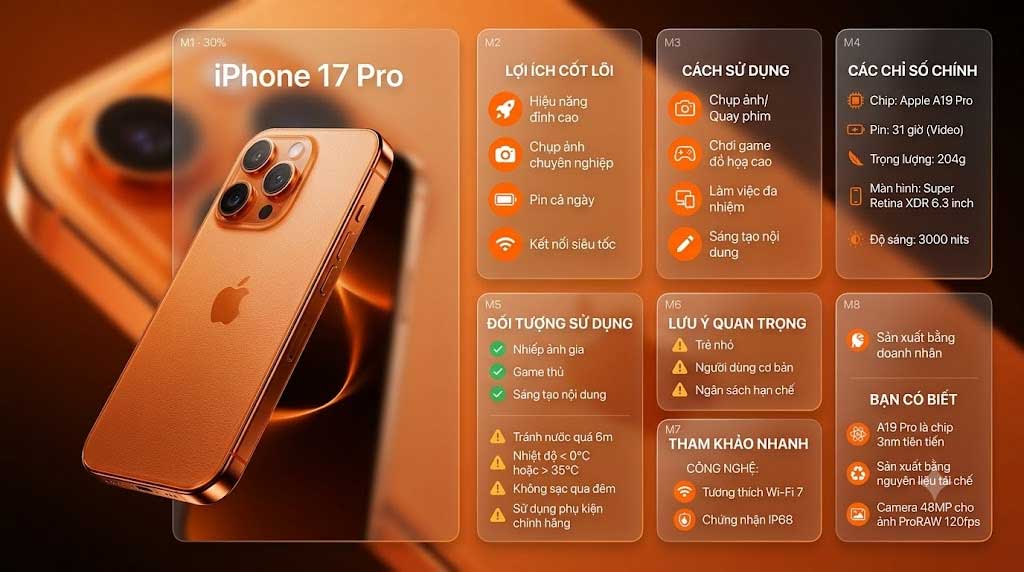 Prompt tạo infographic sản phẩm kiểu bố cục Bento cực đẹp bằng AI (17/06/2026) [Video] Hướng dẫn thêm Skills vào Claude Console để mở rộng khả năng cho AI (16/06/2026)
  TOP công cụ AI tạo workflow tốt nhất (16/06/2026)
 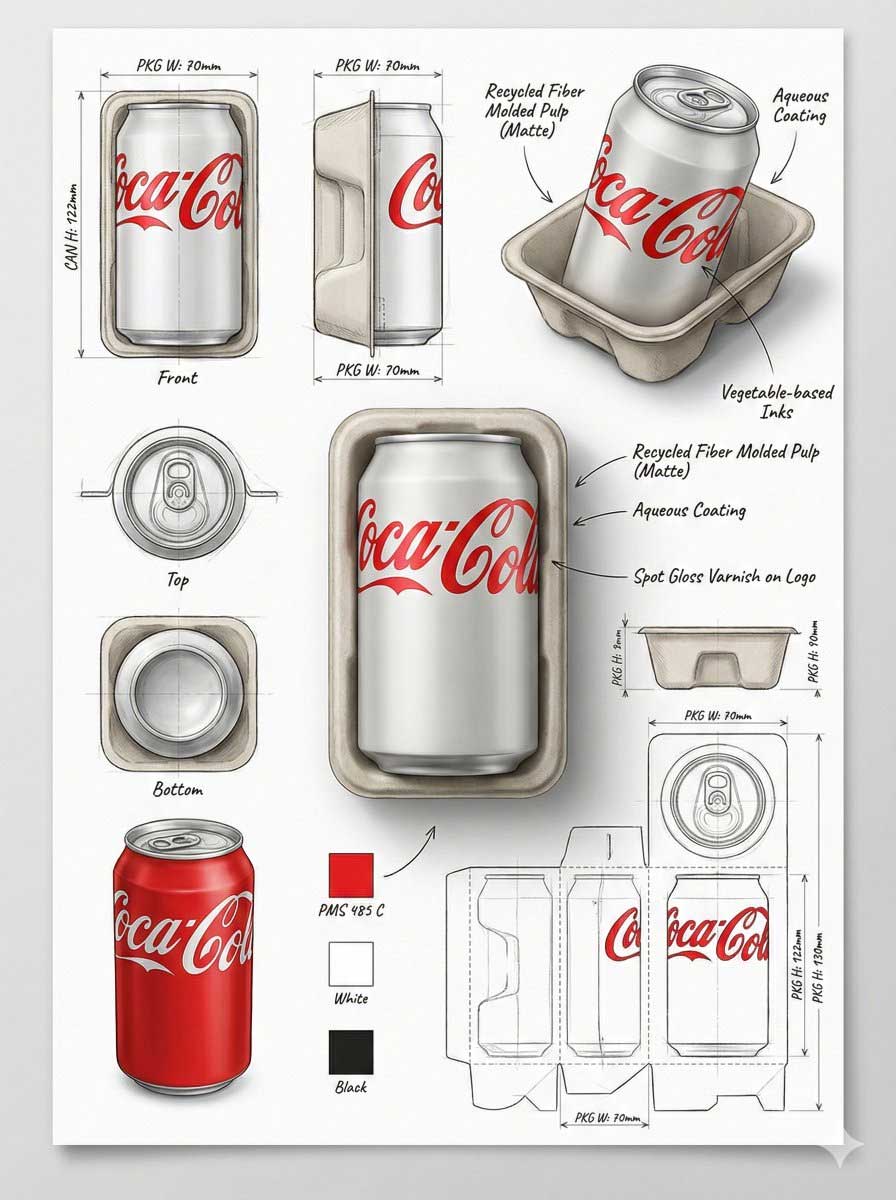 Prompt tạo bản vẽ thiết kế bao bì chuyên nghiệp bằng AI (16/06/2026)
  tOP plugin ChatGPT tốt nhất để lên kế hoạch du lịch
 Trình tự đảm bảo tính an toàn cho quy trình tự động hóa trong Grok Bot
 Tìm hiểu về chế độ Expressive trong ElevenAgents
 Cách kích hoạt plugin Gmail trên ChatGPT và prompt ví dụ
 TOP plugin Notion hữu ích nên sử dụng ngay
 Hướng dẫn tạo video chúc mừng ngày Nhà giáo Việt Nam 20/11
 Thêm âm thanh nền, áp dụng bộ lọc giọng nói cho ElevenAgents
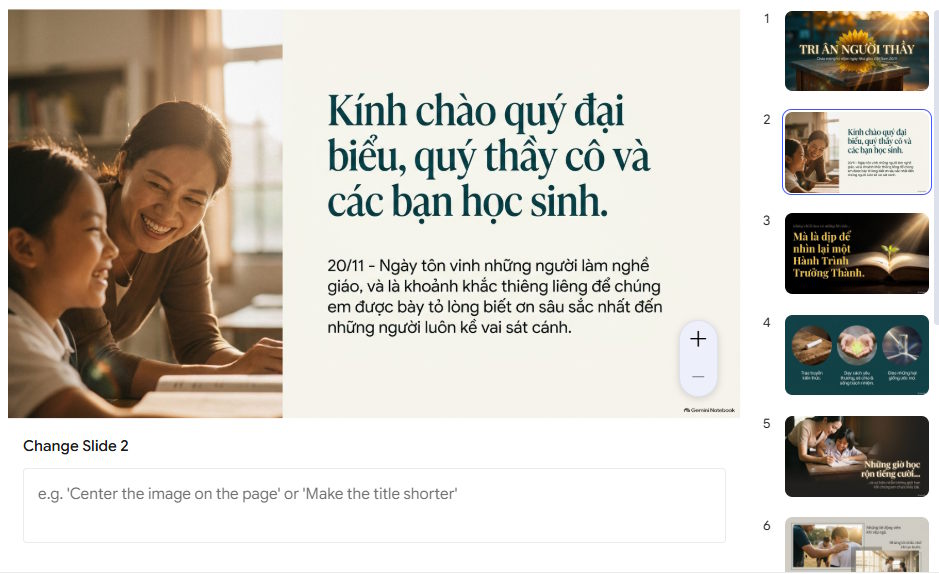 Hướng dẫn tạo slide bài phát biểu 20/11 bằng AI
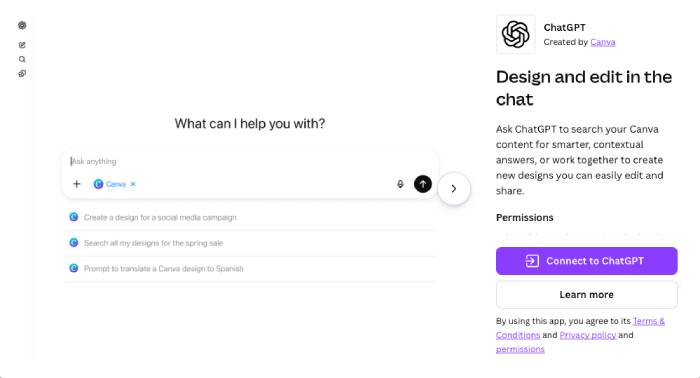 TOP plugin Canva giúp nâng tầm thiết kế
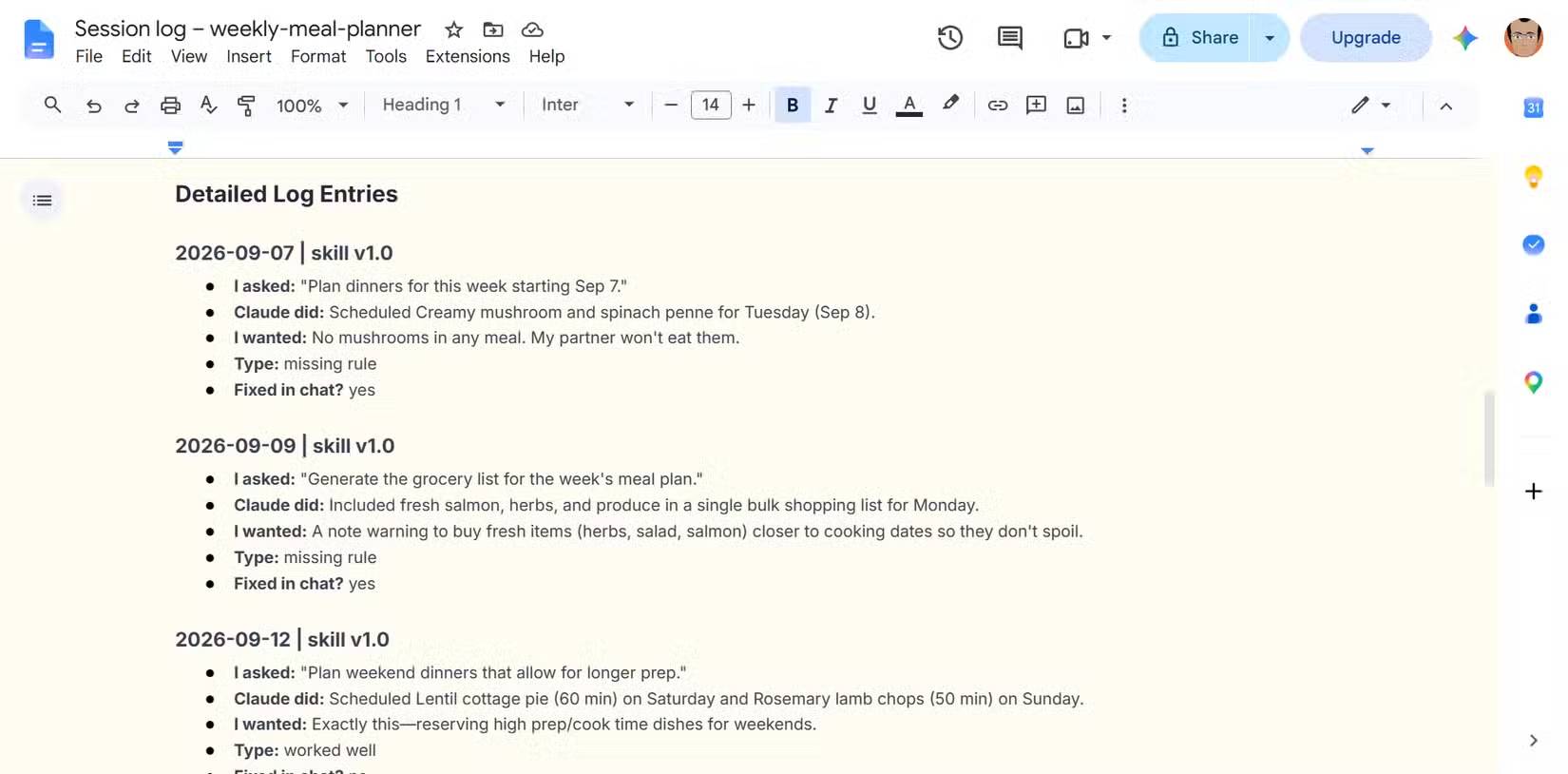 Cách ngăn các skill của Claude bị lỗi thời một cách âm thầm
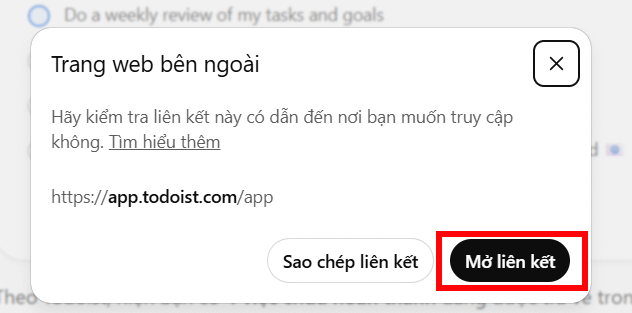 Cách kết nối Todoist để quản lý việc ngay trong ChatGPT
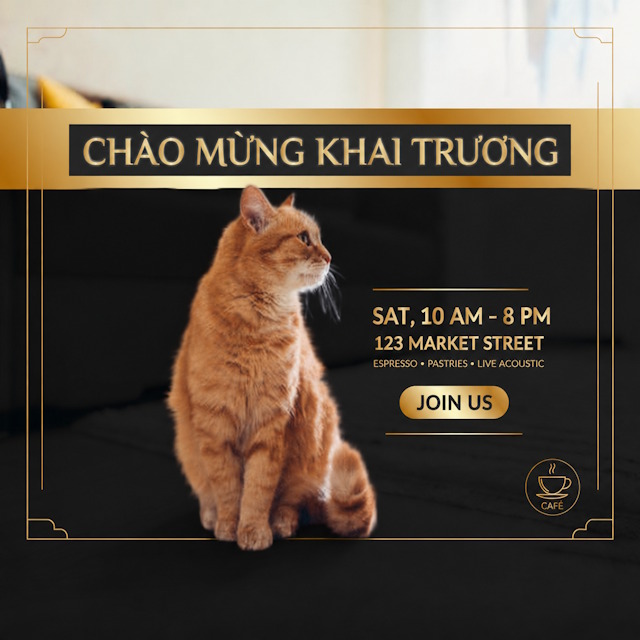 Cách dùng Styled Text Swap đổi chữ giữ nguyên thiết kế ảnh Canva
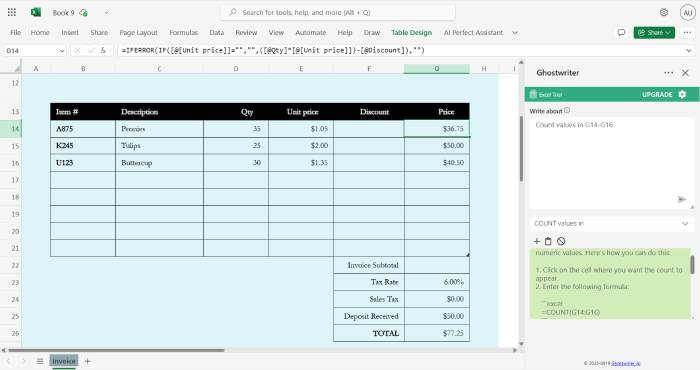 TOP plugin AI cho Excel tốt nhất
 Hướng dẫn cài đặt và sử dụng Muse AI trên Mac
 Cách điều chỉnh tốc độ nói của ElevenLabs agent
 TOP plugin ChatGPT cho nhà sáng tạo nổi bật nhất năm 2026
 Cách sử dụng chế độ Công Việc (Work) của ChatGPT như một trợ lý AI cá nhân
 Hướng dẫn sử dụng công cụ Adobe chỉnh sửa, tạo ảnh ngay trên ChatGPT
 Hướng dẫn kết hợp ChatGPT và Miro biến ý tưởng thành sơ đồ
 Hướng dẫn tạo đường viền ảnh trên Canva
 Cách lập trình chuyên nghiệp hơn, dễ dàng hơn với tính năng Tệp trên Grok
 Hướng dẫn cài đặt và sử dụng n8n trên Windows 11
 Công thức tính diện tích hình Elip
 Hướng dẫn ngắt kết nối ứng dụng trên ChatGPT
 8 ứng dụng Microsoft Store miễn phí giúp Windows tốt hơ
 Hướng dẫn tạo đoạn hội thoại cho topic trên Twee
 6 cách mở Computer/System Properties trong Windows 10
 Đừng chia sẻ ảnh cho đến khi bạn chạy kiểm tra siêu dữ liệu này!
 Bức tranh tổng quan về hỗ trợ khách hàng tích hợp AI
 Cách sửa lỗi There Are Currently No Power Options Available Windows