Thông tin liên hệ
- 036.686.3943
- admin@nguoicodonvn2008.info


Chế độ tab ẩn danh trên trình duyệt khác với chế độ duyệt web thông thường, từ giao diện tới cách thức hoạt động của chế độ ẩn danh. Khi vào chế độ bí mật trên trình duyệt, giao diện New tab sẽ trở nên tối màu mà không phải là màu trắng như giao diện web thông thường.
Trong quá trình duyệt web, các thông tin tài khoản đã đăng nhập, lịch sử duyệt web, cookie, dữ liệu trang web sẽ không được lưu lại, nhằm bảo mật thông tin người dùng. Chế độ ẩn danh này sẽ hoạt động độc lập với chế độ thường, nên người dùng có thể đăng nhập nhiều tài khoản Facebook, hay đăng nhập nhiều tài khoản Gmail. Ở mỗi trình duyệt thì chế độ ẩn danh sẽ có tên khác nhau như Incognito Mode trên Chrome, Private Browsing trên Firefox, InPrivate Browsing trên Internet Explorer,…
Bài viết dưới đây sẽ hướng dẫn bạn đọc cách mở tab ẩn danh trên các trình duyệt web phổ biến hiện nay.
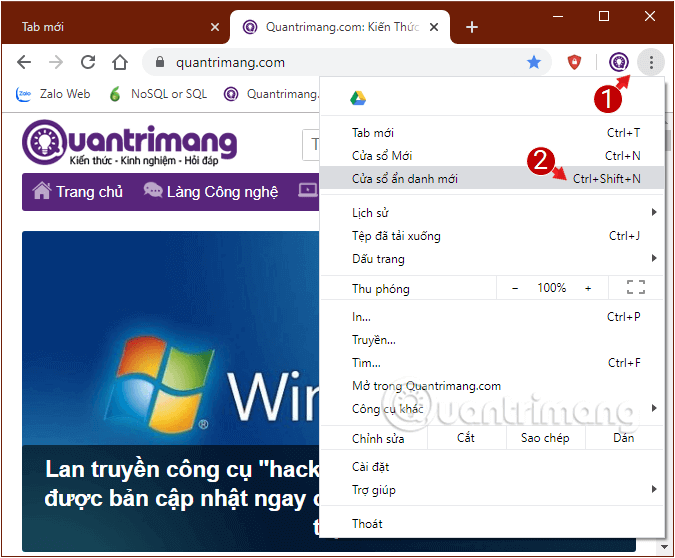
Chúng ta có thể thực hiện vào ẩn danh Chrome trên máy tính theo 2 cách. Bạn có thể nhấn tổ hợp phím Ctrl+Shift+N để mở nhanh chế độ tab ẩn danh. Hoặc tại tab trang duyệt web thường trên Chrome nhấn 3 dấu chấm rồi chọn Cửa sổ ẩn danh mới.
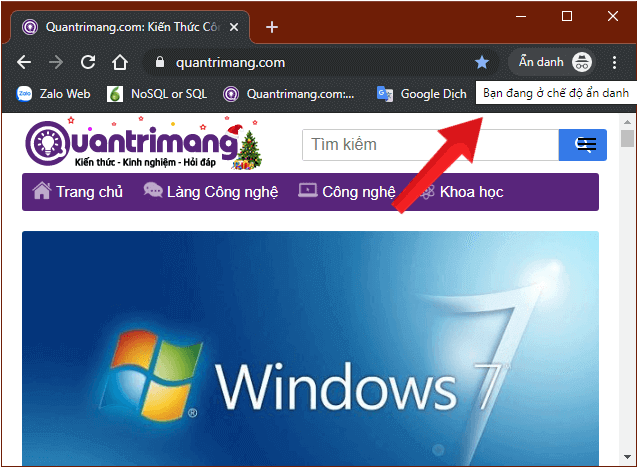
Sau đó giao diện tab ẩn danh sẽ hiển thị với biểu tượng như hình dưới đây.
Mở ứng dụng Chrome trên iPhone, iPad của bạn và nhấn chọn biểu tượng 3 dấu chấm thẳng hàng ở góc dưới cùng bên phải màn hình và chọn Tab ẩn danh mới.
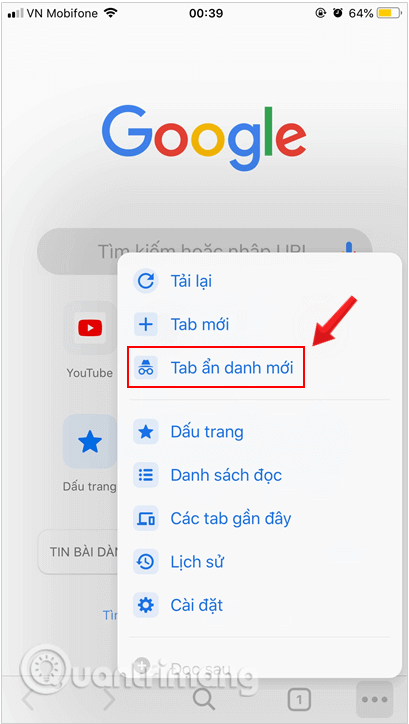
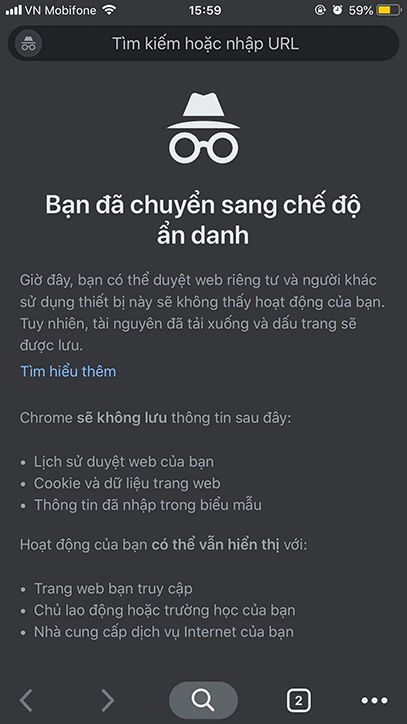
Chuyển chế độ ẩn danh của Chrome trên iOS
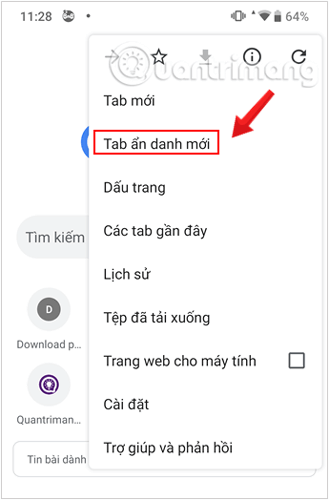
Mở ứng dụng Chrome trên thiết bị Android của bạn và nhấn chọn biểu tượng 3 dấu chấm thẳng hàng ở góc trên cùng bên phải màn hình và chọn Tab ẩn danh mới.
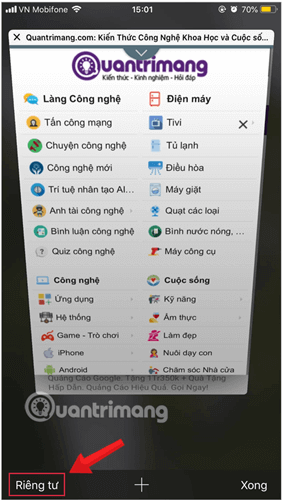
Để duyệt web bằng chế độ ẩn danh trên Safari của iPhone, iPad, đầu tiên bạn mở trình duyệt và chọn biểu tượng 2 ô vuông ở góc dưới cùng bên phải.
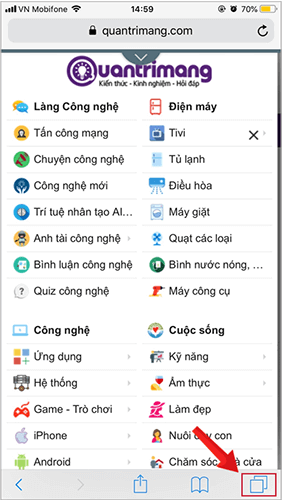
Tiếp đó, chọn nút Riêng tư (Private).
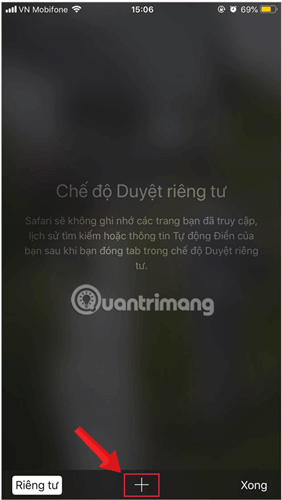
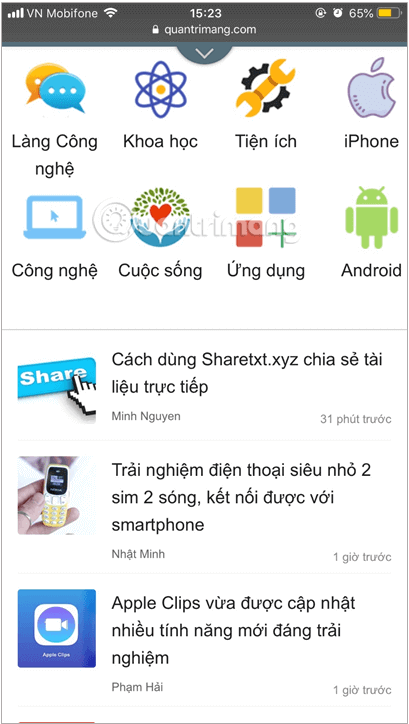
Sau đó bạn nhấp vào dấu "+" để bắt đầu duyệt web ẩn danh.
Bạn có thể mở chế độ ẩn danh trên Macbook của Apple bằng 2 cách.
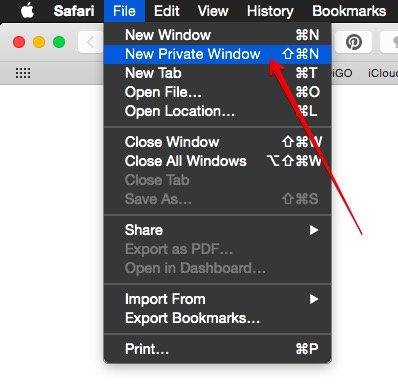
Với cách đầu tiên, mở trình duyệt Safari trên Mac lên, chọn tab File trên thanh công cụ phía trên và click vào New Private Windows ở menu thả xuống.
Cách thứ hai là bạn sử dụng nhanh tổ hợp phím Shift+Command+N.
Với trình duyệt Cốc Cốc thì nhấn vào chữ Cốc Cốc ở bên trái màn hình rồi cũng nhấn tiếp vào Cửa sổ ẩn danh mới.
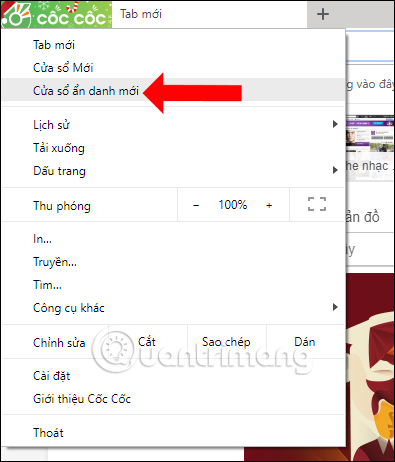
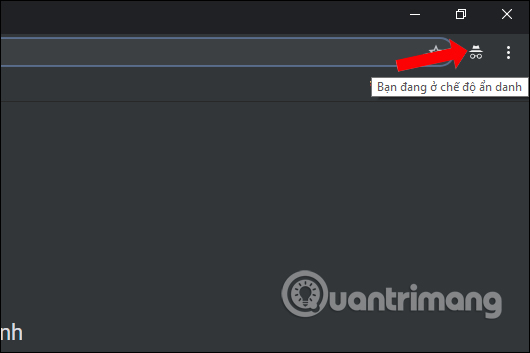
Sau đó giao diện tab ẩn danh sẽ hiển thị với biểu tượng như hình dưới đây.
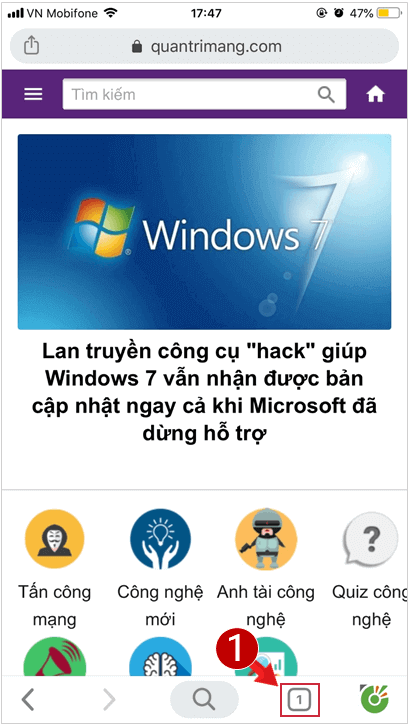
Mở ứng dụng Cốc Cốc trên điện thoại của bạn và nhấn chọn số tab đang mở ở dưới cùng gần góc bên phải màn hình. Tiếp đó, chọn biểu tượng mặt nạ đại diện cho chế độ ẩn danh trên Cốc Cốc ở góc trên bên trái.
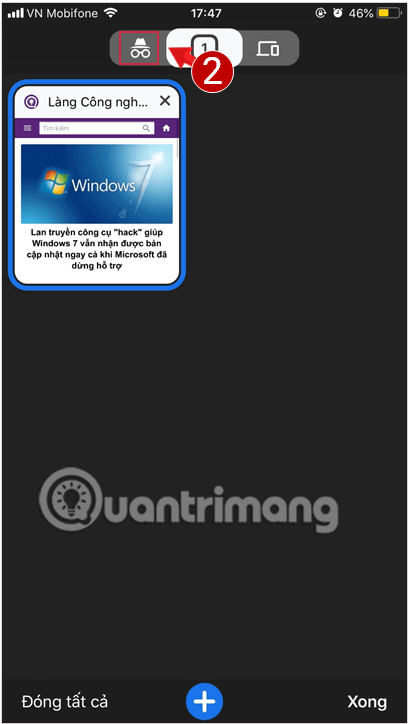
Sau đó bạn nhấp vào dấu "+" để bắt đầu duyệt web ẩn danh.
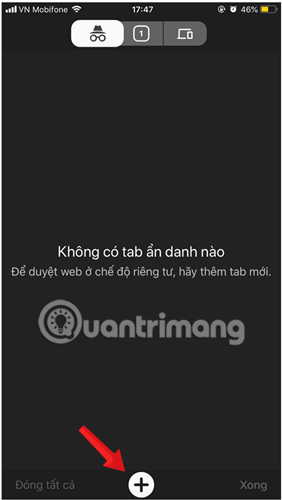
Nếu bạn thường xuyên duyệt web bằng Mozilla Firefox trên máy tính, và muốn mở nhanh một tab ẩn danh ở chế độ Riêng tư (Private), có hai cách để bạn thực hiện:
Cách 1: Bấm vào biểu tượng ba dấu gạch ngang xếp song song ở góc trên bên phải màn hình để mở menu tùy chọn của trình duyệt Firefox. Sau đó, click chuột vào tùy chọn “New Private Windows” (Cửa sổ riêng tư mới). Phương pháp này có thể được áp dụng cho ứng dụng Firefox trên tất cả các nền tảng hệ điều hành máy tính.
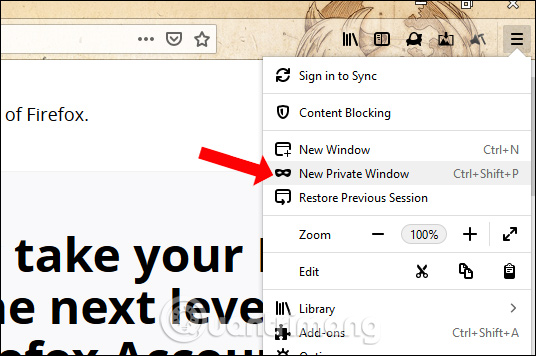
Cách 2: Sử dụng phím tắt
Để bắt đầu duyệt web ở chế độ riêng tư trong Firefox cho máy tính để bàn (Windows, Linux và Mac), đầu tiên, hãy khởi chạy trình duyệt. Sau đó, với bất kỳ cửa sổ Firefox nào đang hoạt động, bạn chỉ cần nhấn nhanh các tổ hợp phím tắt sau trên bàn phím, tùy thuộc vào nền tảng cụ thể mà mình đang sử dụng:
Ngay sau đó, một tab ẩn danh mới sẽ tự động xuất hiện.
Khi ở duyệt web chế độ riêng tư này, bạn sẽ thấy có một biểu tượng Firefox sẽ bao gồm một biểu tượng đặc biệt được hiển thị trong thanh công cụ trông giống như của chiếc mặt nạ lễ hội màu trắng, nằm trong một hình tròn màu tím, như trong hình minh họa dưới đây:
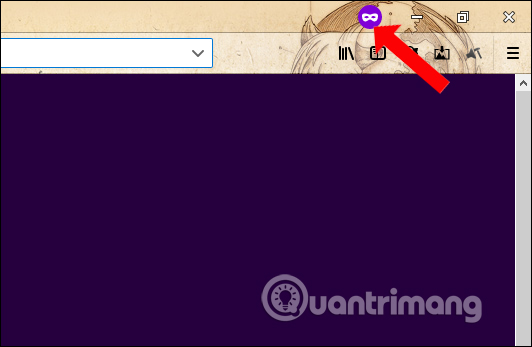
Ở chế độ này, Firefox sẽ không lưu lại trữ lịch sử duyệt web, cookie hoặc dữ liệu biểu mẫu đã lưu sau khi bạn đóng cửa sổ. Tuy nhiên, bạn vẫn cần xóa các tệp tải xuống và dấu trang theo cách thủ công nếu bạn đã thêm các thông tin này trong khi duyệt web ở chế độ riêng tự.
Sau khi ở trong cửa sổ Private, bạn có thể mở bao nhiêu tab ẩn danh tùy thích bằng Ctrl + T (hoặc menu Firefox).
Sau khi hoàn thành công việc, bạn chỉ cần đóng cửa sổ Firefox theo cách thông thường hoặc sử dụng tổ hợp phím Alt + F4 trên Windows và Linux hoặc Command + Shift + W trên máy Mac.
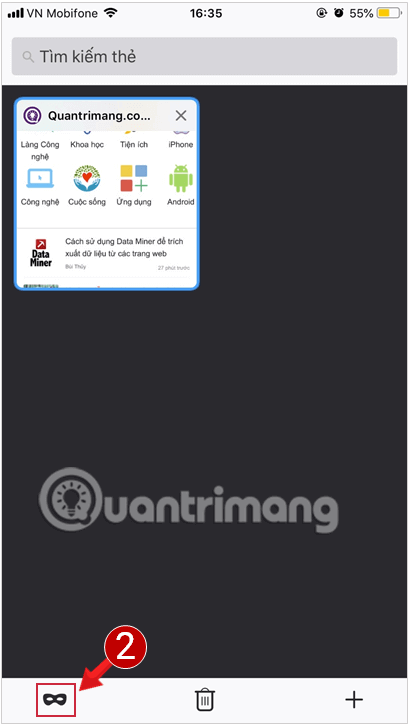
Mở ứng dụng Firefox trên điện thoại của bạn và nhấn chọn số tab đang mở ở dưới cùng gần góc bên phải màn hình. Tiếp đó, chọn biểu tượng mặt nạ đại diện cho chế độ ẩn danh trên Firefox ở góc dưới bên trái.
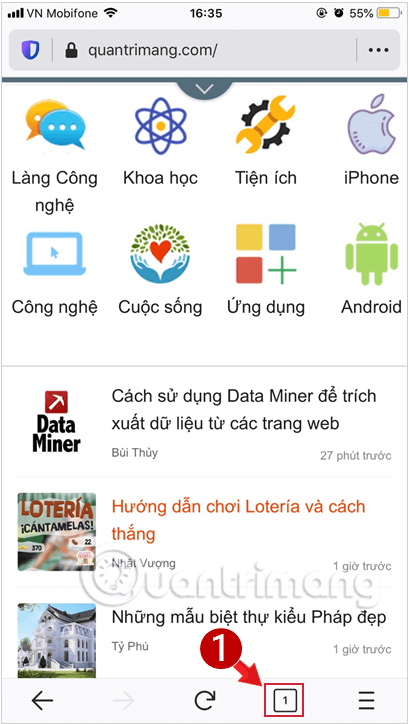
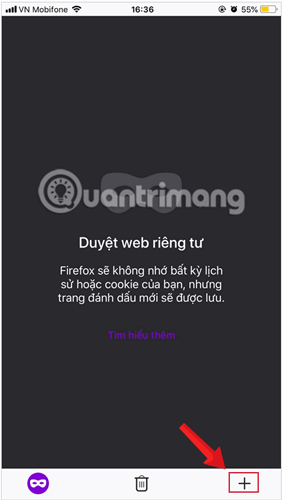
Sau đó bạn nhấp vào dấu "+" để bắt đầu duyệt web ẩn danh.
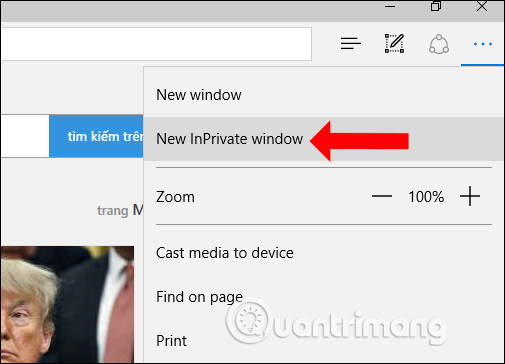
Với trình duyệt Microsoft Edge bạn sẽ có 5 cách mở duyệt web bí mật, như qua phím tắt, mở ngay trên trình duyệt Edge. Bạn đọc tham khảo cách thực hiện trong bài viết 5 cách mở trình duyệt Microsoft Edge ở chế độ ẩn danh.
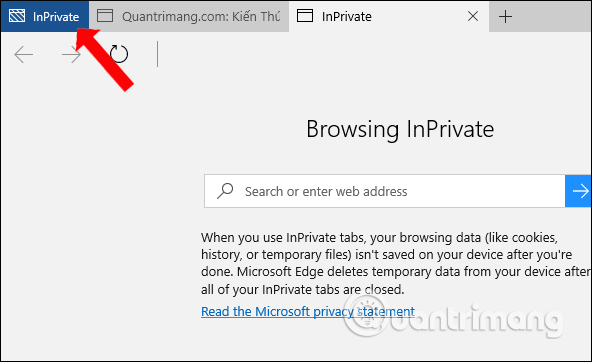
Chế độ duyệt web ẩn danh trên Edge sẽ có biểu tượng InPrivate ở phía trên đầu các tab đang mở.
Bạn nhấn vào biểu tượng Opera ở góc phải trên cùng trình duyệt rồi chọn New private windows. Hoặc người dùng có thể nhấn tổ hợp phím Ctrl+Shift+N.
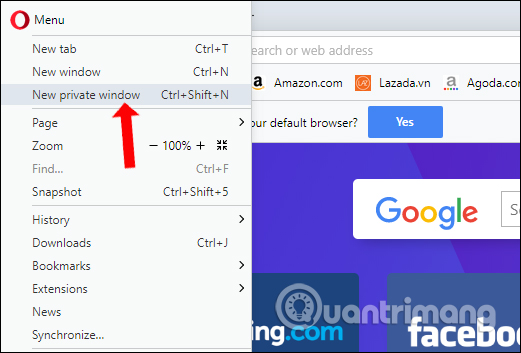
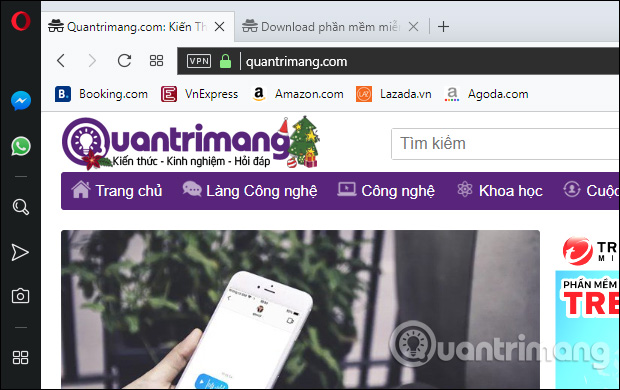
Khi đó ở từng tab ẩn danh sẽ hiển thị biểu tượng ẩn danh như hình dưới đây.
Tại giao diện trình duyệt web người dùng nhấn và biểu tượng bánh răng cưa, chọn mục Safety. Tiếp đó nhấn chọn vào InPrive Browsing. Hoặc người dùng có thể nhấn tổ hợp phím Ctrl+Shift+P.
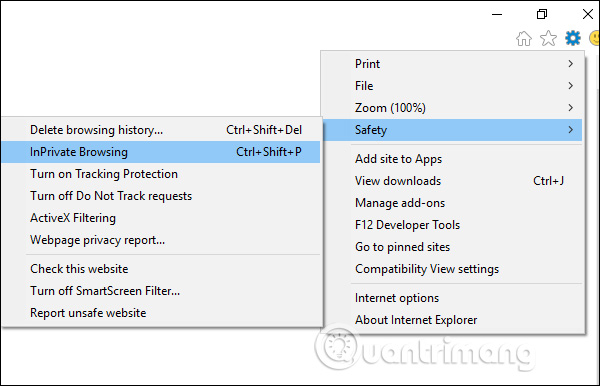
Khi đó ở phía đầu các tab mở cũng sẽ có chữ InPrivate như hình dưới đây.

Mặc dù từ "ẩn danh" hoặc "riêng tư" có thể gợi ý rằng hoạt động duyệt web hoàn toàn tách biệt khỏi danh tính trực tuyến của bạn, nhưng thực tế chế độ duyệt web này chỉ ẩn hoạt động của bạn với những người khác sử dụng thiết bị của bạn. Nó không ẩn danh tính của bạn khỏi các trang web bạn truy cập, cũng như không ẩn việc duyệt web của bạn với nhà cung cấp dịch vụ internet (ISP) hoặc người phụ trách mạng của bạn, chẳng hạn như chủ doanh nghiệp hoặc trường học.
Có 3 điều chính xảy ra khi bạn sử dụng chế độ ẩn danh.
Trên đây là cách mở tab ẩn danh, chế độ duyệt web riêng tư trên các trình duyệt web phổ biến hiện nay. Nếu người dùng muốn sử dụng luôn trình duyệt web, thì có thể thiết lập trình duyệt luôn mở chế độ ẩn danh.
Chúc các bạn thực hiện thành công!
Nguồn tin: Quantrimang.com:
Ý kiến bạn đọc
Những tin mới hơn
 Khắc phục lỗi tập tin Excel bị thu nhỏ khi in (13/03/2025)
  Cách tăng dung lượng ổ C trong Windows 11/10/8/7 (13/03/2025)
  Cách đổi hình nền Google, cài đặt hình nền cho Chrome trên máy tính (13/03/2025)
  Cách chuyển Word sang ảnh JPG, PNG,... (13/03/2025)
  Hướng dẫn cấu hình độ phân giải camera Windows 11 (14/03/2025)
  Hướng dẫn xoay màn hình trong Windows 11 (15/03/2025)
  Hướng dẫn chuyển Skype sang Microsoft Teams (15/03/2025)
  Những câu chuyện ý nghĩa về cuộc sống bạn nên đọc một lần trong đời (15/03/2025)
  Sửa lỗi 0x80070643 trên Windows (15/03/2025)
  Cách gộp 2 cột Họ và Tên trong Excel không mất nội dung (15/03/2025)
 Những tin cũ hơn
 Cách viết và chạy chương trình C trong Linux (13/03/2025)
  Tại sao bạn nên thử Windows Recall một cách nghiêm túc? (13/03/2025)
  Tổng hợp thao tác Touchpad trên Windows 10, Windows 11 (13/03/2025)
  Khi nào việc nâng cấp ổ SSD không đáng? (13/03/2025)
  18 lệnh Linux thú vị trong Terminal (13/03/2025)
  Cách sử dụng lệnh Net Use trong Windows (13/03/2025)
  Cách đặt tên cho đối tượng trong PowerPoint (13/03/2025)
  10 điều cần làm trước khi bán PC hoặc laptop Windows (13/03/2025)
  Hướng dẫn ẩn ngăn điều hướng File Explorer Windows 11 (13/03/2025)
  Hướng dẫn reset cài đặt camera Windows 11 (13/03/2025)
  8 mẹo hạn chế Claude vượt quá giới hạn lượt dùng
 Cách sử dụng ChatGPT tự động xử lý, trả lời thư mời họp Gmail trong tích tắc
 So sánh hệ sinh thái Microsoft Copilot: Nên chọn công cụ nào?
 Top 10 công cụ AI viết content tốt nhất năm 2026
 Hướng dẫn fix lỗi “It’s Not You, It’s Me” trên Copilot
 Cách cấu hình Claude Code Hooks giúp tự động định dạng và kiểm thử code
 Cách tự động hóa email hoàn toàn với Grok Bot
 TOP công cụ AI chỉnh sửa file PDF tốt nhất
 7 công cụ AI mã nguồn mở có thể thay thế các gói đăng ký trả phí
 Hướng dẫn tìm địa điểm bằng bản đồ trên Gemini
 Cách dùng plugin Gmail trong ChatGPT để chuẩn bị nháp email
 13 công cụ AI tốt nhất để tạo tác phẩm nghệ thuật từ một bức ảnh chụp
 Hướng dẫn dọn dẹp và quản lý Gmail bằng Gemini
 TOP công cụ AI chỉnh sửa ảnh theo từng nhu cầu
 5 cách khai thác Gemini với Google Workspace và NotebookLM
 TOP Claude Connector tốt nhất cho hoạt động bán hàng
 4 lựa chọn thay thế tốt nhất cho Midjourney
 Hướng dẫn tạo bài thuyết trình bằng AI trên NoteGPT
 8 mẹo hạn chế Claude vượt quá giới hạn lượt dùng
8 mẹo hạn chế Claude vượt quá giới hạn lượt dùng
8 mẹo hạn chế Claude vượt quá giới hạn lượt dùng
 Hướng dẫn cài đặt và sử dụng n8n trên Windows 11
 Cách lập trình chuyên nghiệp hơn, dễ dàng hơn với tính năng Tệp trên Grok
 Công thức tính diện tích hình Elip
 Hướng dẫn ngắt kết nối ứng dụng trên ChatGPT
 Hướng dẫn tạo đoạn hội thoại cho topic trên Twee
 Bức tranh tổng quan về hỗ trợ khách hàng tích hợp AI
 Đừng chia sẻ ảnh cho đến khi bạn chạy kiểm tra siêu dữ liệu này!
 6 cách mở Computer/System Properties trong Windows 10
 Cách sửa lỗi There Are Currently No Power Options Available Windows
 Hướng dẫn 8 cách mở bàn phím ảo trên Windows 10