
Thông tin liên hệ
- 036.686.3943
- admin@nguoicodonvn2008.info

Ngày 15 tháng 7, Benjamin Delpy, nhà nghiên cứu bảo mật và sáng tạo của Mimikatz, tiết lộ cách lạm dụng phương pháp cài đặt driver máy in thông thường của Windows để đạt được đặc quyền cục bộ SYSTEM thông qua driver máy in độc hại.
Kỹ thuật này có thể được sử dụng ngay cả khi quản trị viên đã áp dụng các cách mà Microsoft đưa ra - hạn chế cài đặt driver máy in cho quản trị viên và tắt Point and Print.
Mặc dù phương pháp leo thang đặc quyền cục bộ mới này không giống với phương pháp tấn công lỗ hổng PrintNightmare, nhưng Delpy đặt cùng một tên cho các lỗi cài đặt driver máy in tương tự.
BleepingComputer dẫn lời Delpy giải thích rằng, ngay cả khi áp dụng các biện pháp giảm thiểu tấn công, tác nhân đe dọa vẫn có thể tạo gói driver in độc hại đã ký và sử dụng nó để đạt được đặc quyền SYSTEM trên các hệ thống khác.
Để làm điều này, tác nhân đe dọa sẽ tạo một driver in độc hại và ký nó bằng chứng chỉ Authenticode đáng tin cậy.
Tuy nhiên, một số kẻ đe dọa sử dụng phương pháp Rolls Royce để ký vào driver, tức là mua hoặc đánh cắp chứng chỉ EV. Sau đó, chúng sẽ mạo danh là một công ty nào đó để được xác thực WHQL.
Sau khi có gói driver máy in đã ký, tác nhân đe dọa có thể cài đặt driver trên bất kỳ thiết bị nối mạng nào mà chúng có đặc quyền quản trị.
Tiếp theo, các tác nhân đe dọa có thể sử dụng thiết bị "trục" này để đạt được đặc quyền SYSTEM trên các thiết bị khác mà chúng không có đặc quyền nâng cao bằng cách cài đặt driver độc hại, như được hiển thị trong video bên dưới.
Theo Delpy, kỹ thuật này có thể được sử dụng để giúp các tác nhân đe dọa lây lan rộng rãi độc hại trong một mạng đã bị xâm phạm.
Để ngăn chặn cuộc tấn công này, bạn có thể tắt Print Spooler hoặc bật chính sách nhóm Point and Print để giới hạn các máy chủ mà thiết bị có thể tải driver in.
Tuy nhiên, việc bật Point and Print sẽ cho phép lỗ hổng PrintNightmare vượt qua bản vá hiện nay của Microsoft.
Khi được hỏi làm cách nào Microsoft có thể ngăn chặn kiểu tấn công này, Delpy nói rằng, trước đây họ đã cố gắng ngăn chặn nó bằng cách không dùng driver máy in phiên bản 3 nữa. Cuối cùng, điều này đã gây ra sự cố và Microsoft đã chấm dứt chính sách ngừng sử dụng v3 vào tháng 6 năm 2017.
Thật không may, phương pháp này có thể sẽ không khắc phục được sự cố vì Windows được thiết kế để cho phép quản trị viên cài đặt driver máy in, ngay cả driver đó có thể độc hại. Hơn nữa, Windows được thiết kế để cho phép người dùng không phải quản trị viên cài đặt driver đã ký trên thiết bị của họ để dễ sử dụng.
Thay vào đó, phần mềm bảo mật có thể sẽ là biện pháp bảo vệ chính chống lại các cuộc tấn công như thế này, bằng cách phát hiện driver hoặc hành vi độc hại.
BleepingComputer đã liên hệ với Microsoft về vấn đề này nhưng chưa nhận được phản hồi.
Tháng trước, các nhà nghiên cứu bảo mật đã vô tình tiết lộ một bản khai thác lỗ hổng zero-day PrintNightMare.
Dù sau đó Microsoft phát hành bản cập nhật bảo mật để sửa lỗ hổng đó, nhưng các nhà nghiên cứu bảo mật xác nhận rằng bản vá vẫn có thể bị “vượt rào”.
Tuy nhiên, Microsoft tuyên bố rằng các bản vá của họ vẫn hoạt động như kế hoạch. Vì lỗ hổng đang được khai thác mạnh, nên tất cả người dùng Windows nên cài đặt bản cập nhật.
Nguồn tin: Quantrimang.com
Ý kiến bạn đọc
Những tin mới hơn
 5 cách sửa lỗi màn hình máy tính Windows không tắt sau thời gian đã đặt (16/07/2021)
  Khắc phục lỗi Dolby Atmos không hoạt động trên Windows 10 (17/07/2021)
  Cách xem email Outlook mới tại New Tab Microsoft Edge (17/07/2021)
  Cách kích hoạt Encrypted SNI trên Firefox (17/07/2021)
  Tính năng mới của Windows 11 Insider Preview, lỗi trên Windows 11 (17/07/2021)
  Cách chặn mở trang web tự động trên trình duyệt (17/07/2021)
  Thiếu tiền đã sợ, nhưng thiếu mất 5 thứ 'vũ khí' còn đáng sợ gấp trăm lần (17/07/2021)
  Cách thêm shortcut thư mục vào Menu Start trên Windows 11 (17/07/2021)
  Trình duyệt Google Chrome sắp có công cụ chụp màn hình (17/07/2021)
 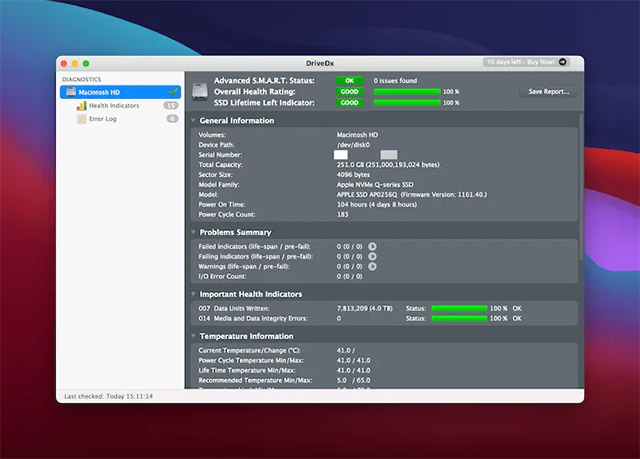 Cách kiểm tra tình trạng ổ SSD trên macOS (19/07/2021)
 Những tin cũ hơn
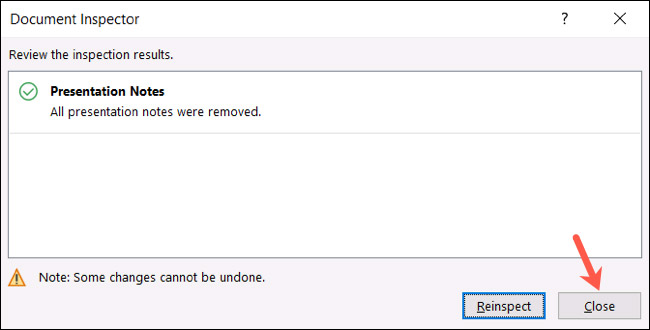 Cách xóa cùng lúc toàn bộ ghi chú trong bài trình chiếu Microsoft PowerPoint (16/07/2021)
 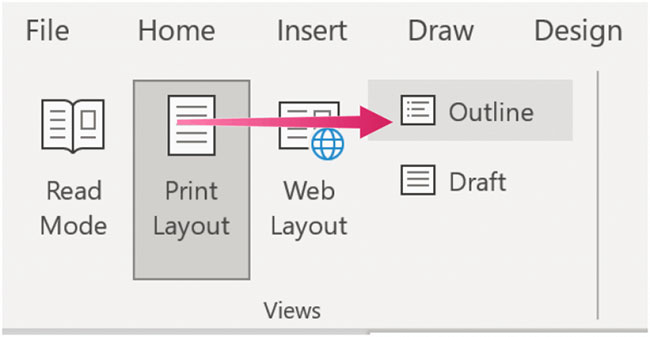 Cách sử dụng Outline View trong Microsoft Word (15/07/2021)
 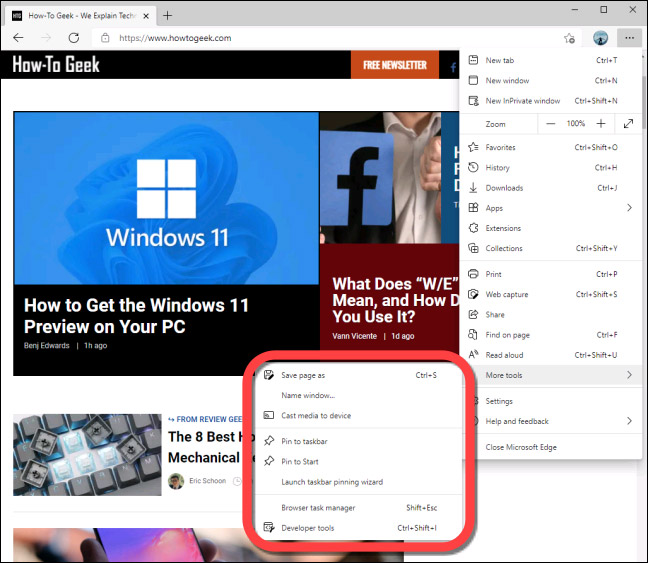 Cách tắt và xóa tính năng Math Solver trên Microsoft Edge (15/07/2021)
  Cách tải tất cả ảnh trên trang web Firefox (15/07/2021)
  Cách thêm/xóa "Link State Power Management" khỏi Power Options trong Windows 10 (15/07/2021)
  Cách sử dụng Snap Layout của Windows 11 trên Windows 10 (14/07/2021)
  Cách làm trong suốt Taskbar trên Windows 11 với TranslucentTB và TaskbarX (14/07/2021)
  Cách khắc phục lỗi "Stuck in Automatic Repair" trong Windows 10 (13/07/2021)
  Cách cài WiFi trên máy in Brother DCP-B7535DW (13/07/2021)
  Google sắp ra mắt Drive for desktop, tính năng Backup and Sync ngừng hoạt động từ 1/10 (13/07/2021)
  Karaoke Người Đó Tôi Đây Tình Đâu(Midi)
 Chuyển tin nhắn Messenger thành bài hát trong nháy mắt
 Cách xây dựng game nhiều người chơi với Claude Opus 5.5
 Cách xem thời tiết trong ChatGPT với AccuWeather để lên kế hoạch
 Karaoke Lạnh (Midi)
 Cách kết nối ElevenLabs AI agent với Exa
 Thiết lập cách ChatGPT thông báo cho bạn khi có công việc cần chú ý
 TOP phần mềm OCR scan tài liệu có tích hợp AI tốt nhất
 6 trang web tạo mật khẩu ngẫu nhiên an toàn đáng tin cậy
 TOP nền tảng xây dựng công cụ nội bộ có tích hợp AI
 TOP phần mềm AI bảo mật Internet tốt nhất hiện nay
 Biến các ý tưởng thành giải thích trực quan, tương tác trong ChatGPT
 TOP tiện ích mở rộng AI cho VS Code tốt nhất
Cách tạo website Portfolio miễn phí bằng ChatGPT
TOP tiện ích mở rộng AI cho VS Code tốt nhất
Cách tạo website Portfolio miễn phí bằng ChatGPT
 6 lựa chọn thay thế Visual Studio Code tốt nhất có tích hợp AI
 Tạo form hỏi đáp tương tác trong vài phút và prompt chỉnh sửa
 Hướng dẫn sử dụng Google Slides trong Claude
 Hướng dẫn sử dụng Wolfram trong ChatGPT giải toán nâng cao
 15 prompt AI thú vị cho ngày lễ Halloween
 Hoàn thiện một thiết kế thực tế với ChatGPT + Canva
 Hướng dẫn cài đặt và sử dụng n8n trên Windows 11
 Cách lập trình chuyên nghiệp hơn, dễ dàng hơn với tính năng Tệp trên Grok
 Công thức tính diện tích hình Elip
 Hướng dẫn ngắt kết nối ứng dụng trên ChatGPT
 Hướng dẫn tạo đoạn hội thoại cho topic trên Twee
 Bức tranh tổng quan về hỗ trợ khách hàng tích hợp AI
 Cách sửa lỗi There Are Currently No Power Options Available Windows
 Claude Code thực sự có giá bao nhiêu?
 Hướng dẫn 8 cách mở bàn phím ảo trên Windows 10
 5 tài liệu hay nhất giúp bạn làm chủ Small Language Model (SLM) năm 2026




















