Thông tin liên hệ
- 036.686.3943
- admin@nguoicodonvn2008.info

Trong kỷ nguyên internet toàn cầu hóa như hiện nay, hoàn toàn không quá khi nói rằng dữ liệu chính là một dạng “đơn vị tiền tệ mới”. Từ các ứng dụng cho đến hệ điều hành, tất cả đều được tích hợp chức năng thu thập dữ liệu người dùng cho nhiều mục đích khác nhau, vấn đề chỉ ở chỗ lượng dữ liệu thu thập là ít hay nhiều, có xâm phạm vào quyền riêng tư cá nhân hay không mà thôi.
Là hệ điều hành máy tính được sử dụng phổ biến nhất thế giới hiện nay, Windows 10 cũng thu thập dữ liệu người dùng theo nhiều phương thức khác nhau. Những dữ liệu được thu thập bao gồm cách thức bạn sử dụng hệ thống, trạng thái hoạt động của phần mềm, hay thông tin về hoạt động phân phối quảng cáo được cá nhân hóa dựa trên thói quen sử dụng của người dùng hoặc ứng dụng đã cài đặt…
Hoạt động thu thập những dữ liệu kiểu này được Microsoft cho biết là để nâng cao trải nghiệm người dùng. Tuy nhiên, nếu bạn cảm thấy lo lắng về việc Windows 10 theo dõi hoạt động của mình, dưới đây là hai công cụ cho phép bạn kiểm soát hoàn toàn các tùy chọn cài đặt quyền riêng tư của hệ điều hành Windows 10.
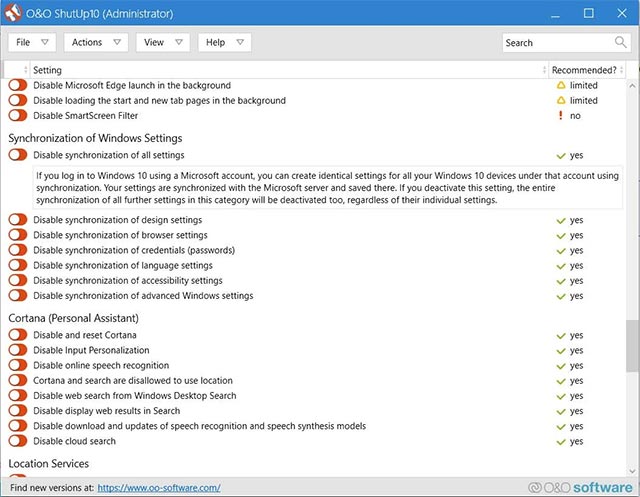
O&O Shutup10 là một công cụ cho phép bạn thay đổi một loạt tùy chọn cài đặt quyền riêng tư của Windows 10, cũng như hoạt động thu thập dữ liệu sử dụng trong Microsoft Edge với ưu điểm nằm ở sự đơn giản, dễ sử dụng.
Shutup10 sẽ liệt kê từng cài đặt quyền riêng tư, cho biết liệu chúng có được khuyến nghị nên tắt hay không, cũng như các vấn đề tiềm ẩn mà việc tắt tùy chọn cài đặt này có thể gây ra.
Bên cạnh mỗi cài đặt là một công tắc gạt quen thuộc cho phép bạn dễ dàng kích hoạt/vô hiệu hóa nó.

Để cung cấp thêm thông tin về các rủi ro có thể xảy ra khi tắt một tùy chọn cài đặt, cột 'Recommended' sẽ cho bạn biết nếu tùy chọn cài đặt:
Dùng thử O&O Shutup10
Privatezilla là một công cụ quản lý thiết lập quyền riêng tư của Windows 10 vừa được phát hành vào tháng trước bởi nhà phát triển công cụ Windows nổi tiếng Builtbybel.
Ban đầu được đặt tên là SpyDish, công cụ này sau đó đã được Builtbybel tinh chỉnh lại một số nhược điểm và sau đó phát hành lại dưới dạng một công cụ mã nguồn mở có tên Privatezilla như hiện nay.
Tương tự như Shutup10, Privatezilla sẽ cung cấp cho bạn quyền kiểm soát hoàn toàn đối với các tùy chọn cài đặt quyền riêng tư của Windows 10, bao gồm vô hiệu hóa tính năng đo từ xa (telemetry), cũng như các thiết lập khác có thể cho phép Microsoft thu thập dữ liệu sử dụng của bạn trên Windows 10.
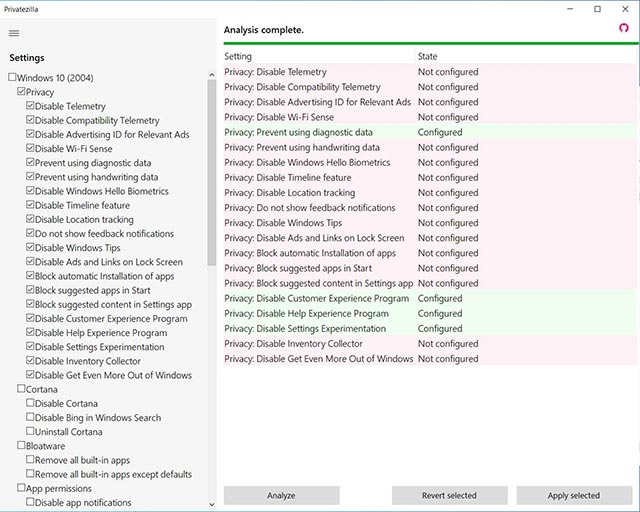
Để sử dụng Privatezilla, bạn chỉ cần tích chọn hoặc bỏ chọn các tùy chọn cài đặt quyền riêng tư khác nhau mà mình muốn thay đổi. Khi đã sẵn sàng, bạn có thể nhấp vào 'Apply selected' để áp dụng mọi thay đổi.
Để xem mỗi tùy chọn ảnh hưởng như thế nào đến quyền riêng tư của Windows 10, bạn có thể di con trỏ chuột qua tùy chọn đó để xem mô tả ngắn gọn, như hình dưới đây.
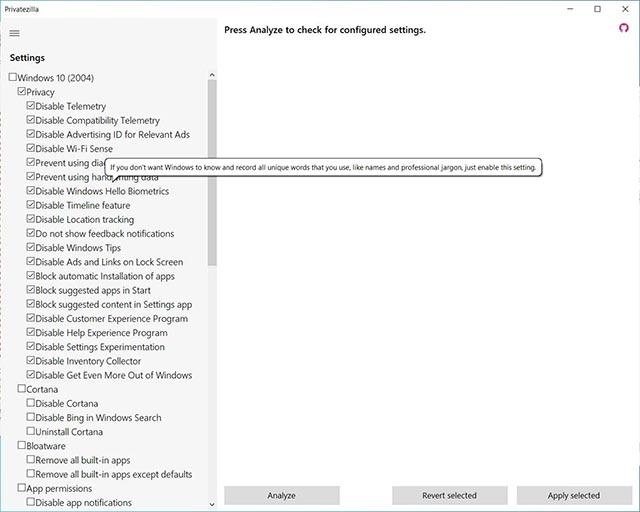
Nếu bạn gặp bất kỳ sự cố nào với các thay đổi mà mình đã thực hiện, có thể nhấp vào nút ‘Revert selected’ để hoàn nguyên về cài đặt mặc định của Windows 10.
Dùng thử Privatezilla: https://github.com/builtbybel/privatezilla/releases/
Nguồn tin: Quantrimang.com
Ý kiến bạn đọc
Những tin mới hơn
Những tin cũ hơn
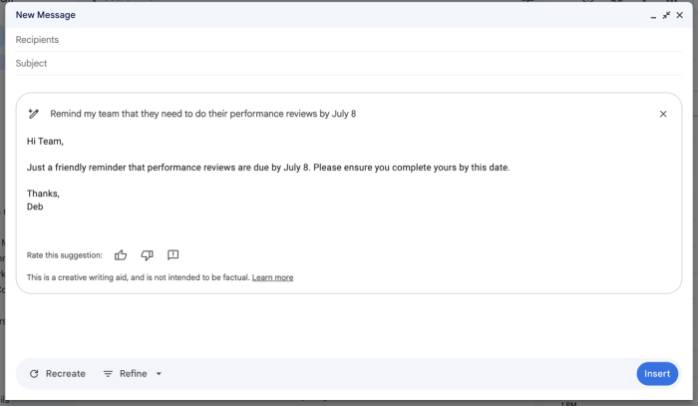 TOP công cụ AI tạo văn bản tốt nhất
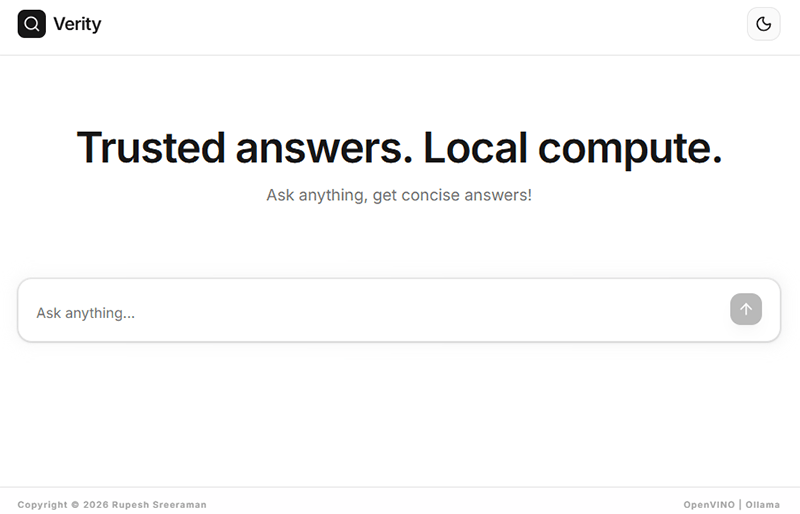 Top 4 công cụ AI tìm kiếm local thay thế Perplexity hoàn hảo
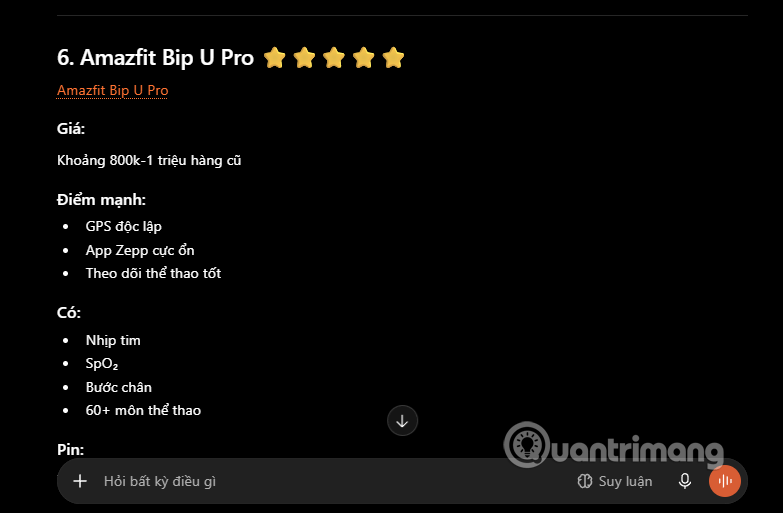 Mẹo dùng 4 bước xác minh nguồn tin khi dùng AI Search
 Cách đồng bộ dữ liệu giữa ChatGPT và Claude
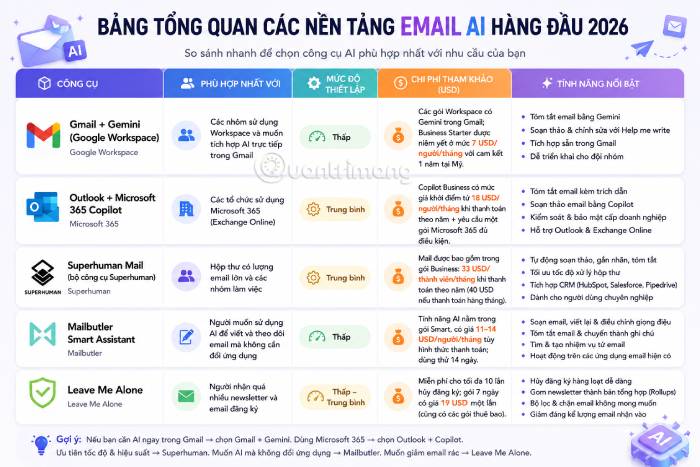 TOP những dịch vụ thư điện tử tích hợp AI
 TOP lựa chọn thay thế Google Flow tốt nhất
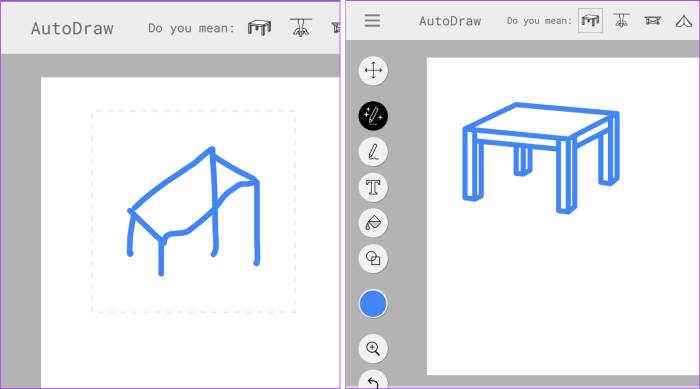 TOP công cụ AI thiết kế đồ họa trên trình duyệt web
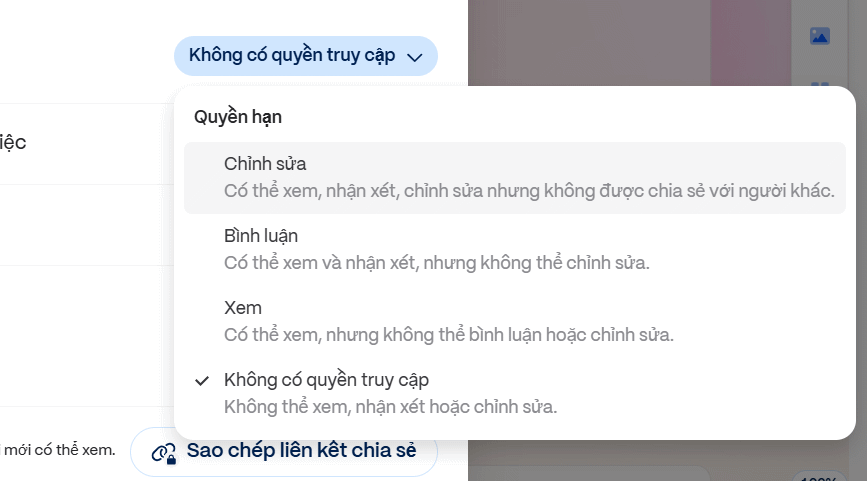 Hướng dẫn tạo và chia sẻ slide AI trên Gamma
 TOP ứng dụng AI chỉnh eo thon gọn đẹp nhất
 Cách thay đổi ngôn ngữ trong ChatGPT
 TOP công cụ AI pháp luật giúp tra cứu luật và giải đáp pháp lý
 Cursor là gì?
 Cách đồng bộ ngữ cảnh giữa ChatGPT, Claude, Gemini với ThreadPort
 Hướng dẫn dùng Gemini Live chat bằng giọng nói
 Hướng dẫn tạo ảnh thời khóa biểu chỉ bằng 1 câu lệnh
 TOP công cụ AI cải thiện chất lượng video
 Hướng dẫn chỉnh sửa video trong Google Flow
 5 lợi ích của Google AI Pro mà nhiều người chưa tận dụng
 7 ý tưởng prompt viết bài bằng AI giúp thúc đẩy quy trình sáng tạo nội dung
 5 cách sáng tạo để sử dụng LLM