Thông tin liên hệ
- 036.686.3943
- admin@nguoicodonvn2008.info

Hàm lấy ký tự ở giữa trong Excel là gì? Cách lấy 2 ký tự giữa trong Excel như thế nào? Hãy cùng Quantrimang.com tìm hiểu nhé!
MID là một trong số hàm văn bản mà Microsoft Excel cung cấp để xử lý chuỗi văn bản. ở cấp độ cơ bản nhất, nó được dùng để trích xuất một chuỗi phụ ở giữa của chuỗi văn bản hay giúp bạn lấy 2 ký tự giữa trong Excel. Nếu thấy nó hữu ích, mời bạn cùng Quantrimang.com tìm hiểu cách dùng của hàm MID trong Microsoft Excel nhé!
Trong Excel, 3 hàm LEFT, hàm RIGHT và hàm MID là những hàm Excel quan trọng và cơ bản để tiến hành xử lý ký tự có trong chuỗi ký tự ở trên bảng dữ liệu. Với hàm LEFT, khi tiến hành nhập hàm thì Excel sẽ lấy các ký tự ở bên trái. Hàm RIGHT sẽ lấy những ký tự ở bên phải. Còn lại là hàm MID sẽ tiến hành lấy chuỗi ký tự ở giữa tương đương với yêu cầu của người dùng. Cách thực hiện của các hàm này tương đối giống nhau, bạn cần nhập lệnh, sau đó lựa chọn số ký tự muốn lấy ở trong bảng số liệu là xong. Bài viết dưới đây sẽ hướng dẫn bạn đọc cách sử dụng hàm MID trên Excel để lấy ký tự ở giữa.
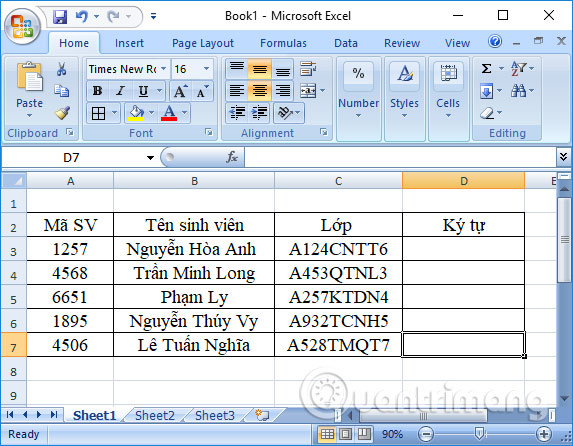
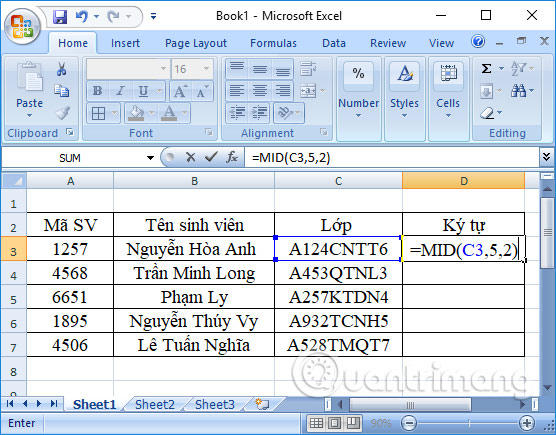
Chúng ta sẽ tiến hành thực hiện lấy chuỗi ký tự với bảng thống kê dưới đây. Yêu cầu của bảng đó là lọc ra mã ngành từ tên lớp của sinh viên. Tương ứng là 2 ký tự bắt đầu từ ký tự thứ 5 trong tên lớp.
Hàm MID sẽ cắt ra n ký tự trong chuỗi ký tự từ vị trí ban đầu m.
Cú pháp thực hiện của hàm MID sẽ là =MID(text,m,n).
Trong đó:
Tại ô D3, chúng ta sẽ nhập công thức =MID(C3,5,2) rồi nhấn Enter. Nghĩa là sẽ lấy 2 ký tự bắt đầu từ ký tự thứ 5 trong ô C3 và điền ký tự kết quả vào ô D3.
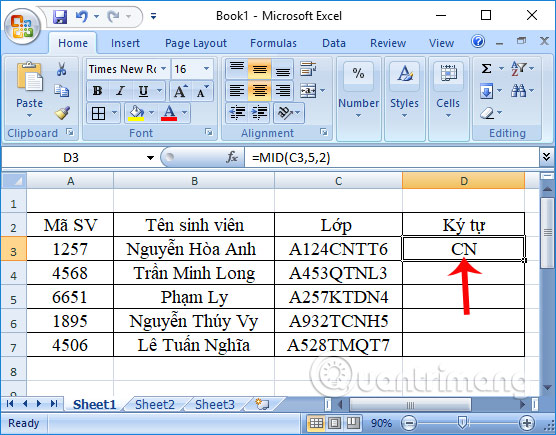
Kết quả sẽ được như hình dưới đây. Bạn đã lọc được mã ngành với 2 ký tự trong tên lớp của sinh viên.
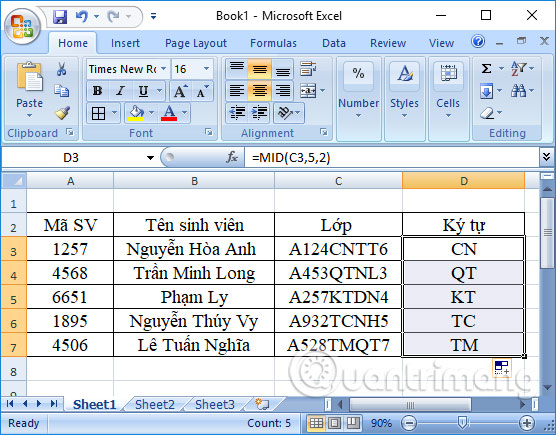
Để thực hiện với những ô còn lại, chúng ta chỉ cần kéo xuống các ô còn lại để cho ra kết quả tương tự.
Ngoài ra, cách thực hiện hàm LEFT và RIGHT cũng là hai hàm lấy ký tự tương ứng với bên trái và bên phải trong chuỗi ký tự. Bạn thực hiện tương tự như với hàm MID.
Cú pháp của hàm LEFT là =LEFT(text,n).
Trong đó text là chuỗi ký tự cần lấy và n là số ký tự cần cắt. Nếu không có tham số n, Excel sẽ tự động lấy từ giá trị đầu tiên trong chuỗi.
Chẳng hạn tôi cần số hiệu lớp trong tên lớp với 4 ký tự tính từ ký tự đầu tiên. Bạn sẽ nhập hàm =LEFT(C3,4).
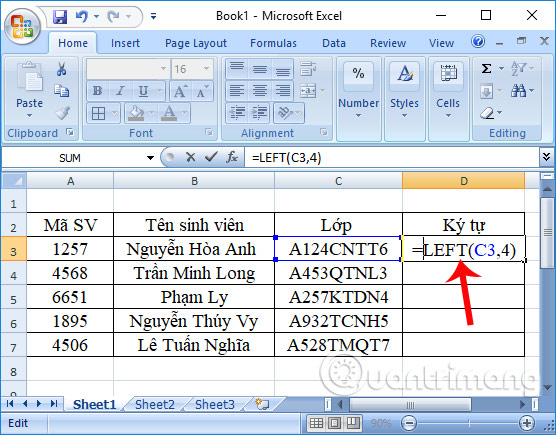
Cuối cùng kết quả sẽ như hình dưới đây.
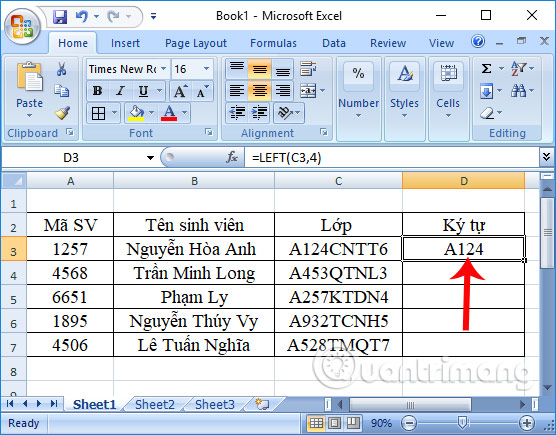
Cú pháp hàm RIGHT là =RIGHT(text,n).
Chẳng hạn tôi cần lấy 5 ký tự trong mã ngành ở tên lớp. Công thức nhập sẽ là =RIGHT(C3,5). Kết quả cũng cho ra như hình dưới đây.
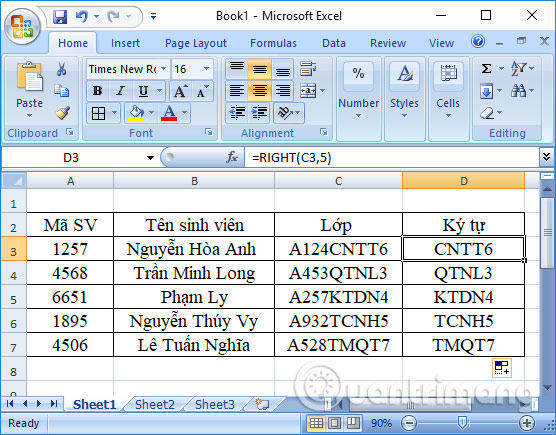
1. Lỗi #VALUE! xảy ra nếu đối số được cung cấp [num_chars] nhỏ hơn 0 hoặc đối số start_num nhỏ hơn 1.
2. Ngày tháng được lưu trong Excel dưới dạng số và chỉ có định dạng ô khiến chúng hiển thị dưới dạng ngày tháng trong bảng tính. Do đó, nếu dùng hàm MID trên ngày tháng, nó sẽ trả về các ký tự ở giữa của số đại diện cho ngày tháng.
Ví dụ 01/01/1980 được đại diện bằng số 29221, vì thế, áp dụng hàm này cho ô chứa ngày 01/01/1980 sẽ cho kết quả dưới dạng giá trị của 922.
Nếu muốn dùng dữ liệu đó cho ngày tháng, bạn cần kết hợp hàm MID với hàm DAY, DATE, MONTH hoặc YEAR trong Excel. Nếu không, bạn có thể chuyển đổi các ô chứa ngày tháng sang dạng văn bản bằng công cụ Text to Column của Excel.
3. Hàm MID luôn trả về một chuỗi text, ngay cả khi chuỗi phụ được trích xuất chỉ chứa các con số. Điều này có thể quan trọng nếu bạn muốn dùng kết quả của công thức MID trong phép tính khác. Để chuyển đổi đầu ra thành một số, dùng MID trong kết hợp với hàm VALUE.
4. Nếu start_num lớn hơn tổng độ dài của văn bản ban đầu, công thức MID trong Excel trả về một chuỗi trống (“”).
5. Nếu num_chars nhỏ hơn 0 (số âm), công thức Mid trả về giá trị #VALUE. Nếu num_chars bằng 0, nó cho kết quả là một chuỗi trống (ô trống).
Trên đây là bài hướng dẫn cách sử dụng hàm MID, hàm lấy chuỗi ký tự ở giữa theo yêu cầu người dùng trên Excel. Theo đó, hàm MID sẽ tiến hành lấy những ký tự ở giữa trong chuỗi ký tự của bảng dữ liệu. Ngoài ra, cách sử dụng hàm LEFT lấy chuỗi ký tự bên trái và hàm RIGHT lấy chuỗi ký tự bên phải trên Excel cũng thực hiện theo hướng dẫn bên trên.
Chúc các bạn thực hiện thành công!
Nguồn tin: Quantrimang.com:
Ý kiến bạn đọc
Những tin mới hơn
 Cách cài đặt và sử dụng IMOU trên máy tính đơn giản (21/06/2025)
  Cách dọn dẹp và khôi phục không gian trên ổ C Windows (21/06/2025)
 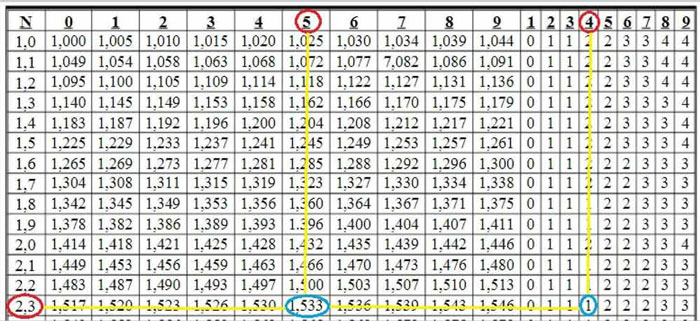 Căn bậc 2, cách tính căn bậc 2 (21/06/2025)
  Khóa ngoại Foreign Key trong SQL Server (21/06/2025)
  Cách tìm kiếm trên Dark Web (23/06/2025)
  7 trình duyệt web tốt nhất dựa trên Firefox (23/06/2025)
  File ENC là gì? (23/06/2025)
  Mảng (Array) trong C/C++ (23/06/2025)
  Cách xác định số sê-ri của laptop HP (23/06/2025)
  Cách cài đặt Magento 2 trên AlmaLinux (23/06/2025)
 Những tin cũ hơn
 Cách đổi thư mục lưu ảnh chụp màn hình mặc định trên Windows 10 và 11 (20/06/2025)
  Công cụ Snipping Tool trên Windows 11 được bổ sung tính năng quay video màn hình hữu ích (20/06/2025)
  Hướng dẫn bật Adaptive Energy Saver cải thiện pin Windows 11 (20/06/2025)
  Hàm pow() trong Python (20/06/2025)
  Hướng dẫn chỉnh ánh sáng ảnh bằng Relight Windows 11 (20/06/2025)
  Hàm xử lý DATE/TIME trong SQL - Phần 1 (20/06/2025)
  Datetime trong Python (20/06/2025)
  Các đổi biểu tượng Recycle Bin Windows 11 (19/06/2025)
  Cách viết công thức toán học trong Word cực dễ (19/06/2025)
  Hàm strcspn() trong C (19/06/2025)
  Hướng dẫn giải phóng bộ nhớ lưu trữ ChatGPT
 TOP công cụ AI đáng thử nhất trong năm
 TOP Claude Connector giúp tăng năng suất làm việc
 Thơ về tháng 10 hay, lãng mạn và tâm trạng nhất
 TOP công cụ AI hỗ trợ lập trình tốt nhất
 TOP trang web chia sẻ torrent phổ biến nhất
 Cách xem live stream giải đua xe F1
 Tại sao agent đưa ra phản hồi kỳ lạ trong Microsoft Copilot Studio?
 Hướng dẫn xem lại thói quen sử dụng Claude AI
 TOP Claude Connector cho quảng cáo và marketing
 Webhook tools: Kết nối trợ lý của bạn với dữ liệu và hệ thống bên ngoài trong ElevenAgents
 Cách gỡ box Hoàn thành nhiều việc hơn với AI khỏi New Tab Chrome
 Cách thêm tài khoản vào plugin Google Calendar trên ChatGPT
 TOP công cụ quản lý prompt AI tốt nhất
 Cách áp dụng feedback video với Claude hoặc ChatGPT, không cần chỉnh sửa lại toàn bộ
 Hướng dẫn tìm kiếm trò chuyện trên Gemini
 8 công cụ viết AI tốt nhất hiện nay
 Cách gỡ Gemini khỏi thanh tìm kiếm trong Google Photos
 Quản lý tài liệu trong kho kiến thức ElevenAgents
 Generative Orchestration trong Copilot Studio: Cách agent đưa ra quyết định
 Hướng dẫn cài đặt và sử dụng n8n trên Windows 11
 Cách lập trình chuyên nghiệp hơn, dễ dàng hơn với tính năng Tệp trên Grok
 Công thức tính diện tích hình Elip
 Hướng dẫn ngắt kết nối ứng dụng trên ChatGPT
 Hướng dẫn tạo đoạn hội thoại cho topic trên Twee
 Bức tranh tổng quan về hỗ trợ khách hàng tích hợp AI
 Đừng chia sẻ ảnh cho đến khi bạn chạy kiểm tra siêu dữ liệu này!
 6 cách mở Computer/System Properties trong Windows 10
 Cách sửa lỗi There Are Currently No Power Options Available Windows
 Hướng dẫn 8 cách mở bàn phím ảo trên Windows 10