Thông tin liên hệ
- 036.686.3943
- admin@nguoicodonvn2008.info

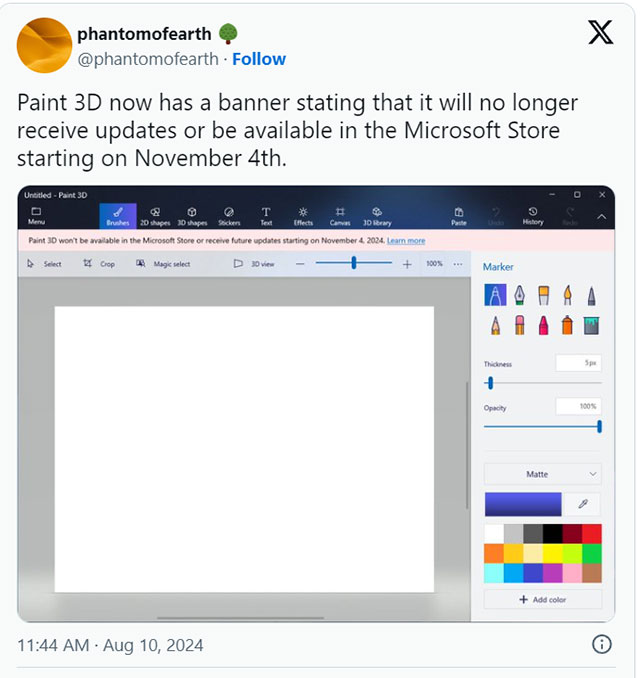
Đầu năm nay, Microsoft đã thông báo rằng họ sẽ ngừng cung cấp ứng dụng Paint 3D. Nói cách khác, ứng dụng này sẽ không còn nhận được bản cập nhật cũng như sẽ bị xóa bỏ khỏi Microsoft Store kể từ ngày 5 tháng 11 năm 2024. Microsoft đã cập nhật danh sách chính thức 'Các tính năng không còn được sử dụng cho máy khách Windows' với thông báo sau:
Paint 3D đã lỗi thời và sẽ bị xóa khỏi Microsoft Store vào ngày 5 tháng 11 năm 2024. Để xem và chỉnh sửa hình ảnh 2D, bạn có thể sử dụng Paint hoặc Photos. Để xem nội dung 3D, bạn có thể sử dụng 3D Viewer.
Trở lại thời điểm năm 2016, Microsoft đã gây chú ý khi tuyên bố sẽ đẩy mạnh đầu tư vào trải nghiệm 3D trên môi trường Windows. Công ty đã tiết lộ công nghệ HoloLens và muốn phần mềm của mình cũng cung cấp các tính năng 3D tương thích. Đó cũng là lý do tại sao Microsoft đã quyết định ra mắt phiên bản cải tiến ứng dụng Paint cho Windows 10 với tên gọi Paint 3D vào tháng 10 năm 2016.
Thay vì chỉ tạo tác phẩm nghệ thuật 2D quen thuộc như trên ứng dụng Paint cũ, Microsoft muốn bất kỳ ai cũng có thể tạo tác phẩm nghệ thuật 3D bằng Paint 3D này. Thật vậy, ban đầu ứng dụng này được thiết kế để thay thế hoàn toàn ứng dụng Paint cũ cho Windows 10.
Tuy nhiên, bất chấp việc sở hữu một loạt tính năng sáng tạo để tạo 3D, Paint 3D không thu hút được nhiều sự chú ý của người dùng. Phản hồi từ người dùng đối với ứng dụng Paint 3D mới không tích cực như mong đợi, và Microsoft đã buộc tiếp tục duy trì ứng dụng Paint cũ song song với Paint 3D mới. Đến năm 2021, do lượng người dùng xuống thấp, bản build Windows 10 21332 đã xóa Paint 3D khỏi các bản cài đặt sạch của hệ điều hành.
Bây giờ, đã đến lúc như ứng dụng Paint 3D kết thúc vòng đời, ba năm sau khi bị xóa khỏi các bản cài đặt Windows 10 mới. Quyết định ngừng triển khai Paint 3D diễn ra ngay khi Microsoft đã bổ sung thêm hàng loạt tính năng mới cho ứng dụng Paint thông thường dành cho Windows 10 và 11. Các thành viên của chương trình Windows Insider Program hiện đã có thể trải nghiệm các chức năng mới Paint, bao gồm một thanh trượt kích thước mới cho các công cụ bút chì, cọ vẽ và tẩy, cùng với một số tính năng mới cho các tùy chọn bút và tẩy.
Ngoài ra trong vài tháng qua, Microsoft đã thường xuyên cập nhật ứng dụng Paint cổ điển với các cải tiến và tính năng mới. Gần đây, Microsoft đã thông báo rằng ứng dụng Paint sẽ có các tính năng AI tạo hình như Image Creator, Cocreator, v.v.
Nguồn tin: Quantrimang.com:
Ý kiến bạn đọc
Những tin mới hơn
 Ma trận trong Python (05/11/2024)
 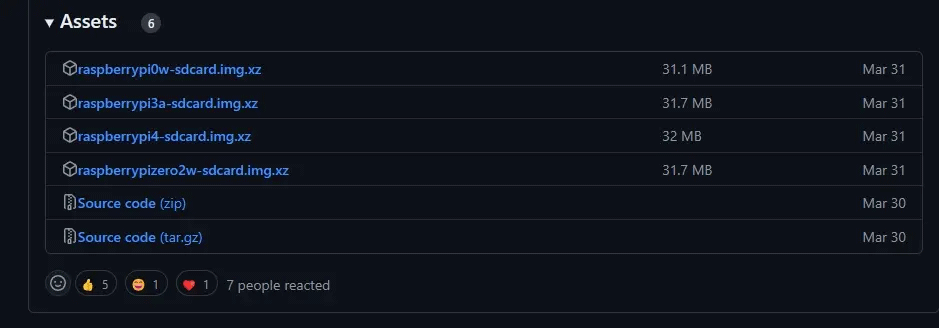 Cách tạo dongle Android Auto không dây cho ô tô bằng Raspberry Pi (06/11/2024)
 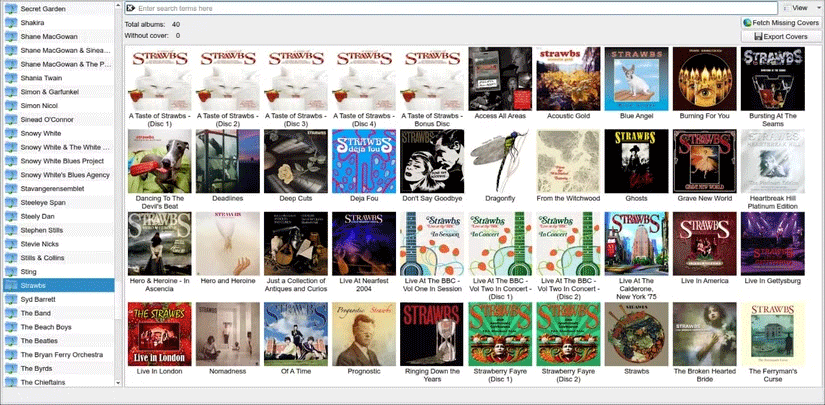 8 phần mềm nghe nhạc Hi-res tốt nhất cho Windows (06/11/2024)
 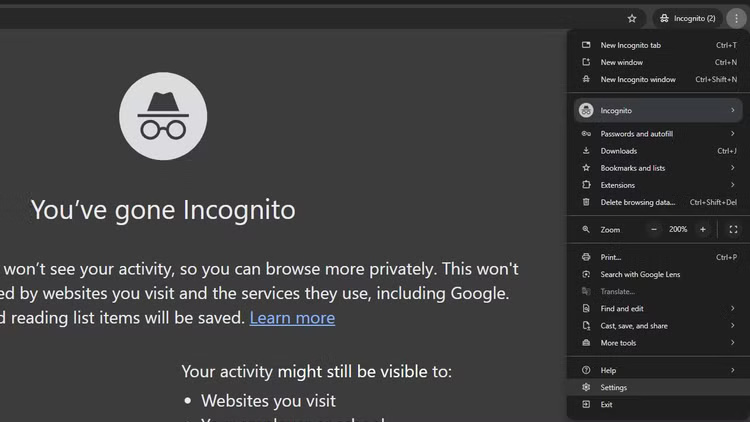 Cách sử dụng tính năng kiểm soát hiệu suất mới của Chrome (06/11/2024)
 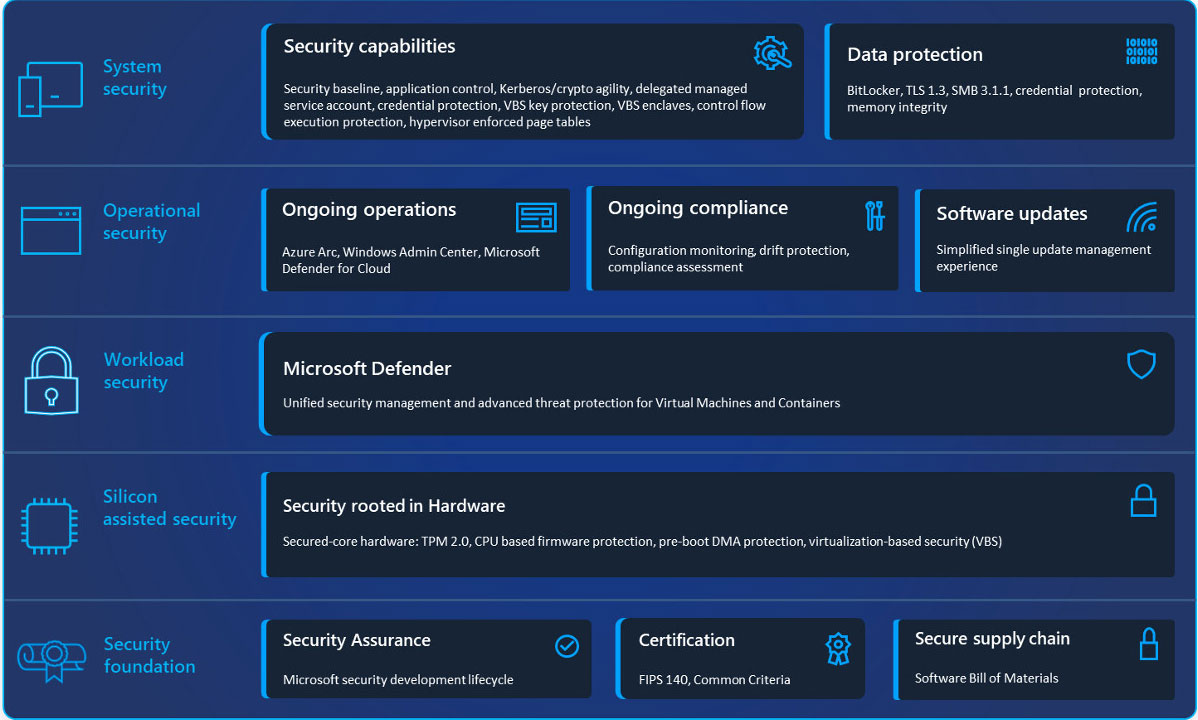 Download miễn phí sách hướng dẫn bảo mật Windows Server 2025 (07/11/2024)
  Hướng dẫn cách đưa This PC ra Desktop trên Windows 11 (07/11/2024)
  Hướng dẫn đăng xuất tài khoản Skype từ xa (07/11/2024)
  Cách sửa lỗi gõ tiếng Việt trên Word, Excel (07/11/2024)
  Cách thêm hiệu ứng spotlight phía sau chủ thể bằng Adobe Camera Raw (07/11/2024)
  Tập lệnh PowerShell này có thể bỏ qua các yêu cầu hệ thống của Windows 11, Microsoft Account (07/11/2024)
 Những tin cũ hơn
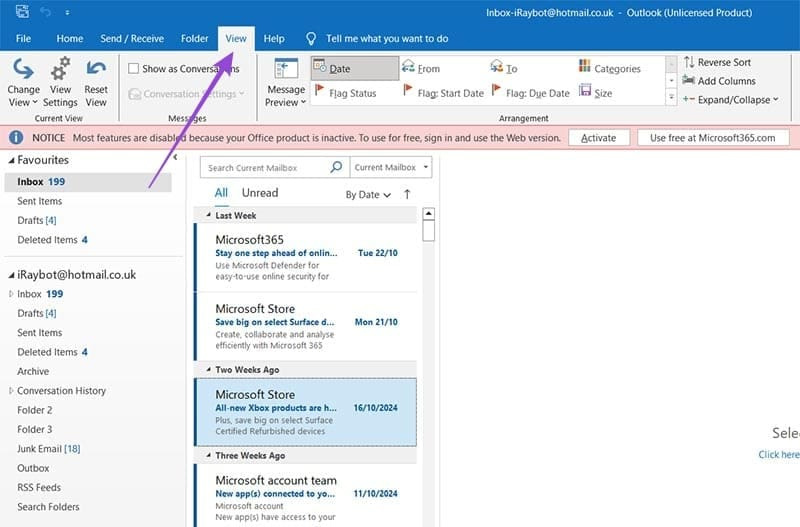 Cách chỉnh độ dài tin nhắn xem trước trong Outlook (05/11/2024)
 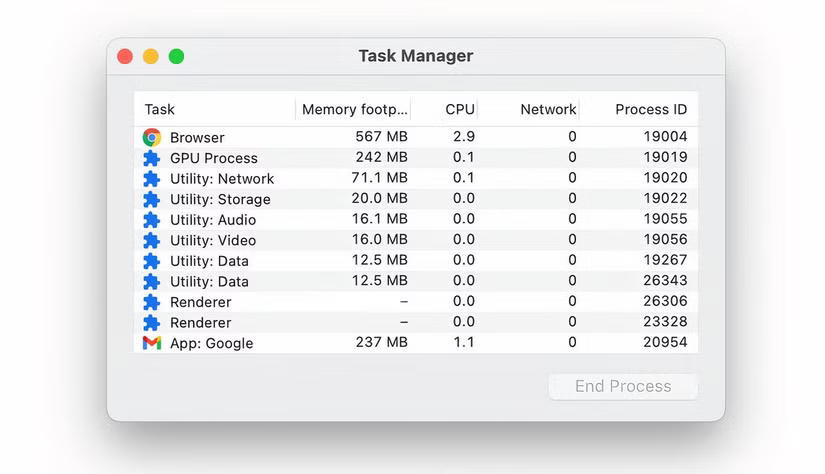 Muốn tăng tốc trình duyệt Chrome, hãy áp dụng các thủ thuật này (04/11/2024)
  7 điều máy tính Windows có thể làm còn máy Mac thì không (04/11/2024)
 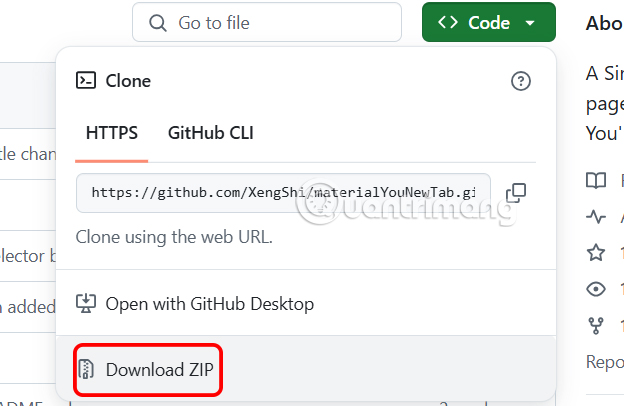 Cách cài giao diện Pixel Material UI lên Chrome (04/11/2024)
 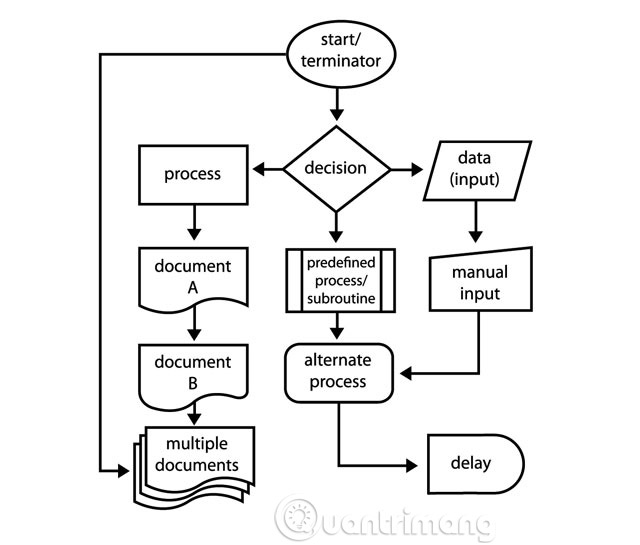 Hướng dẫn cách vẽ sơ đồ trong Word (03/11/2024)
  Câu lệnh COALESCE trong SQL Server (03/11/2024)
  Hàm YEAR trong SQL Server (03/11/2024)
 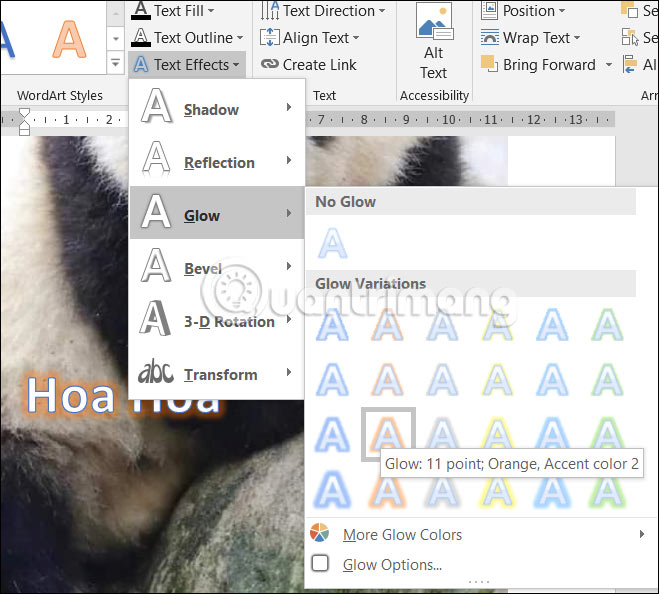 Hướng dẫn chèn chữ vào ảnh trong Word (03/11/2024)
 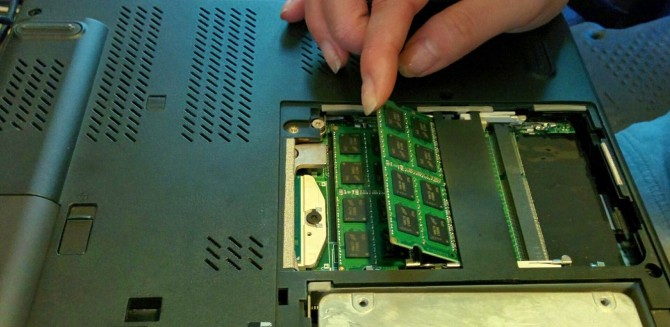 Hướng dẫn cách nâng cấp RAM trên PC và laptop (03/11/2024)
  7 quan niệm sai lầm về vị trí đặt router (03/11/2024)
  8 mẹo hạn chế Claude vượt quá giới hạn lượt dùng
 Cách sử dụng công cụ chỉnh sửa ảnh ưu việt trên ChatGPT
 Cách dùng AI Agent Consensus tóm tắt tài liệu dài trên ChatGPT
 Cách tạo tài liệu bằng AI trên NoteGPT
 10 công cụ tạo website AI tốt nhất năm 2026
 Ứng dụng Copilot trong Excel
 10 mô hình Hugging Face đáng tìm hiểu vào năm 2026
 Hướng dẫn tạo dashboard dữ liệu bằng Claude Dashboards
 Cách dùng Claude Motion biến ý tưởng thành video chuyển động
 Chào ngày mới thứ 6, lời chúc thứ 6 vui vẻ
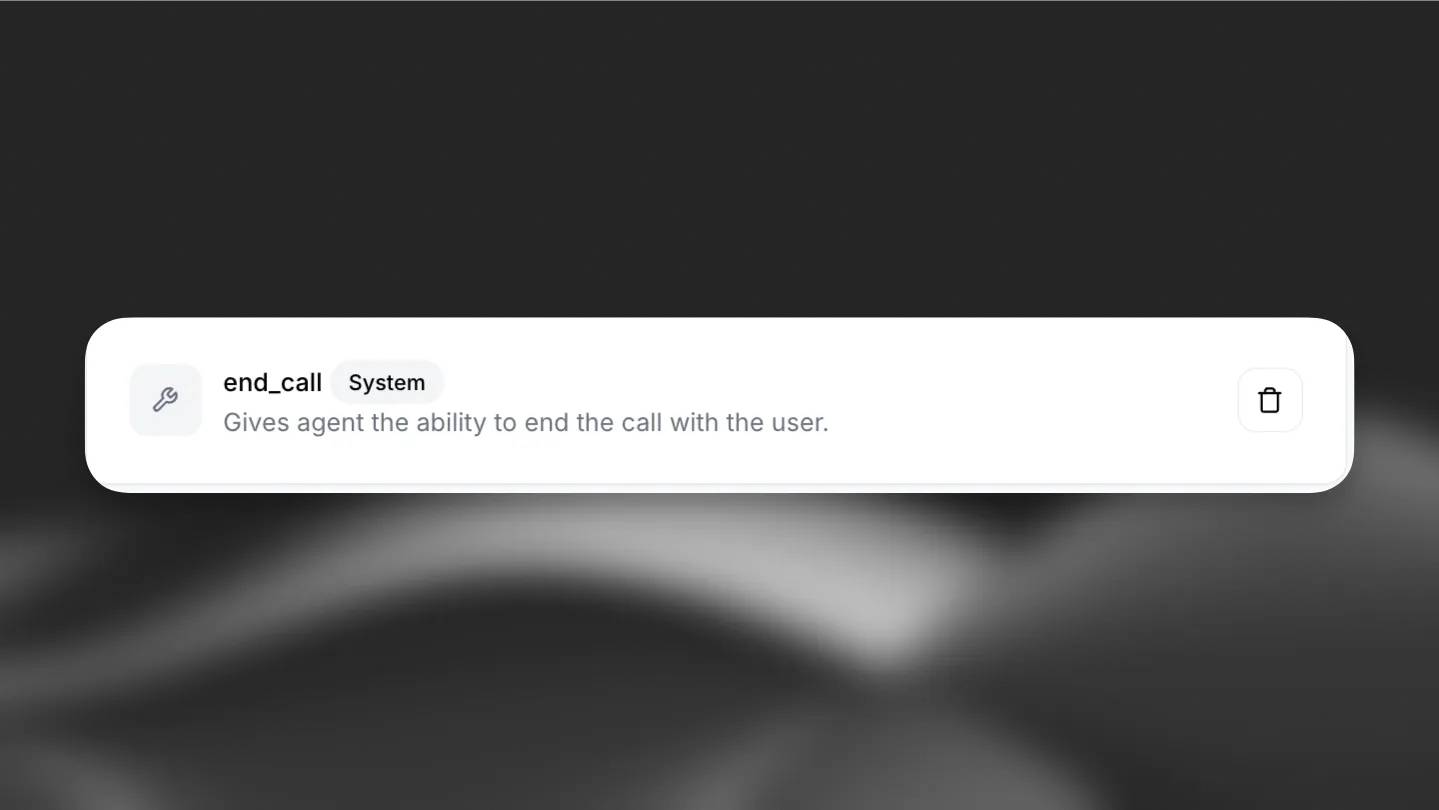 Công cụ End call trong ElevenAgents: Cho phép agent tự động ngắt cuộc gọi với người dùng
 Ứng dụng Copilot trong PowerPoint
 Code tools: Chạy logic JavaScript tùy chỉnh trực tiếp trên cơ sở hạ tầng của ElevenLabs
 Hướng dẫn quản lý Claude Memory chi tiết
 9 ý tưởng workflow kết hợp Claude và Make thực sự hữu ích
 5 tính năng tự động hóa bằng Gemini đáng thiết lập trên Android
 Cách sử dụng ChatGPT tự động xử lý, trả lời thư mời họp Gmail trong tích tắc
 So sánh hệ sinh thái Microsoft Copilot: Nên chọn công cụ nào?
 TOP công cụ AI chỉnh sửa file PDF tốt nhất
 Cách kết nối agent đàm thoại ElevenLabs với các công cụ và nguồn dữ liệu bên ngoài bằng MCP
 Hướng dẫn cài đặt và sử dụng n8n trên Windows 11
 Cách lập trình chuyên nghiệp hơn, dễ dàng hơn với tính năng Tệp trên Grok
 Công thức tính diện tích hình Elip
 Hướng dẫn ngắt kết nối ứng dụng trên ChatGPT
 Hướng dẫn tạo đoạn hội thoại cho topic trên Twee
 Bức tranh tổng quan về hỗ trợ khách hàng tích hợp AI
 Đừng chia sẻ ảnh cho đến khi bạn chạy kiểm tra siêu dữ liệu này!
 6 cách mở Computer/System Properties trong Windows 10
 Cách sửa lỗi There Are Currently No Power Options Available Windows
 Hướng dẫn 8 cách mở bàn phím ảo trên Windows 10