Thông tin liên hệ
- 036.686.3943
- admin@nguoicodonvn2008.info

Nếu là một người dùng máy tính Windows thông thường, rất có thể từ trước đến nay bạn chưa từng thực sự tận dụng được triệt để công dụng của các phím tắt. Đây không phải là vấn để lớn. Thậm chí ngay cả khi không dùng phím tắt, bạn vẫn có thể sử dụng Windows như bình thường. Tuy nhiên, việc tận dụng được các phím tắt sẽ giúp bạn sử dụng Windows một cách đơn giản, năng suất và hiệu quả hơn.
Ctrl + Z là một tổ hợp phím cực kỳ thông dụng trên Windows. Tuy nhiên không nhiều người thực sự biết được toàn bộ công dụng của phím tắt đa năng này. Hãy cùng tìm hiểu những công dụng tuyệt vời của phím tắt Ctrl + Z ngay sau đây.
Về cơ bản, Ctrl + Z cho phép bạn hoàn tác hành động trên tất cả các khu vực của Windows. Công dụng phổ biến của phím tắt này là hoàn tác một hành động trong các tác vụ như nhập liệu, chỉnh sửa video, chỉnh sửa hình ảnh và trên nhiều loại phần mềm khác. Cho dù bạn đang làm việc trong Word, email, công cụ mã hóa, trường nhập liệu trên trình duyệt hay bất kỳ chương trình nào khác trên PC Windows, chỉ cần nhấn Ctrl + Z nếu bạn muốn hoàn tác một hành động mà mình vừa thực hiện.
Điều tương tự cũng áp dụng cho các phần mềm bên thứ ba chạy trên Windows như PhotoShop và InDesign. Chỉ cần nhấn Ctrl + Z để hoàn tác một hành động mà bạn vừa làm.
Lưu ý rằng tùy thuộc vào từng phần mềm, bạn có thể nhấn Ctrl + Z liên tục để hoàn tác nhiều hành động. Mỗi chương trình đều có giới hạn riêng, nhưng nhiều chương trình sẽ đặt giới hạn tối đa 20 lần hoàn tác. Bạn sẽ không thể tiến “lùi về quá khứ xa hơn”.
Bạn đã bao giờ vô tình xóa nhầm một tệp hoặc thư mục trong Windows 10 chưa? Trong tình huống này, nhiều người sẽ có thói quen truy cập vào Recycle Bin và khôi phục. Nhưng nếu bạn muốn tiết kiệm thời gian, chỉ cần nhấn Ctrl + Z để mang tệp mà mình vừa xóa quay trở lại.

Sẽ là một thiếu sót lớn nếu nói về Ctrl + Z mà không nhắc đến lệnh Redo (làm lại). Mọi thứ bạn hoàn tác bằng Ctrl + Z đều có thể được làm lại bằng Ctrl + Y (hoặc Ctrl + Shift + Z trong một số ứng dụng).
Đôi khi có thể bạn đã nhấn Ctrl + Z quá nhiều lần, hoặc đã quyết định sau khi cân nhắc rằng bạn thực sự muốn xóa tệp đó. Chỉ cần nhấn Ctrl + Y để đảo ngược lệnh hoàn tác.
Hãy thử xóa một loạt văn bản bằng cách nhấn Ctrl + Z năm lần và bạn có thể lấy lại tất cả bằng cách nhấn Ctrl + Y năm lần.
Trong Windows command line, phím tắt Ctrl + Z có một công dụng rất khác. Một trong những cách nó hoạt động ở đây là với lệnh copy con, được sử dụng để tạo tệp thông qua dòng lệnh.
Để thử, bạn hãy nhập:
copy con testfile.txt
[Dòng này chứa văn bản bạn muốn xuất hiện trong tệp bạn đang tạo]
Sau khi đã nhập văn bản mà bạn muốn xuất hiện trong tệp mới tạo của mình, hãy nhấn Ctrl + Z (sẽ xuất hiện dưới dạng ^ Z trong dòng lệnh). Khi bạn hoàn tất, hãy nhấn Enter.
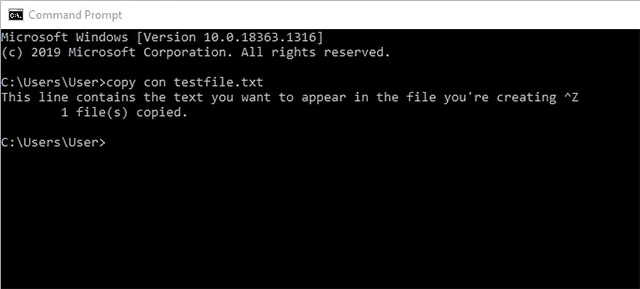
Bây giờ bạn có thể duyệt đến thư mục trong dòng lệnh và tìm tệp vừa được tạo ở đó.
Một chức năng khác của Ctrl + Z trong dòng lệnh là tạm dừng ngay lập tức quá trình bạn đang chạy trong dòng lệnh. Điều này có thể hữu ích trong trường hợp đây là một quy trình dài, có chứa một phần cụ thể nào đó khiến bạn muốn lập tức kiểm tra mà không phải cần đợi toàn bộ quy trình kết thúc.
Về cơ bản, khi bạn ấn Ctrl + Z, một tín hiệu SIGTSTP sẽ được gửi đi. Để tiếp tục lại quy trình, bạn chỉ cần nhấn Ctrl + Z một lần nữa.
Đó là tất cả những gì bạn cần biết về phím tắt Ctrl + Z. Hãy nhớ rằng nó hoạt động trong bất kỳ chương trình nào - từ phần mềm xử lý văn bản đến Photoshop và các công cụ chỉnh sửa video trên Windows. Hãy “chịu khó” sử dụng phím tắt và bạn sẽ thấy hiệu suất công việc được cải thiện rõ rệt.
Nguồn tin: Quantrimang.com
Ý kiến bạn đọc
Những tin mới hơn
 Cách đổi tên thiết bị Bluetooth trên máy Mac (07/03/2021)
  Hướng dẫn chọn mua router WiFi phù hợp (08/03/2021)
  Cách thiết lập tên mặc định của thư mục mới tạo theo ngày hiện tại trên Windows 10 (10/03/2021)
  Cách hiện đuôi file, xem phần mở rộng file trên Windows 10/7/8 (10/03/2021)
  Cách lồng ảnh vào chữ trong Word (11/03/2021)
  Windows Information Protection (WIP) là gì? (11/03/2021)
  Cách cài đặt (và xóa) file phông chữ trên Windows 10 (11/03/2021)
  Cách Format nhanh thẻ SD trên máy Mac (11/03/2021)
  Download OBS - Open Broadcaster Software 26.1 (11/03/2021)
  Thiết lập router Linksys với địa chỉ IP tĩnh (11/03/2021)
 Những tin cũ hơn
 Cách điều chỉnh độ sáng bàn phím trên MacBook Air (07/03/2021)
  Cách ghim một thư mục hoặc tệp vào thanh Dock trên Mac Công nghệ macOS (07/03/2021)
  Cách bật Wake-on-lan trên Windows 10 để bật, khởi động máy tính từ xa (04/03/2021)
  19 thủ thuật Registry hữu ích giúp tối ưu hóa trải nghiệm Windows 10 (03/03/2021)
  Tải eMule 0.60b: Client chia sẻ file P2P miễn phí (03/03/2021)
  6 cách dễ dàng tách âm thanh từ video (03/03/2021)
  Đánh giá Linksys EA6350: Smart WiFi router băng tần kép tốt, giá rẻ (03/03/2021)
  Cách chèn đường viền (border) xung quanh hình ảnh trong Microsoft Word (03/03/2021)
  Đánh giá Tenda AC23: WiFi router Gigabit băng tần kép (01/03/2021)
 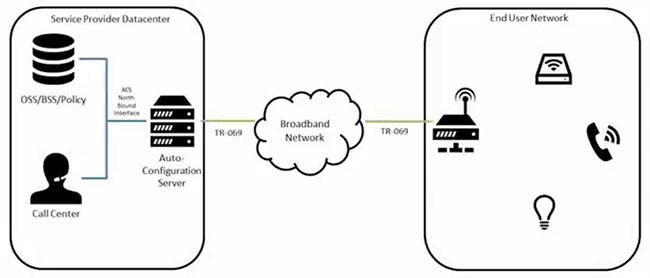 TR-069 là gì? (28/02/2021)
  TOP ứng dụng AI tìm bạn nước ngoài học tiếng Anh và trao đổi ngôn ngữ
 Nên dùng Claude Chat, Claude Cowork hay Claude Code?
 Hướng dẫn tạo và quản lý Skills trên Gemini Spark
 7 thuật toán Machine Learning vẫn cực kỳ quan trọng trong kỷ nguyên AI
 Hướng dẫn quản lý tác vụ trong Gemini Spark
 Promp thiết kế nhãn vở trên ChatGPT
 Các công cụ có sẵn cho agent trong Copilot Studio
 Prompt tạo giấy mời họp phụ huynh đầu năm
 Hướng dẫn thiết kế flowchart AI trên NoteGPT
 Prompt thiết kế poster Lời chào phụ huynh đầu năm học
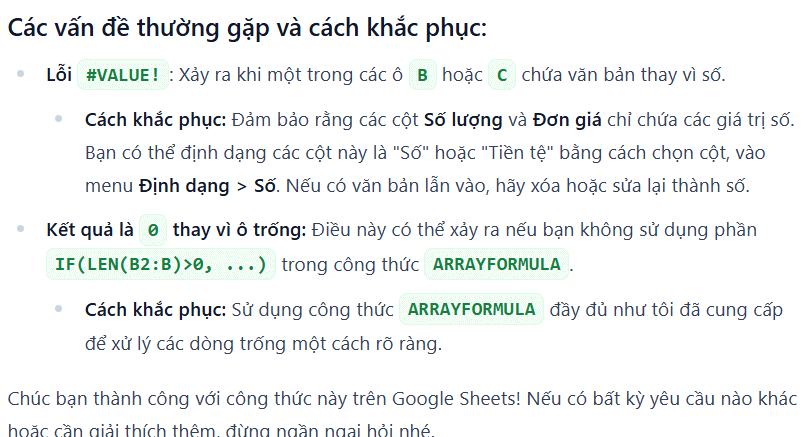 Trợ lý Excel & Sheets AI: Tạo công thức, hàm và sửa lỗi nhanh
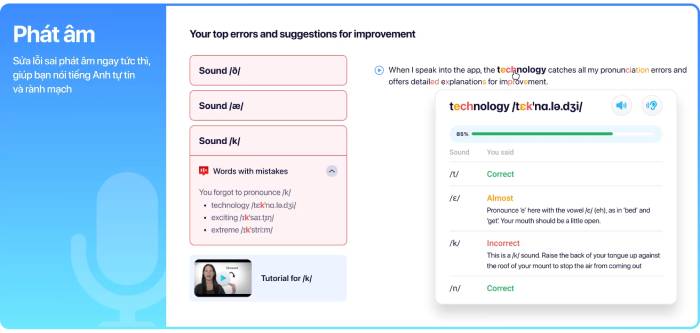 TOP ứng dụng AI gia sư tiếng Anh tốt nhất năm 2026
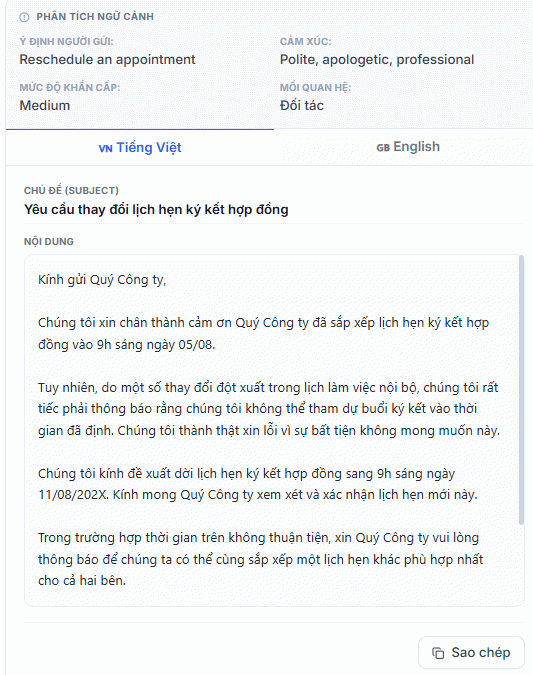 Cách dùng Trợ lý email viết email phản hồi chuyên nghiệp
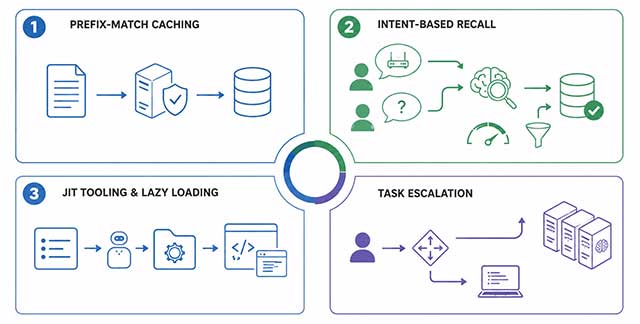 4 cách tối ưu token khi xây dựng hệ thống Multi-Agent AI
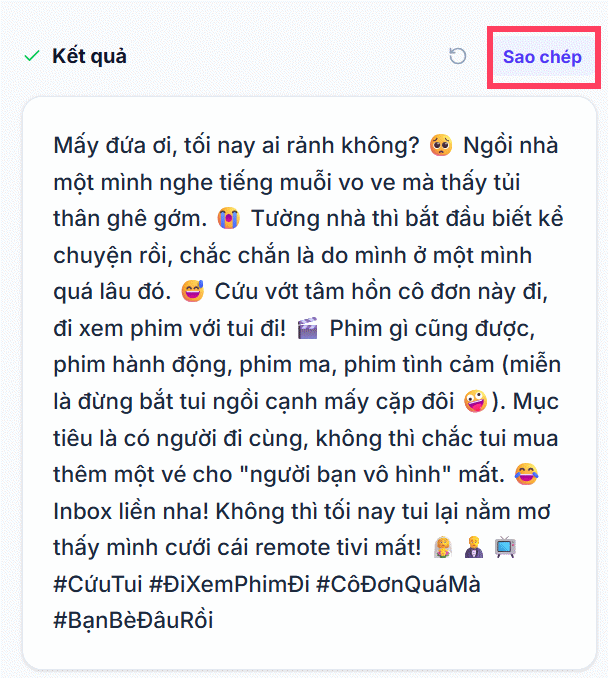 Bí ý tưởng viết status? Tool này sẽ tạo status cực hay chỉ vài giây
 Hướng dẫn lấy prompt hình ảnh bất kỳ
 invideo AI: AI Video Generator
 5 tài liệu hay nhất giúp bạn làm chủ Small Language Model (SLM) năm 2026
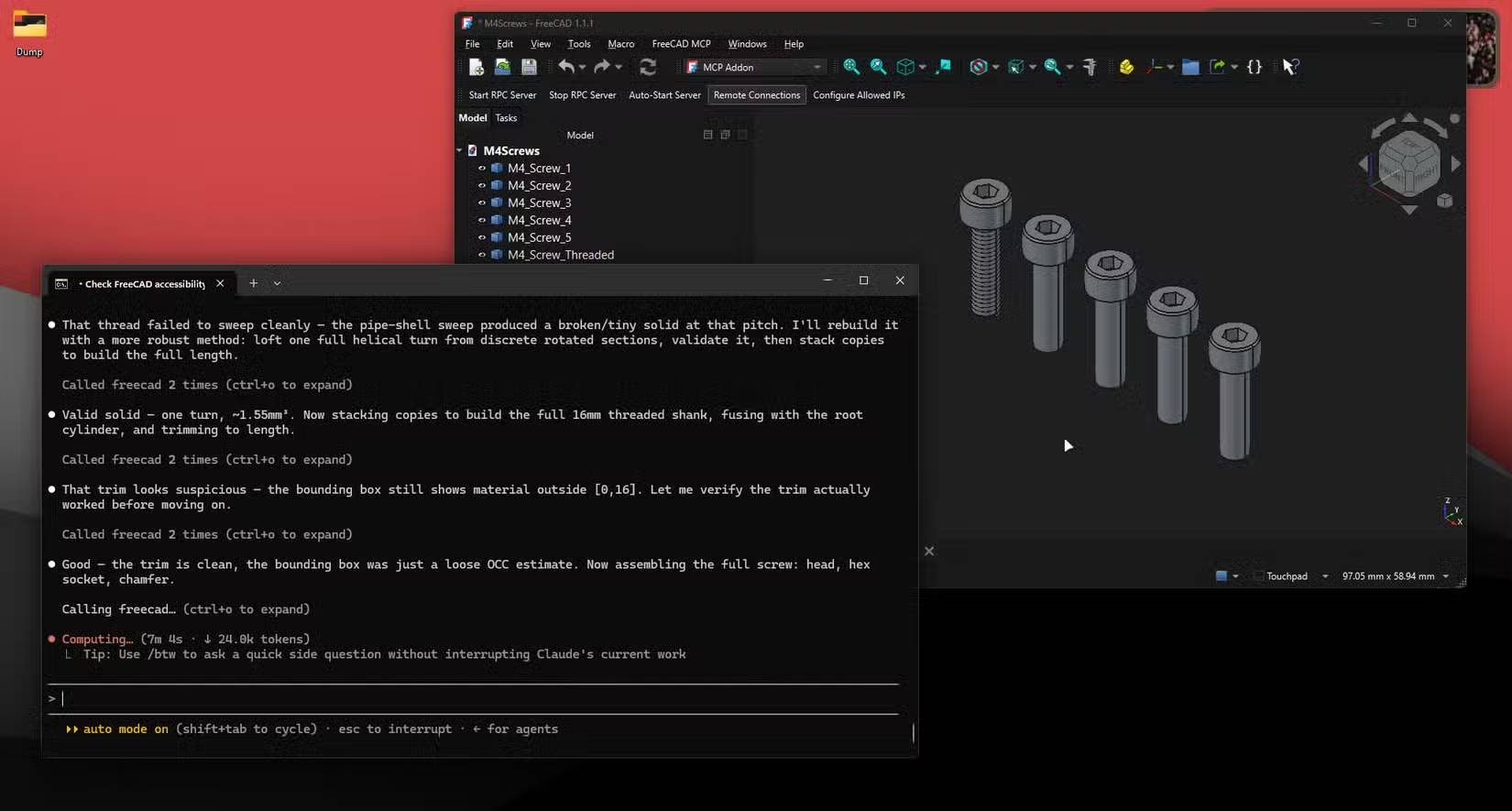 Lợi ích khi dùng Claude Code thay thế phần mềm CAD
 4 tính năng ChatGPT từng yêu cầu phải trả tiền, nay đã miễn phí