Thông tin liên hệ
- 036.686.3943
- admin@nguoicodonvn2008.info

Xóa trang trắng trong Word là điều cần thực hiện để loại bỏ những trang không có nội dung trong Word, những trang trắng làm ảnh hưởng tới tài liệu và người đọc. Trang trắng trong Word có thể xảy ra khi bạn tải tài liệu từ trên mạng xuống hoặc thao tác nhầm dẫn tới hiển thị trang trắng. Khi đánh số trang Word thì những trang trắng này cũng sẽ được đánh số trang, hay khi in tài liệu Word thì các trang trắng này cũng được in.
Để xoá trang trắng trong Word bạn có nhiều cách, tùy thuộc vào vị trí xuất hiện trang trắng, nguyên nhân tạo ra trang trắng. Bài viết dưới đây sẽ hướng dẫn bạn đọc các cách để xóa nhanh trang trắng trong Word.
Để xóa trang trắng xuất hiện ở cuối cùng của file Word bạn đặt trỏ chuột ở cuối trang có chữ rồi nhấn phím Delete để xóa là xong.
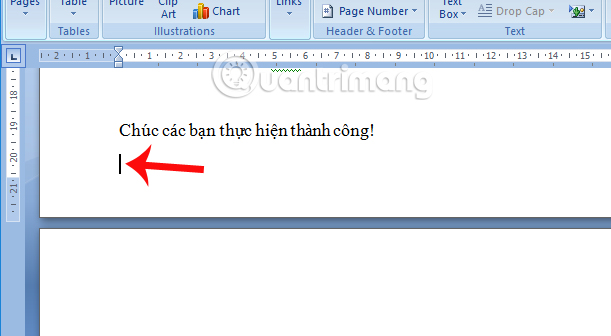
Với trường hợp trang trắng xuất hiện xen kẽ với những trang có nội dung, bạn đặt trỏ chuột tại vị trí đầu tiên của trang ở sau trang trắng, rồi nhấn Backspace. Trang trắng sẽ biến mất ngay sau đó.
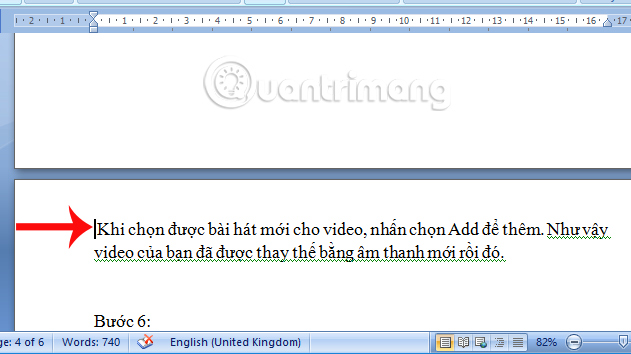
Nếu 2 cách trên mà trang trắng vẫn chưa được xóa khỏi nội dung Word, đầu tiên bạn đặt trỏ chuột tại vị trí cuối cùng của trang ở phía trước trang trắng. Tiếp đến, chúng ta giữ phím Shift và nhấn trỏ chuột vào đầu trang trắng sau đó nhấn Delete để xóa.
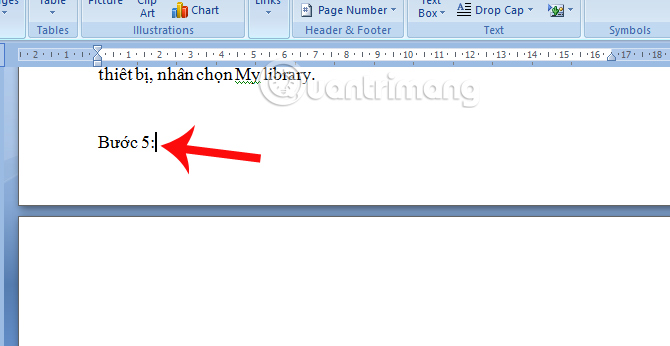
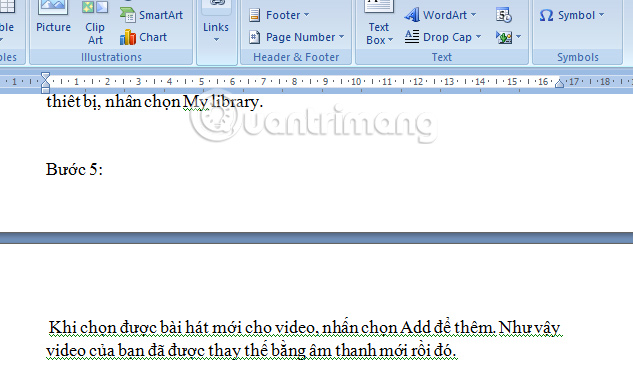
Như vậy, trang trắng sau đó đã biến mất. Tuy nhiên, người dùng cần lưu ý, trong quá trình thực hiện xóa trang trắng Word, bạn cần tính toán số lượng trang trắng cần xóa để thao tác cho đúng, tránh trường hợp xóa phải nội dung ở trang trước đó.
Bước 1: Để xóa một trang trống thừa có thể được thêm vào cuối tài liệu, hãy nhấp vào tab View:
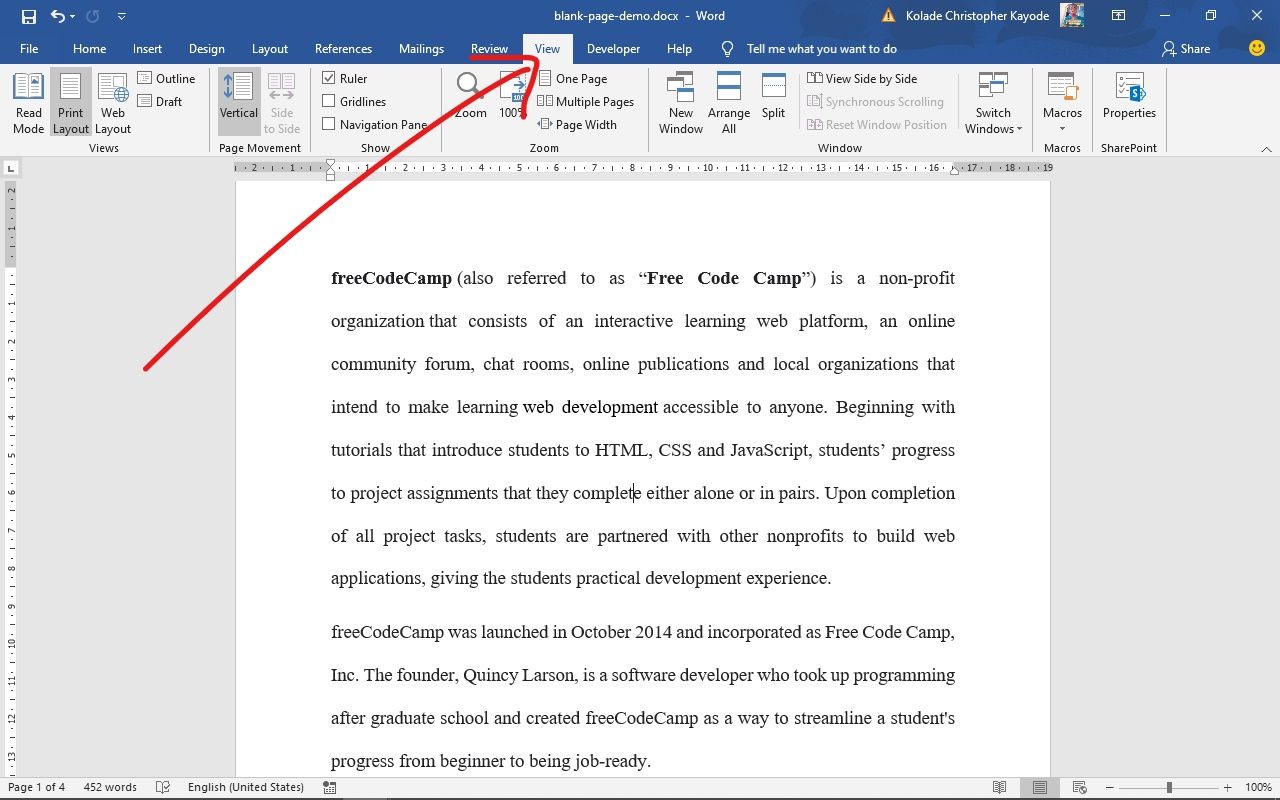
Bước 2: Đi tới ngăn điều hướng Navigation. Thao tác này sẽ hiển thị một thanh bên chứa 3 tab - Headings, Pages và Results.
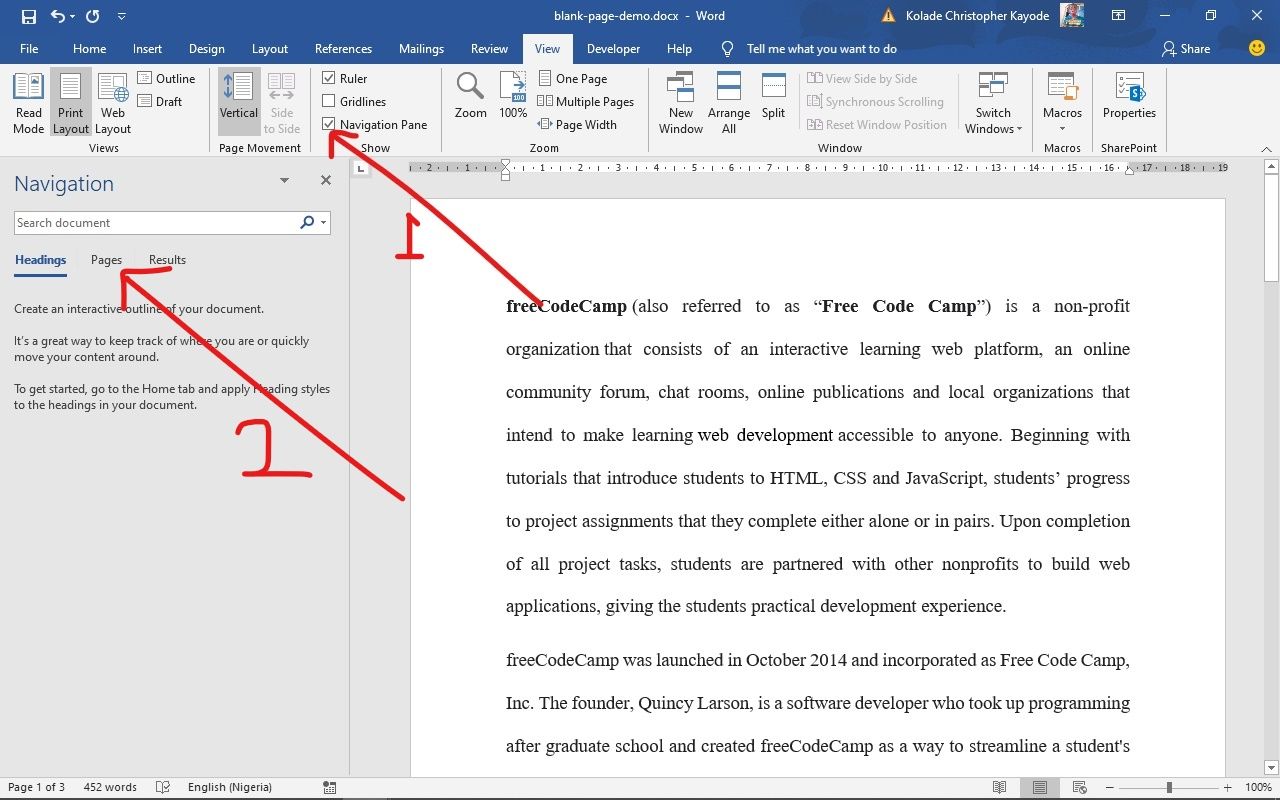
Nhấp vào Pages để hiển thị tất cả các trang của tài liệu trong thanh bên.
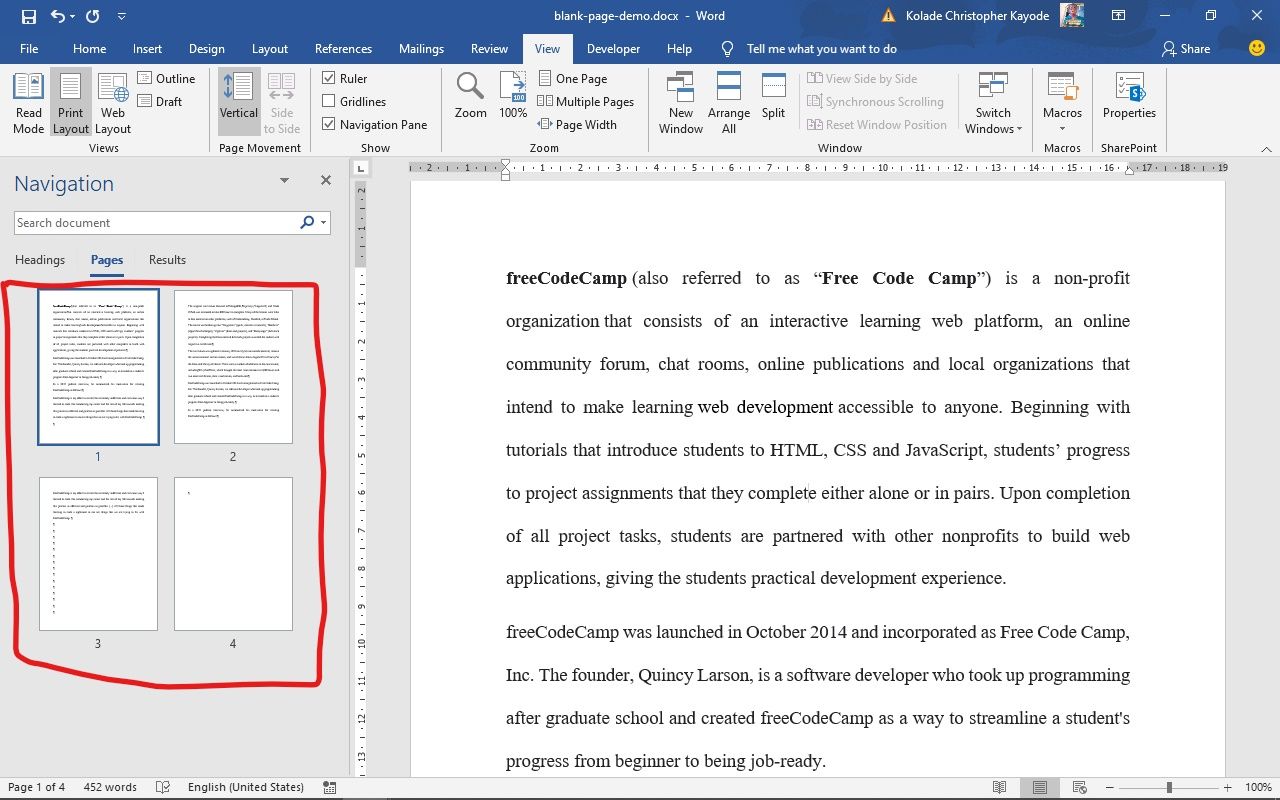
Bước 3: Trang đang hoạt động sẽ được chọn tự động. Nhấp vào trang trống bổ sung để chọn nó và nhấn nút Delete trên bàn phím của bạn để xóa trang đó.
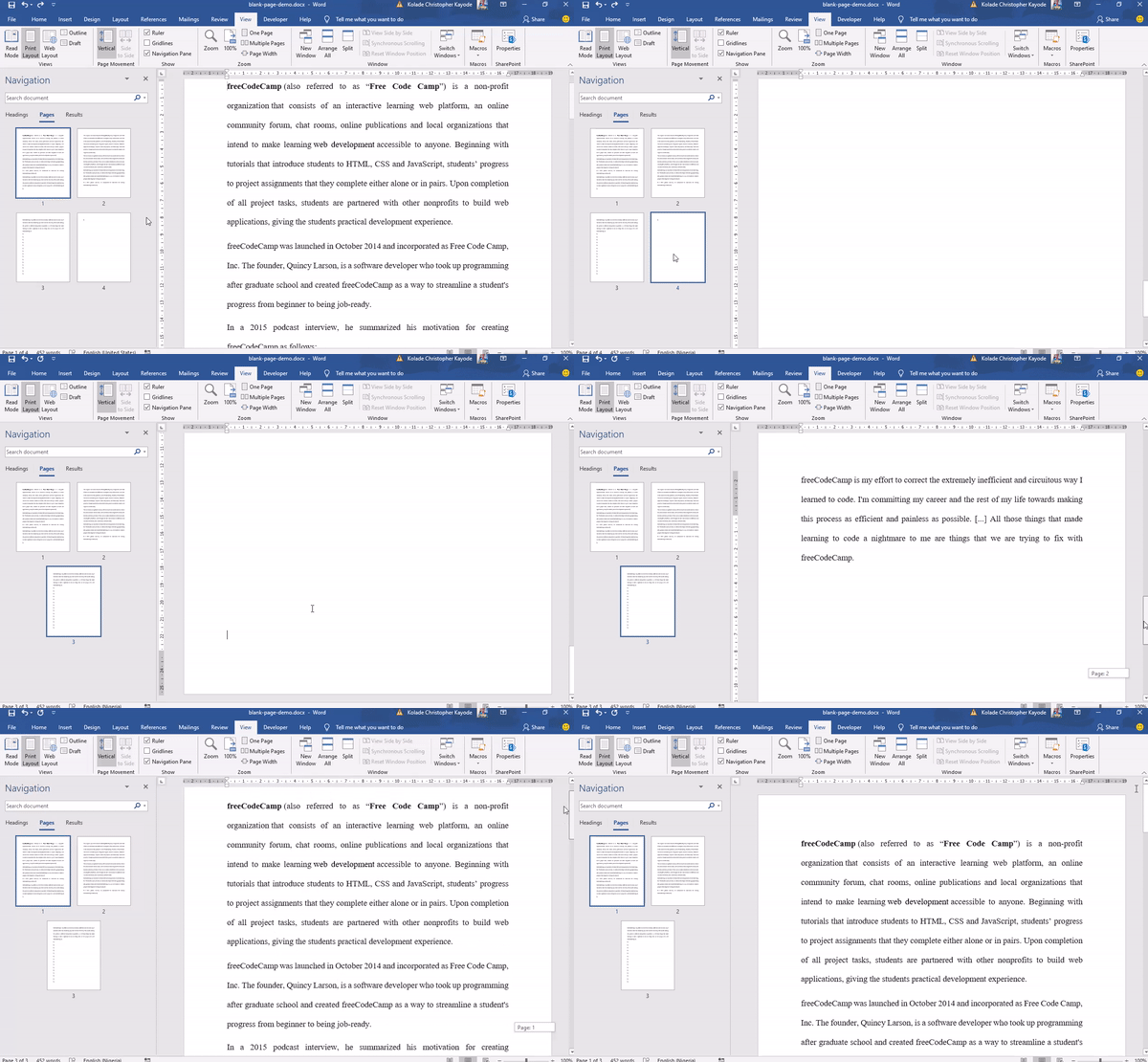
Bạn cũng có thể xóa trang trống thừa này bằng cách nhấn phím Backspace.
Để áp dụng Paragraph trong việc xóa trang trắng, người dùng có thể áp dụng ở rất nhiều trường hợp khác nhau.
Trường hợp này xuất hiện khi chúng ta muốn thêm trang trắng trong Word để nhập nội dung.
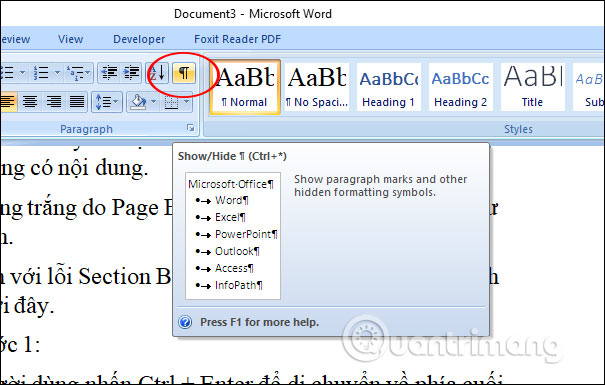
Người dùng di chuyển về cuối của văn bản, rồi nhấn tổ hợp phím Ctrl + Shift + * hoặc nhấn biểu tượng Paragraph tại tab Home để hiện các ký tự ngắt đoạn như hình dưới đây. Chúng ta chỉ cần bôi đen những ký tự đó rồi nhấn phím Delete hoặc Backspace để xóa trang trắng cuối văn bản.
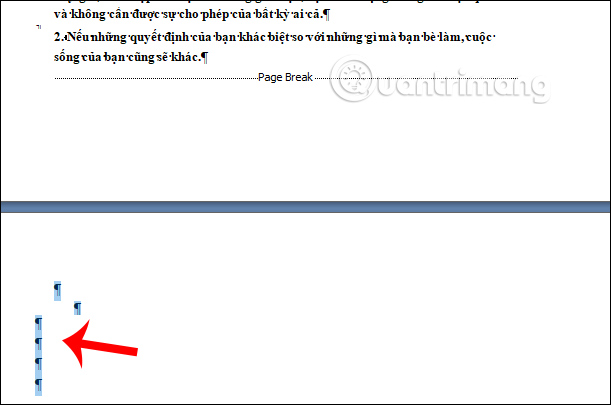
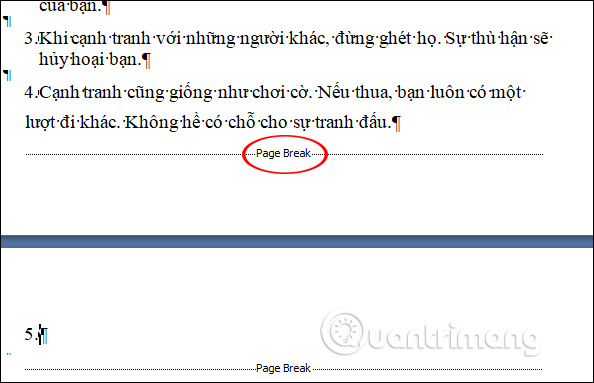
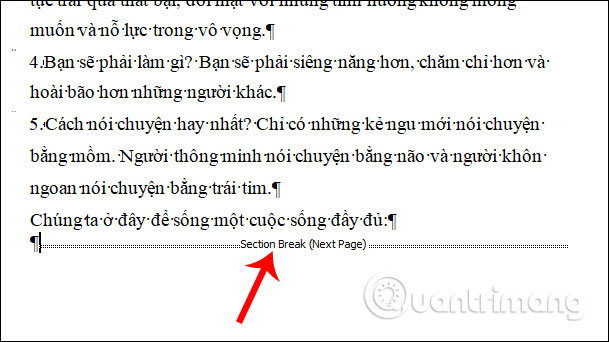
Thường khi bạn ngắt trang hoặc ngắt các section trong Word sẽ xảy ra hiện tượng xuất hiện những trang trắng không có nội dung.
Trang trắng do Page Break được hiển thị thông báo như hình.
Còn với lỗi Section Break sẽ hiển thị nội dung như hình dưới đây.
Người dùng nhấn vào biểu tượng Paragraph như hình. Khi đó sẽ hiển thị các thông báo Page Break hoặc Section Break tùy vào từng loại trang trắng hiển thị.
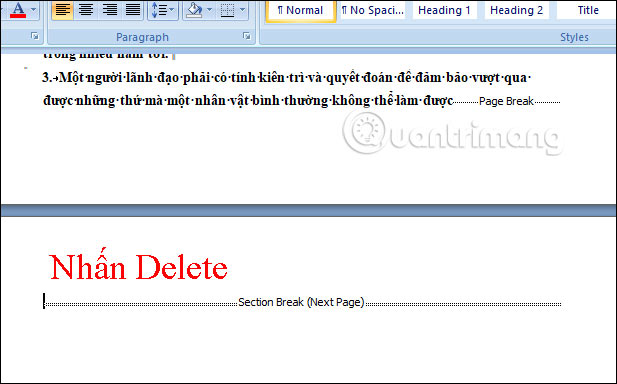
Tiếp đến chúng ta nhấn vào phần đầu phía trước ký tự Section Break hoặc Page Break và nhấn phím Delete để xóa trang trắng là được.
Trường hợp này xảy ra khi bảng biểu nằm ở cuối tài liệu Word và trang trắng sẽ nằm ngay phía sau của bảng biểu.
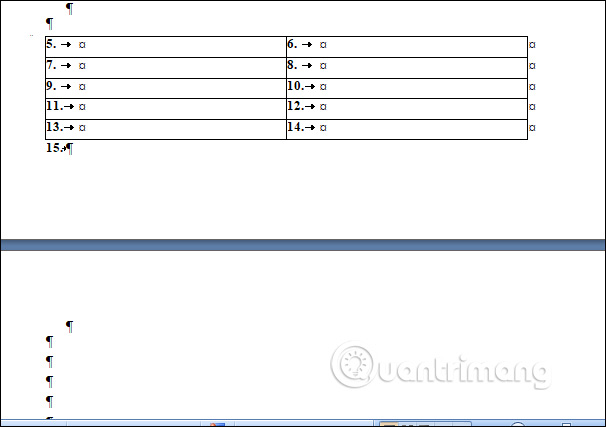
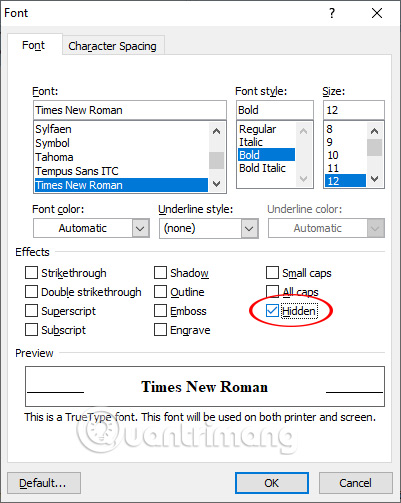
Trước hết chúng ta cũng nhấn biểu tượng Paragraph ở tab Home để hiển thị các ký tự không được in ra rồi bôi đen tất cả các ký tự đó ở trang trắng. Nhấn tiếp tổ hợp phím Ctrl + D để xuất hiện hộp thoại Font. Tại đây bạn tích chọn vào ô Hidden rồi nhấn Ok.
Sau đó nhấn lại vào biểu tượng Paragraph thì lập tức trang trắng sẽ biến mất, và nếu đằng sau có nội dung thì nội dung tự động được đẩy lên gần với bảng.
Nếu bạn đang làm việc với một tài liệu Word lớn và chuẩn bị phải trình bày hoặc in nó ra, bạn nên kiểm tra các trang trống và một trang cuối cùng bổ sung.
Để thực hiện việc này, hãy nhấn CTRL + SHIFT + 8 hoặc chuyển đến tab Home và nhấp vào biểu tượng Paragraph.
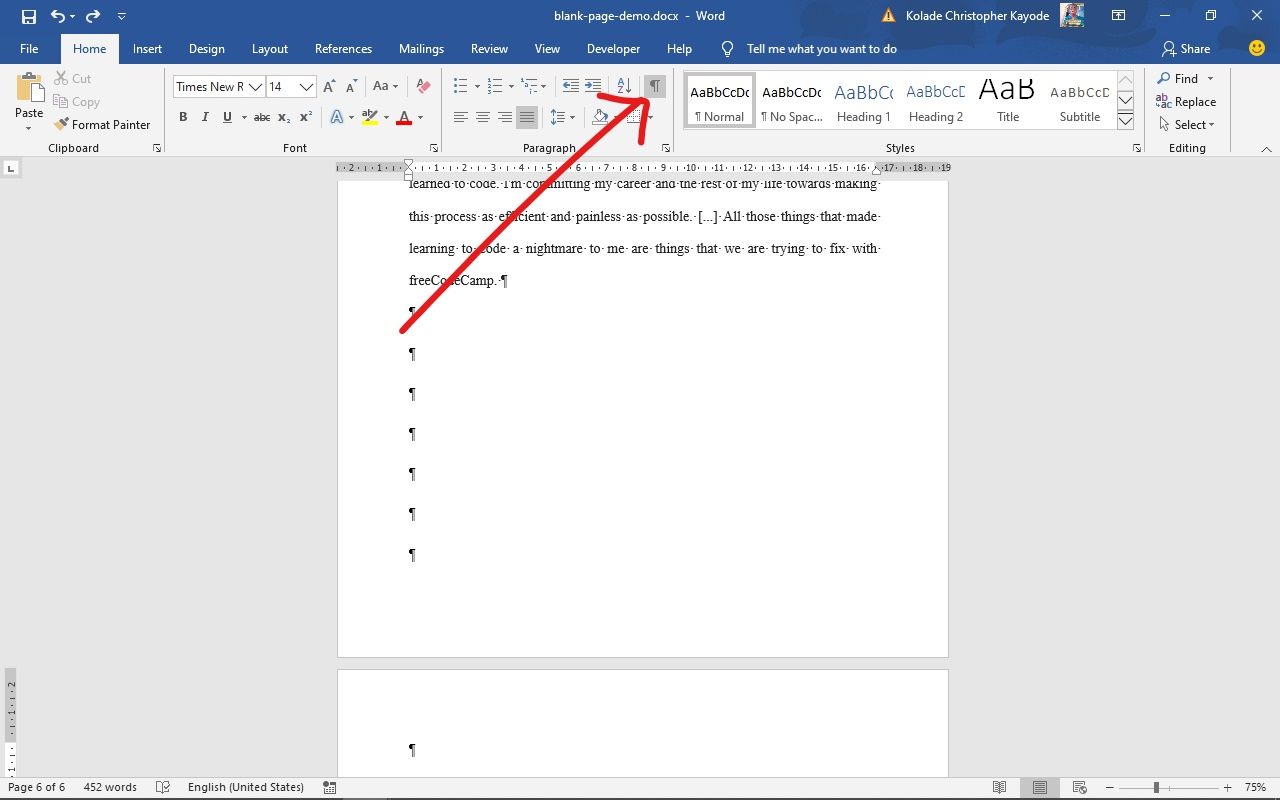
Tổ hợp phím này hiển thị các dấu phân đoạn (¶) ở cuối mỗi đoạn và mỗi dòng trống - về cơ bản, bất cứ khi nào bạn nhấn phím ENTER và ở đầu trang trống thừa.
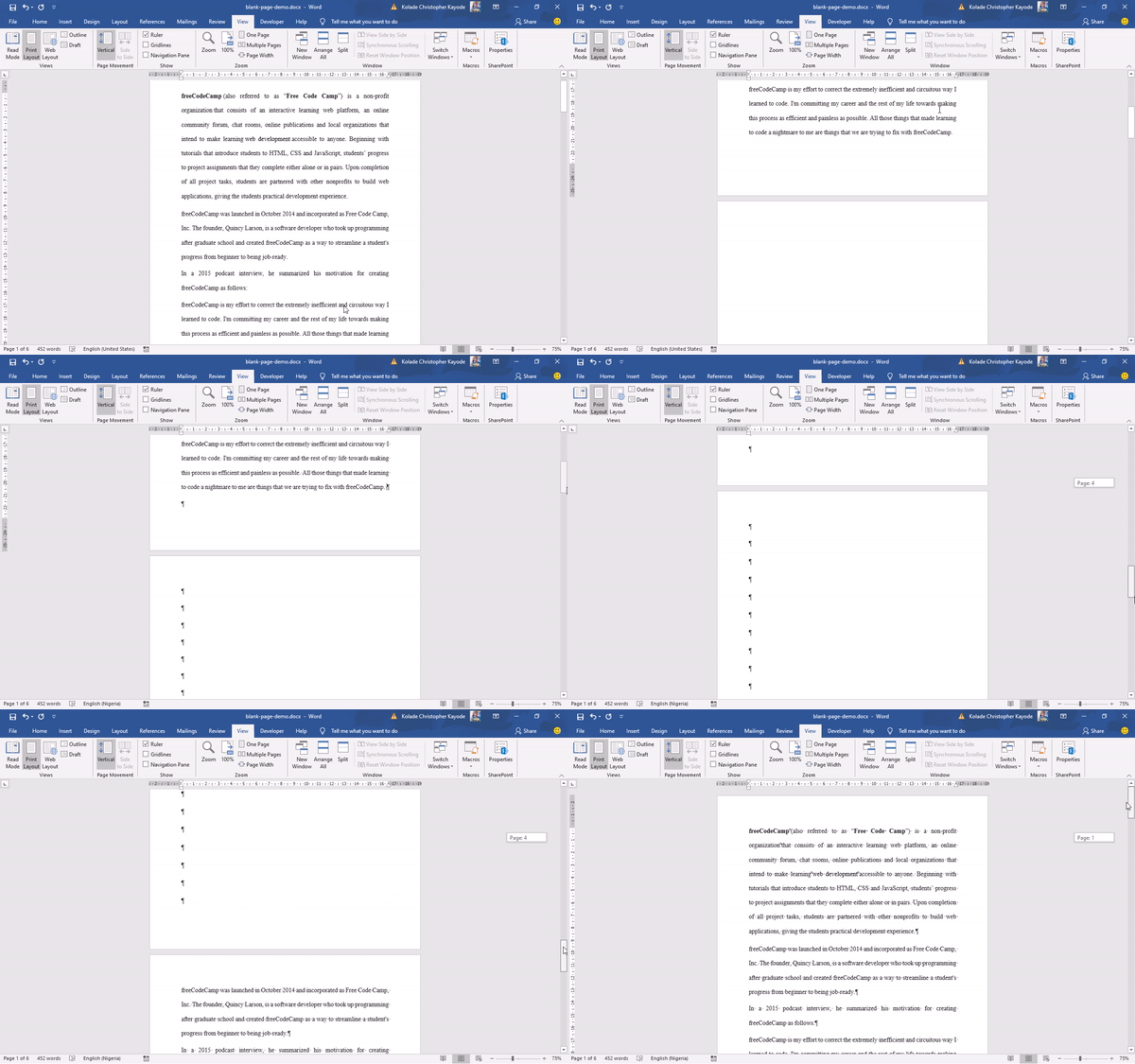
Để xóa các trang thừa này, hãy highlight các điểm đánh dấu đoạn văn bằng chuột hoặc bàn di chuột và nhấn nút Delete. Nếu một trong các điểm đánh dấu vẫn ở đó, hãy xóa nó bằng phím Backspace.
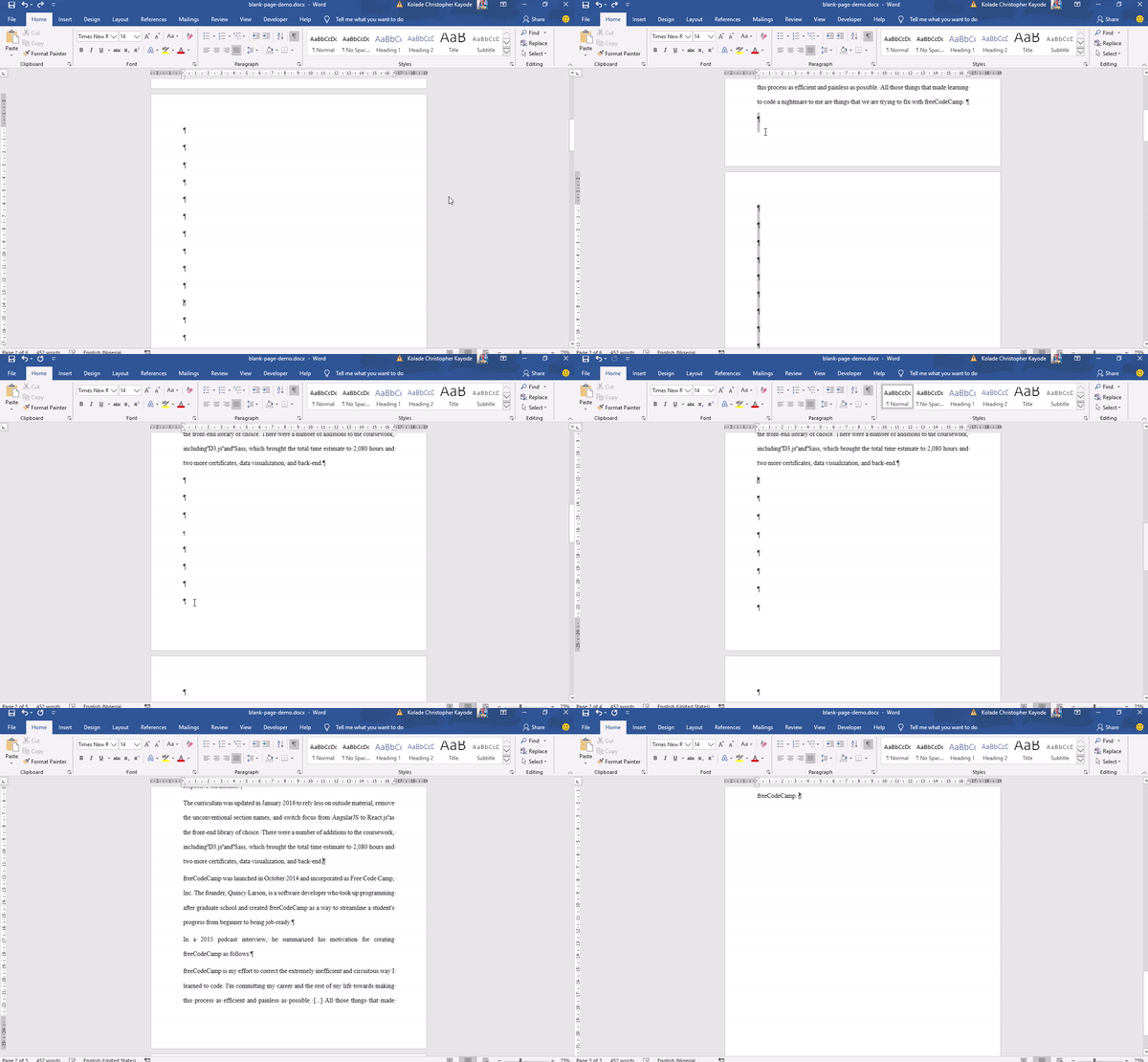
Nếu bạn có đủ kiên nhẫn, bạn cũng có thể xóa (các) trang trống bằng cách chuyển đến vị trí trang trống đó và nhấn phím Backspace cho đến khi các điểm đánh dấu đoạn văn biến mất.
Trên đây là bài hướng dẫn cách xóa trang trắng trên Word, với những cách thực hiện vô cùng đơn giản. Phương pháp sử dụng phím Delete là cách xóa trang trắng phổ biến hơn. Tuy nhiên, nếu các trang trắng vẫn chưa được xóa khỏi Word thì bạn thực hiện theo 2 cách còn lại.
Nguồn tin: Quantrimang.com:
Ý kiến bạn đọc
Những tin mới hơn
 Cách hiện khung căn lề trong Word (26/06/2024)
  Cách mang WordPad trở lại Windows 11 24H2 (26/06/2024)
  Cách tạo Header, Footer khác nhau trên Word (26/06/2024)
  Cách sử dụng lệnh ipconfig để làm mới, reset địa chỉ IP (26/06/2024)
  Cách chỉnh kích thước dòng, cột, ô bằng nhau trên Excel (26/06/2024)
  Tải Free Fire OB46, Free Fire Advance Server chính thức (26/06/2024)
  Cách để có quyền admin trên Windows (27/06/2024)
  Hướng dẫn kích hoạt tab dọc trên Firefox (27/06/2024)
  Cách khắc phục lỗi "Cannot Start Microsoft Outlook" trên Windows (27/06/2024)
  Cách mở file HEIC trên Windows (27/06/2024)
 Những tin cũ hơn
 Cách viết số mũ trong Word, viết chỉ số trên dưới trong Word (26/06/2024)
  Cách tắt đèn led của chuột và bàn phím máy tính khi Shutdown (26/06/2024)
  Cách sửa lỗi không hiện ID trên Ultraviewer (26/06/2024)
  Đọc/ghi File trong C++ | fstream trong C++ (24/06/2024)
  Cách tải driver Realtek High Definition Audio cho Windows 11 (24/06/2024)
  Cách sửa lỗi VCRUNTIME140.DLL was not found, is missing trong Windows (24/06/2024)
  Cách download Windows 10, tải file ISO Windows 10 từ Microsoft (24/06/2024)
  Cách khôi phục cài đặt gốc cho Chromebook (24/06/2024)
  Cách kích hoạt Ultimate Performance để tối ưu hiệu suất trên Windows 10/11 (24/06/2024)
  Cách làm PowerPoint cho người mới bắt đầu (23/06/2024)
  Xây dựng một workflow AI thực tế từ đầu đến cuối
 Cách xuất nội dung ChatGPT sang Google Docs không mất định dạng
 Đánh giá và cải thiện thói quen sử dụng AI
 Perplexity AI là gì?
 Cách kết nối Google Drive với ChatGPT
 Meitu VIP vs Meitu SVIP: Nên lựa chọn gói chỉnh ảnh nào?
 Tại sao Claude for Teachers lại tạo nên sự khác biệt?
 Hướng dẫn dùng Higgsfield tạo video trên ChatGPT
 Cách dùng NotebookLM trong Google Docs
 Hướng dẫn dùng Dola AI tạo bảng dữ liệu từ câu lệnh
 Chỉnh sửa kế hoạch giảng dạy do Claude for Teachers tạo dưới góc độ một biên tập viên
 TOP công cụ AI tạo biểu mẫu và khảo sát
 Chỉnh sửa nội dung giáo án do Claude for Teachers tạo
 Tìm hiểu về các tính năng Home, Code và Autopilot mới trong Copilot
 Hướng dẫn đăng ký tài khoản quảng cáo ChatGPT
 Microsoft Frontier: Chương trình cho phép bạn trải nghiệm sớm các tính năng AI trước khi chúng được phát hành rộng rãi
 OpenClaw là gì?
 Hướng dẫn dùng Lovable AI trên ChatGPT tạo website cực nhanh
 Học kỹ năng Mô tả: Hoàn thành prompt AI đầu tiên có thể sử dụng được
 Tự tạo ứng dụng quản lý công việc trên Gemini rất đơn giản
 Cách lập trình chuyên nghiệp hơn, dễ dàng hơn với tính năng Tệp trên Grok
 Hướng dẫn cài đặt và sử dụng n8n trên Windows 11
 Công thức tính diện tích hình Elip
 Hướng dẫn ngắt kết nối ứng dụng trên ChatGPT
 Hướng dẫn tạo đoạn hội thoại cho topic trên Twee
 8 ứng dụng Microsoft Store miễn phí giúp Windows tốt hơ
 Đừng chia sẻ ảnh cho đến khi bạn chạy kiểm tra siêu dữ liệu này!
 6 cách mở Computer/System Properties trong Windows 10
 Bức tranh tổng quan về hỗ trợ khách hàng tích hợp AI
 Cách sửa lỗi There Are Currently No Power Options Available Windows