Thông tin liên hệ
- 036.686.3943
- admin@nguoicodonvn2008.info

Với Bluetooth trên máy tính, bạn có thể gửi và nhận ảnh, video, tài liệu và các loại tệp khác trên máy tính Windows 11. Tùy chọn chia sẻ tệp qua Bluetooth trên Windows 11 cũng tương tự như Nearby Share trên PC để gửi file với các thiết bị khác. Dưới đây là hướng dẫn gửi file qua Bluetooth trên Windows 11.
Bước 1:
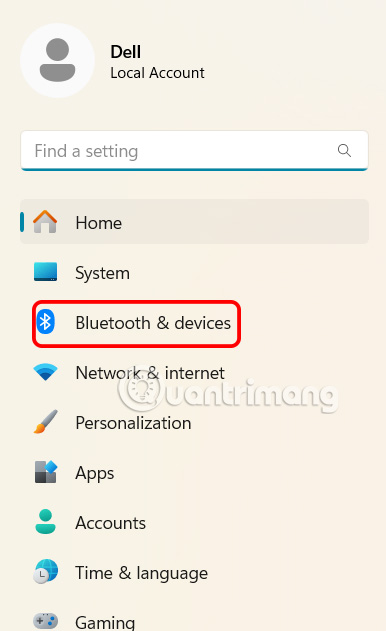
Trước hết người dùng nhấn tổ hợp phím Windows + I để mở Settings trên Windows 11. Tiếp đến bạn nhấn vào mục Bluetooth & Devices ở danh sách bên trái giao diện.
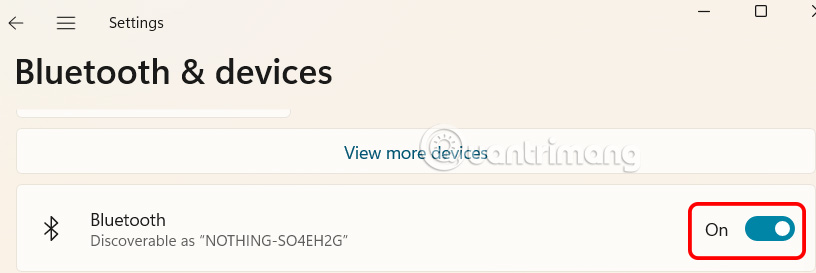
Chuyển sang giao diện bên cạnh, người dùng nhấn vào mục Bluetooth để tiến hành kích hoạt trên Windows 11.
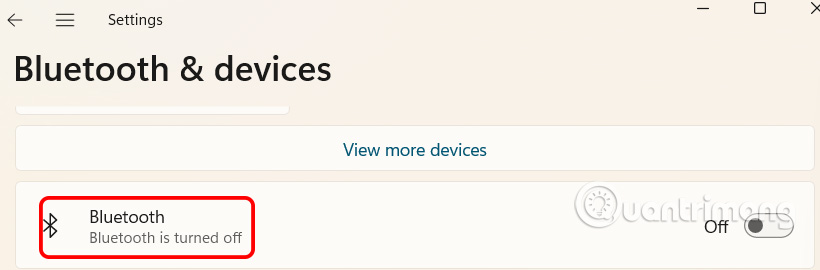
Bạn chuyển sang chế độ On để sử dụng Bluetooth trên Windows 11.
Bước 2:
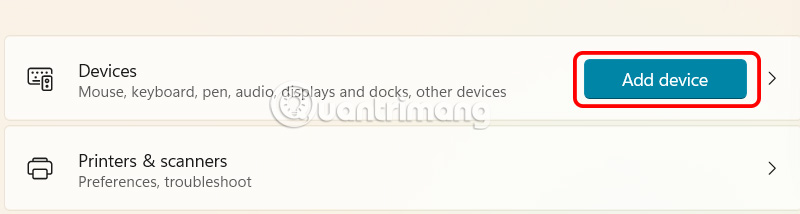
Tiếp tục bạn kéo xuống bên dưới nhấn vào nút Device để tiến hành kết nối thiết bị khác với máy tính của bạn. Nhấn Add Device để thực hiện.
Bước 3:
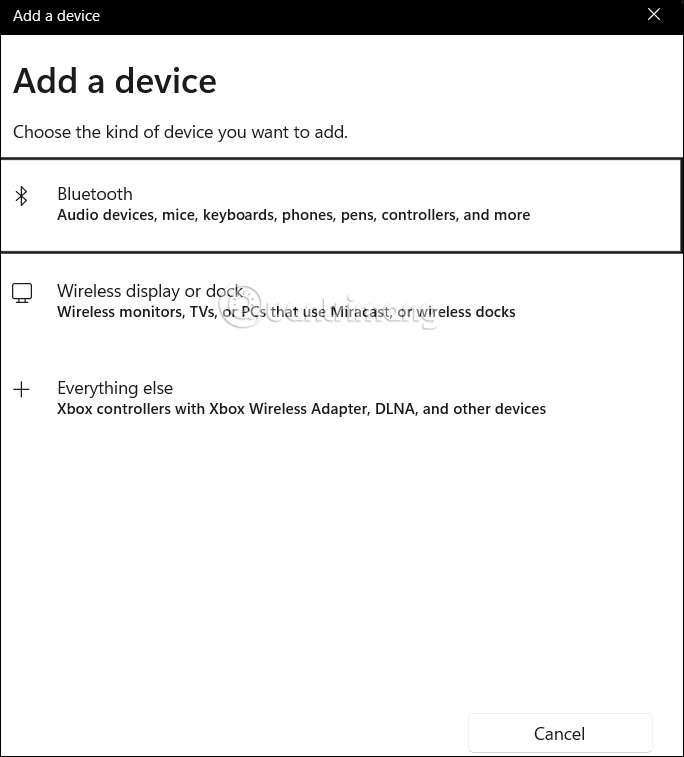
Lúc này chúng ta nhấn vào Bluetooth để tiến hành tìm kiếm và kết đôi với những thiết bị khác.
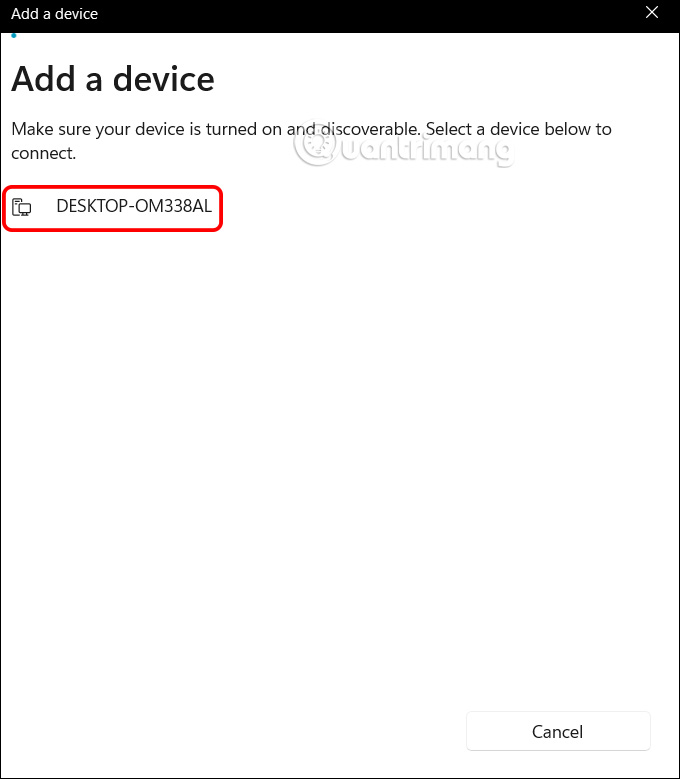
Quá trình tìm kiếm thiết bị sẽ diễn ra ngay sau đó. Thiết bị đối phương cũng cần bật Bluetooth, kể cả máy tính lẫn điện thoại.
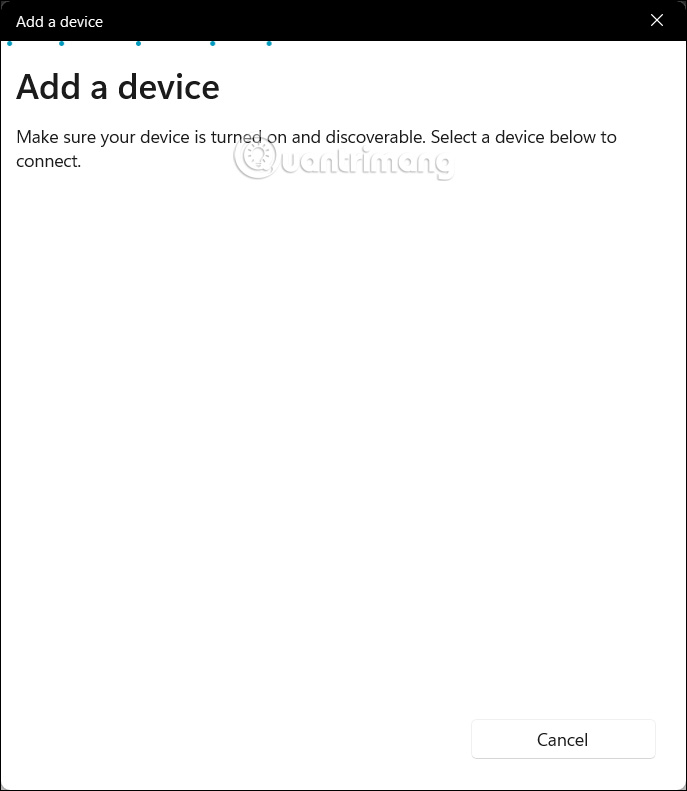
Nếu tìm được thiết bị thì tên sẽ hiển thị ở bên dưới như hình dưới đây, bạn nhấn vào tên thiết bị muốn kết nối bằng Bluetooth.
Bước 4:
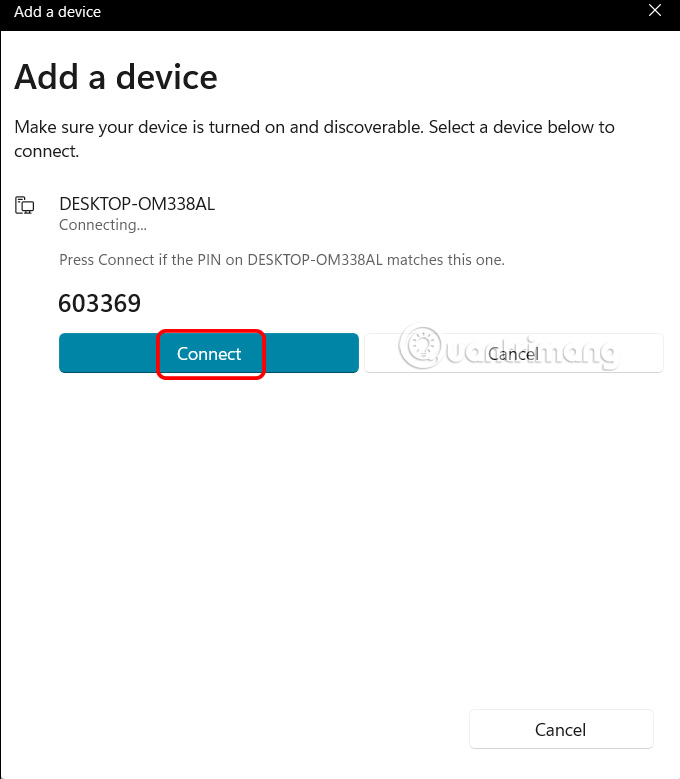
Khi đó cả 2 thiết bị kết nối bằng Bluetooth hiển thị dãy số, nhấn Connect để thực hiện ghép nối.
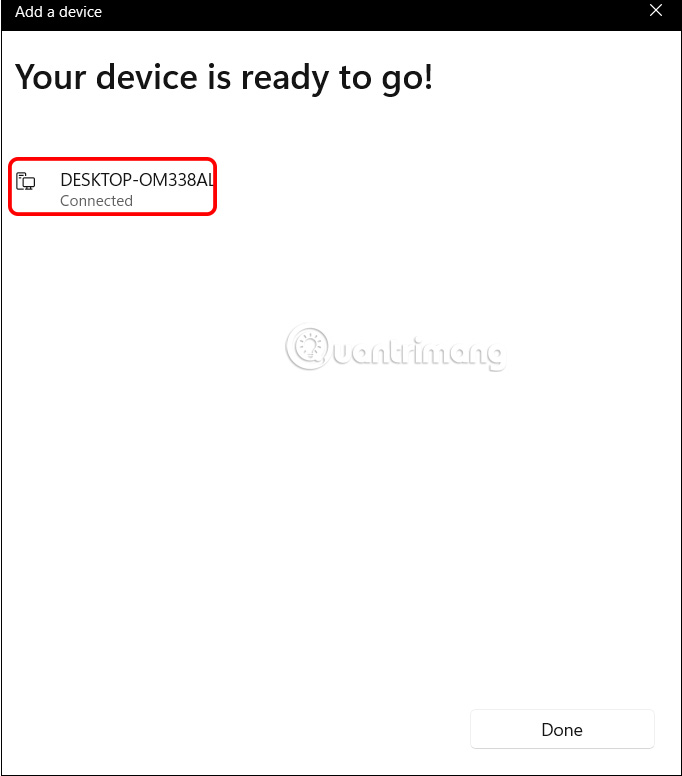
Như vậy máy tính của bạn đã kết nối với thiết bị khác thông qua bluetooth.
Bước 1:
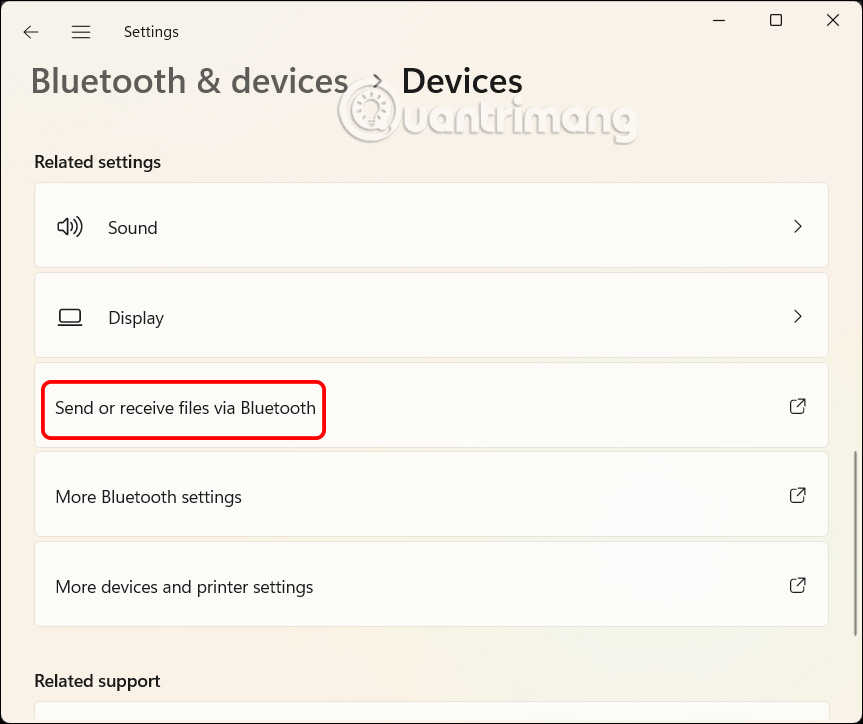
Bạn kéo xuống bên dưới và nhấn vào Send or Receive Files via Bluetooth.
Bước 2:
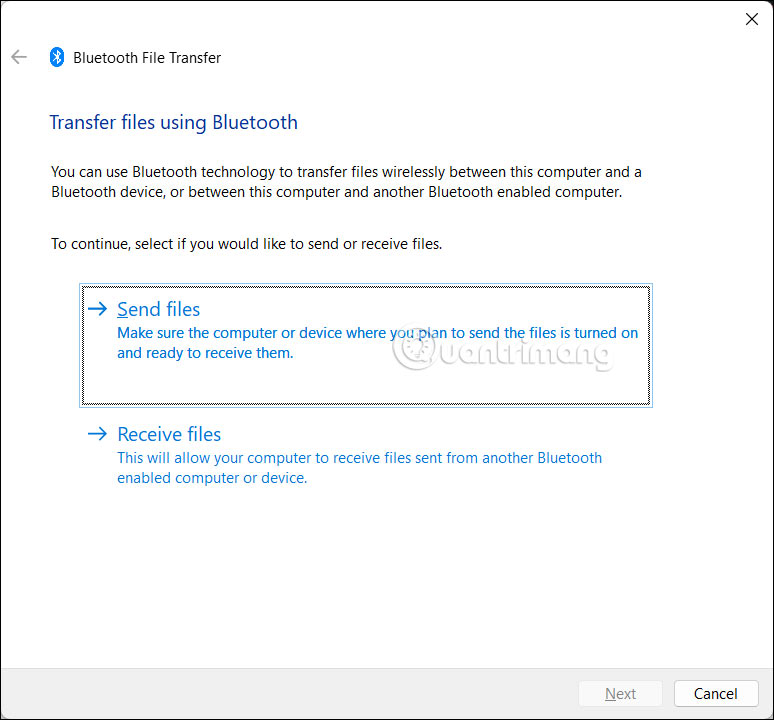
Lúc này bạn chọn Send Files để tiến hành gửi file cho thiết bị đã ghép nối.
Bước 3:
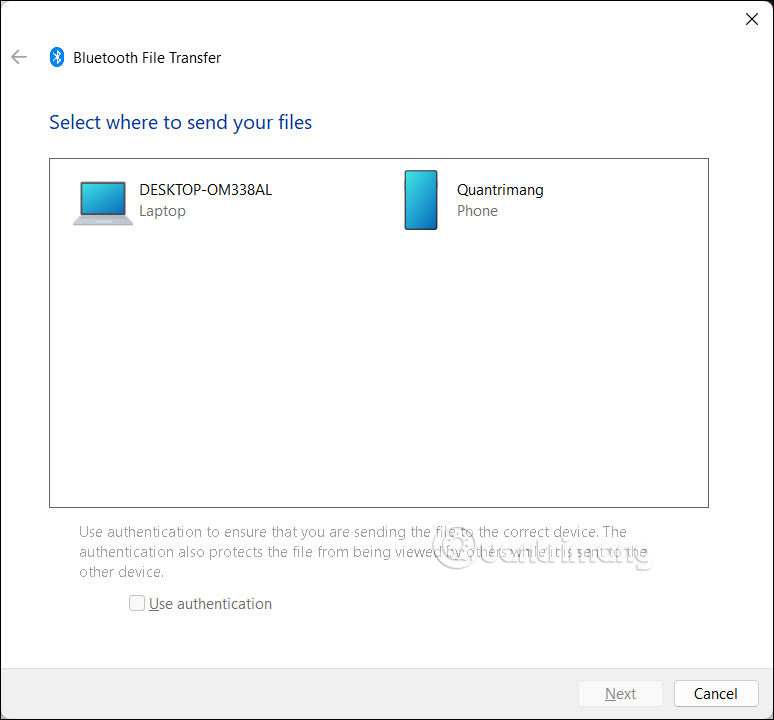
Bạn nhấn vào thiết bị muốn gửi file rồi nhấn Next ở bên dưới.
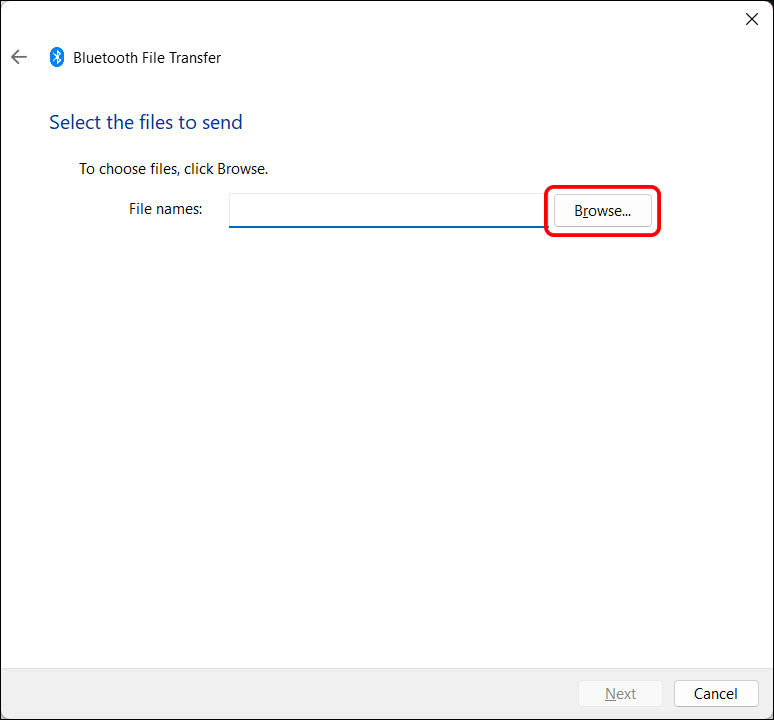
Tiếp tục nhấn vào nút Browse để chọn file muốn gửi qua bluetooth trên Windows 11. Nhấn Next để tiến hành gửi file.
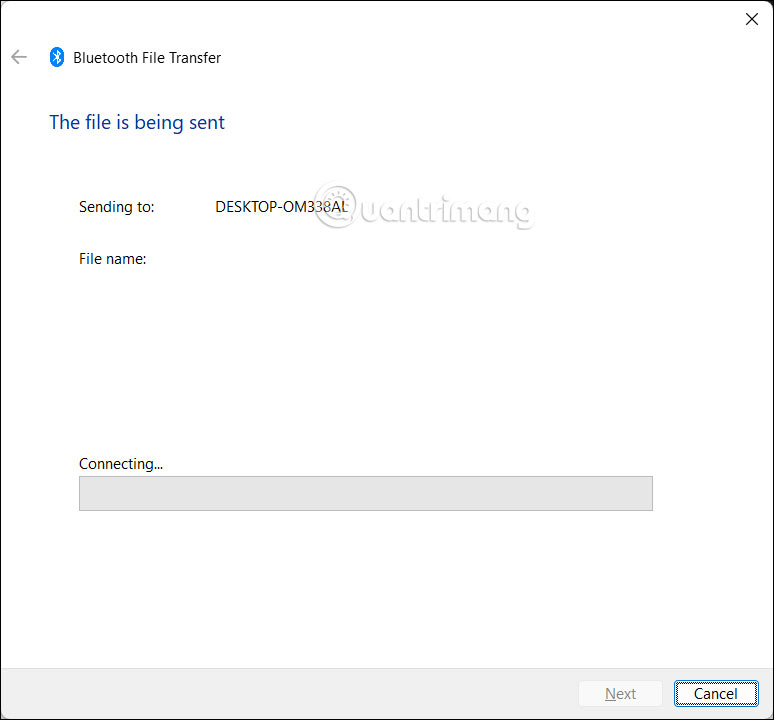
Ngay sau đó quá trình gửi file qua Bluetooth trên Windows 11 được tiến hành.
Nguồn tin: Quantrimang.com:
Ý kiến bạn đọc
Những tin mới hơn
 Cách bảo mật webcam trên Windows tránh bị lộ (01/01/2025)
  Hướng dẫn cài Windows 11, cài Win 11 bằng file ISO (01/01/2025)
  Cách bật DNS over HTTPS cho tất cả ứng dụng trong Windows 11 (01/01/2025)
  Tạo dòng dấu chấm (……………) nhanh trong Microsoft Word (01/01/2025)
  Cách thêm Control Panel vào menu ngữ cảnh Windows 11 (02/01/2025)
  Cách thêm hộp thư chia sẻ trong Outlook (03/01/2025)
  Cách sử dụng Raspberry Pi 400 như một máy tính xách tay (03/01/2025)
  Những cách bảo mật riêng tư trên Google Chrome (03/01/2025)
  Cách kiểm tra nhật ký sự cố trên Windows 11 (03/01/2025)
  Lệnh INSERT trong SQL (03/01/2025)
 Những tin cũ hơn
 Hướng dẫn toàn tập chỉnh sửa ảnh trong GIMP (30/12/2024)
  Cách chuyển đổi slide Canva sang PowerPoint (30/12/2024)
  'Hack' tựa game khủng long của Google Chrome để chú T-Rex của bạn trở nên bất tử và max speed (30/12/2024)
  10 cách “Show desktop” siêu nhanh cho Windows (30/12/2024)
  Cách sử dụng 2 màn hình trên một máy tính (30/12/2024)
  Cách xóa icon “Learn More About This Picture” Windows 11 (30/12/2024)
  Mẹo tập trung công việc với Focus Sessions Windows 11 (29/12/2024)
  Hướng dẫn 5 cách xóa tài khoản User trên Windows 10 (28/12/2024)
  Cách quay về giao diện Task Manager cũ trên Windows 11 (28/12/2024)
  Hàm COUNT trong SQL Server (27/12/2024)
  Hướng dẫn tạo video avatar thuyết trình trên Google Vids
 Bổ sung kiến thức cho agent trong Copilot Studio
 9 câu lệnh phân tích hình ảnh cực chuyên nghiệp
 TOP công cụ AI cho Microsoft Excel giúp phân tích dữ liệu, tạo công thức và biểu đồ
 TOP công cụ AI quản lý mạng xã hội tốt nhất
 Hướng dẫn tạo ảnh thumbnail trên ChatGPT
 Tóm tắt các nguồn kiến thức cho agent trong Copilot Studio
 TOP công cụ AI tuyển dụng tốt nhất
 5 cách sáng tạo để sử dụng LLM
 5 câu lệnh nâng cấp ảnh trên Gemini bạn cần nhớ
 9 câu lệnh phân tích hình ảnh cực chuyên nghiệp
 5 lý do Claude Cowork được đánh giá là đổi mới AI lớn nhất trong năm 2026
 Tăng cường bảo mật ChatGPT bằng Lockdown Mode
 Prompt tạo poster sinh nhật em bé phong cách sang trọng bằng AI
 Top 10 nền tảng “no-code” AI Agent tốt nhất dành cho người mới bắt đầu
 Plugin trong Claude Code là gì?
 Hướng dẫn tạo phiếu bài tập viết số học từ vựng
 Cách tiếp tục sử dụng mô hình AI đã ngừng hỗ trợ trong Microsoft Copilot Studio
 Chọn một mô hình bên ngoài làm mô hình AI chính trong Copilot Studio
 Prompt tạo bộ ảnh selfie phong cách Instagram bằng AI