Thông tin liên hệ
- 036.686.3943
- admin@nguoicodonvn2008.info

Một số người dùng không cảm thấy thích thú với tính năng tìm kiếm Search của Windows và thay vào đó là thích sử dụng một số tiện ích của các hãng khác, chẳng hạn như Everything là một ví dụ. Nếu vậy, bạn có thể sẽ muốn vô hiệu hóa tính năng này để giải phóng một số tài nguyên trong Explorer và Start Menu.
1. Đầu tiên, bạn cần đảm bảo rằng service Windows Search hiện không được sử dụng. Để thực hiện việc này, hãy nhấn Ctrl + Shift + Esc để mở Task Manager.
2. Bên trong Task Manager, chuyển đến tab Processes và tìm tiến trình Microsoft Windows Search. Khi bạn nhìn thấy nó, hãy nhấp chuột phải vào đó và chọn End Task từ menu ngữ cảnh.

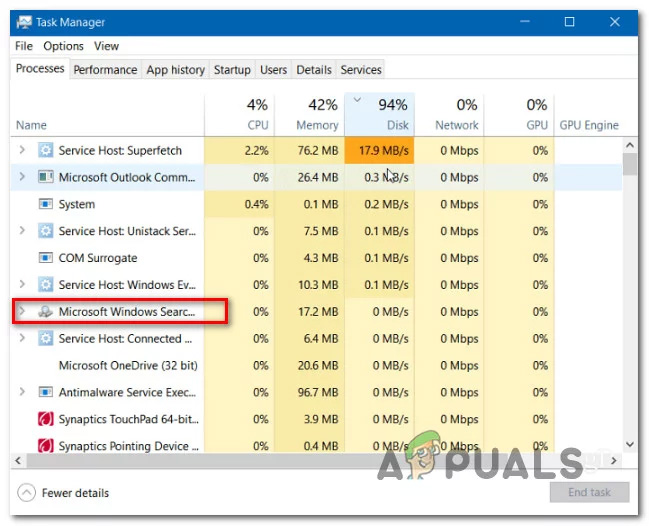
3. Khi service tạm thời bị dừng, nhấn phím Windows + R để mở hộp thoại Run. Sau đó, nhập appwiz.cpl và nhấn Enter để mở cửa sổ Programs and Features.
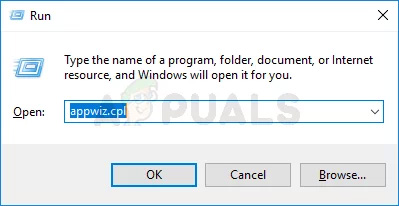
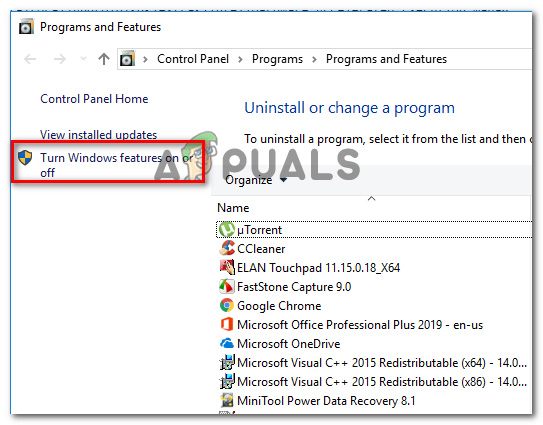
4. Bên trong cửa sổ Programs and Features, hãy nhấp vào Turn Windows features on or off từ menu dọc ở bên trái.
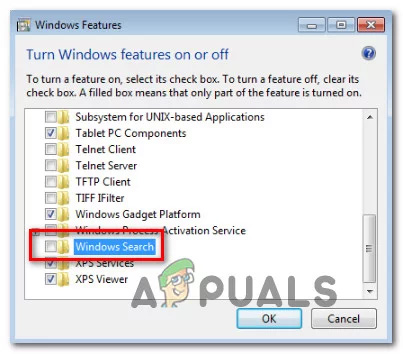
5. Bên trong cửa sổ Windows Search, cuộn qua danh sách các tính năng và định vị Windows Search. Khi bạn nhìn thấy nó, hãy bỏ chọn hộp kiểm đi kèm và nhấp vào OK.
6. Khi cửa sổ xác nhận xuất hiện, hãy nhấp vào Yes và đợi các thay đổi được thực thi. Sau đó, khởi động lại máy tính.
7. Khi quá trình khởi động lại hoàn tất, tính năng Windows Search hiện đã bị tắt.
Lưu ý: Nếu bạn muốn bật lại tính năng tìm kiếm của Windows, chỉ cần làm lại các bước trên và nhấp vào hộp kiểm kích hoạt Windows Search.
Nguồn tin: Quantrimang.com
Ý kiến bạn đọc
Những tin mới hơn
 Khắc phục lỗi quá tải CPU, 100% CPU trên Windows (29/08/2020)
  Cách gỡ lỗi ứng dụng Windows với Process Monitor (29/08/2020)
  Dũng cảm để kết thúc (01/09/2020)
  6 lý do khiến tốc độ WiFi dongle chậm, hiệu suất hoạt động kém (03/09/2020)
  Cách cài phím tắt trong Photoshop (03/09/2020)
  Tại sao cần format USB? Format USB như thế nào? (04/09/2020)
  Sự khác biệt giữa MAN và WAN (04/09/2020)
  Sự khác biệt giữa giao thức PPTP và L2TP (04/09/2020)
  5 mẹo bảo mật cho Raspberry Pi (04/09/2020)
  Đánh giá Bitdefender Antivirus Free Edition: Gọn nhẹ, đầy đủ tính năng (04/09/2020)
 Những tin cũ hơn
 Khắc phục lỗi không thể xóa kết nối VPN (28/08/2020)
  Cách quản lý Windows Clipboard một cách chuyên nghiệp (28/08/2020)
 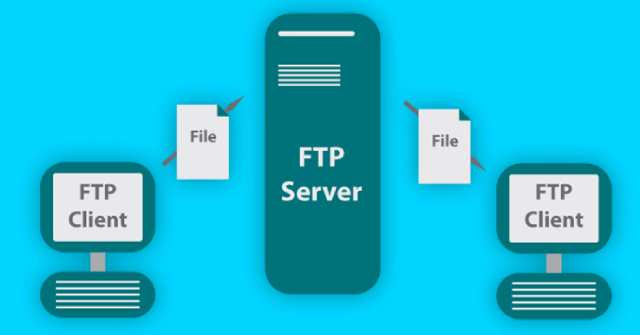 FTP là gì? Những điều bạn chưa biết về FTP (28/08/2020)
 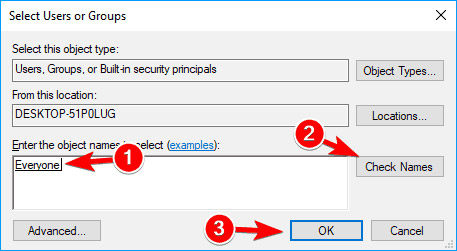 Sửa lỗi “You need permission to perform this action” trong Windows 10, 8.1 và 7 (28/08/2020)
 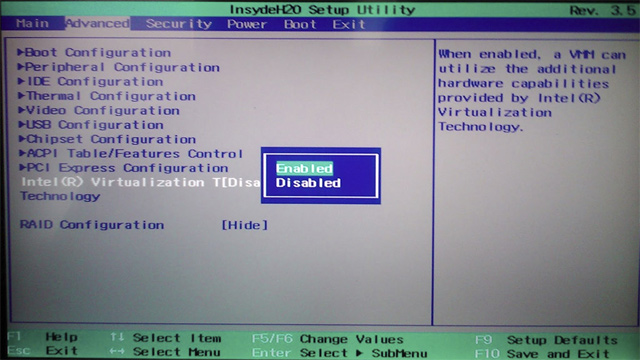 Cách bật tính năng bảo vệ Core isolation trên Windows 10 (28/08/2020)
 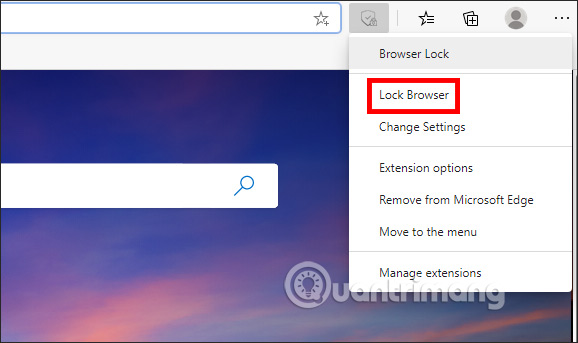 Cách khóa nhanh Microsoft Edge Chromium (27/08/2020)
  So sánh phần mềm bảo mật Internet Bitdefender và Kaspersky (27/08/2020)
  Cách biến Raspberry Pi thành cloud server cá nhân (27/08/2020)
  Cách chẩn đoán và khắc phục sự cố cổng USB bị hỏng (27/08/2020)
  Cách tải và sử dụng Program Install and Uninstall Troubleshooter trong Windows (27/08/2020)
  7 công cụ AI mã nguồn mở có thể thay thế các gói đăng ký trả phí
 Hướng dẫn tìm địa điểm bằng bản đồ trên Gemini
 Cách dùng plugin Gmail trong ChatGPT để chuẩn bị nháp email
 13 công cụ AI tốt nhất để tạo tác phẩm nghệ thuật từ một bức ảnh chụp
 Hướng dẫn dọn dẹp và quản lý Gmail bằng Gemini
 TOP công cụ AI chỉnh sửa ảnh theo từng nhu cầu
 5 cách khai thác Gemini với Google Workspace và NotebookLM
 TOP Claude Connector tốt nhất cho hoạt động bán hàng
 4 lựa chọn thay thế tốt nhất cho Midjourney
 Hướng dẫn tạo bài thuyết trình bằng AI trên NoteGPT
 8 mẹo hạn chế Claude vượt quá giới hạn lượt dùng
 8 mẹo hạn chế Claude vượt quá giới hạn lượt dùng
 Cách sử dụng công cụ chỉnh sửa ảnh ưu việt trên ChatGPT
 Cách dùng AI Agent Consensus tóm tắt tài liệu dài trên ChatGPT
 Cách tạo tài liệu bằng AI trên NoteGPT
 10 công cụ tạo website AI tốt nhất năm 2026
 Ứng dụng Copilot trong Excel
 10 mô hình Hugging Face đáng tìm hiểu vào năm 2026
 Hướng dẫn tạo dashboard dữ liệu bằng Claude Dashboards
 Cách dùng Claude Motion biến ý tưởng thành video chuyển động
 Hướng dẫn cài đặt và sử dụng n8n trên Windows 11
 Cách lập trình chuyên nghiệp hơn, dễ dàng hơn với tính năng Tệp trên Grok
 Công thức tính diện tích hình Elip
 Hướng dẫn ngắt kết nối ứng dụng trên ChatGPT
 Hướng dẫn tạo đoạn hội thoại cho topic trên Twee
 Bức tranh tổng quan về hỗ trợ khách hàng tích hợp AI
 Đừng chia sẻ ảnh cho đến khi bạn chạy kiểm tra siêu dữ liệu này!
 6 cách mở Computer/System Properties trong Windows 10
 Cách sửa lỗi There Are Currently No Power Options Available Windows
 Hướng dẫn 8 cách mở bàn phím ảo trên Windows 10