Thông tin liên hệ
- 036.686.3943
- admin@nguoicodonvn2008.info

Khi bạn nhập công thức vào bảng tính Excel và nhấn Enter thì cơ bản sẽ hiển thị luôn kết quả, nếu bạn nhập đúng công thức. Tuy nhiên có rất nhiều trường hợp lỗi công thức Excel không nhảy kết quả khi nhập, khiến quá trình xử lý dữ liệu bảng gặp khó khăn. Vậy lý do công thức Excel không nhảy là gì và làm sao khắc phục được lỗi Excel không hiện kết quả khi nhập công thức?
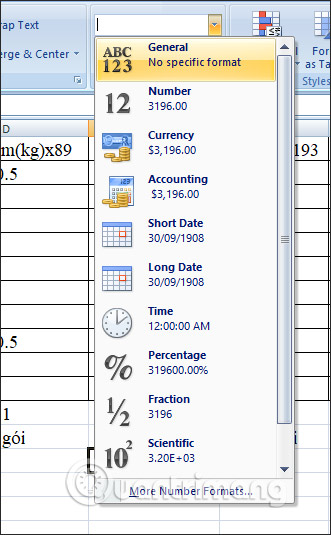
Khi bạn nhập công thức Excel và nhấn Enter nhưng không hiển thị kết quả thì do bạn đang để ô đó ở định dạng Text, định dạng chữ nên khi chúng ta điền đầy đủ các ký tự trong công thức Excel thì sẽ chỉ nhận dạng như ký tự chữ mà thôi.
Tốt nhất bạn nên để định dạng là General để Excel tự động nhận dạng công thức hàm trong Excel và xác định luôn định dạng cho đúng.
Excel có chế độ hiện công thức Excel để in ấn hoặc để người khác biết được hàm, công thức bạn đã sử dụng là gì mà không cần biết tới kết quả. Nếu bạn vô tình bật chế độ hiện công thức trong bảng Excel mà không nhớ tắt chúng đi thì khi nhập công thức, hàm sẽ không hiện kết quả.
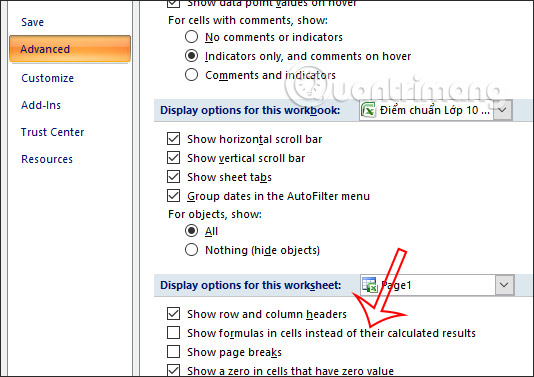
Để tắt chế độ hiện công thức Excel, bạn nhấn vào mục biểu tượng Office > Excel Options. Sau đó hiển thị giao diện mới bạn nhấn vào mục Advanced.
Nhìn tiếp sang nội dung bên cạnh tại nhóm Display options for this worksheet bạn bỏ tích tại Show formulas in cells instead of their calculated results đi. Cuối cùng bấm OK để xác nhận cài đặt.
Trong Excel có chế độ tình toán thủ công Manual không cho file tự động tính toán. Nếu bạn vô tình kích hoạt chế độ tính toán thủ công trong Excel bằng cách nhấn phím F9 thì khi nhập công thức cũng không hiện kết quả.
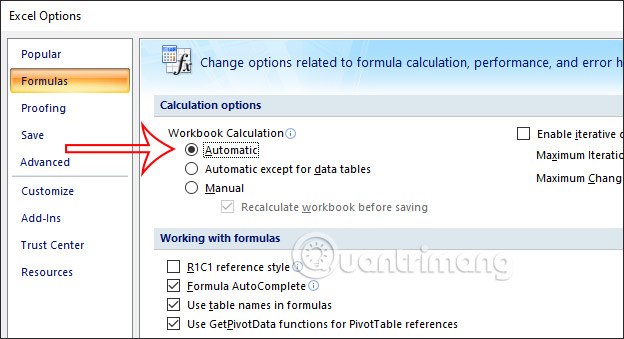
Để thoát chế độ tính toán thủ công trong Excel, chúng ta nhấn vào Excel Options, sau đó nhấn tiếp vào mục Formulas. Nhìn sang nội dung bên cạnh nhóm Calculation options, bạn tích chọn chế độ Automatic trong Workbook Calculations là được. Nhấn OK để lưu lại.
Nguồn tin: Quantrimang.com
Ý kiến bạn đọc
Những tin mới hơn
 Cách loại bỏ hoàn toàn Norton hoặc McAfee khỏi Windows (06/11/2023)
  Cách chạy chương trình định kỳ bằng lệnh Watch trên Linux (06/11/2023)
 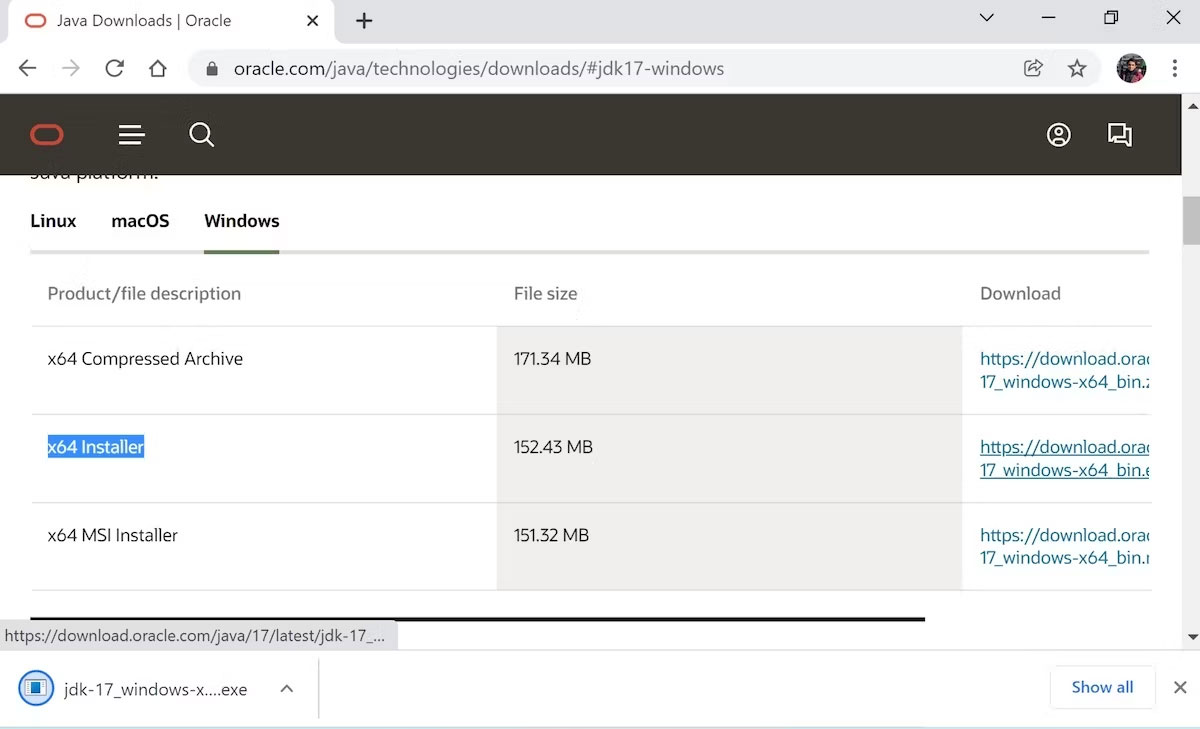 Cách cài đặt Java JDK trong Windows 11 (06/11/2023)
 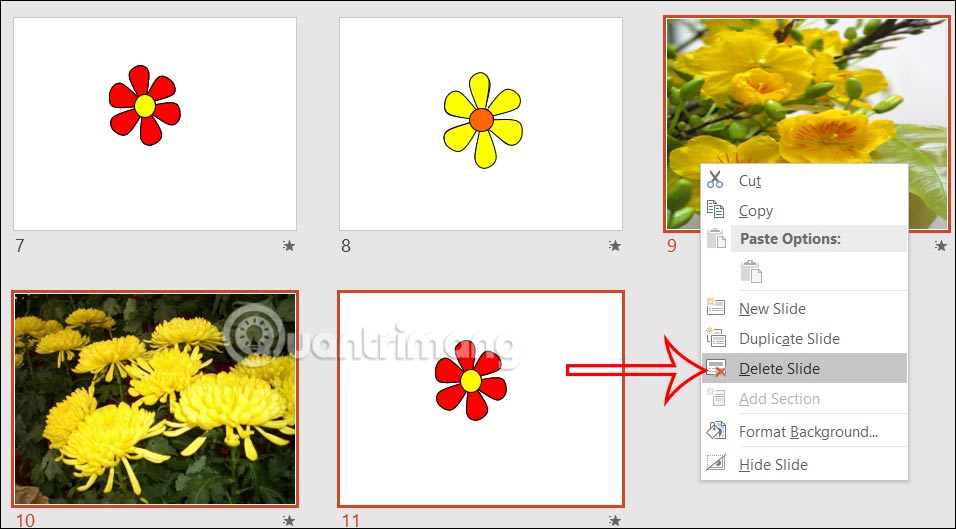 Cách xóa slide trùng nhau trên PowerPoint rất đơn giản (06/11/2023)
  Cách tính thanh toán khoản vay trong Excel bằng hàm PMT (07/11/2023)
  Sử dụng chú thích trong SQL Server (07/11/2023)
 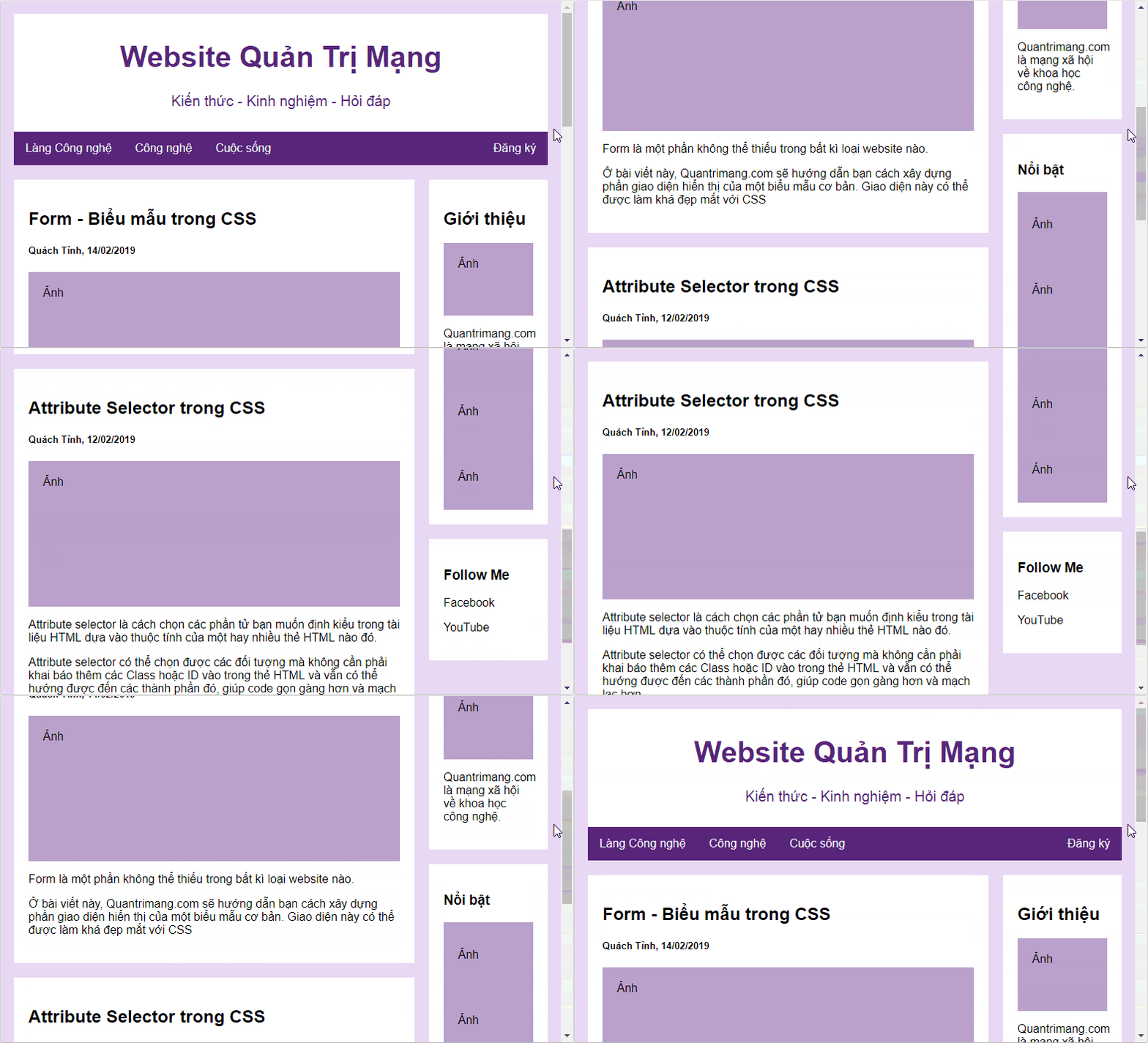 Thiết kế Layout - Bố cục website trong CSS (07/11/2023)
 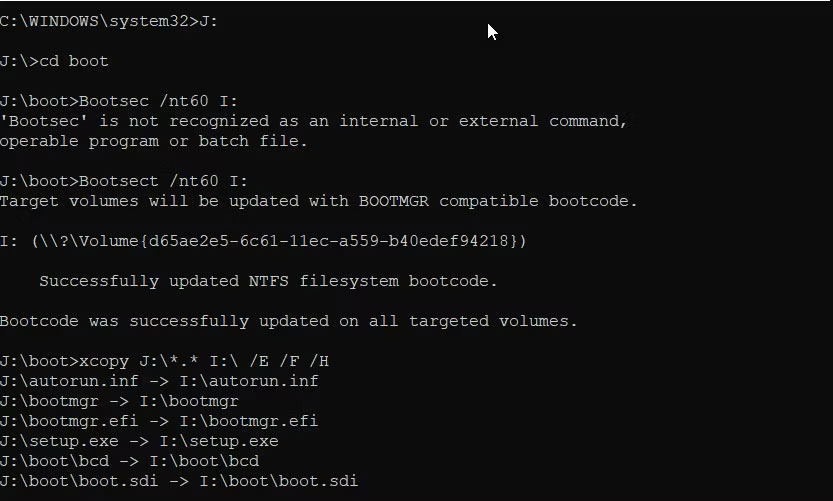 Cách tạo USB Boot bằng Command Prompt (07/11/2023)
  Cách khắc phục lỗi AMD Radeon Software không hoạt động trên Windows (07/11/2023)
  Lệnh UPDATE trong SQL (09/11/2023)
 Những tin cũ hơn
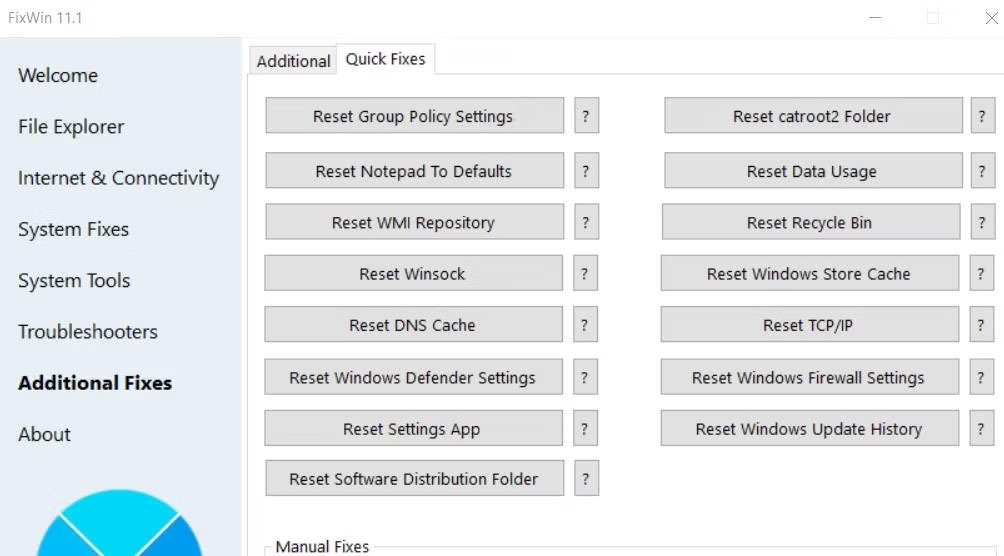 Cách reset thư mục SoftwareDistribution và Catroot2 trên PC Windows 11 (06/11/2023)
  Hàm print() trong Python (06/11/2023)
  Nếu em biết mai là ngày cuối (06/11/2023)
 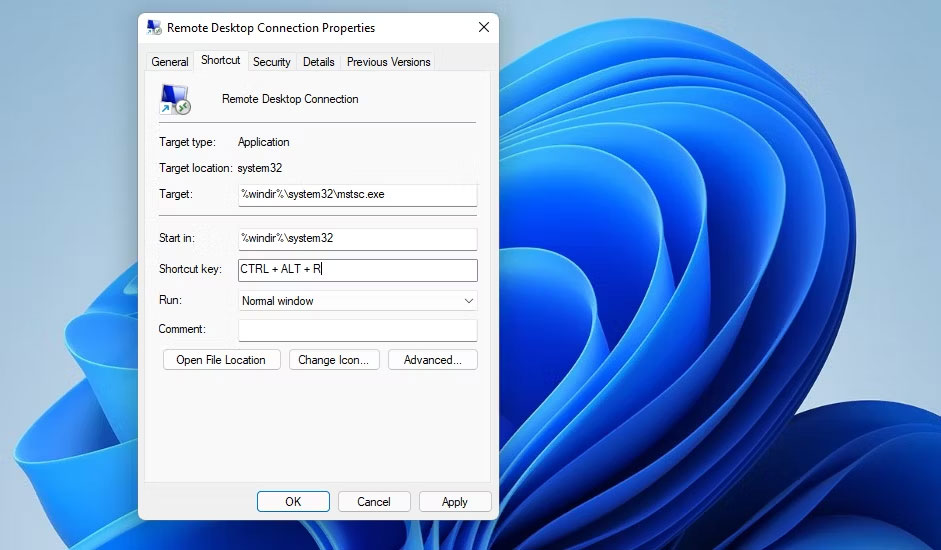 10 cách mở công cụ Remote Desktop Connection trong Windows 11 (03/11/2023)
 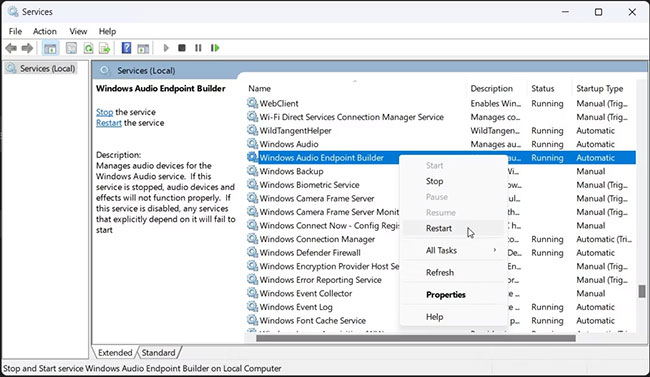 Cách sửa lỗi "No Audio Output Device Is Installed" trên Windows (03/11/2023)
 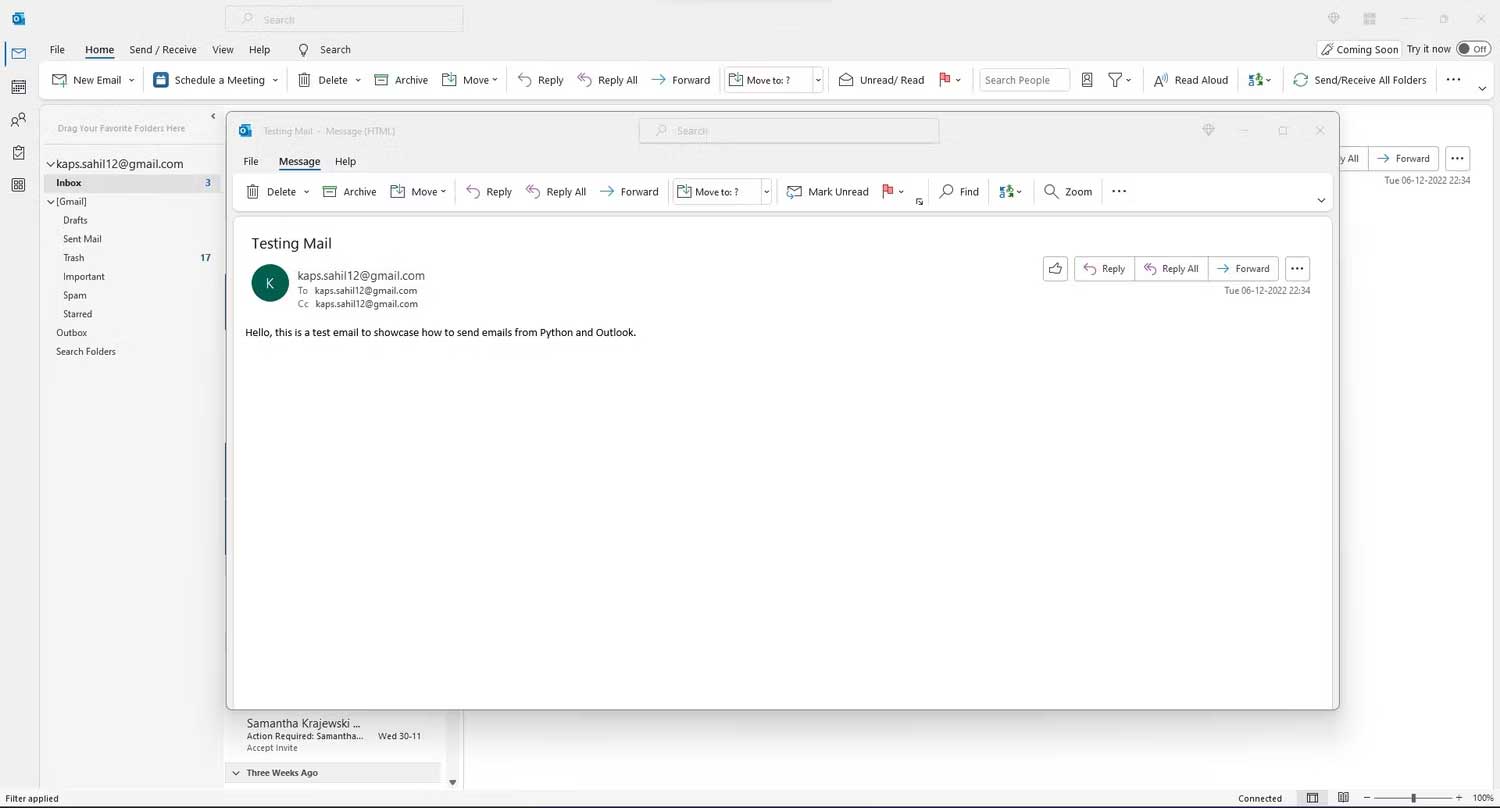 Cách tự động hóa email Outlook bằng Python (03/11/2023)
  Lệnh INSERT trong SQL Server (03/11/2023)
 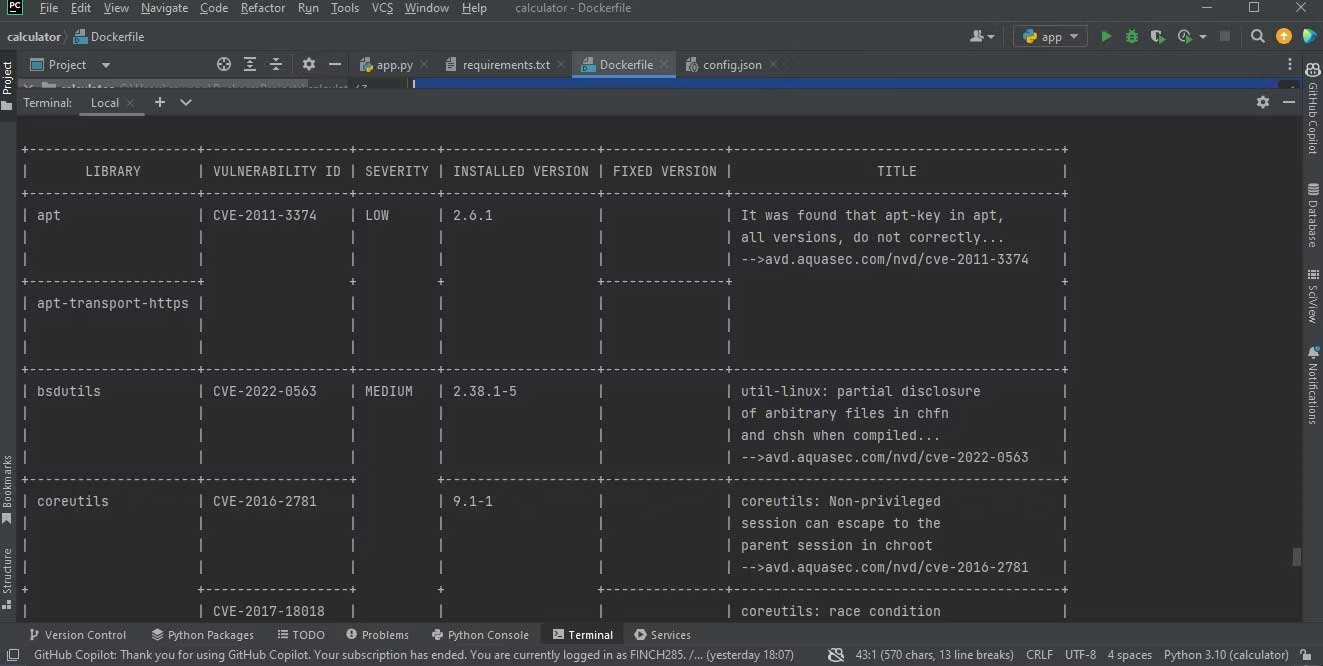 Cách tạo Docker image hiệu quả cho dự án Python (03/11/2023)
  5 dấu hiệu cho thấy bạn là người có tư duy sâu sắc (03/11/2023)
  https://st.quantrimang.com/photos/image/2023/10/31/Node-js-JSON-file-7.jpg (01/11/2023)
 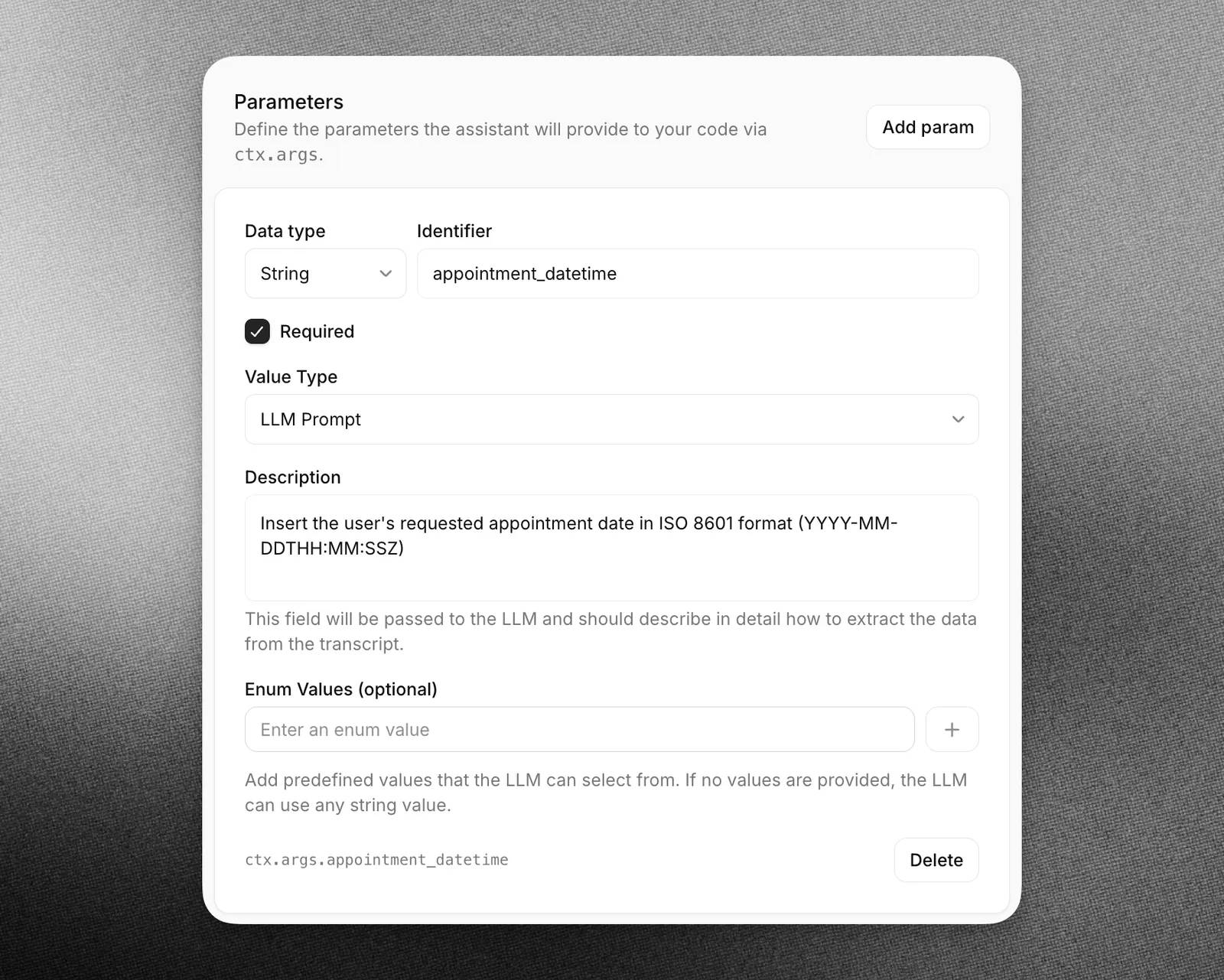 Code tools: Chạy logic JavaScript tùy chỉnh trực tiếp trên cơ sở hạ tầng của ElevenLabs
 Hướng dẫn quản lý Claude Memory chi tiết
 9 ý tưởng workflow kết hợp Claude và Make thực sự hữu ích
 5 tính năng tự động hóa bằng Gemini đáng thiết lập trên Android
 Cách sử dụng ChatGPT tự động xử lý, trả lời thư mời họp Gmail trong tích tắc
 So sánh hệ sinh thái Microsoft Copilot: Nên chọn công cụ nào?
 TOP công cụ AI chỉnh sửa file PDF tốt nhất
 Cách kết nối agent đàm thoại ElevenLabs với các công cụ và nguồn dữ liệu bên ngoài bằng MCP
 TOP app chụp và chỉnh ảnh Trung Quốc tương tự Xingtu cực ảo diệu
 Cắt file, chia nhỏ file PDF không cần phần mềm cực nhanh
 Cách kiểm tra và xóa dữ liệu cá nhân trên ChatGPT
 Cách tạo bảng tính bằng AI trên NoteGPT
 Ứng dụng Copilot trong Word
 TOP phần mềm thiết kế nhà 3D có tích hợp AI
 Hướng dẫn giải phóng bộ nhớ lưu trữ ChatGPT
 TOP công cụ AI đáng thử nhất trong năm
 TOP Claude Connector giúp tăng năng suất làm việc
 Thơ về tháng 10 hay, lãng mạn và tâm trạng nhất
 TOP công cụ AI hỗ trợ lập trình tốt nhất
 TOP trang web chia sẻ torrent phổ biến nhất
 Cách lập trình chuyên nghiệp hơn, dễ dàng hơn với tính năng Tệp trên Grok
 Hướng dẫn cài đặt và sử dụng n8n trên Windows 11
 Công thức tính diện tích hình Elip
 Hướng dẫn ngắt kết nối ứng dụng trên ChatGPT
 Hướng dẫn tạo đoạn hội thoại cho topic trên Twee
 Bức tranh tổng quan về hỗ trợ khách hàng tích hợp AI
 Đừng chia sẻ ảnh cho đến khi bạn chạy kiểm tra siêu dữ liệu này!
 6 cách mở Computer/System Properties trong Windows 10
 Cách sửa lỗi There Are Currently No Power Options Available Windows
 Hướng dẫn 8 cách mở bàn phím ảo trên Windows 10