Thông tin liên hệ
- 036.686.3943
- admin@nguoicodonvn2008.info

Thanh Ribbon là thanh công cụ trong Microsoft, chứa các thiết lập cần thiết để hoàn thành một tác vụ nào đó trong Word hay thay đổi định dạng trong Excel,... Thanh Ribbon này có thể tùy chỉnh và thay đổi để đáp ứng nhu cầu làm việc của mỗi người. Trong trường hợp bạn đổi máy tính thì có thể sao lưu lại thanh Ribbon trong Word để nhập lại trên máy tính khác. Bài viết dưới đây sẽ hướng dẫn bạn sao lưu và khôi phục Ribbon trong Word.
Bước 1:
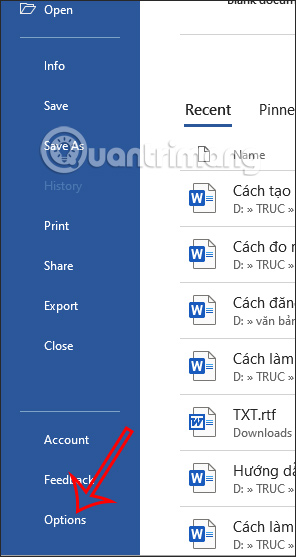
Bạn mở Word rồi nhấn vào File, sau đó nhấn tiếp vào mục Options để vào giao diện tùy chỉnh cho Word.
Bước 2:
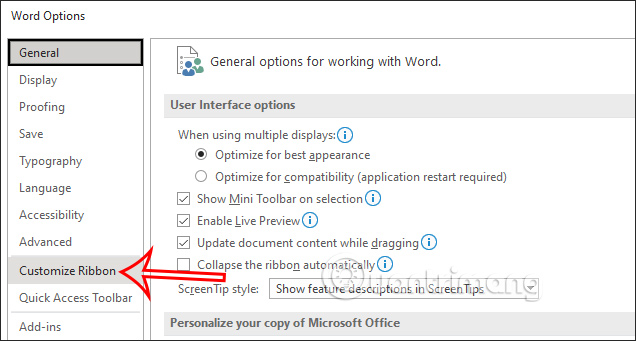
Trong giao diện này người dùng sẽ nhấn vào mục Customize Ribbon ở danh sách bên trái giao diện.
Bước 3:
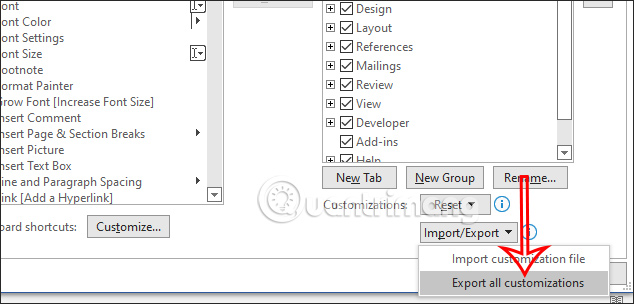
Nhìn sang nội dung bên phải người dùng sẽ nhìn thấy toàn bộ công cụ hiển thị trên thanh Ribbon. Bạn nhìn xuống bên dưới nhấn vào tùy chọn Import/Export.
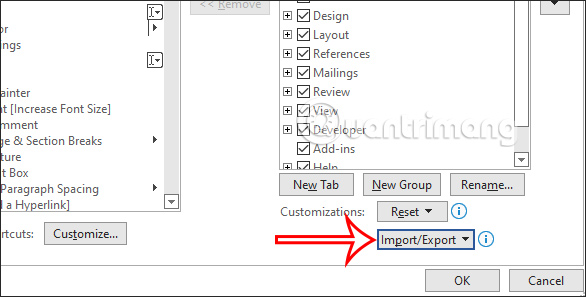
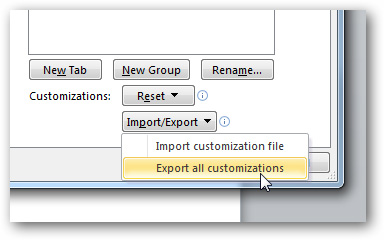
Lúc đó chúng ta nhấn vào tùy chọn Export all customizations để xuất file chứa thiết lập thanh Ribbon với tất cả các thiết lập và tùy chỉnh mà người dùng đã tạo trước đó.
Bước 4:
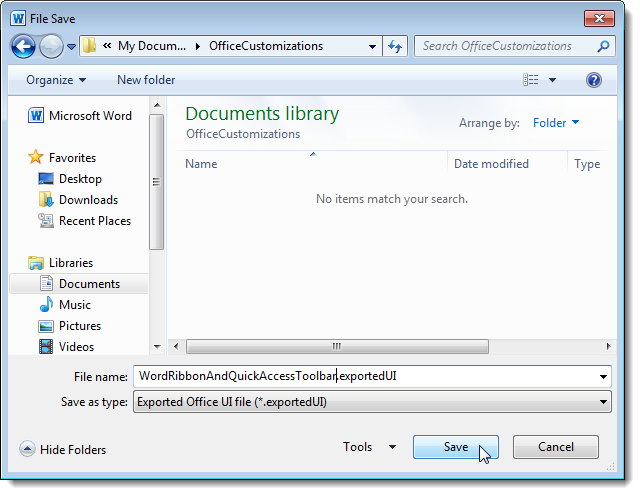
Lúc này hiển thị giao diện trên máy tính để tiến hành lưu file thanh Ribbon vào máy tính dưới định dạng .exportedUI. Bạn nhập tên và chọn vị trí mà mình muốn lưu cho tập tin này rồi nhấn Save.
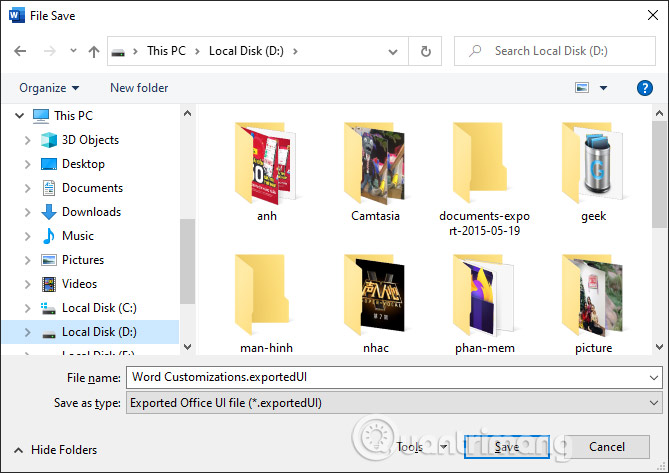
Như vậy bạn đã sao lưu tập tin chứa các thiết lập thanh Ribbon vào máy tính để sử dụng lại khi cần. Mọi thay đổi ở thanh Ribbon sau đó sẽ không được lưu lại vào trong tập tin sao lưu.
Việc khôi phục thanh Ribbon trong Word cũng rất đơn giản khi bạn đã có file sao lưu thanh Ribbon trên máy tính.
Bước 1:
Đầu tiên bạn cũng mở giao diện Word và nhấn vào mục File. Sau đó nhấn tiếp vào mục Options để mở giao diện các thiết lập cho Word.
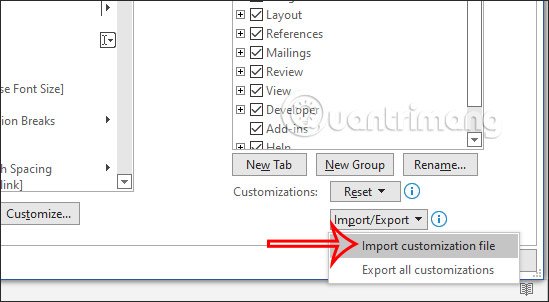
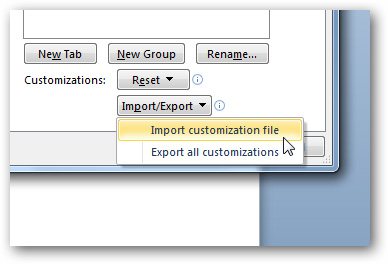
Nhấn vào Customize Ribbon rồi nhấn tiếp vào Import/Export và chọn Import customization file trong danh sách xổ xuống.
Bước 2:
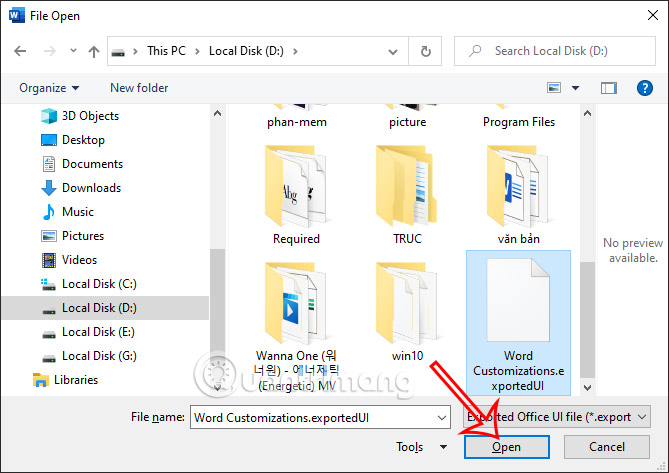
Hiển thị giao diện trên máy tính để chúng ta tìm tới file thiết lập thanh Ribbon mà bạn đã lưu lại trước đó. Nhấn chọn vào file rồi nhấn Open để nhập vào thiết lập trong Word.
Bước 3:
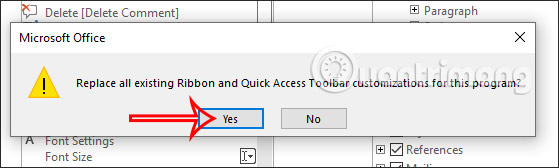
Lúc này hiển thị một hộp thoại hỏi bạn có chắc chắn muốn thay thế thanh Ribbon hiện tại bằng thanh Ribbon trong tập tin tải lên không, nhấn Yes để đồng ý.
Kết quả toàn bộ thiết lập, cài đặt trong thanh Ribbon cũ sẽ áp dụng cho giao diện Word để bạn sử dụng hoặc tiếp tục thay đổi lại theo ý mình.
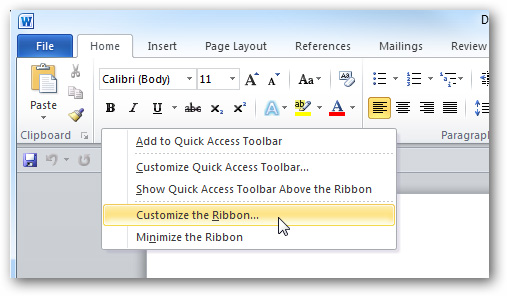
Cụ thể, trong bài thử nghiệm này, chúng tôi sử dụng Microsoft Office 2010, nhưng với một số phiên bản gần nhất thì các bạn có thể áp dụng theo cách tương tự. Để bắt đầu, các bạn nhấn chuột phải vào khoảng trống trên thanh công cụ và chọn Customize the Ribbon:
Màn hình Word Options hiển thị, tại đây chúng ta có thể thực hiện được khá nhiều các tùy chọn và thiết lập tùy theo nhu cầu sử dụng hoặc sở thích cá nhân:
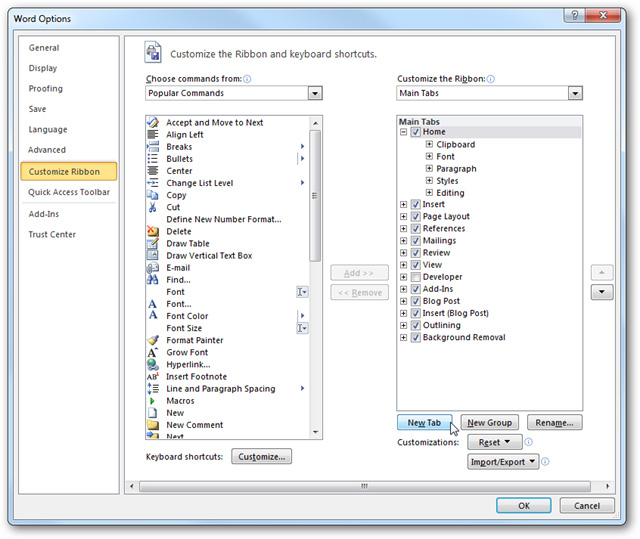
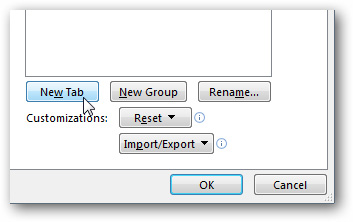
Và để tạo mới customized tab, các bạn nhấn nút New Tab:
Đặt tên cho tab mới này:
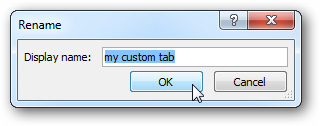
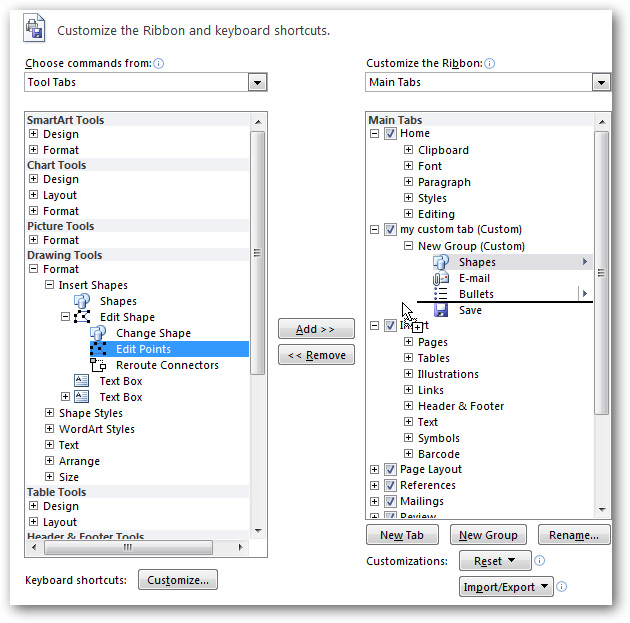
Việc tiếp theo khá đơn giản, chúng ta chỉ cần kéo và thả các lệnh chức năng tương ứng từ cột bên trái vào bên phải:
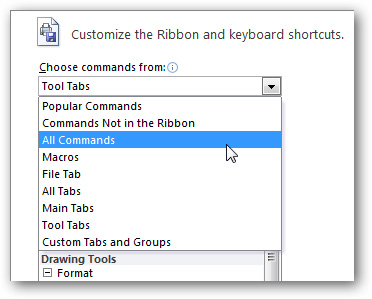
Lựa chọn cách thức hiển thị tương ứng từ menu dropdown theo nhóm hoặc tất cả các lệnh:
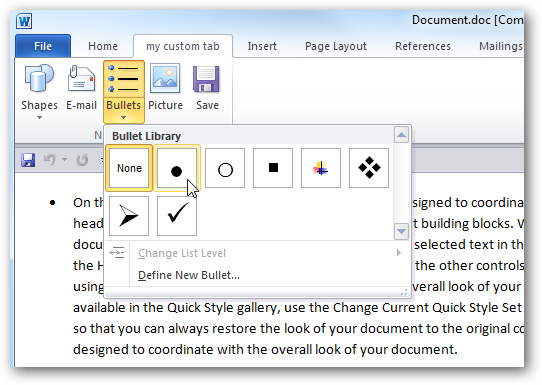
Về mặt cơ bản là như vậy chúng ta đã hoàn tất việc tạo tab chức năng tùy chỉnh theo ý muốn. Các bạn có thể tạo thêm 1 hoặc nhiều tab theo cách tương tự:
Tuy nhiên, các bạn cần lưu ý rằng các tab chức năng này chỉ tồn tại trong ứng dụng hoặc môi trường nhất định. Ví dụ, nếu tạo trong Word thì sẽ không thể hiển thị trong Excel hoặc PowerPoint:
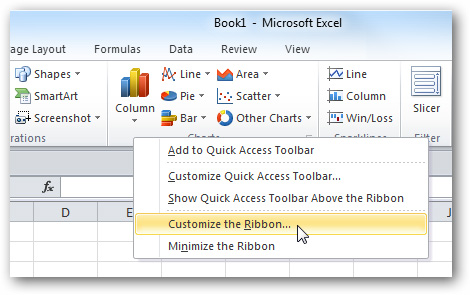
1 điểm khá hữu ích chúng ta có thể thực hiện thêm là khả năng trích xuất các tùy chỉnh này để sử dụng trên các máy tính khác có cùng phiên bản Office. Để thực hiện, các bạn chọn phần Customize Ribbon ở phía dưới bảng điều khiển và nhấn Import/Export > Export all customizations.
Sau đó lưu file này tại 1 thư mục nào đó trên ổ cứng.
Trên máy tính khác, nếu muốn sử dụng lại các thiết lập đó thì chúng ta chọn Ribbon Customizations > Import customizations file, trỏ đường dẫn đến file vừa được export tại bước trên:
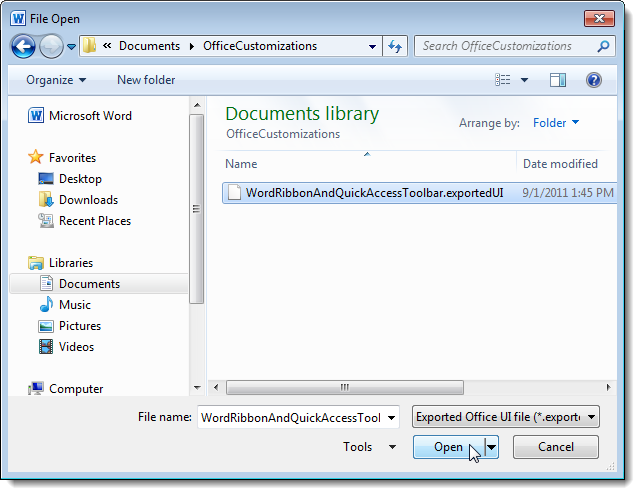
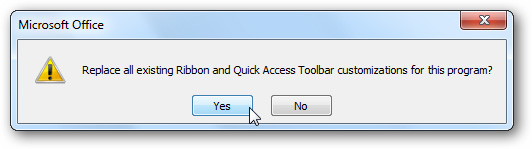
Chương trình sẽ hiển thị thông báo như sau, nhấn Yes:
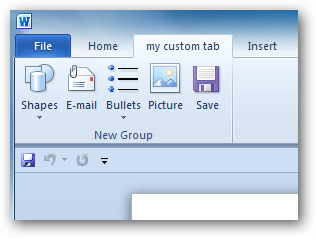
Và đây là kết quả sau khi import thiết lập:
Nguồn tin: Quantrimang.com
Ý kiến bạn đọc
Những tin mới hơn
 Cách sử dụng Device Manager để khắc phục sự cố Windows 10 (12/05/2022)
  Điều nuối tiếc cuối cùng của em là có duyên không nợ (12/05/2022)
 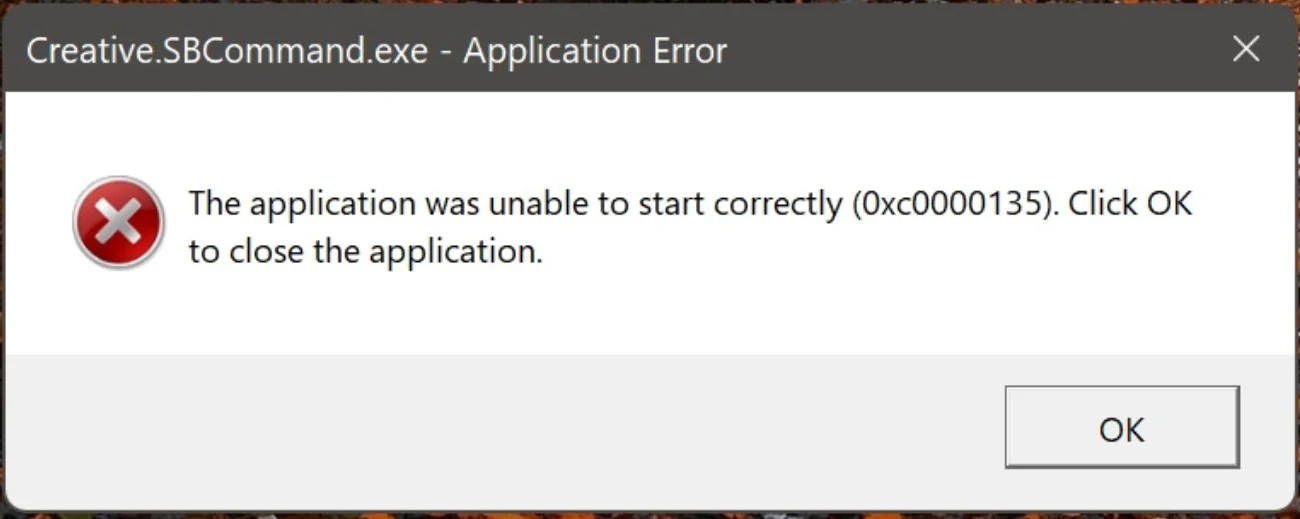 Bản cập nhật KB5013943 gây lỗi không mở được ứng dụng 0xc0000135 (12/05/2022)
  Cách ẩn tin nhắn Zalo PC rất đơn giản (12/05/2022)
 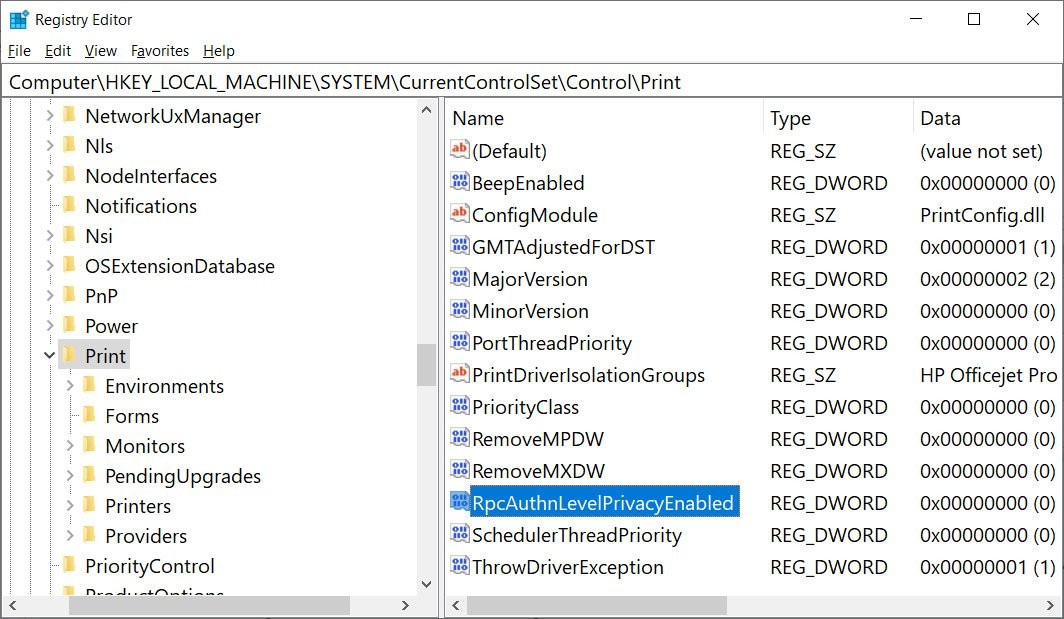 Cách sửa lỗi 0x0000011b khi in qua mạng trên Windows 10 (12/05/2022)
 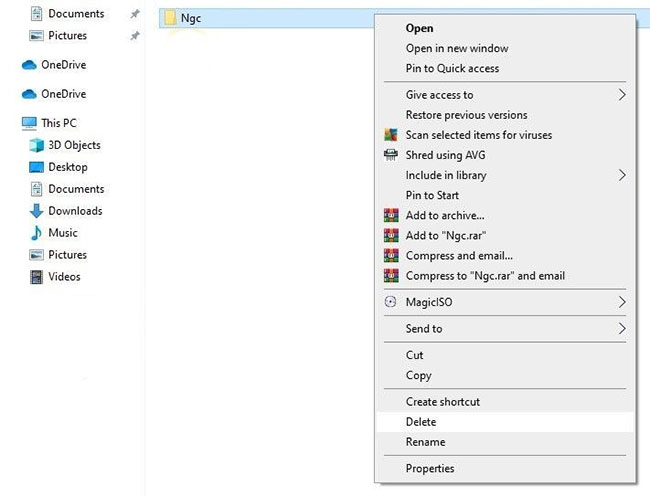 Cách khắc phục mã lỗi PIN Windows 0x80040154 (12/05/2022)
  Blog Radio 756: Một nửa tình yêu không xứng đáng được gọi là tình yêu (13/05/2022)
 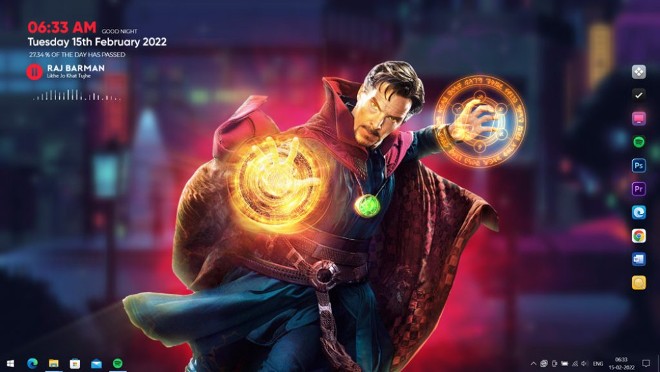 Cách cài theme Doctor Strange siêu đỉnh trên Windows 10/11 (13/05/2022)
 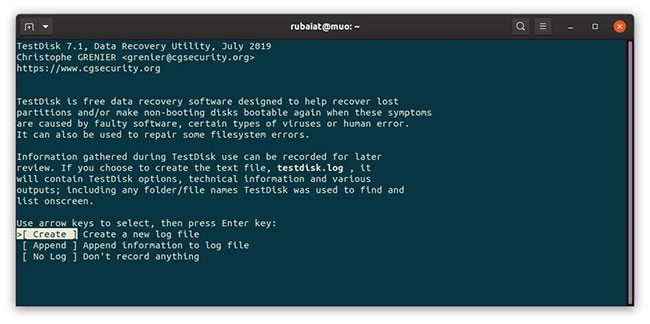 Cách khôi phục các file đã xóa trên Linux (14/05/2022)
 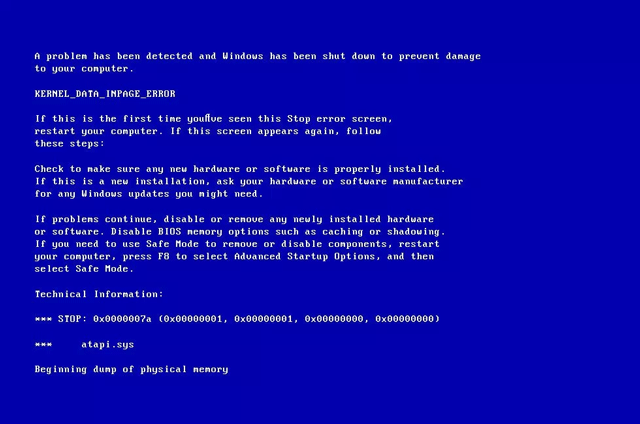 Cách khắc phục lỗi Kernel Data Inpage Error trên Windows (14/05/2022)
 Những tin cũ hơn
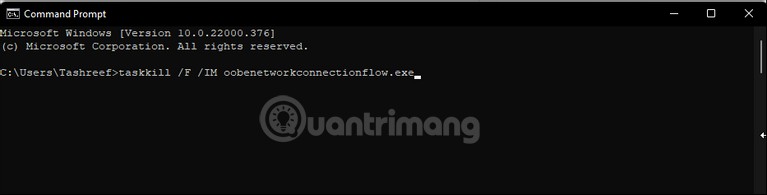 Cách cài Windows 11 không cần Internet, cài Win 11 không cần tài khoản Microsoft (12/05/2022)
 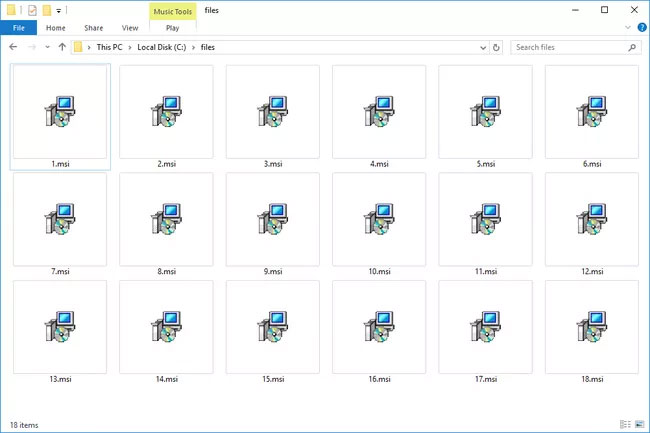 File MSI là gì? (11/05/2022)
 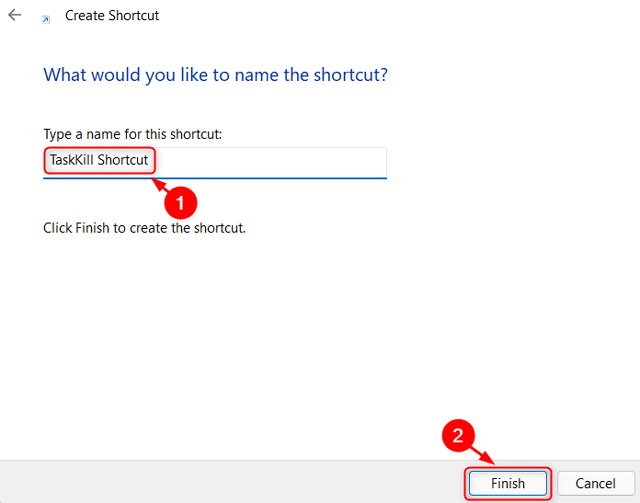 3 cách tắt các ứng dụng bị treo trên Windows 11 (11/05/2022)
 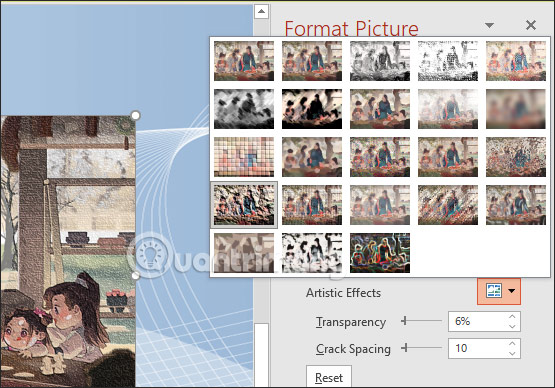 Cách nổi bật vùng ảnh trên PowerPoint (11/05/2022)
  10 lựa chọn thay thế Docker tốt nhất 2022 (11/05/2022)
  Bản cập nhật KB5013943 sửa lỗi nháy màn hình và vấn đề với ứng dụng .NET trên Windows 11 (11/05/2022)
  Cách chuyển driver thiết bị cũ sang PC Windows mới (11/05/2022)
  File INF là gì? (10/05/2022)
  Cách chèn Trendline trong Microsoft Excel (10/05/2022)
  Cách thay đổi màu sắc thanh tác vụ (taskbar) trong Windows 11 (10/05/2022)
  Tại sao nên dùng AI để tạo bài thuyết trình?
 Cách dùng Perplexity làm trợ lý mua sắm cá nhân
 Gmail Live: Tìm và quản lý email bằng giọng nói
 TOP nguồn prompt ChatGPT chất lượng và đa dạng
 Cách gợi ý lịch hẹn bằng Gemini trong Gmail
 Cách tạo và xuất file Microsoft Office trực tiếp từ Gemini
 8 cách sử dụng ChatGPT cho SEO thật sự thiết thực
 Cách xây dựng workflow thực tế cho mạng xã hội bằng ChatGPT
 Templates trong ChatGPT là gì? Hướng dẫn sử dụng chi tiết Templates
 Kimi Code vs Claude Code: Đâu là công cụ AI lập trình tốt hơn?
 Làm sạch và chuẩn bị dữ liệu bảng tính với AI
 Sử dụng hàm VLOOKUP, INDEX/MATCH và các kỹ thuật tra cứu nâng cao với AI
 Cách sử dụng Claude Cowork để tự động kiểm tra và cải thiện kỹ năng làm việc với AI
 Cách chế độ Voice Mode của ChatGPT giúp bạn hoàn thiện một ý tưởng mới
 Hướng dẫn dùng plugin Remotion trên ChatGPT tạo video
 Pivot Table và tóm tắt dữ liệu bảng tính với AI
 Hướng dẫn thiết kế logo động bằng LogoAI
 TOP các khóa học AI miễn phí có cấp chứng chỉ đáng tham gia
 7 cách ứng dụng Gemini giúp sinh viên học tập hiệu quả
 12 mẹo viết prompt tốt hơn cho Claude
 Cách lập trình chuyên nghiệp hơn, dễ dàng hơn với tính năng Tệp trên Grok
 Công thức tính diện tích hình Elip
 Hướng dẫn ngắt kết nối ứng dụng trên ChatGPT
 Hướng dẫn cài đặt và sử dụng n8n trên Windows 11
 Hướng dẫn tạo đoạn hội thoại cho topic trên Twee
 8 ứng dụng Microsoft Store miễn phí giúp Windows tốt hơ
 Bức tranh tổng quan về hỗ trợ khách hàng tích hợp AI
 Đừng chia sẻ ảnh cho đến khi bạn chạy kiểm tra siêu dữ liệu này!
 6 cách mở Computer/System Properties trong Windows 10
 Cách sửa lỗi There Are Currently No Power Options Available Windows