Thông tin liên hệ
- 036.686.3943
- admin@nguoicodonvn2008.info

PowerShell, theo mặc định, cho phép bạn chạy các lệnh (cmdlet) thông qua console của nó. Để thực thi một script, bạn có thể tạo một file notepad có code script, lưu nó với phần mở rộng file .ps1 và thực thi nó qua PowerShell console. Bạn cũng có thể dán trực tiếp script vào console để thực thi.
Tuy nhiên, nếu đây là lần đầu tiên bạn thực thi script qua PowerShell, thì bạn sẽ gặp phải lỗi "running script is disabled" (script đang chạy bị vô hiệu hóa). Theo mặc định, việc thực thi script trên PowerShell bị vô hiệu hóa như một biện pháp bảo mật để ngăn các script độc hại chạy trên hệ thống. Bài viết sau đây sẽ chỉ cho bạn hai cách để kích hoạt Script Execution Policy trong Windows PowerShell.
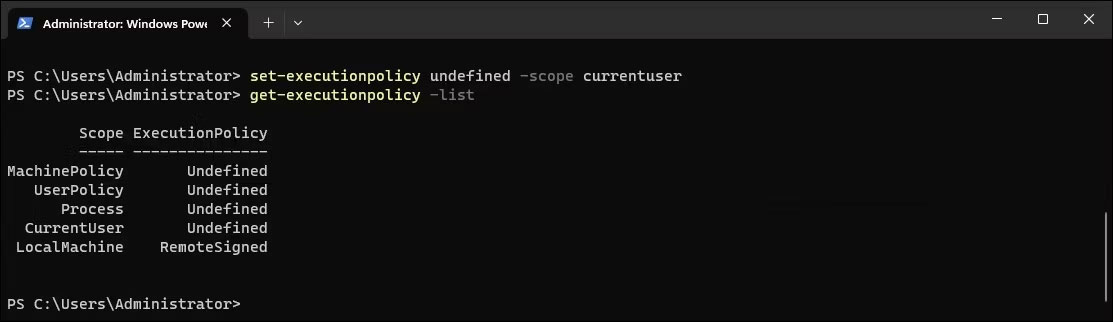
Bạn có thể sử dụng một PowerShell cmdlet để nhận policy thực thi hiện tại của mình. Việc biết policy thực thi hiện tại là cần thiết để biết liệu bạn có cần thay đổi policy hay không.
Để có được policy thực thi cho người dùng hiện tại:
1. Mở Windows PowerShell với quyền admin.
2. Nhập lệnh sau vào console PowerShell và nhấn Enter:
get-executionpolicy
3. Vì bạn đã gặp phải lỗi khi thực thi script nên kết quả trả lại có thể sẽ hiển thị Restricted cho policy thực thi hiện tại của bạn.
4. Nếu bạn cần xem policy thực thi cho tất cả các phạm vi được hỗ trợ:
get-executionpolicy -list
Bạn sẽ cần thay đổi policy thực thi thành RemoteSigned để chạy script cục bộ mà không gặp lỗi. Bạn có thể thay đổi policy thực thi từ ứng dụng Settings và PowerShell.
Bạn có thể thay đổi và đặt policy thực thi PowerShell thành RemoteSigned bằng ứng dụng Settings. Tất cả những gì bạn phải làm là điều chỉnh cài đặt PowerShell trong phần dành cho nhà phát triển để thay đổi policy thực thi nhằm kích hoạt thực thi script PowerShell.
Để thay đổi policy thực thi bằng Settings:
1. Nhấn Win + I để mở Settings.
2. Mở tab Privacy & Security ở ngăn bên trái.
3. Tiếp theo, nhấp vào For developers.
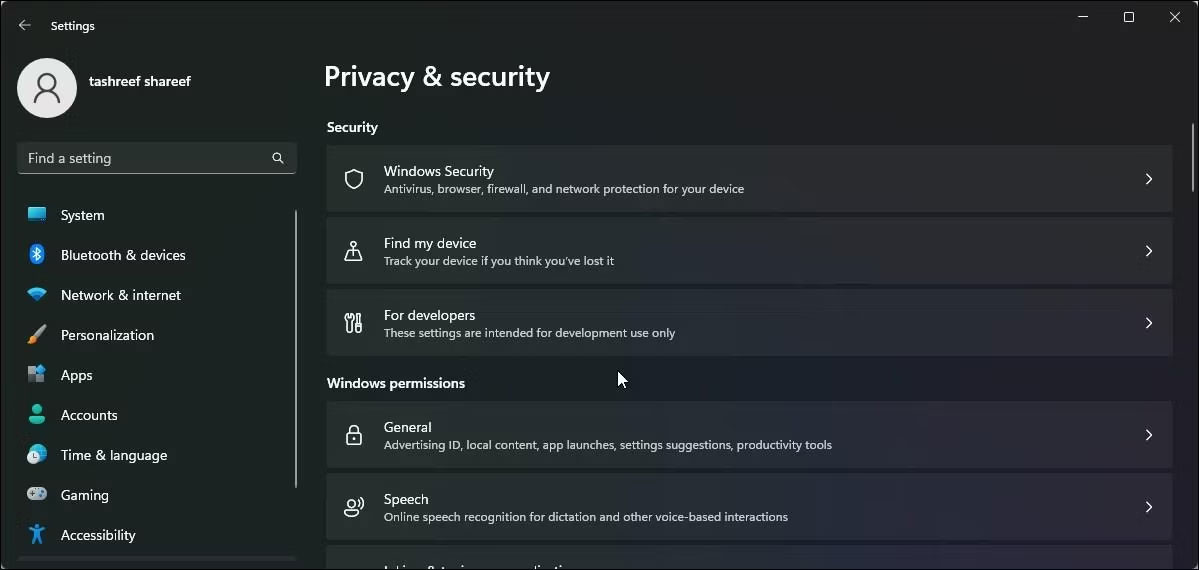
4. Nhấp để mở rộng phần PowerShell.
5. Bật công tắc Change the execution policy to allow local PowerShell scripts to run without signing - Require signing for remote scripts.
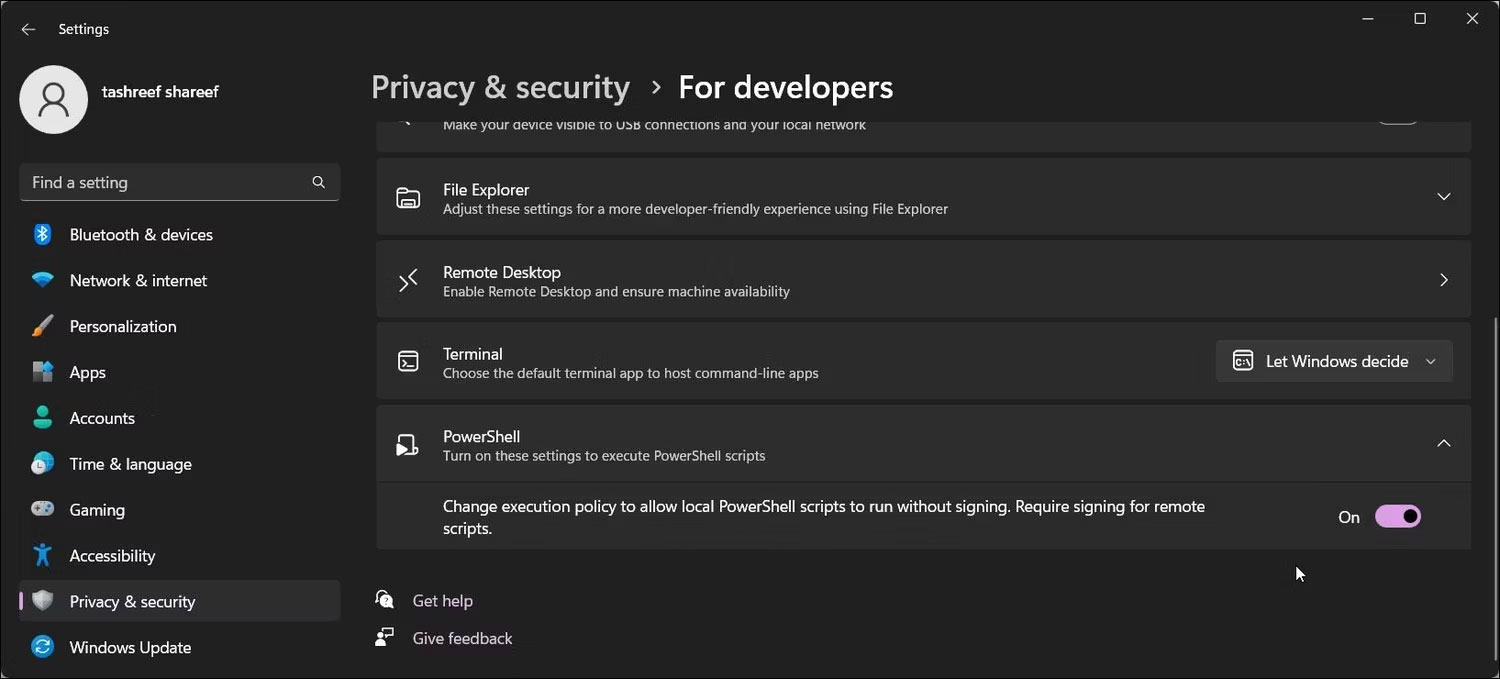
6. Sau khi hoàn tất, hãy mở PowerShell, nhập get executionpolicy và nhấn Enter. Policy thực thi cho người dùng hiện tại được đặt thành RemoteSigned.
7. Nếu bạn cần tắt policy thực thi, hãy bật công tắc PowerShell và đặt thành Off.
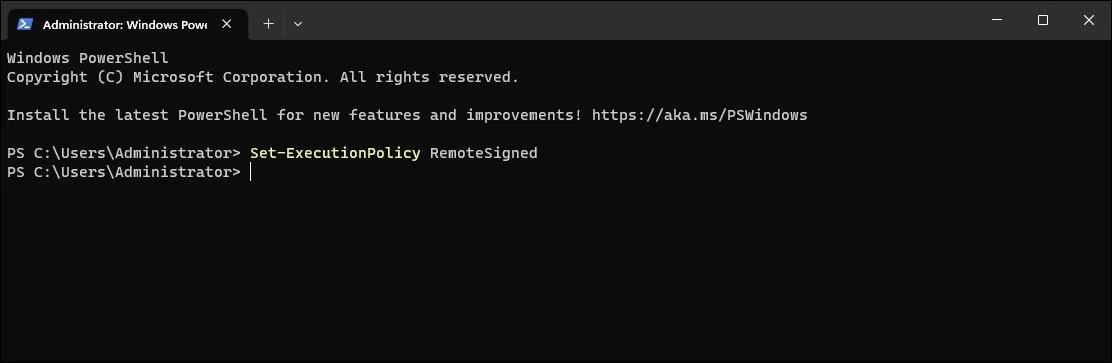
Bạn có thể sử dụng PowerShell cmdlet để đặt policy thực thi thành RemoteSigned. Giao diện dòng lệnh giúp dễ dàng thay đổi policy thực thi một cách nhanh chóng mà không cần sử dụng ứng dụng Settings.
Ngoài ra, ứng dụng Settings chỉ có thể bật hoặc tắt policy thực thi RemoteSigned. Trong khi PowerShell còn cho phép bạn đặt các policy và phạm vi khác.
Để thay đổi policy thực thi bằng PowerShell:
1. Mở PowerShell với quyền admin.
2. Trong cửa sổ PowerShell, gõ lệnh sau và nhấn Enter:
Set-ExecutionPolicy RemoteSigned
3. Nếu được nhắc, nhấn A để xác nhận hành động. Điều này sẽ đặt policy thực thi RemoteSigned cho tất cả người dùng. Nếu bạn chỉ muốn đặt policy thực thi cho Current User, hãy sử dụng tham số Scope theo sau tên người dùng.
4. Ví dụ, để đặt policy thực thi RemoteSigned cho CurrentUser, hãy sử dụng lệnh sau:
Set-ExecutionPolicy RemoteSgined -Scope CurrentUser
5. Thay thế CurrentUser trong lệnh trên bằng người dùng khác (Scope) theo yêu cầu của bạn.
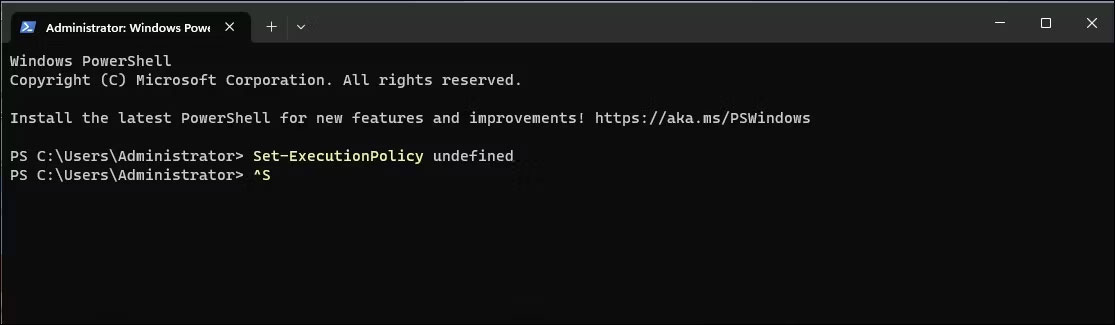
Nếu bạn muốn tắt tính năng thực thi script, hãy đặt policy thực thi thành Undefined bằng cmdlet Set_ExecutionPolicy. Đây là trạng thái mặc định và ngăn PowerShell thực thi bất kỳ script nào.
Để tắt thực thi script bằng PowerShell:
1. Mở PowerShell với quyền admin.
2. Tiếp theo, nhập lệnh sau và nhấn Enter để tắt tính năng thực thi script cho tất cả người dùng:
Set-ExecutionPolicy undefined
3. Lệnh trên sẽ đặt policy thực thi mặc định (undefined) cho tất cả người dùng. Nếu bạn muốn tắt thực thi script cho một phạm vi cụ thể, hãy sử dụng lệnh sau:
Set-ExecutionPolicy undefined -Scope CurrentUser
4. Lệnh trên sẽ vô hiệu hóa việc thực thi script cho CurrentUser.
Nguồn tin: Quantrimang.com
Ý kiến bạn đọc
Những tin mới hơn
 Cách tích hợp xác thực Google trong ứng dụng Next.js bằng NextAuth (21/03/2023)
  Cách ghi âm thanh/phần thuyết minh trong DaVinci Resolve 18 (21/03/2023) Cách kích hoạt và sử dụng Script Execution Policy trong Windows PowerShell (22/03/2023)
  Cách sửa lỗi không thể cài đặt ClipChamp trên Windows 11 (22/03/2023)
  DirectStorage là gì, dùng để làm gì trên Windows 10, Windows 11 (23/03/2023)
  Cách viết phân số trong Word dễ nhất trên các phiên bản 2016, 2010, 2013, 2007 (24/03/2023)
  Cách thêm thẻ meta trong Nuxt.js (24/03/2023)
 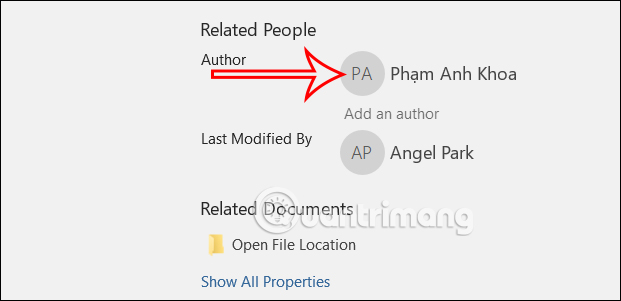 Cách đổi tên tác giả trong Word, đổi Author trong Word (24/03/2023)
  CQRS trong NestJS là gì? (25/03/2023)
 Những tin cũ hơn
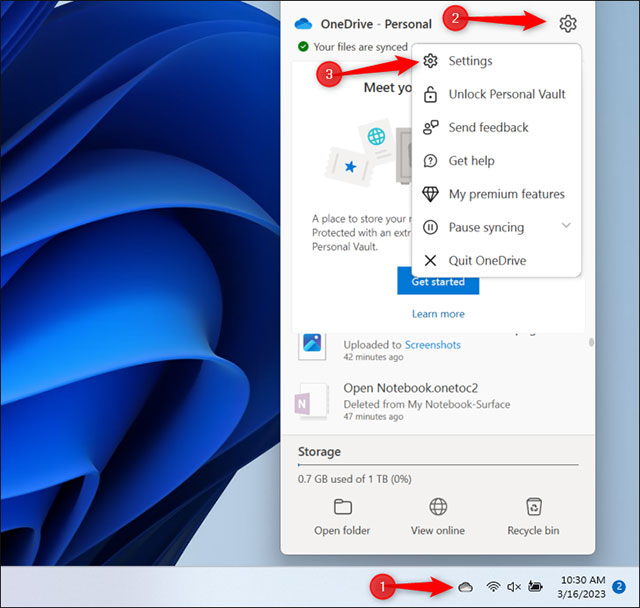 Cách ngăn OneDrive đồng bộ shortcut trên màn hình Windows (21/03/2023)
 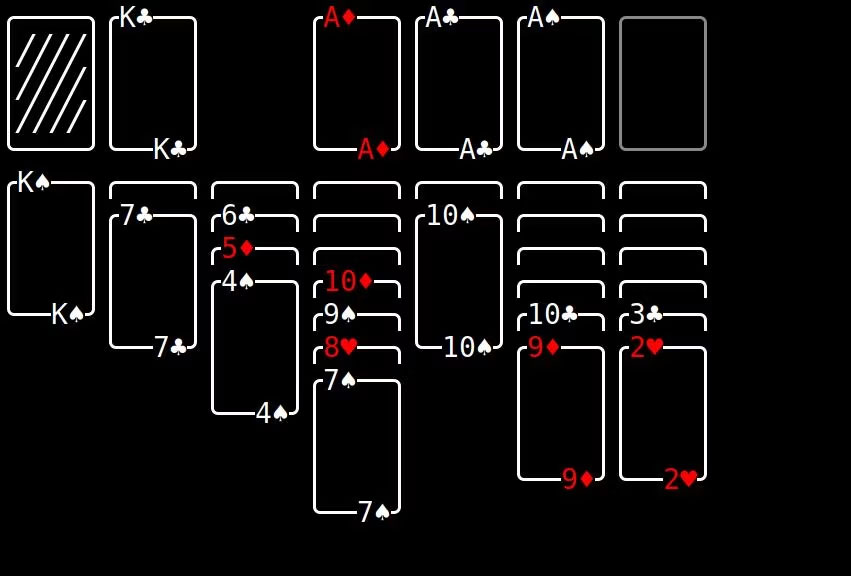 Cách chơi Solitaire trong Linux terminal với solitaire-tui (20/03/2023)
  Cấu hình Diablo 4 trên PC (20/03/2023)
  Cách giữ các biểu tượng desktop và con trỏ chuột mặc định khi thay đổi theme Windows 11 (20/03/2023)
  4 thói quen rất nhỏ gây cạn kiệt tinh thần: Đây là cách tốt nhất để trí não không 'cạn pin' (20/03/2023)
  Cách gỡ biểu tượng Bing Chat trên Microsoft Edge (18/03/2023)
  Cách sửa lỗi "PC Name Is Invalid" trên Windows 11 (18/03/2023)
  Những bước đi đầu tiên (17/03/2023)
  Cách dùng GPT-3 với Python (16/03/2023)
  Ánh rạng ngày xuân lúc ban sơ (16/03/2023)
  Cách cấu hình agent để giao tiếp bằng nhiều ngôn ngữ trong ElevenAgents
 Hướng dẫn dùng Claude Haiku 5.5 làm trợ lý phân loại trong Claude Code
 Cách thiết kế giọng nói sống động, lôi cuốn cho ElevenLabs Agents
 Cách kết nối Google Drive với Gemini Spark đọc và xử lý tài liệu
 Chế độ Sinh viên trong Gemini: Không gian học tập có lộ trình
 Cách biến ý tưởng thành thiết kế bằng MagicPath trong ChatGPT
 TOP công cụ AI tạo workflow tốt nhất
 TOP trình duyệt web AI tốt nhất
 Cách cung cấp kiến thức phù hợp cho agent trong Microsoft Copilot Studio
 Thiết lập cơ sở kiến thức cho ElevenAgents
 15 prompt AI thú vị cho ngày lễ Halloween
 Hướng dẫn chat bằng giọng nói trên Dola AI
 Top công cụ AI tốt nhất cho Digital Marketing
 Hướng dẫn tạo giọng nói cá nhân trên Dola AI
 tOP plugin ChatGPT tốt nhất để lên kế hoạch du lịch
 Trình tự đảm bảo tính an toàn cho quy trình tự động hóa trong Grok Bot
 Tìm hiểu về chế độ Expressive trong ElevenAgents
 Cách kích hoạt plugin Gmail trên ChatGPT và prompt ví dụ
 TOP plugin Notion hữu ích nên sử dụng ngay
 Hướng dẫn tạo video chúc mừng ngày Nhà giáo Việt Nam 20/11
 Cách lập trình chuyên nghiệp hơn, dễ dàng hơn với tính năng Tệp trên Grok
 Hướng dẫn cài đặt và sử dụng n8n trên Windows 11
 Công thức tính diện tích hình Elip
 Hướng dẫn ngắt kết nối ứng dụng trên ChatGPT
 8 ứng dụng Microsoft Store miễn phí giúp Windows tốt hơ
 Hướng dẫn tạo đoạn hội thoại cho topic trên Twee
 6 cách mở Computer/System Properties trong Windows 10
 Đừng chia sẻ ảnh cho đến khi bạn chạy kiểm tra siêu dữ liệu này!
 Bức tranh tổng quan về hỗ trợ khách hàng tích hợp AI
 Cách sửa lỗi There Are Currently No Power Options Available Windows