Thông tin liên hệ
- 036.686.3943
- admin@nguoicodonvn2008.info

Để xem file ẩn hoặc ẩn file hệ thống trên Windows khá đơn giản. Bạn đọc có thể xem hướng dẫn hiện file ẩn, xem đuôi file chi tiết trong bài viết này.
Có rất nhiều lý do mà các file hay thư mục trên hệ điều hành Windows có thể bị ẩn. Có thể là do hệ thống mặc định để người dùng không xóa nhầm hay thay đổi chúng. Hoặc có thể do virus....Để hiển thị các file, thư mục trên Windows, bạn chỉ cần thao tác vài bước cơ bản. Cùng tham khảo hướng dẫn dưới đây của Quản trị mạng.
Mở to hết cỡ cửa sổ thư mục, trong tab View, bạn chọn Hidden Items.

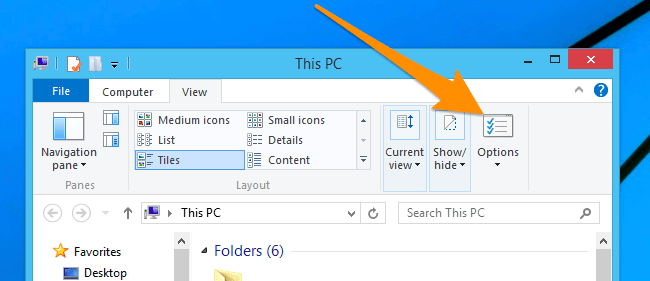
Trong thẻ View trên thanh Ribbon, bạn click chọn tùy chọn Options.
Trên màn hình xuất hiện hộp thoại Folder Options, bạn click vào thẻ View sau đó chọn tùy chọn Show hidden files and folders.
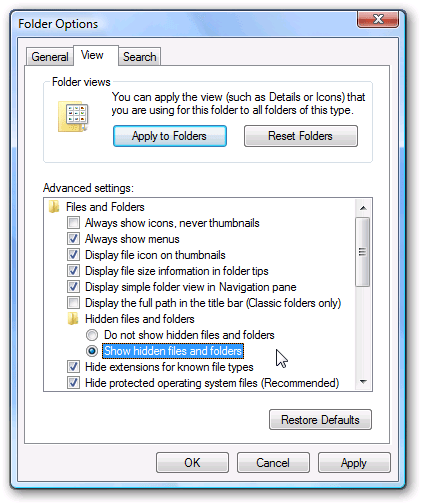
Nếu muốn hiện các file hệ thống của Windows, bạn có thể bỏ dấu tích trong hộp checkbox mục Hide protected operating system files.
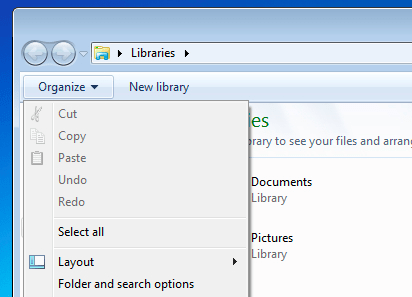
Để bỏ ẩn file trên Windows 7 hoặc Vista, bạn chỉ cần click chuột vào Organize trên bất kỳ thư mục nào, sau đó chọn Folder and Search Options.
Click vào thẻ View, sau đó chọn Show hidden files and folders trong mục danh sách các tùy chọn.
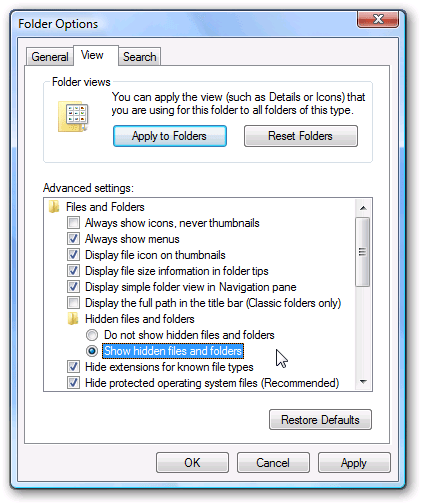
Nếu muốn hiện thư mục trên Windows, bạn có thể bỏ dấu tích trong hộp checkbox mục Hide protected operating system files.
Sau khi thực hiện xong bạn click vào OK để lưu lại thay đổi.
Trên đây là cách nhanh nhất để xem file ẩn trên Windows mà không cần phải cài thêm phần mềm hiển thị file ẩn. Hi vọng bài viết có ích với bạn
Nguồn tin: Quantrimang.com:
Ý kiến bạn đọc
Những tin mới hơn
 Sửa lỗi phím tắt Windows + Shift + S không hoạt động trên Windows 10 (22/10/2024)
  Hàm scanf() trong C (22/10/2024)
  Hướng dẫn tích hợp AI vào Microsoft Outlook (22/10/2024)
  Cách chuyển mã phông chữ với Unikey (22/10/2024)
  Chỉ mục (INDEX) trong SQL (22/10/2024)
  Cách gõ dấu gạch ngang dài (em dash) trên Windows hoặc Mac (22/10/2024)
  Cách khôi phục menu ngữ cảnh cũ trong Windows 11 (25/10/2024)
  Cách đánh số trang 1/2 trong Excel (25/10/2024)
  Sự khác biệt giữa VPN tốt và không tốt (25/10/2024)
  Cách mở Internet Options trong Windows 11 (26/10/2024)
 Những tin cũ hơn
 4 cách ghim cửa sổ trên màn hình Windows (22/10/2024)
  Ép kiểu trong Python (22/10/2024)
  Lệnh cd trong Windows (22/10/2024)
  Cách tạo lối tắt cho tệp trên Google Drive (22/10/2024)
  Toán tử trong SQL (22/10/2024)
  Cách chặn kết nối Internet phần mềm, ứng dụng Windows 10 (20/10/2024)
  46 Stt mệt mỏi với công việc, cuộc sống (20/10/2024)
  Cách xóa tùy chọn khởi động cũ trong boot menu trên Windows 10 (20/10/2024)
  Hướng dẫn xóa định dạng bảng trong Excel (20/10/2024)
  Cách in file PDF trên máy tính, lap top, điện thoại hoặc máy tính bảng (20/10/2024)
  TOP những dịch vụ thư điện tử tích hợp AI
 TOP lựa chọn thay thế Google Flow tốt nhất
 TOP công cụ AI thiết kế đồ họa trên trình duyệt web
 Hướng dẫn tạo và chia sẻ slide AI trên Gamma
 TOP ứng dụng AI chỉnh eo thon gọn đẹp nhất
 Cách thay đổi ngôn ngữ trong ChatGPT
 TOP công cụ AI pháp luật giúp tra cứu luật và giải đáp pháp lý
 Cursor là gì?
 Cách đồng bộ ngữ cảnh giữa ChatGPT, Claude, Gemini với ThreadPort
 Hướng dẫn dùng Gemini Live chat bằng giọng nói
 Hướng dẫn tạo ảnh thời khóa biểu chỉ bằng 1 câu lệnh
 TOP công cụ AI cải thiện chất lượng video
 Hướng dẫn chỉnh sửa video trong Google Flow
 5 lợi ích của Google AI Pro mà nhiều người chưa tận dụng
 7 ý tưởng prompt viết bài bằng AI giúp thúc đẩy quy trình sáng tạo nội dung
 5 cách sáng tạo để sử dụng LLM
 Tạo video AI đầu tiên của bạn trong 10 phút
 TOP công cụ hữu ích nên thử trên Quantrimang
 Prompt tạo poster nội quy lớp học các cấp
 Hướng dẫn lấy Gemini API Key và kết nối với n8n chi tiết