Thông tin liên hệ
- 036.686.3943
- admin@nguoicodonvn2008.info

Trong hướng dẫn này, bạn sẽ tìm hiểu cách sửa đổi Raspberry Pi 4 bootloader để khởi động qua phương tiện lưu trữ USB, chẳng hạn như ổ SSD ngoài, nhanh hơn, đáng tin cậy hơn và cung cấp nhiều dung lượng hơn thẻ nhớ microSD. Bạn cũng sẽ tìm hiểu cách bật khởi động Raspberry Pi 4 qua kết nối Ethernet (Internet).
Tại sao lại khởi động Raspberry Pi 4 qua SSD hoặc mạng?
Có một số tình huống mà bạn muốn khởi động Raspberry Pi của mình qua SSD thay vì thẻ microSD.
Ví dụ, khi bạn kích hoạt tính năng USB boot, Pi sẽ kiểm tra các thiết bị USB có khả năng boot được kết nối trước tiên. Nếu không phát hiện thấy thiết bị USB boot nào, Pi sẽ kiểm tra thẻ SD và boot hệ điều hành. Do đó, bạn có thể sử dụng Raspberry Pi để khởi động, chạy hoặc kiểm tra các bản phát hành hệ điều hành khác mà không cần định dạng hoặc xóa hệ điều hành chính khỏi thẻ SD mà bạn sử dụng hàng ngày.
Ngoài ra, nếu bạn không có thẻ SD hoặc có thẻ SD kích thước nhỏ nhưng yêu cầu nhiều dung lượng hơn cho mục đích đặc biệt, thì khởi động USB qua ổ flash (chẳng hạn như USB hoặc SSD) rất có ý nghĩa.
Để kích hoạt tính năng USB boot, bạn cần flash firmware USB bootloader vào Raspberry Pi 4. Để làm điều này, bạn sẽ yêu cầu thẻ nhớ microSD có kích thước bất kỳ (tối thiểu là 256MB). Sau đó, hãy làm theo các bước sau để flash USB bootloader vào Raspberry Pi 4 của bạn.
1. Tải xuống, cài đặt và khởi chạy phiên bản mới nhất của công cụ Raspberry Pi Imager. Ngoài ra, hãy kết nối thẻ nhớ microSD với hệ thống máy tính của bạn.
2. Nhấp vào Choose OS và chọn Misc Utility Images > Bootloader > USB Boot.
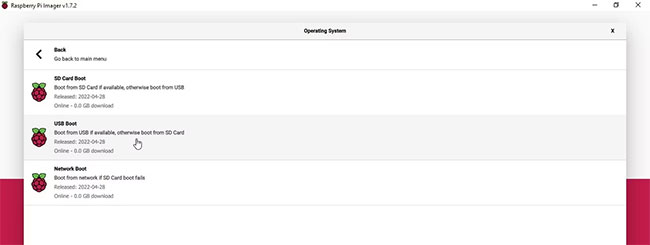
3. Nhấp vào Choose Storage và chọn thẻ nhớ microSD.
4. Nhấp vào Write. Chờ quá trình hoàn thành. Sau khi hoàn tất, hãy tháo/rút và sau đó ngắt kết nối thẻ microSD khỏi hệ thống.
5. Tắt Raspberry Pi 4 và lắp thẻ nhớ microSD USB boot.
6. Kết nối nguồn điện với Raspberry Pi 4. Pi sẽ bật và USB bootloader sẽ tự động flash. Quá trình này sẽ chỉ mất vài giây. Đèn LED màu xanh lá cây trên Raspberry Pi sẽ nhấp nháy đều đặn sau khi bootloader được flash thành công. Nếu đã kết nối cổng HDMI với màn hình, bạn sẽ thấy màn hình màu xanh lục sau khi firmware được flash.
7. Bây giờ, bạn có thể tắt Raspberry Pi và tháo thẻ nhớ microSD.
Raspberry Pi 4 của bạn đã sẵn sàng boot từ phương tiện lưu trữ ngoài, chẳng hạn như USB, SSD hoặc ổ cứng. Tuy nhiên, bạn cần flash phương tiện USB boot với hệ điều hành mong muốn mà bạn muốn boot thông qua Raspberry Pi 4. Các bước thực hiện như sau:
1. Khởi chạy công cụ Raspberry Pi Imager và nhấp vào Choose OS để chọn hệ điều hành từ danh sách. Nếu bạn muốn flash một system image đã tải xuống trên máy cục bộ của mình, hãy chọn tùy chọn Custom và sau đó chọn file .img OS từ hệ thống của bạn.
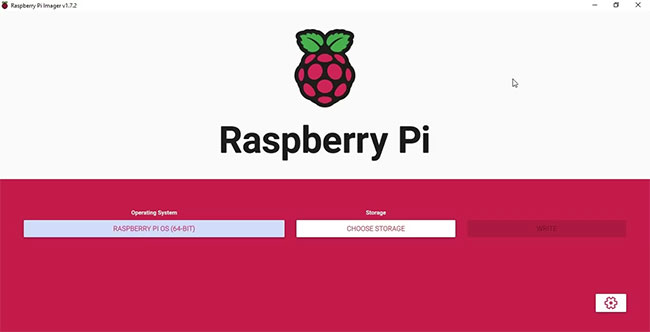
2. Nhấp vào Choose Storage để chọn phương tiện lưu trữ USB được kết nối và nhấp vào Write.
3. Sau khi hệ điều hành được flash trên phương tiện USB boot, chẳng hạn như ổ SSD hoặc USB ngoài, hãy tháo nó ra và sau đó ngắt kết nối ổ khỏi hệ thống.
4. Kết nối ổ USB với một trong các cổng USB 3.0 trên Raspberry Pi 4.
5. Kết nối nguồn điện để bật Raspberry Pi 4. Pi sẽ kiểm tra phương tiện USB boot trước và nếu được tìm thấy, nó sẽ bắt đầu khởi động hệ điều hành từ ổ lưu trữ USB được kết nối.
5. Giờ đây, bạn có thể sử dụng Raspberry Pi với hệ điều hành chạy qua ổ lưu trữ USB. Điều này sẽ cho phép bạn thử nhiều hệ điều hành và dự án khác nhau, chẳng hạn như Philips Ambilight DIY cho bất kỳ TV nào.
Việc kích hoạt khởi động qua mạng trên Raspberry Pi 4 rất dễ dàng và hữu ích khi Raspberry Pi 4 không khởi động được từ thẻ SD được kết nối vì bất kỳ lý do gì, chẳng hạn như lỗi hệ điều hành. Khi bạn flash firmware network boot, Raspberry Pi 4 sẽ thử khởi động từ thẻ SD trước. Tuy nhiên, nếu hệ điều hành không được tìm thấy hoặc bị hỏng, Raspberry Pi 4 sẽ load công cụ Imager.
Trong những trường hợp như vậy, bạn không cần phải flash lại thẻ SD bằng máy tính của mình, điều này yêu cầu bạn tháo thẻ khỏi Raspberry Pi 4. Thay vào đó, bạn có thể sử dụng công cụ Raspberry Pi Imager được load tự động để tải xuống và flash hệ điều hành trực tiếp từ Internet vào thẻ SD mà không cần tháo thẻ khỏi Raspberry Pi 4.
Các bước thực hiện như sau:
1. Khởi chạy công cụ Raspberry Pi Imager trên hệ thống máy tính của bạn và gắn thẻ SD vào.
2. Nhấp vào Choose OS và chọn Misc Utility Images > Bootloader > Network Boot.
3. Nhấp vào Choose Storage, chọn thẻ SD và nhấp vào Write. Chờ cho việc này hoàn thành.
4. Cắm thẻ SD network boot vào Raspberry Pi 4 và bật nó lên.
5. Firmware network boot sẽ được flash. Đèn LED màu xanh lá cây sẽ bắt đầu nhấp nháy sau khi hoàn tất.
Bây giờ, bạn có thể tháo thẻ SD network boot. Nếu bây giờ bạn lắp thẻ SD trống và kết nối cáp Ethernet, bạn có thể flash thẻ với hệ điều hành mong muốn trực tiếp từ Internet trên Raspberry Pi 4…
Nếu bạn đã flash bootloader network boot trên Raspberry Pi 4, nó sẽ load công cụ Raspberry Pi Imager. Bạn cần làm theo các bước sau để cài đặt hệ điều hành từ Internet khi tính năng khởi động qua mạng được kích hoạt.
1. Nhấn và giữ phím Shift trong vài giây.
2. Kết nối cáp Ethernet được kết nối tới router với Raspberry Pi 4.
3. Trình cài đặt sẽ bắt đầu tải xuống. Sau khi tải xuống, bạn có thể sử dụng công cụ Imager để flash thẻ SD giống như trên máy tính.
Điều này sẽ giúp tiết kiệm thời gian và bạn không cần phải ngắt kết nối bất kỳ thứ gì khỏi Raspberry Pi 4 của mình.
Với USB boot, bạn có thể thử nhiều hệ điều hành, bao gồm cả phiên bản beta, tương thích với Raspberry Pi 4 và kiểm tra chúng mà không cần phải tháo thẻ SD đang chạy phiên bản ổn định. Nó cũng giúp bạn tăng dung lượng lưu trữ, rất hữu ích khi bạn sử dụng Raspberry Pi 4 làm MotionEye NVR hoặc Plex server để lưu trữ các bản ghi video hoặc phim và chương trình truyền hình. Khởi động qua mạng giúp bạn nhanh chóng giải cứu khi hệ điều hành trên thẻ SD không boot được do hỏng hoặc bất kỳ lý do nào khác.
Nguồn tin: Quantrimang.com:
Ý kiến bạn đọc
Những tin mới hơn
 Em chẳng thể yêu ai thêm lần nữa (09/05/2025)
 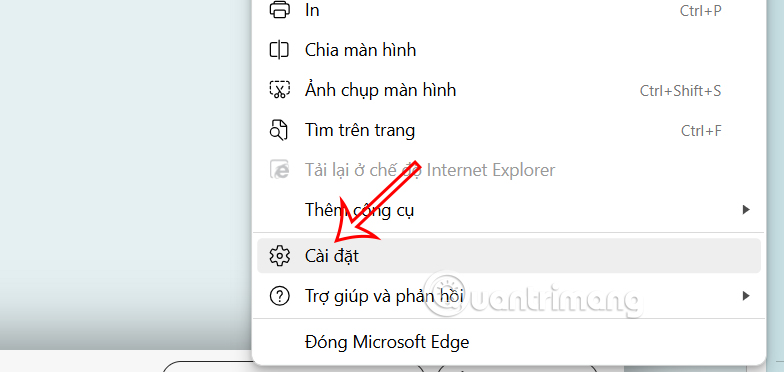 Hướng dẫn đổi Perplexity làm công cụ tìm kiếm mặc định Edge (09/05/2025)
 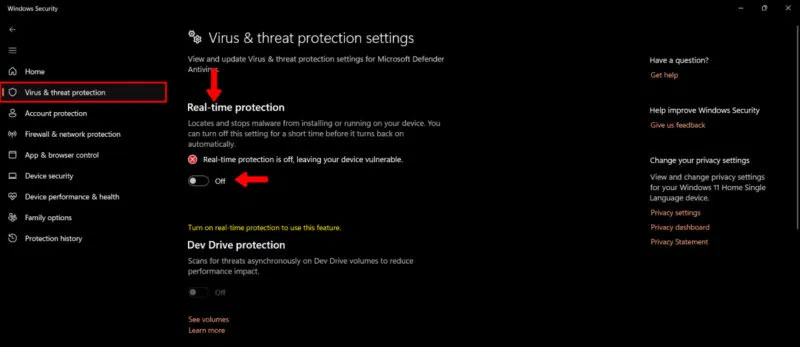 Cách vô hiệu hóa Microsoft Defender cho một ứng dụng cụ thể trong Windows (09/05/2025)
 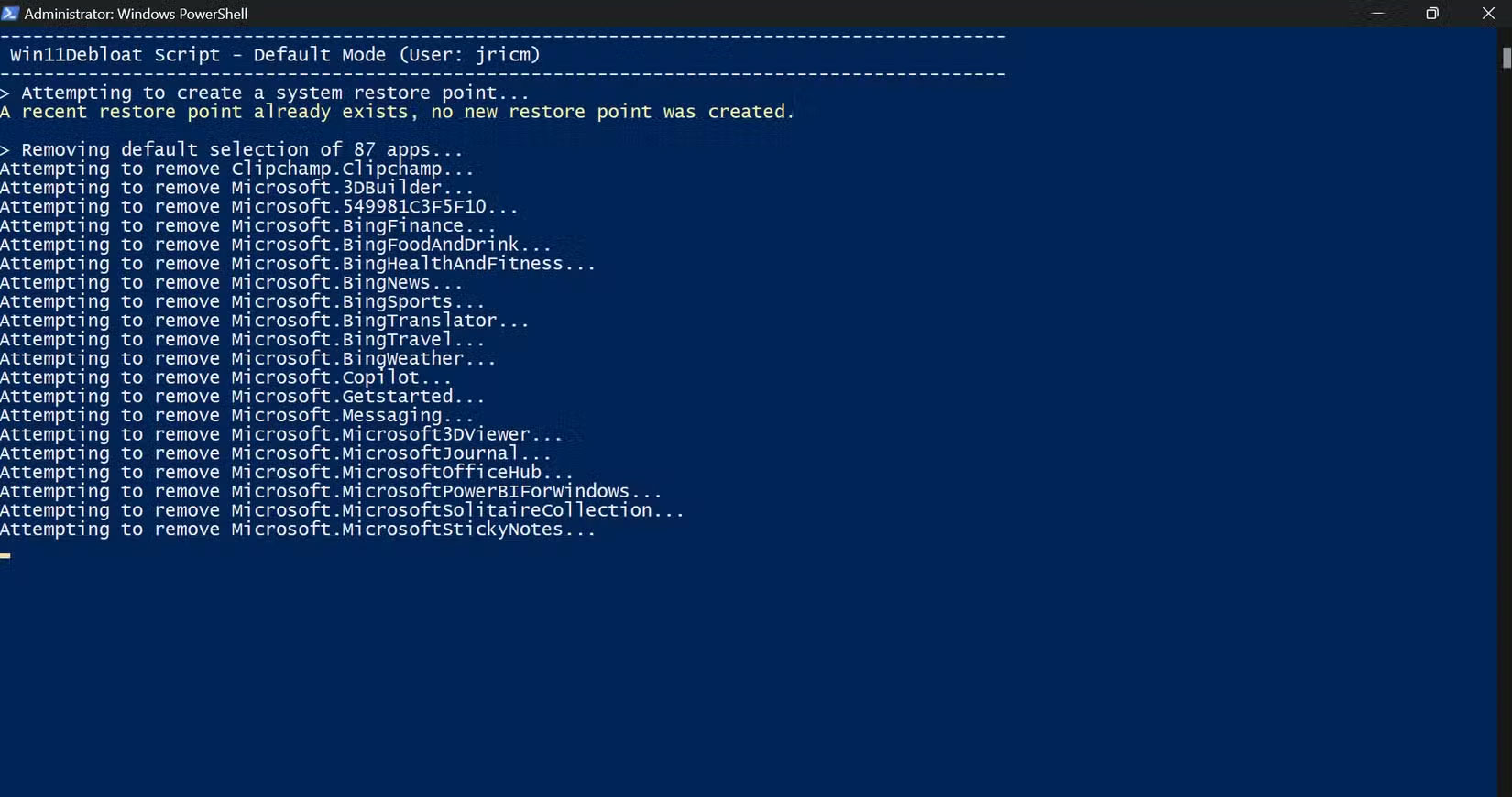 Phải làm gì nếu PC Windows mới của bạn hoạt động chậm chạp? (09/05/2025)
 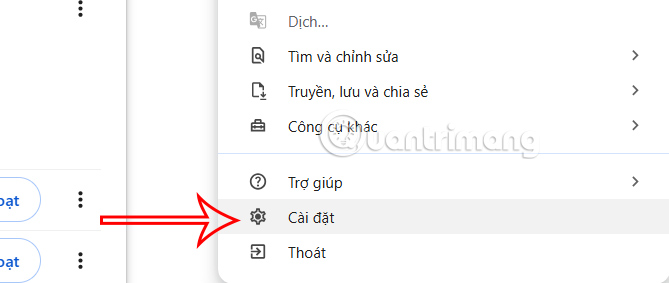 Cách đặt Perplexity làm công cụ tìm kiếm mặc định trên Chrome (09/05/2025)
  Hàm print() trong Python (09/05/2025)
 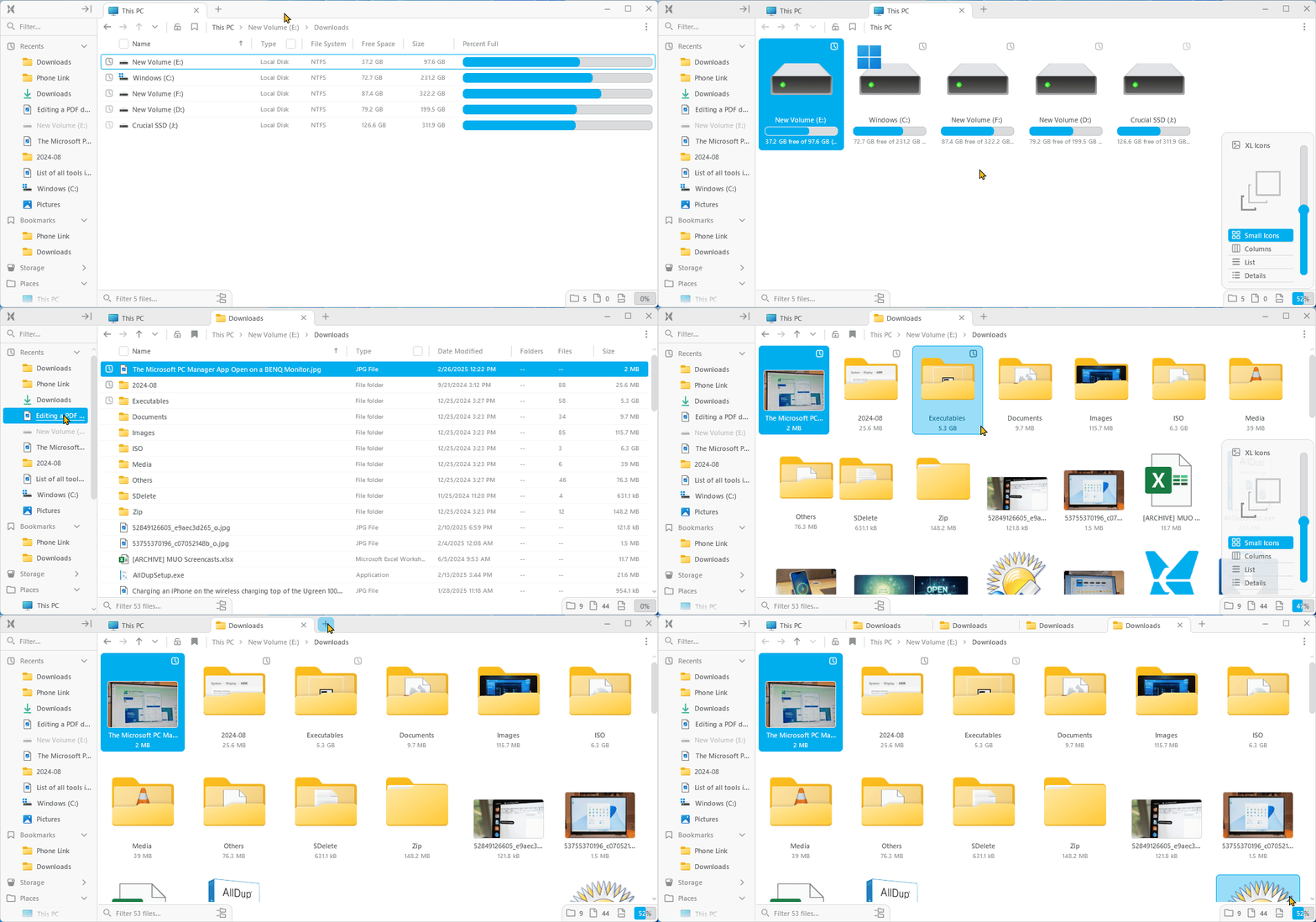 Tìm hiểu về File Pilot: Trình quản lý file siêu nhanh thay thế Windows File Explorer (09/05/2025)
 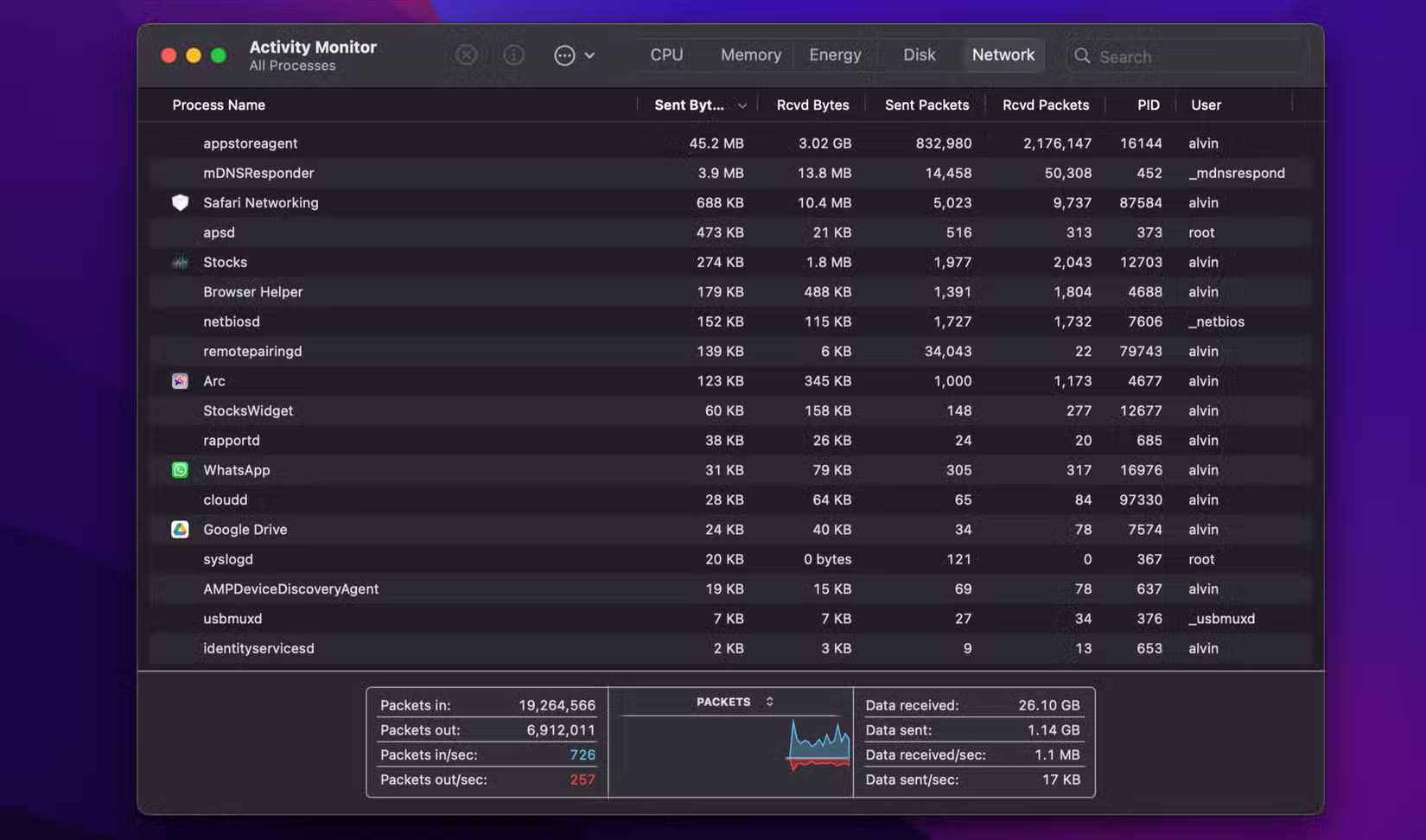 Cách để biết ai đó có cài đặt phần mềm giám sát trên laptop của bạn không? (11/05/2025)
 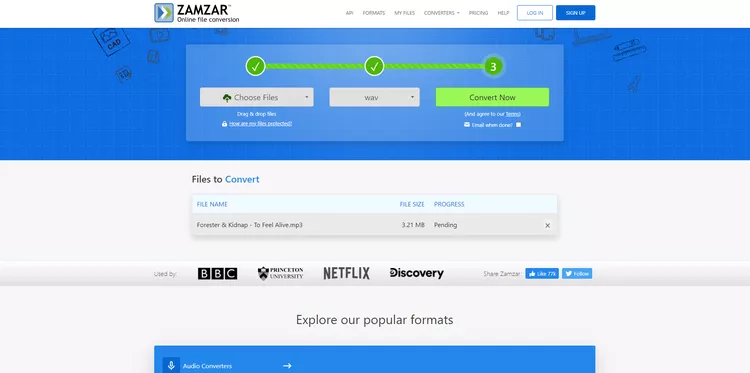 4 cách thay đổi phần mở rộng file trong Windows 11 (11/05/2025)
  Làm thế nào để sử dụng iMessage trên máy tính Windows? (11/05/2025)
 Những tin cũ hơn
 Hàm input() trong Python (09/05/2025)
 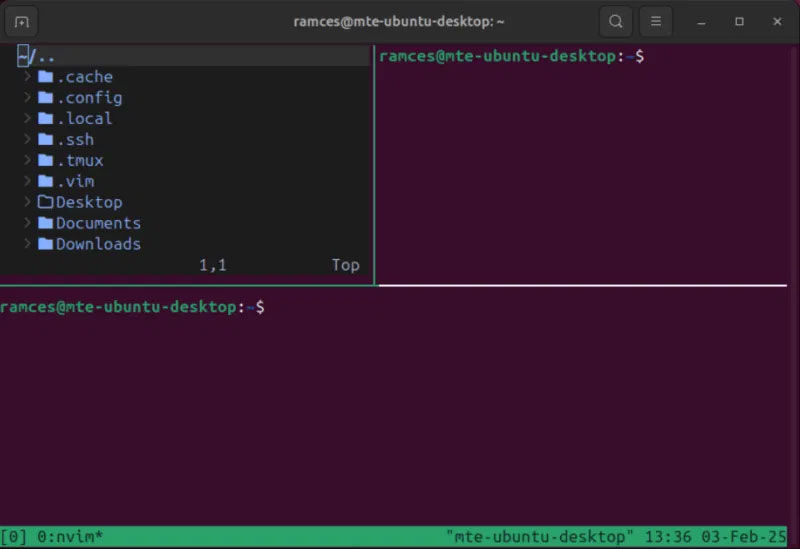 5 plugin năng suất tốt nhất cho Tmux (09/05/2025)
 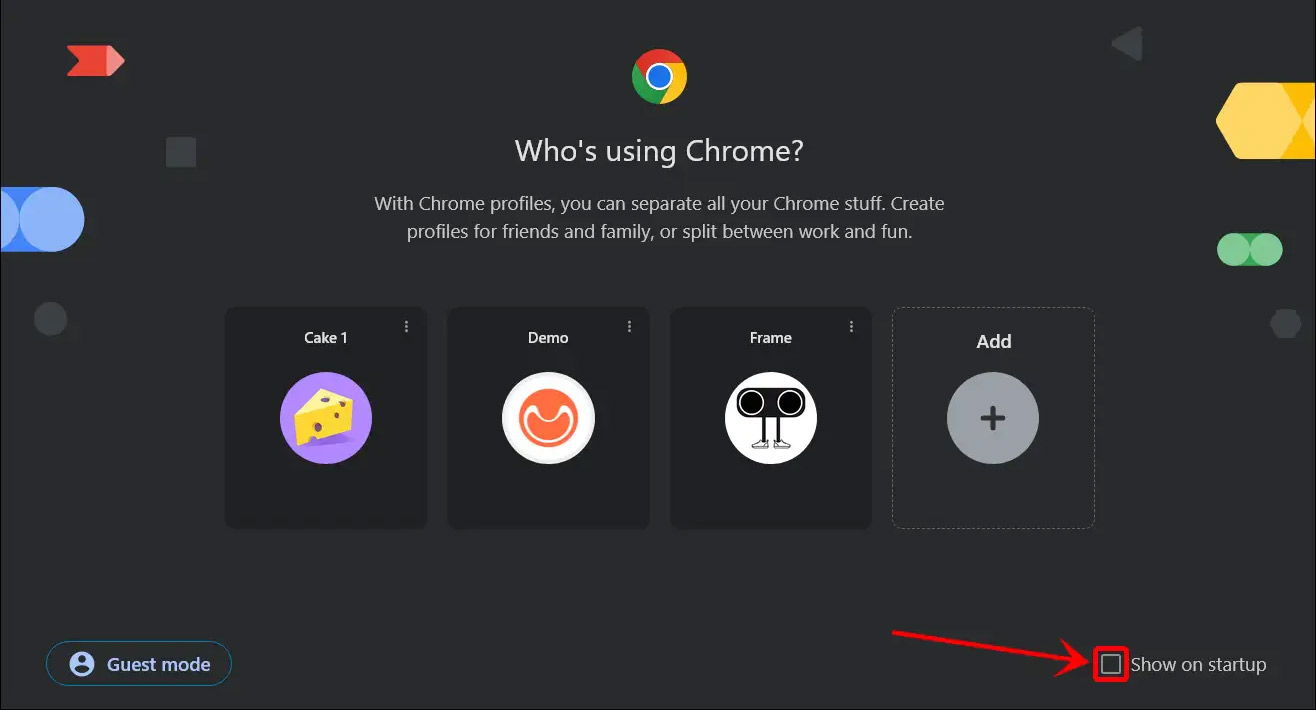 3 cách tắt chọn profile Chrome khi khởi động (09/05/2025)
  Cách tạo hiệu ứng màu đơn sắc trong Photoshop (09/05/2025)
  Cách cấu hình cài đặt TCP/IP trong Windows (09/05/2025)
  Cách nhập bookmark Google Chrome sang Edge (09/05/2025)
  Mảng trong Golang (09/05/2025)
  Nếu router của bạn nằm trong danh sách này, hãy nâng cấp ngay lập tức! (09/05/2025)
  Phần mở rộng file là gì? (08/05/2025)
  Excel 2016 - Bài 3: Cách tạo mới và mở bảng tính có sẵn (08/05/2025)
  Hướng dẫn giải phóng bộ nhớ lưu trữ ChatGPT
 TOP công cụ AI đáng thử nhất trong năm
 TOP Claude Connector giúp tăng năng suất làm việc
 Thơ về tháng 10 hay, lãng mạn và tâm trạng nhất
 TOP công cụ AI hỗ trợ lập trình tốt nhất
 TOP trang web chia sẻ torrent phổ biến nhất
 Cách xem live stream giải đua xe F1
 Tại sao agent đưa ra phản hồi kỳ lạ trong Microsoft Copilot Studio?
 Hướng dẫn xem lại thói quen sử dụng Claude AI
 TOP Claude Connector cho quảng cáo và marketing
 Webhook tools: Kết nối trợ lý của bạn với dữ liệu và hệ thống bên ngoài trong ElevenAgents
 Cách gỡ box Hoàn thành nhiều việc hơn với AI khỏi New Tab Chrome
 Cách thêm tài khoản vào plugin Google Calendar trên ChatGPT
 TOP công cụ quản lý prompt AI tốt nhất
 Cách áp dụng feedback video với Claude hoặc ChatGPT, không cần chỉnh sửa lại toàn bộ
 Hướng dẫn tìm kiếm trò chuyện trên Gemini
 8 công cụ viết AI tốt nhất hiện nay
 Cách gỡ Gemini khỏi thanh tìm kiếm trong Google Photos
 Quản lý tài liệu trong kho kiến thức ElevenAgents
 Generative Orchestration trong Copilot Studio: Cách agent đưa ra quyết định
 Hướng dẫn cài đặt và sử dụng n8n trên Windows 11
 Cách lập trình chuyên nghiệp hơn, dễ dàng hơn với tính năng Tệp trên Grok
 Công thức tính diện tích hình Elip
 Hướng dẫn ngắt kết nối ứng dụng trên ChatGPT
 Hướng dẫn tạo đoạn hội thoại cho topic trên Twee
 Bức tranh tổng quan về hỗ trợ khách hàng tích hợp AI
 Đừng chia sẻ ảnh cho đến khi bạn chạy kiểm tra siêu dữ liệu này!
 6 cách mở Computer/System Properties trong Windows 10
 Cách sửa lỗi There Are Currently No Power Options Available Windows
 Hướng dẫn 8 cách mở bàn phím ảo trên Windows 10