Thông tin liên hệ
- 036.686.3943
- admin@nguoicodonvn2008.info

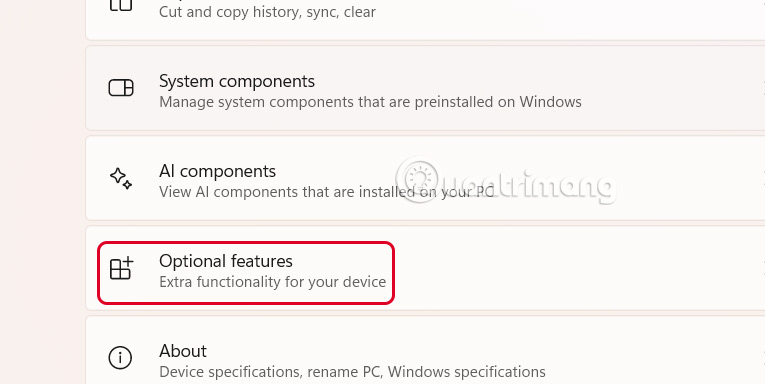
Tính năng AI Actions đã được triển khai dần dần bắt đầu từ build Windows 11 262100.6725 (24H2). Tùy chọn này bổ sung các thao tác AI vào menu ngữ cảnh chuột phải trong File Explorer trên Windows với một số ứng dụng như Photo, Paint. Khi đó bạn có thể trực tiếp xóa nền ảnh, xóa đối tượng,... Dưới đây là hướng dẫn bật, tắt AI Actions Windows 11
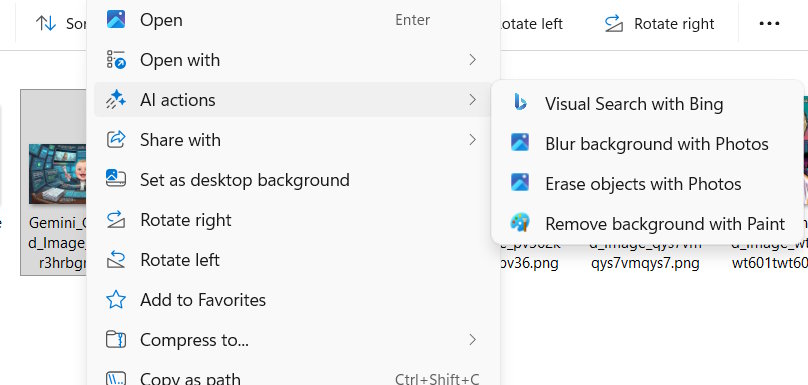
Các thao tác AI là các phím tắt trong File Explorer dẫn đến các tính năng AI hiện có của Windows 11. Bạn có thể truy cập bằng cách chọn một tệp, nhấp chuột phải vào tệp đó, rồi chọn AI actions từ menu ngữ cảnh. Hiện tại, AI actions chỉ khả dụng cho hình ảnh (.jpg, .jpeg và .png) và các tệp Microsoft 365.
Các thao tác được hỗ trợ gồm:
Tìm kiếm hình ảnh với Bing: Tìm kiếm trên web bằng hình ảnh để tìm các hình ảnh tương tự, xác định địa điểm, thực vật, sản phẩm...
Làm mờ nền bằng ứng dụng Photo: Phím tắt này mở ảnh trong ứng dụng Photo và tự động làm mờ nền.
Xóa đối tượng bằng Photos: Thao tác này sẽ mở tính năng Xóa trong Photos, cho phép bạn chọn và xóa ngay lập tức các yếu tố không mong muốn.
Xóa nền bằng Paint: Tự động xóa nền của hình ảnh đã chọn trong Paint.
Ngoài ra, bạn có thể sử dụng các thao tác AI cho Microsoft 365 trên tài liệu của mình:
Tóm tắt: Tạo bản tóm tắt thông qua Copilot cho các tệp .doc, .docx, .ppt, .pptx, .pdf, .xls, .xlsx, .txt, .rtf và .loop mà bạn đã lưu trữ trong OneDrive và SharePoint.
Tạo câu hỏi: Tạo danh sách câu hỏi và câu trả lời với Copilot cho các tệp .ppt, .pptx, xlsx, .pdf, .doc, .docx, .txt, .rtf, .aspx, .htm và .html.
Tuy nhiên, các tùy chọn này chỉ khả dụng đối với người dùng đăng ký Microsoft 365 có gói Copilot. Bạn cũng phải là thành viên của chương trình Microsoft 365 Insider.
Bước 1:
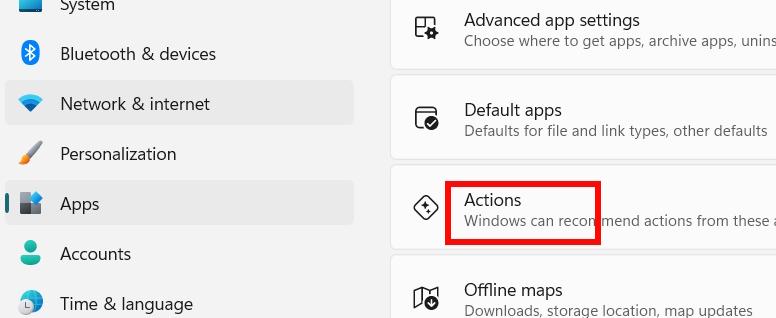
Chúng ta truy cập Settings sau đó nhấn vào mục Apps ở cạnh trái giao diện, tiếp đến bạn nhấn vào mục Actions.
Bước 2:
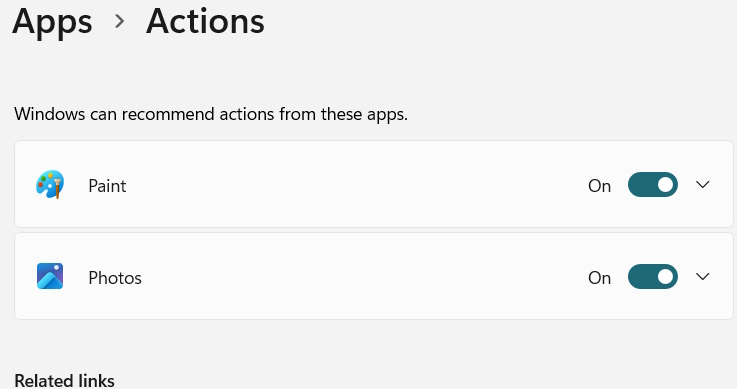
Khi đó người dùng sẽ nhìn thấy ứng dụng cho Photo và Paint được áp dụng AI Actions, trong đó có Microsoft 365 Copilot nếu bạn đăng ký.
Bước 2:
Nhấn chuột phải vào hình ảnh chọn AI Actions và sẽ thấy tùy chọn AI cho ảnh, chẳng hạn sẽ thử với xóa nền.
Bước 3:
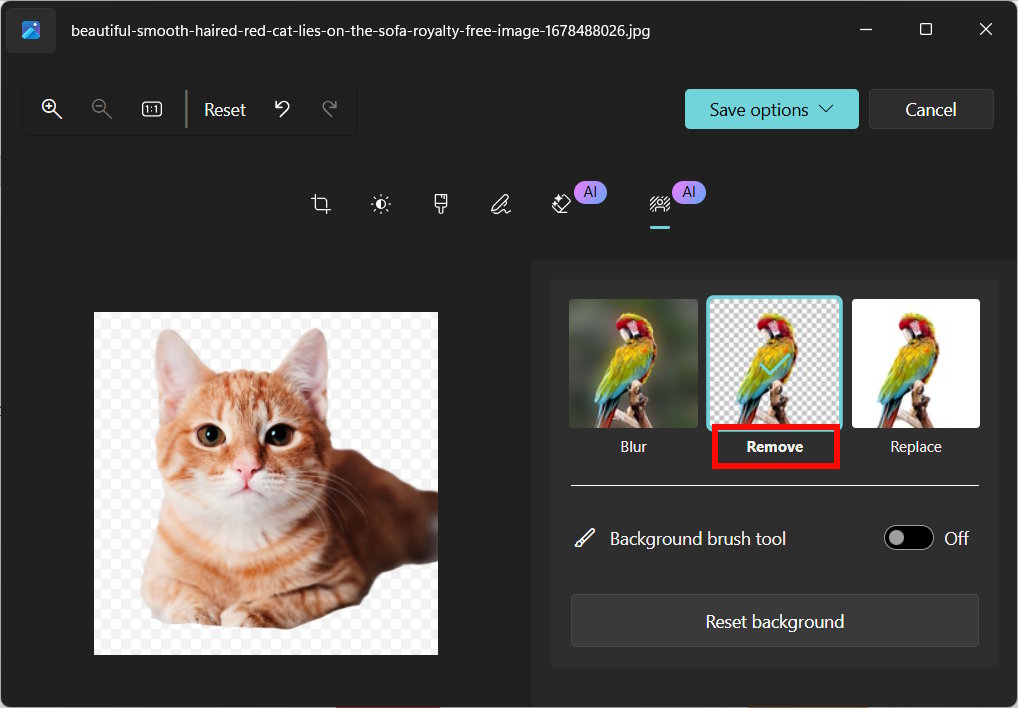
Chuyển sang Photos và xác nhận nền, lúc này bạn sẽ có tùy chọn Remove để xóa nền. Kết quả chúng ta đã có được ảnh xóa nền như hình dưới đây
Nguồn tin: Quantrimang.com
Ý kiến bạn đọc
Những tin mới hơn
 Thuật ngữ Machine Learning (06/03/2026)
  Hướng dẫn tạo bảng Canva Sheets bằng Magic Write (06/03/2026)
  Lý do bạn có thể chưa cần router Wi-Fi 7 (06/03/2026)
  4 cách tự động khóa máy tính Windows 11 (06/03/2026)
 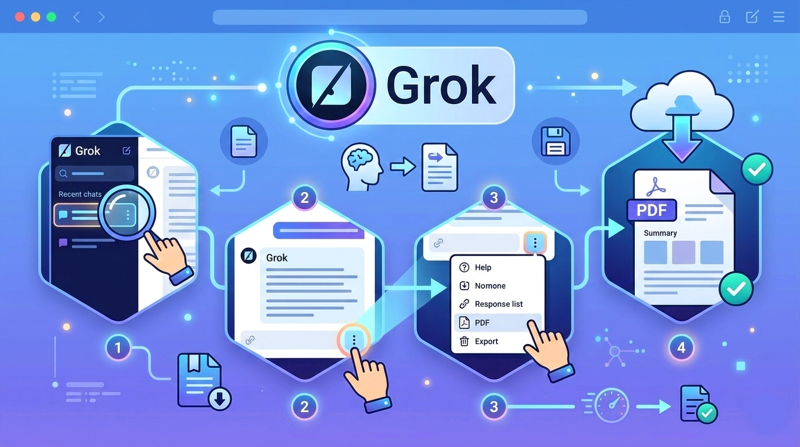 Cách chuyển câu trả lời của Grok thành file PDF (06/03/2026)
 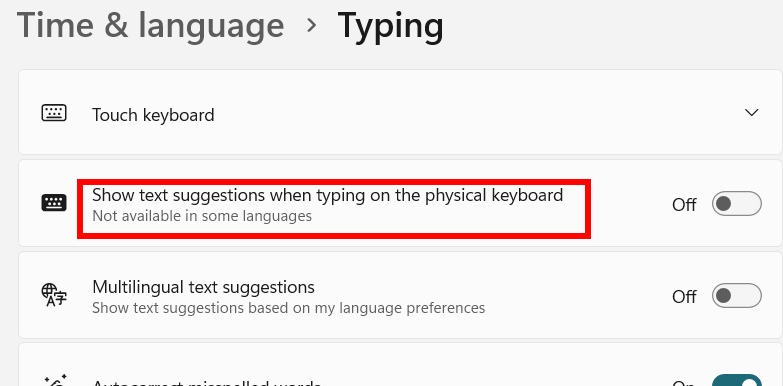 Cách tắt gợi ý văn bản trong Windows 11 (06/03/2026)
  Cách hiển thị tốc độ Internet trên Windows Taskbar (06/03/2026)
 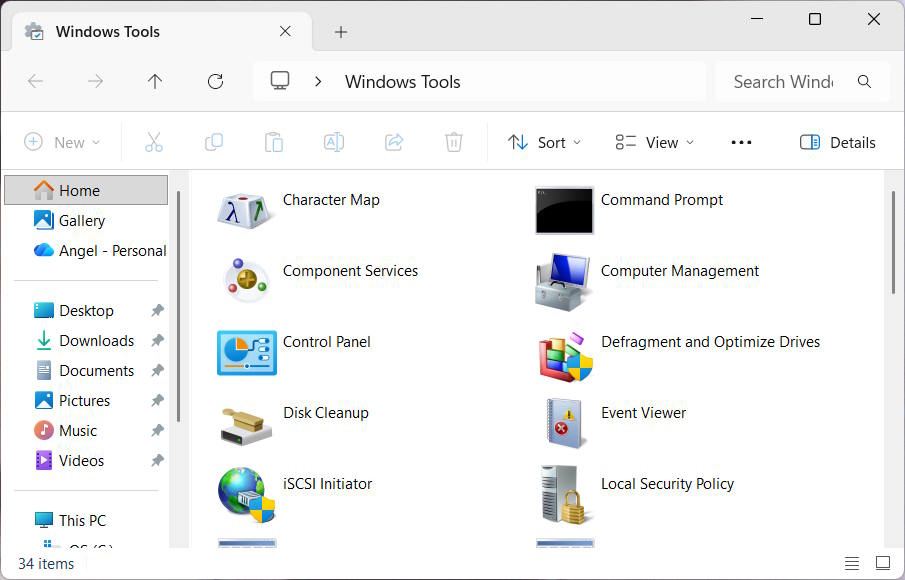 5 cách truy cập Windows Tools Windows 11 (06/03/2026)
 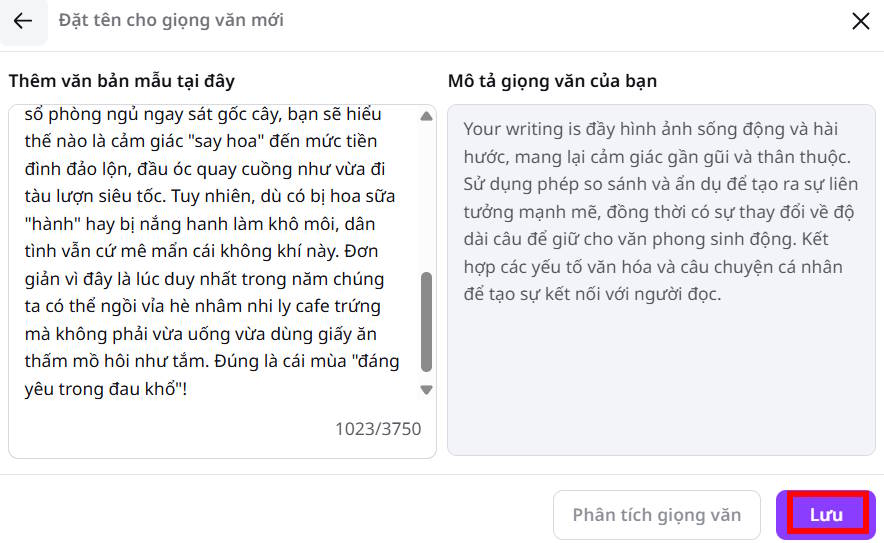 Hướng dẫn tạo phong cách viết cá nhân trên Magic Write Canva (06/03/2026)
  Hướng dẫn dùng AI tạo hàm và công thức Canva Sheets (06/03/2026)
 Những tin cũ hơn
 Cách sử dụng File History sao lưu dữ liệu Windows 11 (04/03/2026)
  4 cách tắt âm thanh khởi động Windows 11 (04/03/2026)
  Cách tạo phím tắt Windows Security trên Windows (04/03/2026)
  Xây dựng prompt hoàn chỉnh (04/03/2026)
  Hướng dẫn tạo Podcast bằng nội dung trong NotebookLM (04/03/2026)
  Cách tắt thông báo thiết bị Bluetooth kết nối trên Windows (04/03/2026)
  Hướng dẫn sử dụng Magic Morph trong Canva AI (04/03/2026)
  Vì sao không nên tin tưởng VPN của Microsoft Edge? (03/03/2026)
  Cách tạo quốc hiệu tiêu ngữ tự động trong Word (03/03/2026)
  Đào tạo một Perceptron trong Machine Learning (03/03/2026)
  TOP ứng dụng theo dõi thói quen tích hợp AI
 AI agent đang học cách mua sắm
 TOP ứng dụng AI mã nguồn mở đáng thử nhất
 Kiểm tra Copilot Studio agent
 TOP mô hình AI mã nguồn mở nổi bật nhất
 Cách biến Claude thành người đồng hành cùng bạn động não
 TOP công cụ AI lên kế hoạch học tập hữu ích cho học sinh, sinh viên
 Cách sử dụng Gemini cải thiện nội dung Google Slides
 Các ứng dụng thay đổi kiểu tóc bằng AI
 Cách tạo video tóm tắt từ tài liệu bằng Google Vids
 Cách tạo video AI quay bằng drone trên Google Flow
 Hướng dẫn tạo slide trình chiếu bằng NotebookLM và Canva
 Cách tạo phụ lục và giáo án tích hợp NLS, ANQP, GDĐĐ trên NotebookLM
 Google Flow sử dụng những model AI tạo video nào?
 Hướng dẫn tạo ảnh thời khóa biểu chỉ bằng 1 câu lệnh
 Hướng dẫn tạo giọng đọc Adam lồng tiếng video
 Hướng dẫn chỉnh câu trả lời Gemini theo ý bạn
 Cách sử dụng Gemini để tạo ảnh trực tiếp trong Google Sheets
 30+ cheat codes Gemini tăng gấp đôi hiệu quả AI
 10 cheat code giúp bạn vắt kiệt ChatGPT