Thông tin liên hệ
- 036.686.3943
- admin@nguoicodonvn2008.info

Quick Machine Recovery trong Windows 11 cho phép khôi phục máy tính đang có vấn đề và không thể khởi động được. Tính năng này tự động tìm kiếm biện pháp khắc phục các lỗi khởi động mà máy tính đang gặp phải, giúp người dùng khắc phục lỗi nhanh chóng và giảm ảnh hưởng tới máy tính. Dưới đây là hướng dẫn bật Quick Machine Recovery trên Windows 11.
Bước 1:
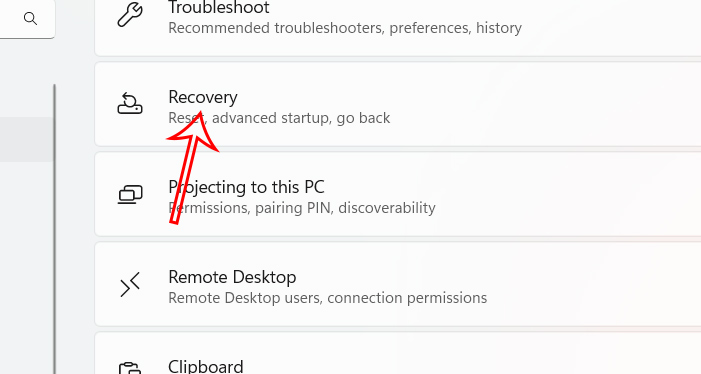
Bạn mở Settings trên máy tính sau đó nhấn tiếp vào System ở danh sách bên trái. Tiếp đến bạn nhìn sang bên cạnh chọn Recovery để truy cập công cụ khôi phục trên máy tính.
Bước 2:
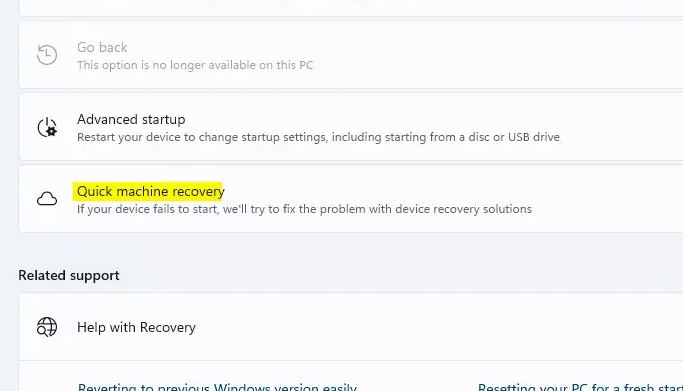
Lúc này người dùng sẽ thấy công cụ Quick machine recovery để tiến hành thiết lập.
Bước 3:
Lúc này bạn chỉ cần chuyển chế độ On tại Quick machine recovery để bật trên máy tính Windows là được.
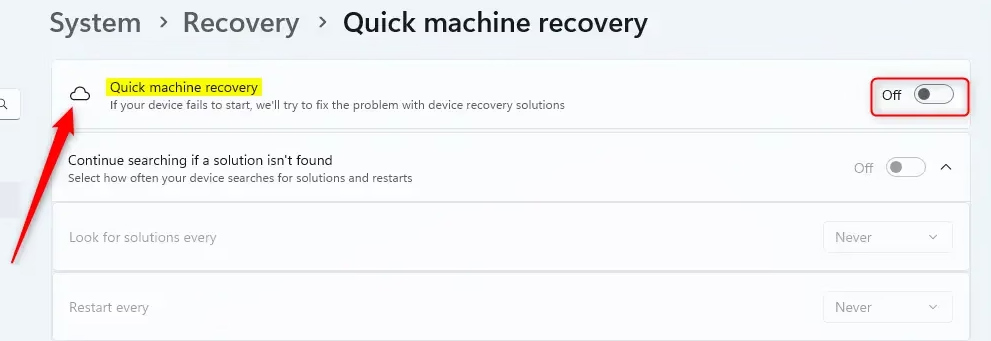
Bên dưới bạn sẽ thấy các một số thiết lập khác như Continue searching if a solution isn’t found để tiếp tục tìm kiếm giải pháp nếu không tìm thấy. Tiếp tục lựa chọn tần suất tìm kiếm giải pháp.
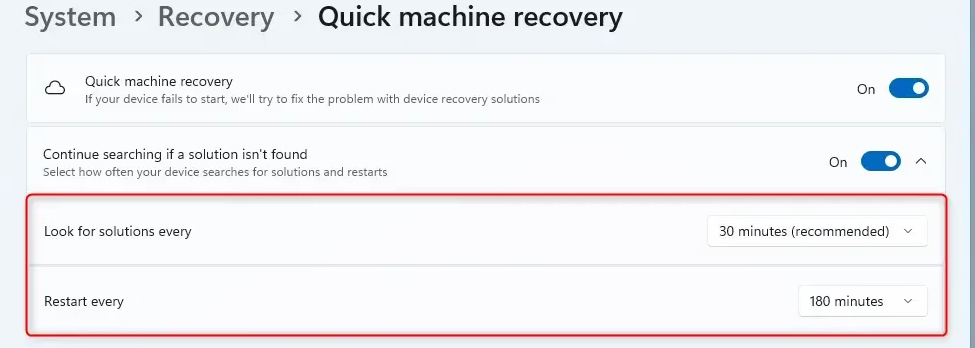
Sau khi bật tính năng này, người dùng có thể truy cập vào các tùy chọn khôi phục máy trong WinRE.
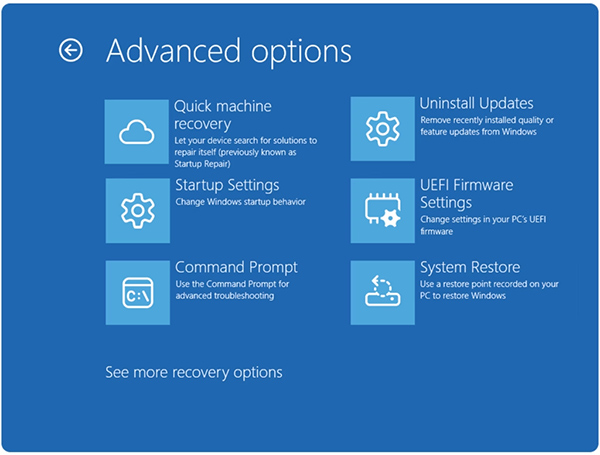
Như vậy khi máy tính có vấn đề không khởi động được thì Quick Machine Recovery sẽ tiến hành tìm lỗi và khắc phục. Có hai thiết lập chính để khôi phục máy nhanh: khắc phục sự cố trên đám mây và khắc phục sự cố tự động. Khắc phục sự cố trên đám mây là quá trình sử dụng Windows Update để tìm biện pháp khắc phục và sửa sự cố trên máy tính.
Tự động khắc phục cho phép bạn tự động hóa quá trình phục hồi. Khi được bật, thiết bị sẽ tự động kết nối với Windows Update và cố gắng tìm cách khắc phục. Nếu không tìm thấy giải pháp trong lần thử đầu tiên, thiết bị sẽ thử lại mà không cần can thiệp thủ công
Nguồn tin: Quantrimang.com:
Ý kiến bạn đọc
Những tin mới hơn
 Slice trong Golang là gì? (16/05/2025)
 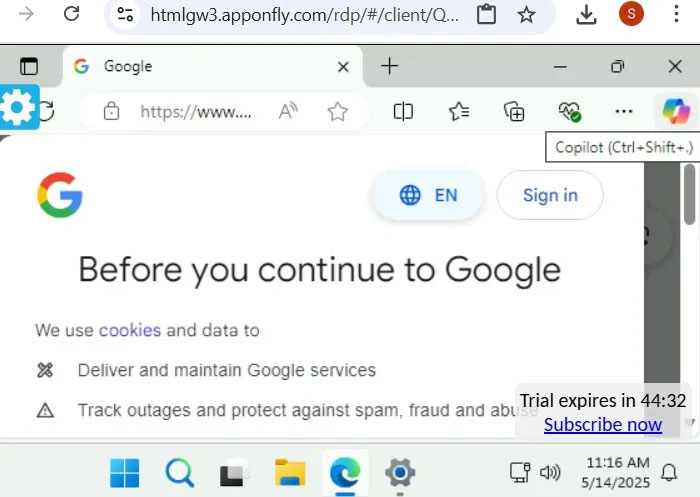 8 trình giả lập Windows cho trình duyệt (16/05/2025)
 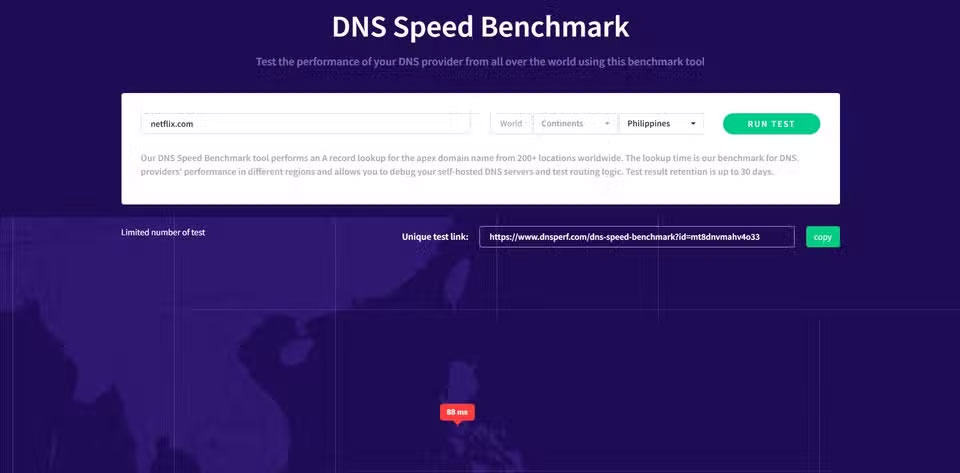 Thiết lập DNS trên router hay máy tính mang lại tốc độ Internet nhanh hơn? (18/05/2025)
 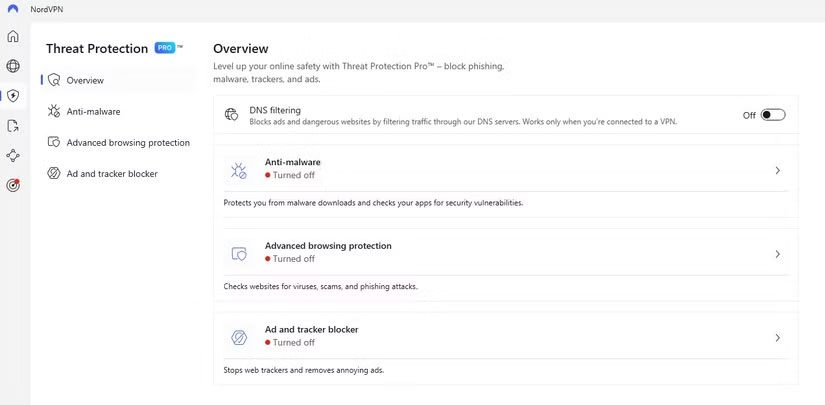 NordVPN Threat Protection là gì? Tại sao nên sử dụng? (18/05/2025)
  Cách "Resume download" khi tải file bị gián đoạn trong Google Chrome (18/05/2025)
  11 cách mở Recycle Bin trên Windows (18/05/2025)
  Áp dụng thủ thuật này nếu bạn muốn Windows 11 nhanh chóng, sạch sẽ hơn! (19/05/2025)
  Công cụ Windows sắp ra mắt này sẽ giúp người dùng dễ dàng chuyển sang PC mới (19/05/2025)
  Hướng dẫn bật lệnh Hey Copilot Windows 11 (19/05/2025)
  INNER JOIN trong SQL (19/05/2025)
 Những tin cũ hơn
 Từ khóa DISTINCT trong SQL (16/05/2025)
  Cách stress test an toàn cho RAM, GPU và CPU ép xung (16/05/2025)
  Cuộc sống như cơn mưa, người khôn ngoan cầm ô và tiến về phía trước (16/05/2025)
  Lấy lại Windows Photo Viewer trên Windows 10 giúp xem ảnh nhanh hơn, Photos chậm quá! (16/05/2025)
  Windows 11 sẽ kích hoạt mã hóa ổ đĩa BitLocker trên mọi PC (16/05/2025)
  Cách cài đặt Arch Linux trong Windows Subsystem for Linux (16/05/2025)
  6 tiện ích mở rộng trình duyệt cứu bạn khỏi nhiều trang web khó chịu (16/05/2025)
  Hàm max() trong Python (16/05/2025)
  Hướng dẫn hiện tên ứng dụng trên Taskbar Windows 11 (16/05/2025)
  Tải Garena Free City PC (16/05/2025)
  Lợi ích khi dùng Claude Code thay thế phần mềm CAD
 4 tính năng ChatGPT từng yêu cầu phải trả tiền, nay đã miễn phí
 TOP công cụ AI tăng năng suất thực sự đáng giá
 Hướng dẫn tạo và quản lý lịch trình trong Gemini Spark
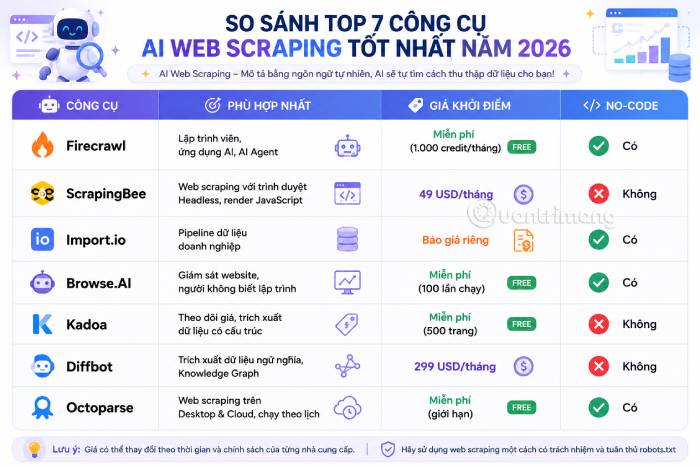 TOP công cụ AI Web Scraping tốt nhất
 9 mô hình tạo ảnh AI tốt nhất năm 2026
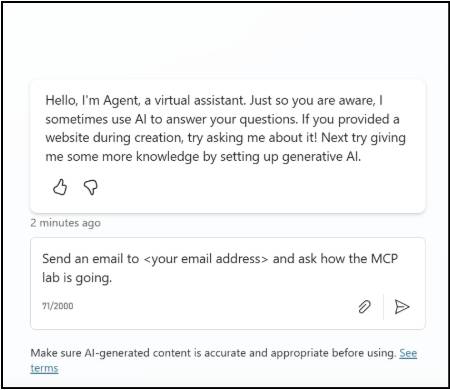 Work IQ trong Copilot Studio
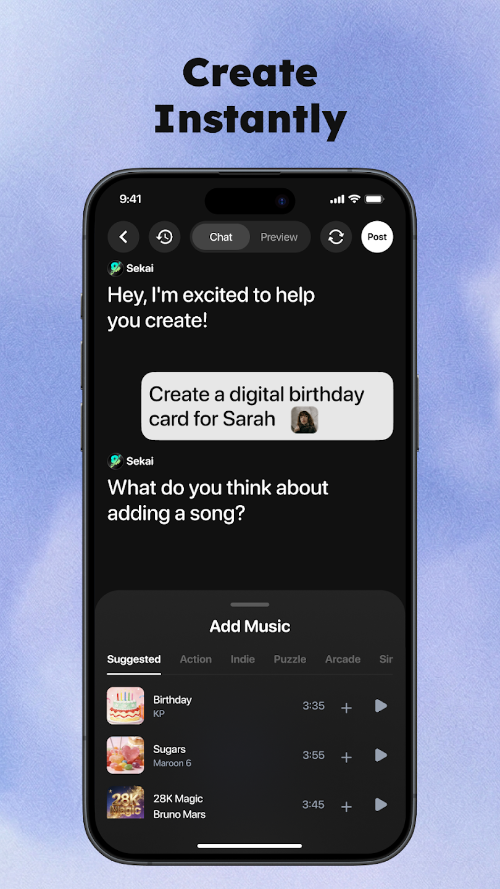 Sekai: Tạo Remix Chơi
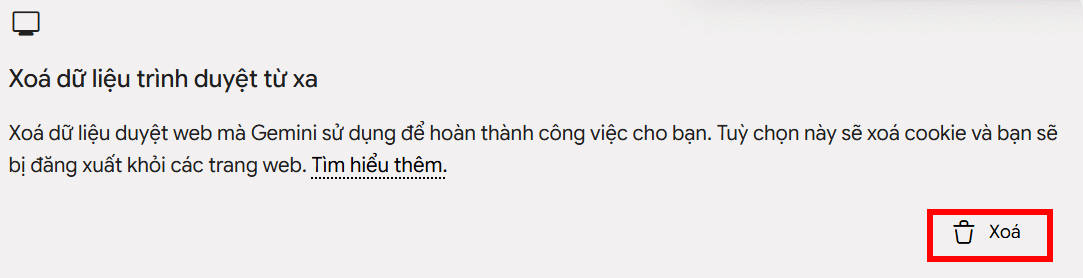 Hướng dẫn xóa dữ liệu trình duyệt và máy tính từ xa Gemini Spark
 Chào ngày mới thứ 6, lời chúc thứ 6 vui vẻ
 TOP công cụ AI tạo biểu đồ tốt nhất
 Hướng dẫn xây dựng storyboard tạo video AI Google Vids
 Prompt AI tạo ảnh chân dung đường phố phong cách Y2K với đèn flash iPhone
 TOP công cụ AI kiểm tra SEO (SEO Audit) tốt nhất
 Prompt AI tạo ảnh đường phố châu Âu sau cơn mưa cực kỳ chân thực
 Claude Code thực sự có giá bao nhiêu?
 Prompt thiết kế hoạt động dạy học cho các môn học
 Hướng dẫn kết nối Slack vào Claude để tối ưu hóa quy trình làm việc
 Google Photos AI Enhance: Tự động chỉnh sáng, màu sắc ảnh