Thông tin liên hệ
- 036.686.3943
- admin@nguoicodonvn2008.info

AirPlay là một giao thức truyền phát trực tuyến đa phương tiện không dây độc quyền do Apple tự phát triển và trang bị trên các sản phẩm của mình. AirPlay cho phép các thiết bị của Apple như máy Mac, iPhone và iPad truyền tín hiệu âm thanh cũng như hình ảnh qua mạng internet cục bộ tới các thiết bị thu nhận tín hiệu cũng tương thích với AirPlay mà không cần dùng đến dây cáp kết nối.
Vậy làm thế nào để kích hoạt và sử dụng AirPlay trên máy Mac? Hãy cùng tìm hiểu ngay sau đây.
Bạn có thể bật AirPlay trên máy Mac của mình từ thanh menu, system preferences hoặc trong một số ứng dụng nhất định.
Lưu ý: Để thực hiện được kết nối AirPlay điều kiện bắt buộc là thiết bị gửi dữ liệu (máy Mac) và thiết bị nhận phải kết nối với cùng một mạng cục bộ. Chẳng hạn, bạn muốn chiếu màn hình máy Mac của mình lên một smart TV, thì chiếc TV đó cũng phải hỗ trợ AirPlay và đang kết nối vào cùng một mạng internet với máy Mac.
Để mở rộng hoặc chiếu màn hình máy Mac của mình sang một màn hình khác, bạn chỉ cần làm theo các bước sau để thiết lập AirPlay.
Mở System Preferences > Displays.
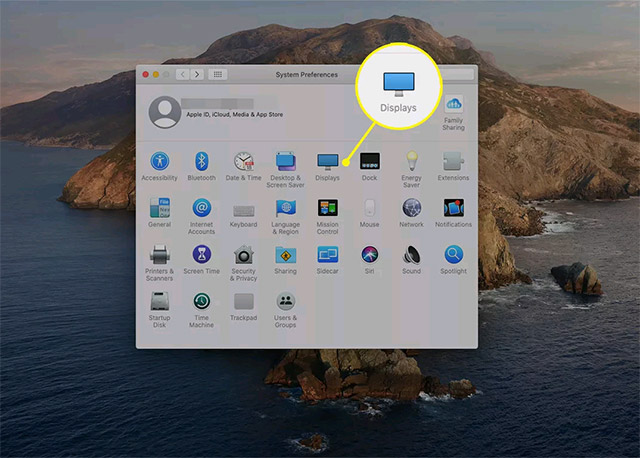
Từ menu thả xuống AirPlay, hãy chọn một màn hình khả dụng trong danh sách.
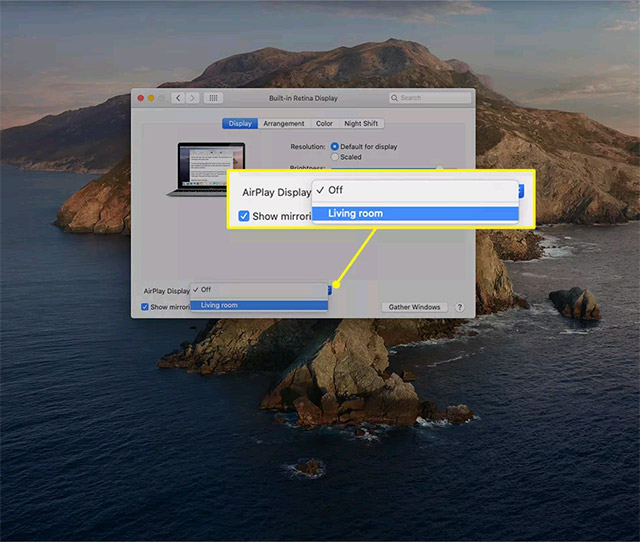
Ngoài ra, bạn cũng có thể tìm biểu tượng AirPlay trên thanh menu Apple. Nhấp vào đó và chọn một TV thông minh tương thích với AirPlay để bắt đầu chiếu màn hình. (Bạn có thể được yêu cầu nhập mật khẩu nếu kết nối lần đầu tiên).

Kiểm soát các tùy chọn chiếu hoặc hiển thị từ biểu tượng AirPlay trên thanh menu.

Trong trường hợp bạn chỉ muốn phát trực tuyến âm thanh từ máy Mac của mình đến các thiết bị như loa, tai nghe hỗ trợ AirPlay, chỉ cần thực hiện các thao tác đơn giản dưới đây.
Mở ứng dụng nghe nhạc hỗ trợ AirPlay như Apple Music hay Podcast.
Điều hướng đến bản nhạc bạn muốn phát và tìm biểu tượng Apple AirPlay.

(Lưu ý: Biểu tượng AirPlay dùng để truyền âm thanh khác với biểu tượng AirPlay sử dụng để chiếu màn hình).
Chọn thiết bị để truyền âm thanh đến bằng cách tích vào ô vuông tương ứng với tên thiết bị đó. Bản nhạc sẽ tự động phát sau khi kết nối được thiết lập thành công.

(Mẹo: Trong Apple Music và với các thiết bị tương thích, bạn có thể chọn cùng lúc nhiều thiết bị để tạo thành một hệ thống phát âm thanh trực tuyến qua AirPlay. Để ngừng phát trên một thiết bị cụ thể, chỉ cần bỏ tích ô vuông tương ứng với tên thiết bị đó.
Tất cả các máy Mac phát hành năm 2011 trở lại đây đều có AirPlay tích hợp sẵn. Những thiết bị mà bạn có thể phát trực tuyến bằng AirPlay bao gồm:
Máy Mac chạy macOS Catalina (10.15), macOS Mojave (10.14.5) hoặc iTunes 12.8 trở lên sở hữu AirPlay 2 cao cấp hơn, tương thích với:
Các thiết bị đáp ứng những yêu cầu hệ thống này có thể truyền âm thanh đến nhiều loa hoặc TV thông minh tương thích AirPlay 2 đồng thời.
Nguồn tin: Quantrimang.com
Ý kiến bạn đọc
Những tin mới hơn
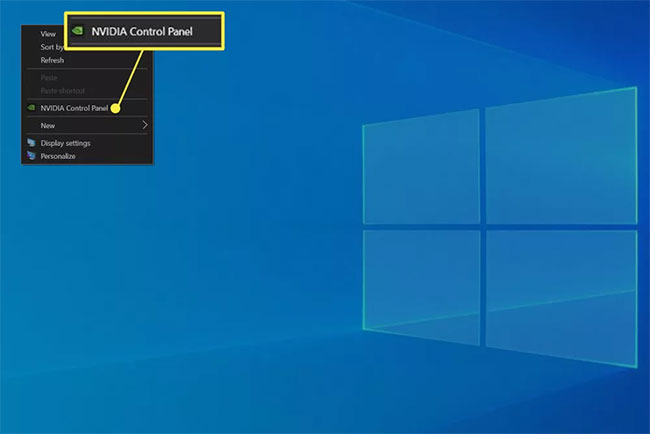 Cách mở Nvidia Control Panel (28/06/2021)
 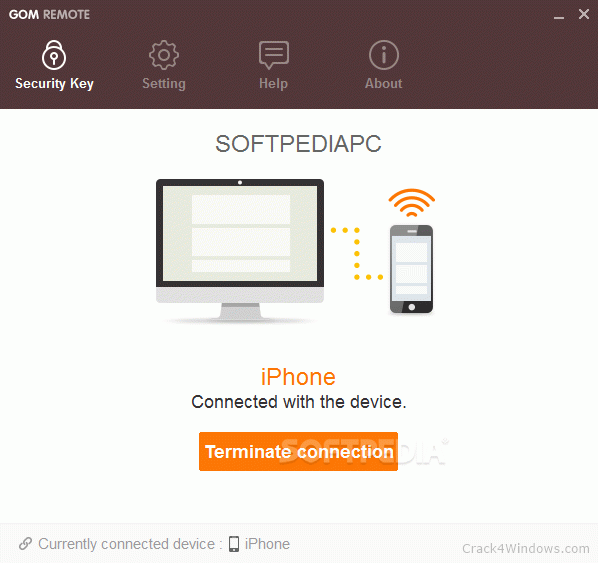 Tải GOM Remote: Ứng dụng điều khiển từ xa cho GOM Player và GOM Audio (28/06/2021)
 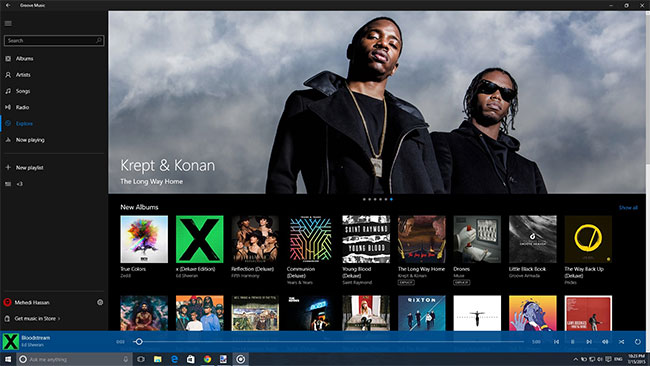 Cách bật/tắt tính năng phát toàn màn hình trong ứng dụng Movies & TV trên Windows 10 (28/06/2021)
  Cách tắt tay cầm PS5 khi đang ghép nối Bluetooth (28/06/2021)
  Cách sử dụng zram với Raspberry Pi (28/06/2021)
 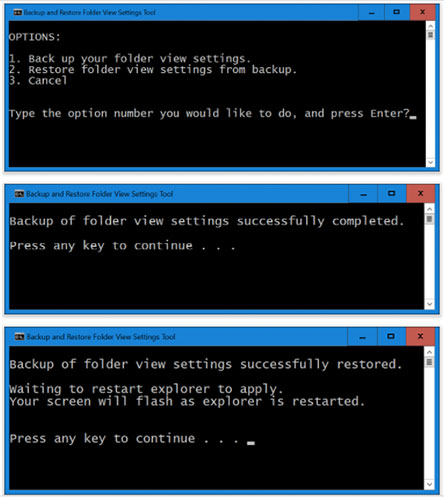 Cách sao lưu và khôi phục cài đặt chế độ xem thư mục trong Windows 10 (28/06/2021)
 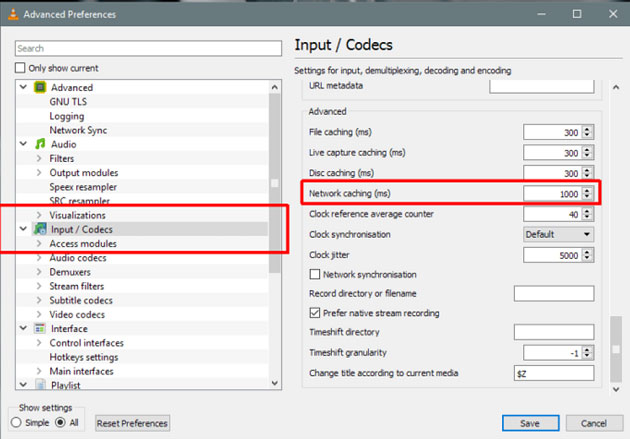 Cách khắc phục 3 sự cố với VLC Media Player (28/06/2021)
  Những lỗi đã biết trên bản Windows 11 Insider Preview đầu tiên và cách khắc phục (29/06/2021)
 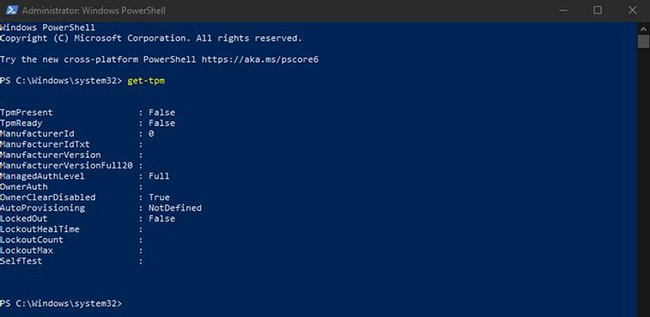 Cách kiểm tra phiên bản TPM trước khi nâng cấp lên Windows 11 (29/06/2021)
 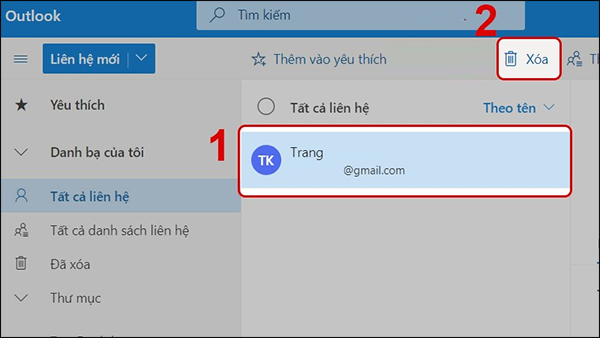 Cách xóa liên hệ trong danh bạ Outlook (29/06/2021)
 Những tin cũ hơn
 Tải GOM Audio: Trình phát âm thanh miễn phí, gọn nhẹ và dễ sử dụng (26/06/2021)
  Cách cài đặt và thiết lập Android Studio trong Windows (26/06/2021)
  Cách chuyển đổi, xuất file tài liệu Word thành bài trình chiếu PowerPoint (26/06/2021)
  Cách dùng tiện ích chặn thông báo trình duyệt Chrome (25/06/2021)
  Tải GOM Encoder: Phần mềm chuyển đổi video đa năng, mạnh mẽ dành cho PC (25/06/2021)
 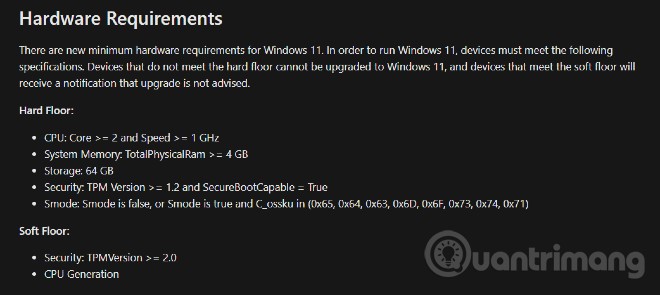 Yêu cầu cấu hình Windows 11 tối thiểu (25/06/2021)
  6 cách khắc phục lỗi màn hình trắng trên Windows 10 (25/06/2021)
  8 máy in AirPrint tốt nhất năm 2021 (25/06/2021)
  Hướng dẫn sử dụng Windows PC Health Check, kiểm tra máy tính có cài được Windows 11 hay không (25/06/2021)
  WDDM 3.0 là gì? (25/06/2021)
  Xây dựng agent với Copilot Studio và Agent 365
 Prompt tạo ảnh manga đen trắng chuẩn truyện tranh Nhật Bản chỉ với một dòng lệnh
 Tạo slideshow bằng Claude AI: Hướng dẫn chi tiết và những prompt bạn cần biết
 15 prompt biến ảnh chân dung thành Double Exposure
 Cách lưu prompt AI Skills trên Google Chrome
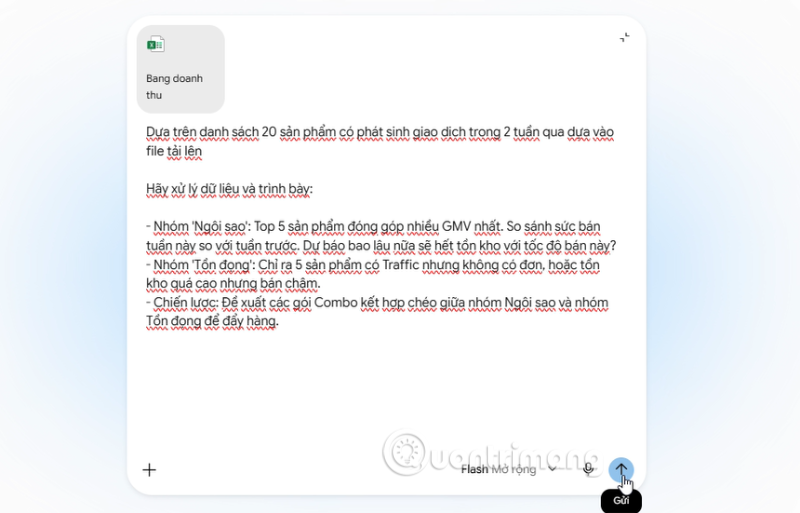 Prompt hỗ trợ báo cáo doanh thu Shopee theo ngày, tuần, tháng
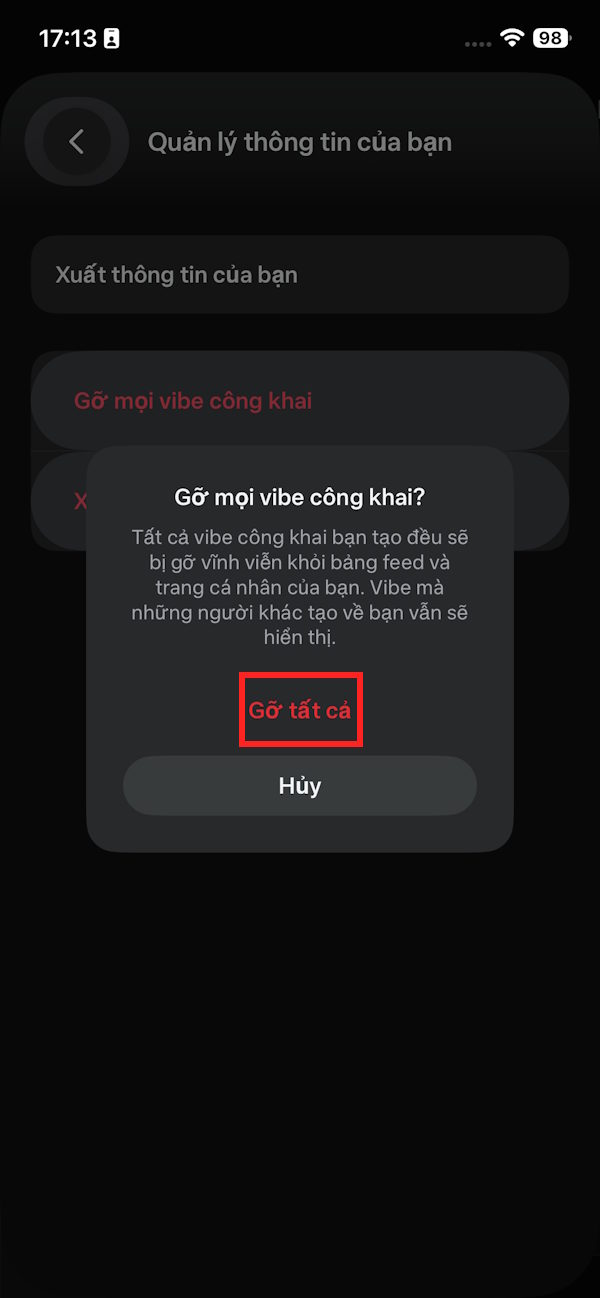 Cách bảo vệ dữ liệu cá nhân trên Meta AI
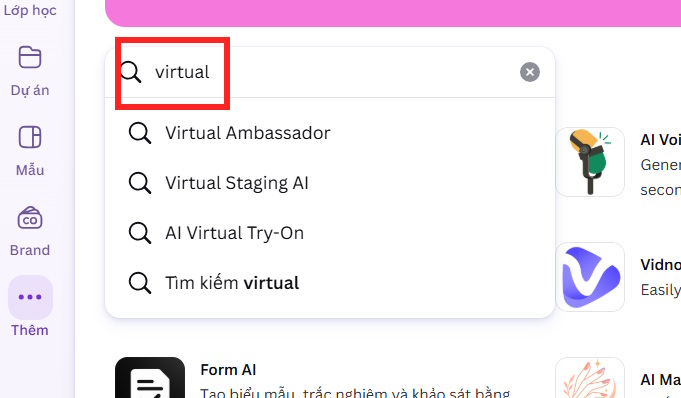 Hướng dẫn tạo ảnh người mẫu thử đồ ngay trên Canva
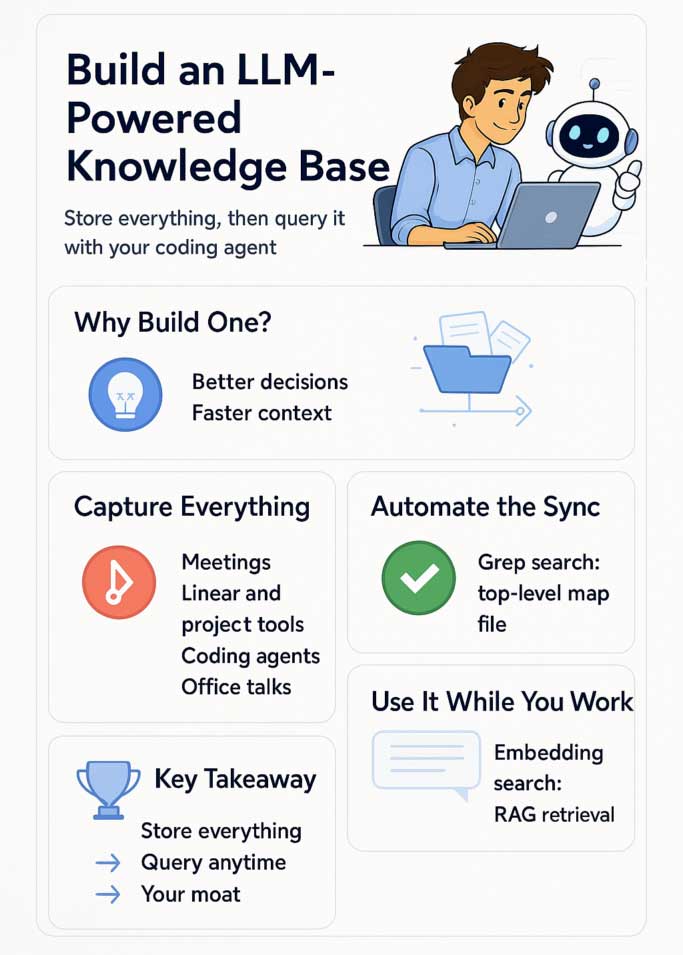 Cách xây dựng Knowledge Base mạnh mẽ cho AI và mô hình ngôn ngữ lớn (LLM)
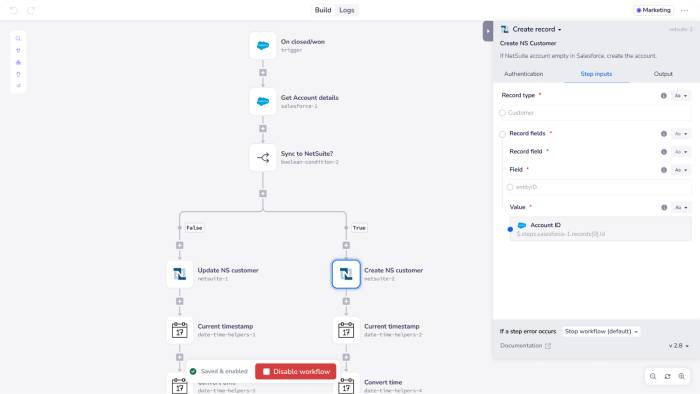 TOP công cụ AI tự động hóa tốt nhất năm 2026
 Prompt tạo tranh thủy mặc tối giản phong cách phương Đông
 Cách xây dựng thư mục ngữ cảnh thương hiệu cho Claude Code
 Hướng dẫn sử dụng Mapify AI tạo sơ đồ tư duy
 Copilot hiểu những gì bạn muốn làm, sau đó tự động tạo một topic với các loại node khác nhau và các phản hồi hội thoại. Tổng quan về việc tạo agent dựa trên AI cho thấy cách thức hoạt động của khả năng này. Bạn cũng có thể sử dụng việc tạo agent với
 Cách chuyển bộ nhớ chatbot từ và sang ChatGPT
 Prompt ChatGPT chỉnh sáng, mịn da, tăng nét và phục hồi ảnh
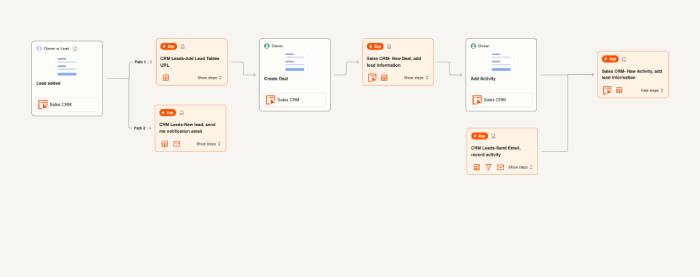 TOP công cụ AI CRM tự động tốt nhất năm 2026
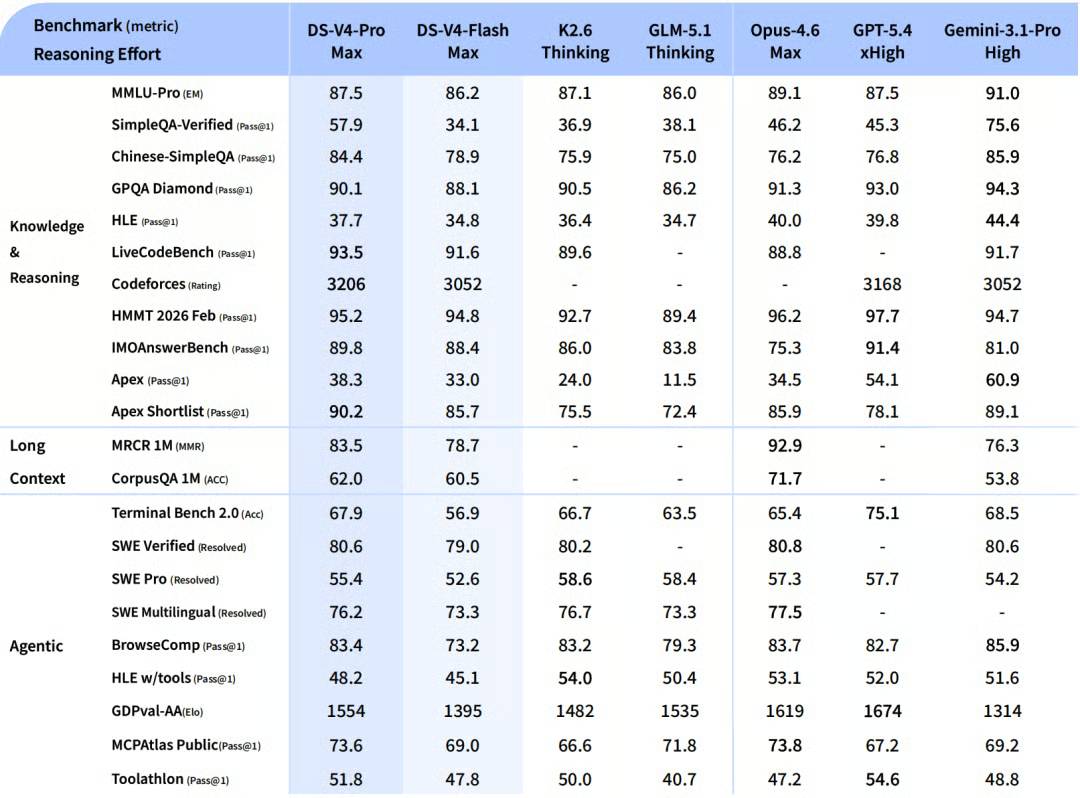 Hướng dẫn toàn diện về DeepSeek V4: Tính năng, benchmark, so sánh với các đối thủ
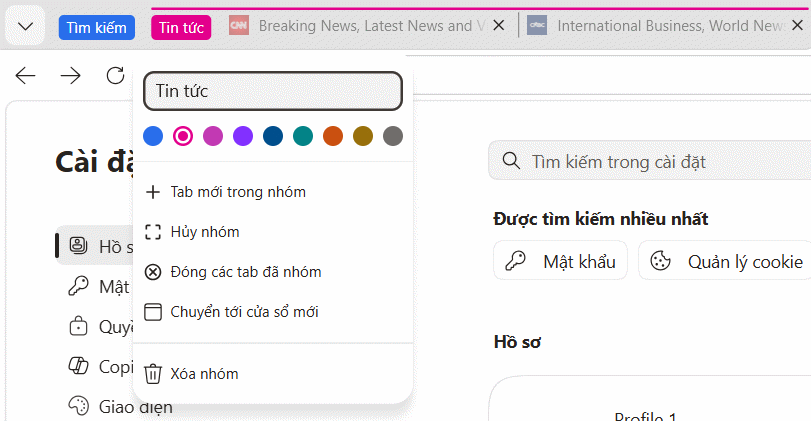 Cách tự động sắp xếp các tab bằng AI trên Edge
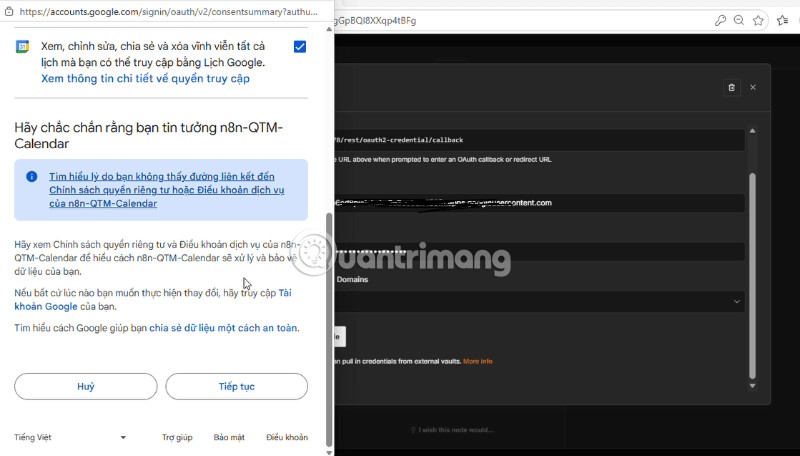 Cách kết nối Google Calendar với n8n bằng OAuth2 để tự động hóa lịch làm việc