Thông tin liên hệ
- 036.686.3943
- admin@nguoicodonvn2008.info

Windows Terminal là một công cụ khá hiệu quả vì nó cho phép bạn nhập vào nhiều công cụ dòng lệnh cho cả Windows 10 và 11. Điều này nghe có vẻ tốt miễn là bạn có thể mở nó.
Nếu bạn không thể truy cập Windows Terminal nữa, đừng quá lo lắng. Quantrimang.com đã biên soạn một hướng dẫn nhanh để giúp bạn khắc phục sự cố.
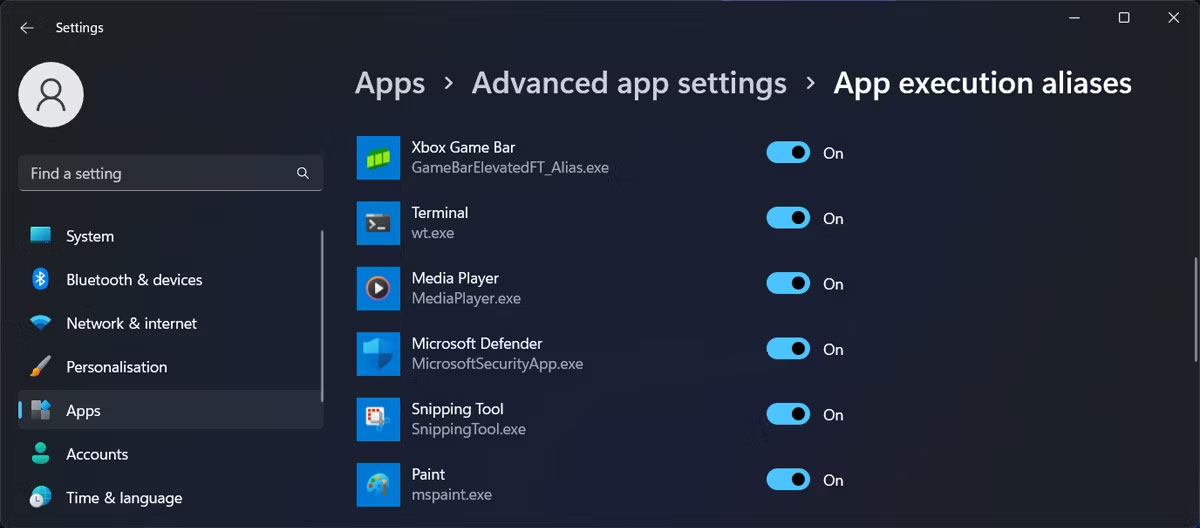
Một trong những phương pháp phổ biến nhất để mở Windows Terminal là nhấp chuột phải vào nút Start và chọn Windows Terminal (Admin). Nhưng nếu tùy chọn này bị thiếu hoặc không có gì xảy ra khi bạn nhấp vào nó, bạn nên thử một phương pháp khác để mở Windows Terminal.
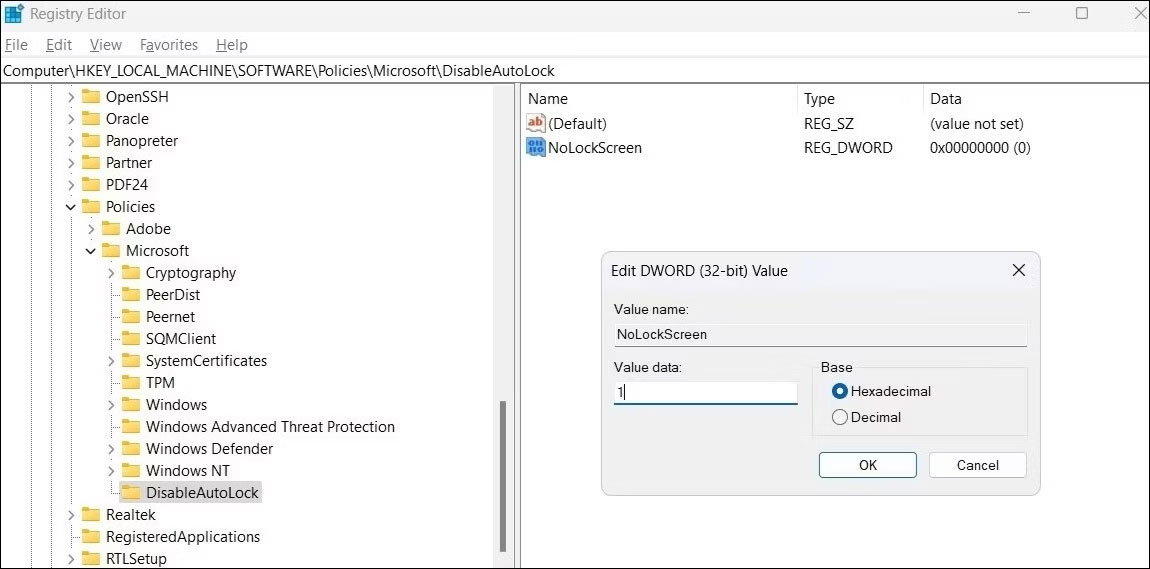
Nếu bạn đã thử nhiều cách để mở Windows Terminal mà không thành công, bạn nên kiểm tra xem nó có bị vô hiệu hóa trên máy tính của mình không. Đây là cách bạn có thể làm điều đó:
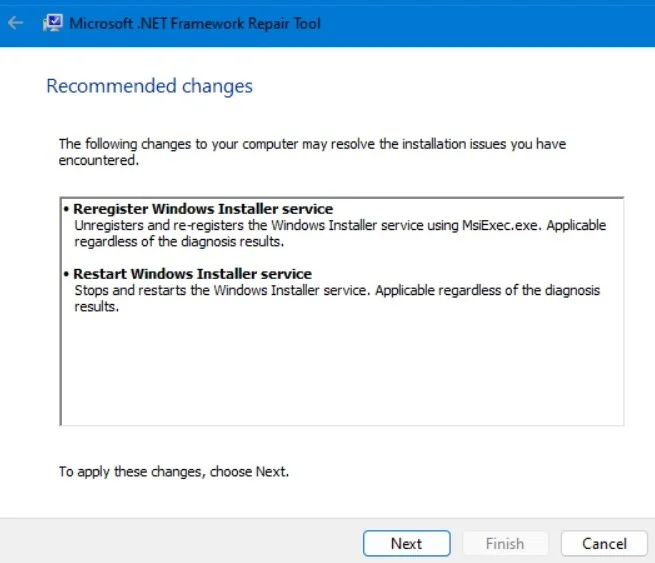
May mắn thay, Windows có rất nhiều công cụ tích hợp sẵn có khả năng khắc phục hầu hết các sự cố cho bạn. Điều tương tự cũng xảy ra khi bạn không thể mở Windows Terminal. Thay vì cố gắng xác định vấn đề theo cách thủ công, bạn có thể yêu cầu Windows sửa chữa ứng dụng. Đây là cách bạn có thể làm điều đó:
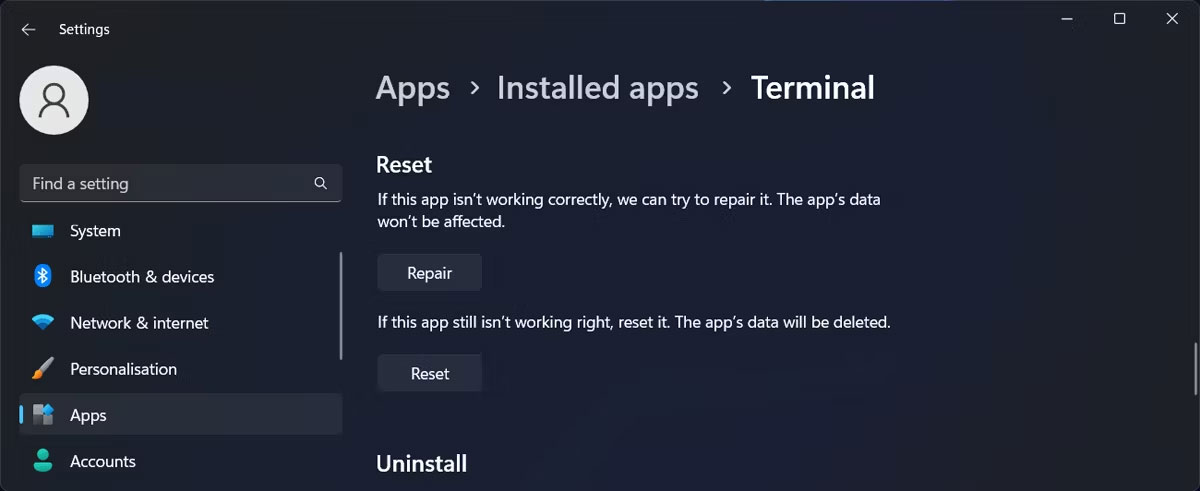
Nếu vẫn không thể làm cho Windows Terminal hoạt động, bạn nên thử khôi phục nó về cài đặt mặc định. Kiểm tra cách reset Windows Terminal để biết các bước thực hiện.
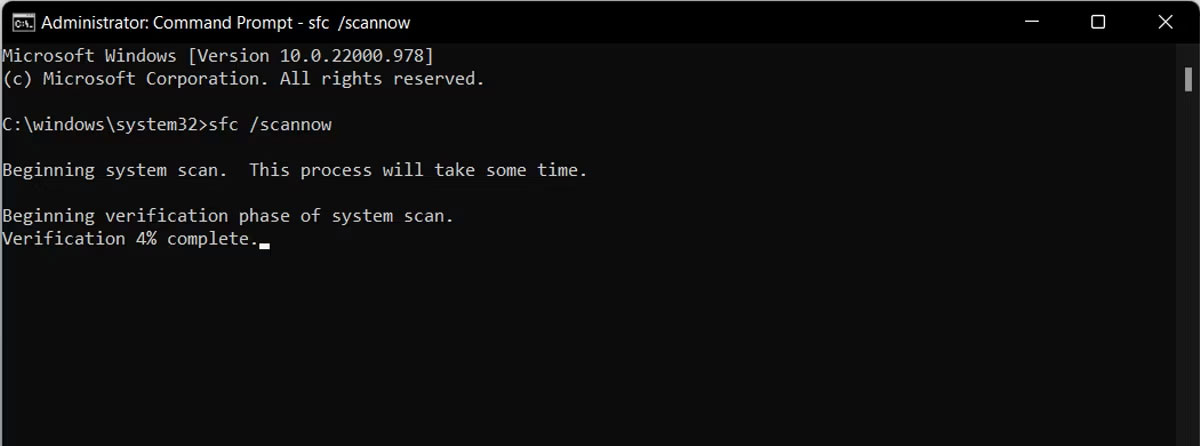
Các file hệ thống bị thiếu hoặc bị hỏng có thể khiến Windows Terminal không thể mở được. Trong trường hợp này, bạn nên chạy quét SFC. Thao tác này sẽ tìm kiếm mọi file hệ thống bị hỏng và tự động thay thế chúng.
Nếu không cách nào có tác dụng cho đến thời điểm hiện tại, đã đến lúc cài đặt lại Windows Terminal. Truy cập Settings > Apps > Installed apps và tìm Terminal. Sau đó, nhấn vào biểu tượng ba chấm bên cạnh và chọn Uninstall.
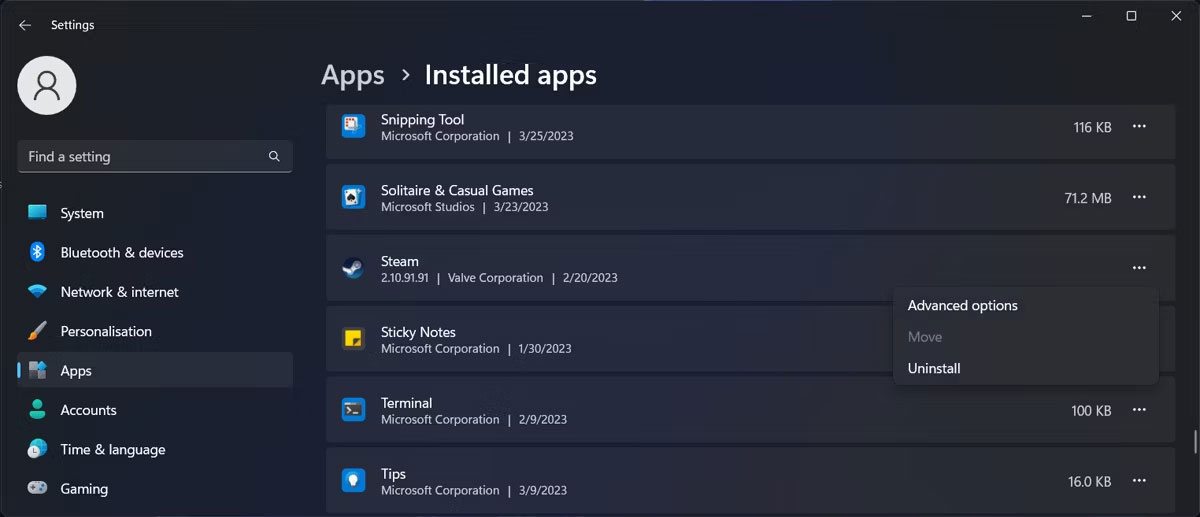
Sau khi Windows gỡ cài đặt ứng dụng, hãy khởi chạy Microsoft Store và cài đặt lại Windows Terminal.
Hy vọng rằng một hoặc nhiều giải pháp trên đã giúp bạn khắc phục sự cố với Windows Terminal. Đôi khi, bạn phải kích hoạt nó trên máy tính của mình hoặc yêu cầu Windows sửa chữa ứng dụng. Nhưng nếu bạn vẫn gặp khó khăn trong việc làm cho nó hoạt động, bạn nên reset hoặc cài đặt lại ứng dụng.
Khi đã làm cho nó hoạt động trở lại, bạn nên tìm hiểu về các mẹo và thủ thuật cho Windows Terminal để tận dụng tối đa nó.
Nguồn tin: Quantrimang.com
Ý kiến bạn đọc
Những tin mới hơn
 Cách vô hiệu hóa GeForce overlay trên Windows (14/04/2023) 6 cách khắc phục lỗi Windows Terminal không mở (14/04/2023)
  Vòng lặp while trong Python (15/04/2023)
  Buông tay khi tình chưa dứt (17/04/2023)
  7 tính năng Windows 11 nên được sử dụng thường xuyên hơn (18/04/2023)
  Cách thay đổi username trong Windows 11 (18/04/2023)
  Cách tạo ảnh 2 bên phản chiếu trong Word (18/04/2023)
  Năm tháng rộng dài, đời người vô thường (20/04/2023)
  Cách kích hoạt tính năng Gallery trong File Explorer Windows 11 (21/04/2023)
  Hàm str() trong Python (22/04/2023)
 Những tin cũ hơn
 Cách tìm tập tin dung lượng lớn trên Windows 10 (10/04/2023)
  Cách bật Auto Color Management cho ứng dụng trong Windows 11 (10/04/2023)
  Cách kết nối máy in qua WiFi, cài máy in qua WiFi trên Windows 10/11 (10/04/2023)
  Cách khắc phục sự cố máy tính Windows 11 quá nóng (08/04/2023)
  Điều kiện EXISTS trong SQL Server (07/04/2023)
  File EXO là gì? (07/04/2023)
  Cách thiết lập VPN riêng tư với TurnKey GNU/Linux (07/04/2023)
  Cách liệt kê tất cả các cổng Ethernet vật lý trên Linux server (07/04/2023)
  Cách chạy các lệnh Linux trên Windows với WSL 2 (07/04/2023)
  HTTPS là gì? Tại sao nó cần cho trang web của bạn? (04/04/2023)
  Test nguồn kiến thức agent trong Copilot Studio
 Prompt tạo ảnh storyboard gắn với kiến thức bài học
 Prompt AI tạo ảnh phong cách đất sét Claymation cực dễ thương
 3 điều sẽ thay đổi cách bạn sử dụng Claude mãi mãi
 Chỉnh sửa, xem hoặc xóa nguồn kiến thức cho agent trong Copilot Studio
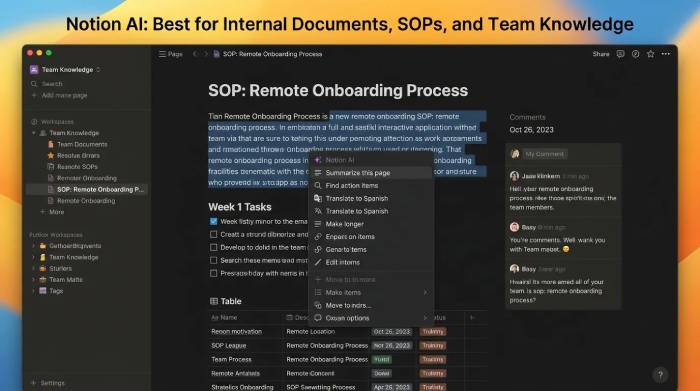 TOP công cụ AI tạo tài liệu tốt nhất
 8 trường hợp sử dụng và ví dụ AI agent trong môi trường làm việc
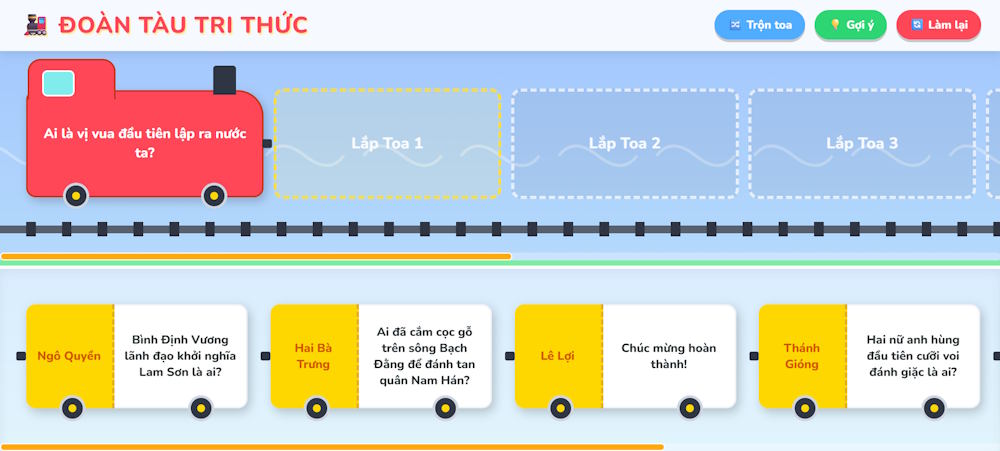 Hướng dẫn tạo game kéo thả Đoàn tàu tri thức
![[Video] Cách tạo phiếu học tập ghép nối học số đếm](https://st.quantrimang.com/photos/image/2024/02/06/chen-am-thanh-video-Canva-700-size-220x115-znd.jpg) [Video] Cách tạo phiếu học tập ghép nối học số đếm
[Video] Cách tạo phiếu học tập ghép nối học số đếm
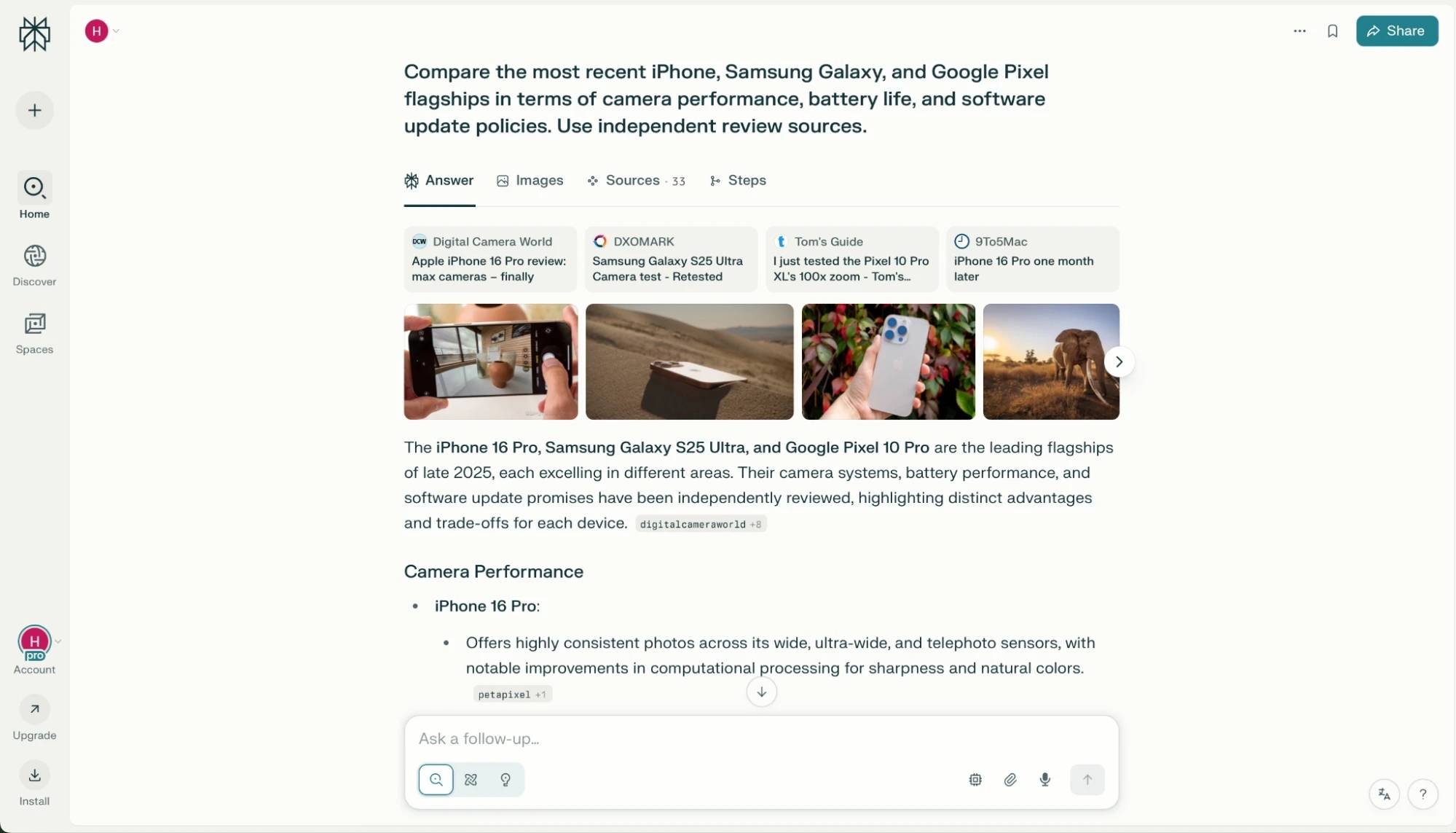 4 công cụ tìm kiếm AI tốt nhất năm 2026
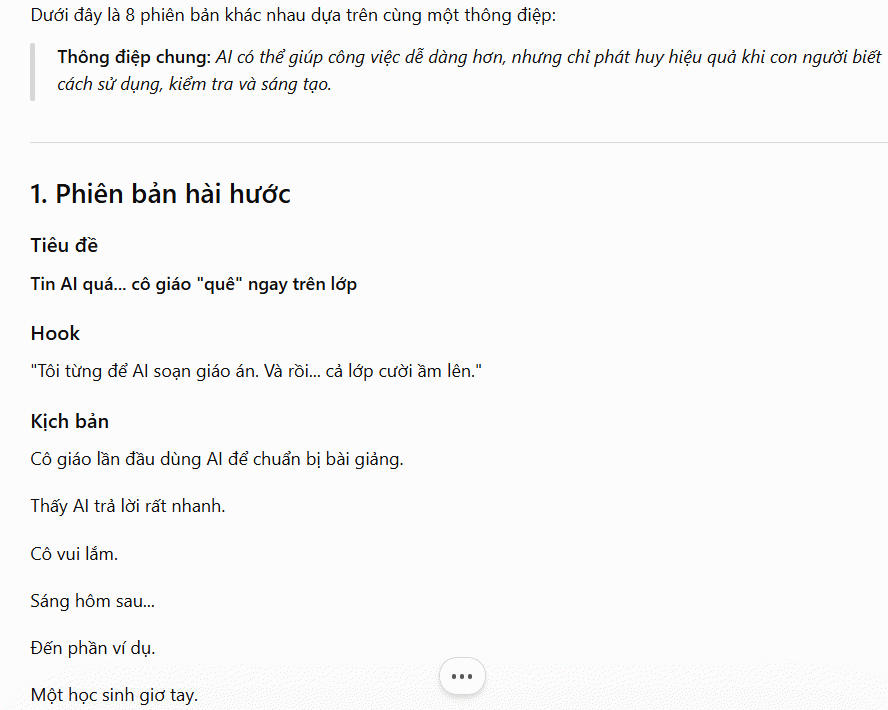 10 câu lệnh tạo video kể chuyện Facebook cuốn hút
 Claude Artifacts là gì? Hướng dẫn sử dụng từ A đến Z
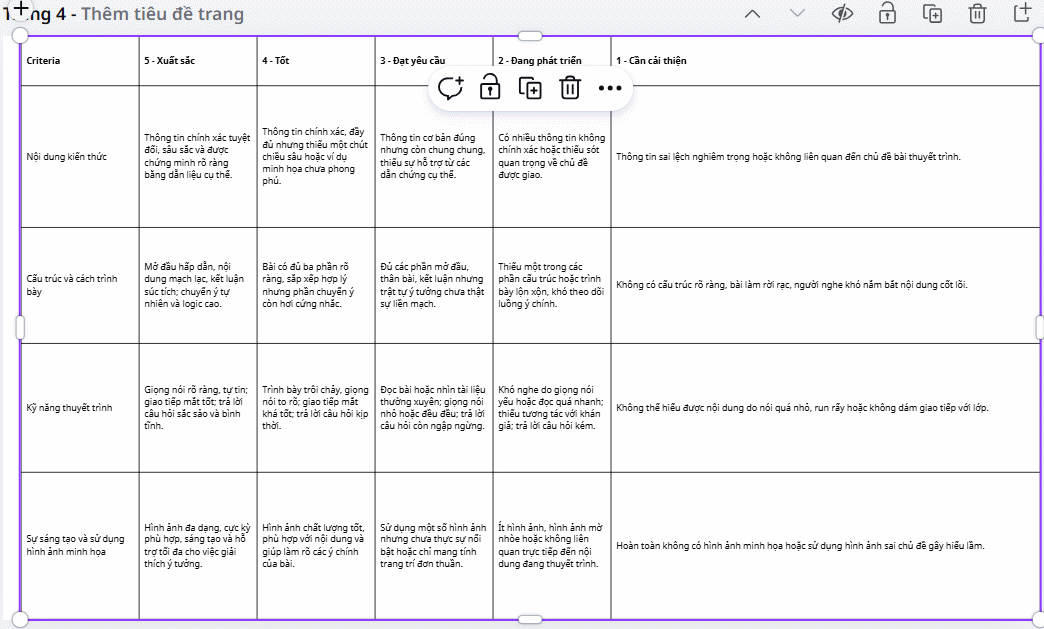 Cách tạo Rubric đánh giá học sinh bằng AI trên Canva
 Cách tạo câu hỏi trắc nghiệm trên website diemdanh
 TOP công cụ AI phân tích dữ liệu mạng xã hội tốt nhất
 Chào ngày mới thứ 6, lời chúc thứ 6 vui vẻ
 10 prompt ChatGPT tóm tắt sách giúp hiểu nhanh và nhớ lâu
 TOP những trợ lý email AI tốt nhất
 Claude Sonnet 5 có gì mới?
 Hướng dẫn tạo ảnh AI từ thanh địa chỉ trên Chrome