Thông tin liên hệ
- 036.686.3943
- admin@nguoicodonvn2008.info

Bạn đã bao giờ muốn gỡ chương trình hoặc thay đổi tệp nhưng không tìm thấy vị trí cài đặt chưa? Có một vài cách để tìm vị trí ứng dụng hoặc chương trình trên máy tính. Việc tìm thư mục cài đặt của bất kỳ ứng dụng hoặc trò chơi nào trên Windows khá dễ dàng. Sau đây là các cách tìm vị trí phần mềm cài đặt trên Windows.
Tìm vị trí qua biểu tượng phần mềm
Bước 1:
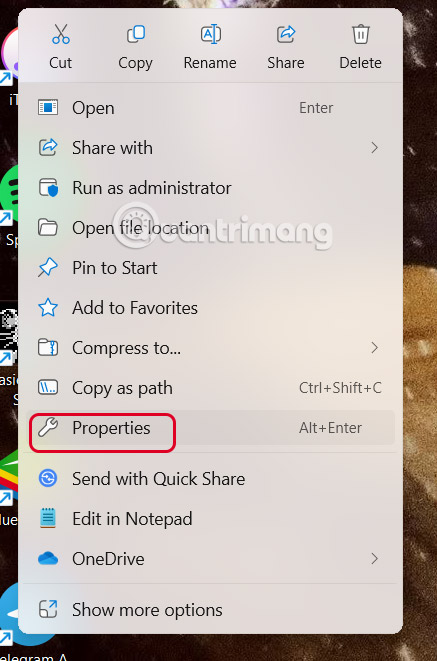
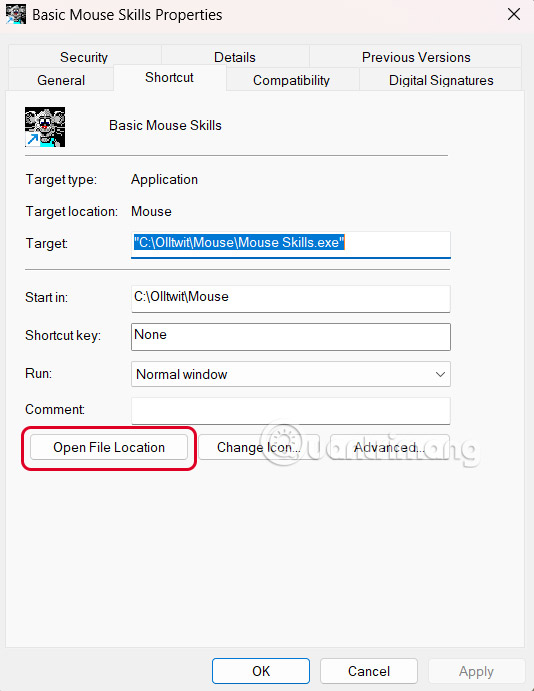
Bạn nhấn chuột phải vào phần mềm rồi chọn Properties trong menu hiển thị.
Bước 2:
Lúc này bạn sẽ thấy vị trí của phần mềm trong máy tính tại mục Target. Bạn nhấn Open File Location để truy cập thư mục trên máy tính.
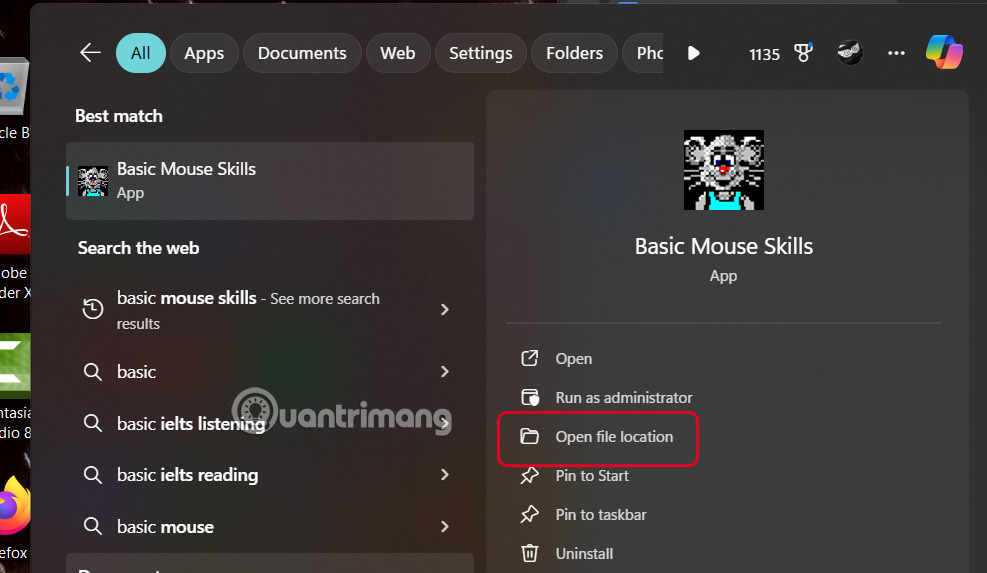
Bạn nhập tên phần mềm vào thanh tìm kiếm, sau đó nhấn chọn Open File Location để mở thư mục phần mềm trên máy tính
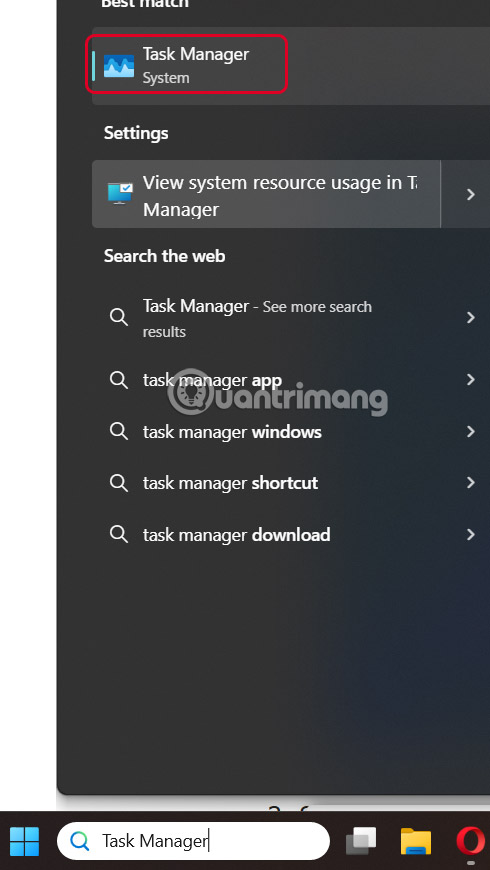
Bước 1:
Bạn nhập Task Manager vào thanh tìm kiếm để truy cập.
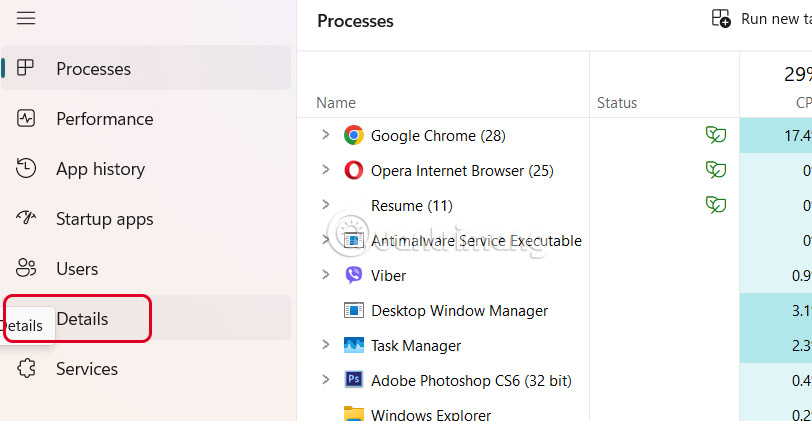
Bước 2:
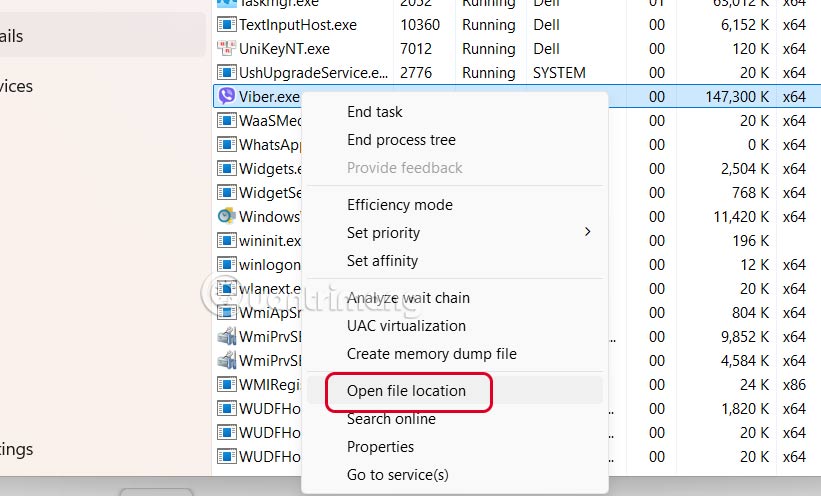
Bạn tiếp tục nhấn vào mục Details để truy cập chi tiết các phần mềm trên máy tính.
Trong danh sách phần mềm hiện có, bạn nhấn chuột phải vào phần mềm rồi chọn Open File Location để mở thư mục phần mềm trên máy tính.
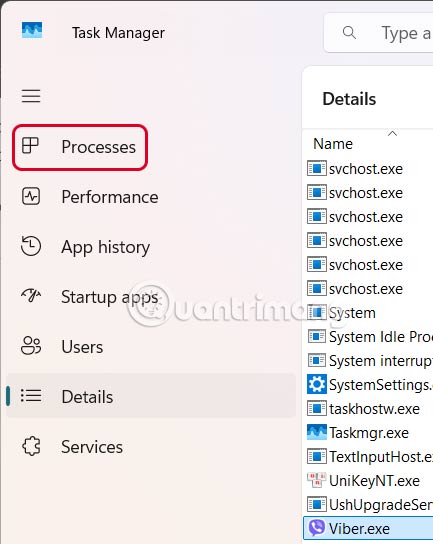
Bạn cũng mở Task Manager sau đó nhấn chọn Processes.
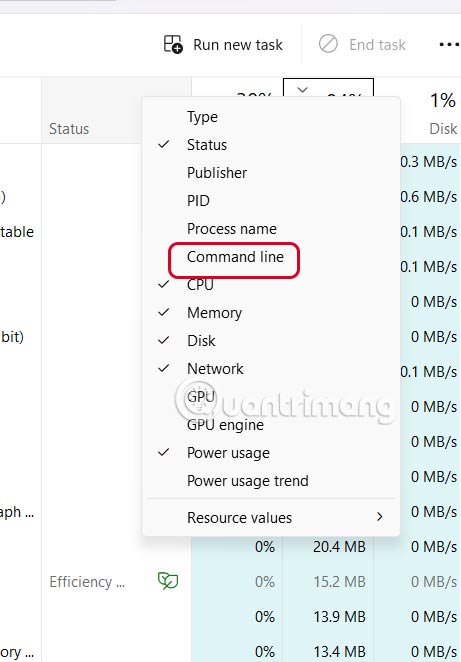
Nhấn chuột phải vào 1 cột rồi chọn Command Line.
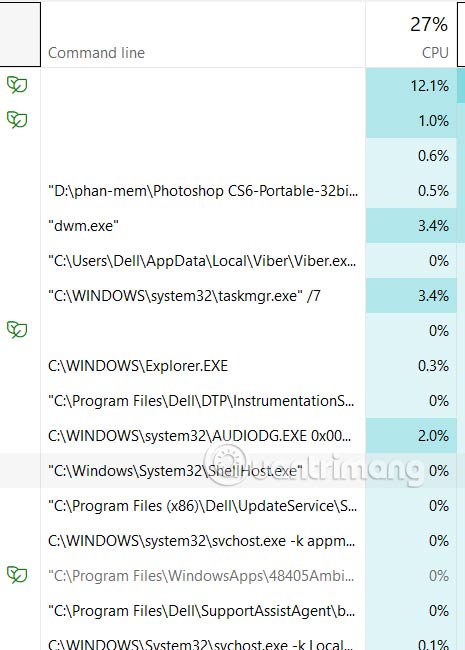
Ngay sau đó bạn cũng sẽ thấy cột Command Line với đường dẫn thư mục chi tiết cho phần mềm.
Bạn mở File Explorer sau đó chọn tiếp ổ C, sau đó điều hướng đến Program Files > Program Files (x86). Đây là thư mục mà các chương trình thường được cài đặt.
Nguồn tin: Quantrimang.com:
Ý kiến bạn đọc
Những tin mới hơn
 2 hàm Excel cần biết trước khi phải vật lộn với Pivot Table (02/10/2025)
  Cách tự động chuyển tiếp email trong Outlook (02/10/2025)
  Hướng dẫn định dạng % trong Excel (02/10/2025)
  5 cách phân cách hàng nghìn bằng dấu phẩy trong Excel (02/10/2025)
  Hướng dẫn cài Windows 11, cài Win 11 bằng file ISO (02/10/2025)
  Hướng dẫn vô hiệu hóa trang cá nhân Facebook (03/10/2025)
  Lý do Row Zero vượt trội hơn Excel (03/10/2025)
  Tạo dòng dấu chấm (………) nhanh trong Microsoft Word (03/10/2025)
  Những thói quen học từ Linux giúp thiết lập Windows tốt hơn (03/10/2025)
  Hướng dẫn xóa trang cá nhân Facebook vĩnh viễn (03/10/2025)
 Những tin cũ hơn
 Cách cài đặt 20 ứng dụng Windows chỉ bằng một lệnh với Winget (02/10/2025)
  Cách tiếp tục dùng app Android từ Taskbar Windows 11 (02/10/2025)
  Nhược điểm của việc sử dụng tài khoản Windows cục bộ (30/09/2025)
  Cách luôn mở ứng dụng Android full màn hình trên Windows (30/09/2025)
  Cách kết hợp hàm SCAN và REGEX trong Excel để giải quyết các bài toán phức tạp (30/09/2025)
  Cách đánh số trang kết hợp i ii iii và 1, 2, 3 trên Word (30/09/2025)
  Hướng nội không phải nhược điểm của bạn (30/09/2025)
  Cách đăng nhập bằng quyền Administrator trên Windows (30/09/2025)
  Cách sử dụng Eden để giả lập các game Switch trên PC (30/09/2025)
  Cách sử dụng các hàm IFS và LET thay câu lệnh IF lồng nhau trong Exc (30/09/2025)
  TOP phần mềm AI bảo mật Internet tốt nhất hiện nay
 Biến các ý tưởng thành giải thích trực quan, tương tác trong ChatGPT
 TOP tiện ích mở rộng AI cho VS Code tốt nhất
Cách tạo website Portfolio miễn phí bằng ChatGPT
TOP tiện ích mở rộng AI cho VS Code tốt nhất
Cách tạo website Portfolio miễn phí bằng ChatGPT
 6 lựa chọn thay thế Visual Studio Code tốt nhất có tích hợp AI
 Tạo form hỏi đáp tương tác trong vài phút và prompt chỉnh sửa
 Hướng dẫn sử dụng Google Slides trong Claude
 Hướng dẫn sử dụng Wolfram trong ChatGPT giải toán nâng cao
 15 prompt AI thú vị cho ngày lễ Halloween
 Hoàn thiện một thiết kế thực tế với ChatGPT + Canva
 Cách kết nối ElevenLabs agent với hệ thống lên lịch Calendly
 Cách tắt app chạy ngầm Windows 11, giảm ngốn RAM trên Win 11
 Câu nói hay nhất về tháng 11, chào tháng 11
 TOP công cụ AI tạo tài liệu tốt nhất
 Cách xây dựng plugin trong ChatGPT
 Hướng dẫn tự thiết kế website Portfolio bằng Claude
 5 thiết kế ChatGPT + Canva đáp ứng hầu hết các nhu cầu trong cuộc sống
 Những công cụ AI tốt nhất giúp giải toán dễ dàng
 Hướng dẫn kết nối Booking.com với ChatGPT lên kế hoạch du lịch
 15 prompt Gemini tạo ảnh sinh nhật đẹp nhất
 Hướng dẫn cài đặt và sử dụng n8n trên Windows 11
 Cách lập trình chuyên nghiệp hơn, dễ dàng hơn với tính năng Tệp trên Grok
 Công thức tính diện tích hình Elip
 Hướng dẫn ngắt kết nối ứng dụng trên ChatGPT
 Hướng dẫn tạo đoạn hội thoại cho topic trên Twee
 Bức tranh tổng quan về hỗ trợ khách hàng tích hợp AI
 Cách sửa lỗi There Are Currently No Power Options Available Windows
 Claude Code thực sự có giá bao nhiêu?
 Hướng dẫn 8 cách mở bàn phím ảo trên Windows 10
 Hướng dẫn tạo flashcard trên Canva AI