
Thông tin liên hệ
- 036.686.3943
- admin@nguoicodonvn2008.info

Hầu hết mọi người mua bo mạch chủ và chỉ khám phá bề nổi những gì nó thực sự có thể làm. Tuy nhiên, bo mạch chủ có những tính năng tiềm ẩn chưa được khai thác giúp tăng hiệu suất, cải thiện chất lượng âm thanh và kéo dài tuổi thọ của hệ thống.
Đã đến lúc ngừng phớt lờ những khả năng này.
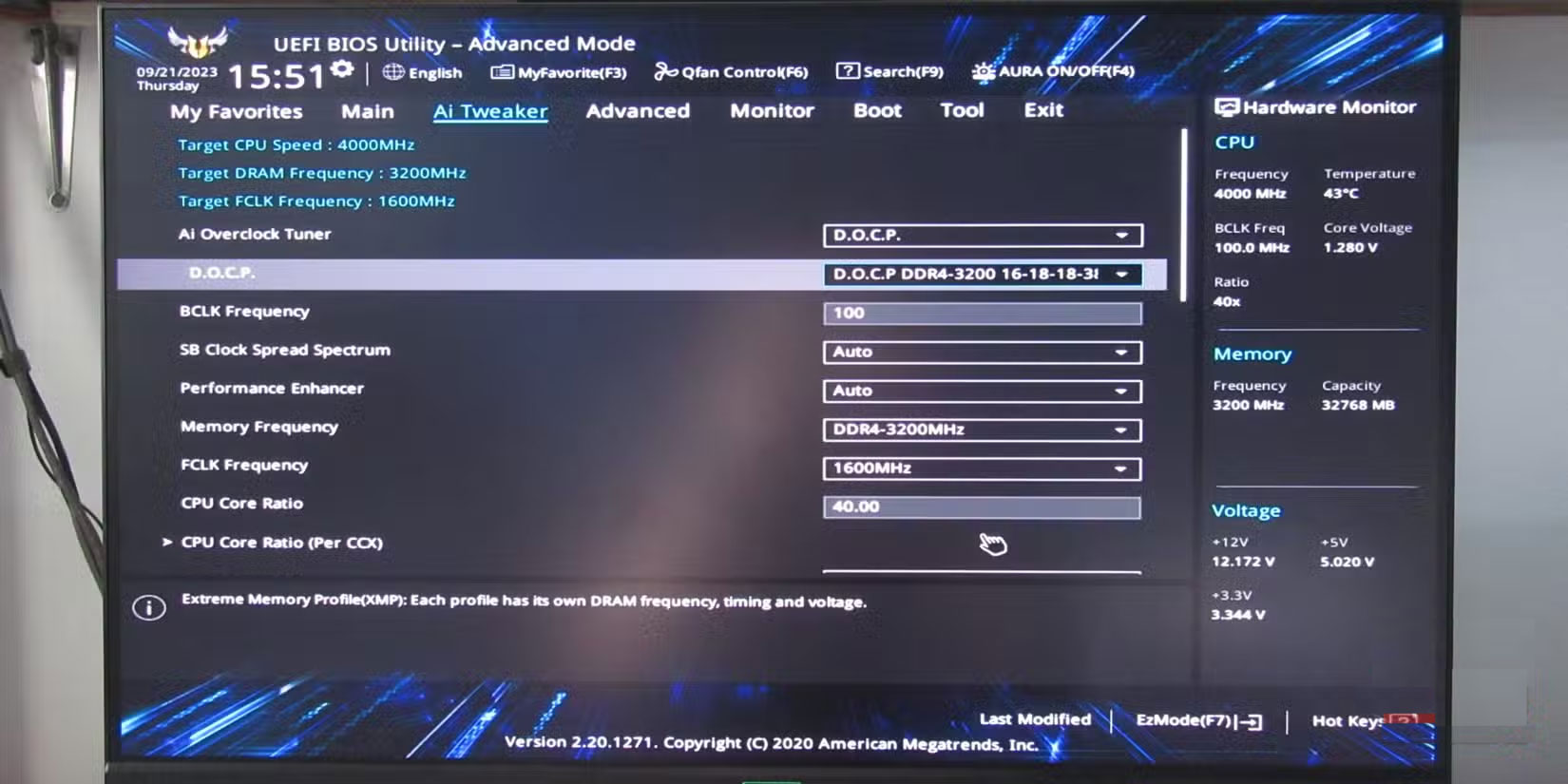
Khi lần đầu tiên lắp ráp PC với bo mạch chủ ASUS, nhiều người đã mắc một lỗi cơ bản - để RAM chạy ở tốc độ mặc định. Trong nhiều tháng, bộ nhớ DDR5 chỉ chạy ở mức 4800MHz. Sau khi ép xung, sự khác biệt đã trở nên rõ ràng sau khi bật cấu hình bộ nhớ phù hợp.
Bo mạch chủ không tự động chạy RAM của bạn ở tần số nhanh hơn. Chúng mặc định ở cài đặt cơ bản, an toàn đảm bảo tính ổn định nhưng lại đánh đổi hiệu suất.
Cấu hình bộ nhớ, chẳng hạn như XMP (Extreme Memory Profiles) dành cho Intel và EXPO (Extended Profiles for Overclocking) dành cho AMD, về cơ bản là các thiết lập được cấu hình sẵn do những nhà sản xuất bộ nhớ tạo ra để hướng dẫn bo mạch chủ của bạn cách chạy RAM ở tốc độ được quảng cáo. Các cấu hình này tự động điều chỉnh thời gian, điện áp và tần số - không cần điều chỉnh thủ công phức tạp.
Việc bật các cấu hình này là một quy trình đơn giản nhưng hiệu quả. Bạn có thể bật ép xung bộ nhớ chỉ bằng một vài cú nhấp chuột trong BIOS của mình để có được hiệu suất tăng đáng kể. Do đó, bộ nhớ được cấu hình đúng cách sẽ cải thiện tốc độ khung hình trong game và giảm thời gian cần thiết cho các tác vụ kết xuất và biên dịch.
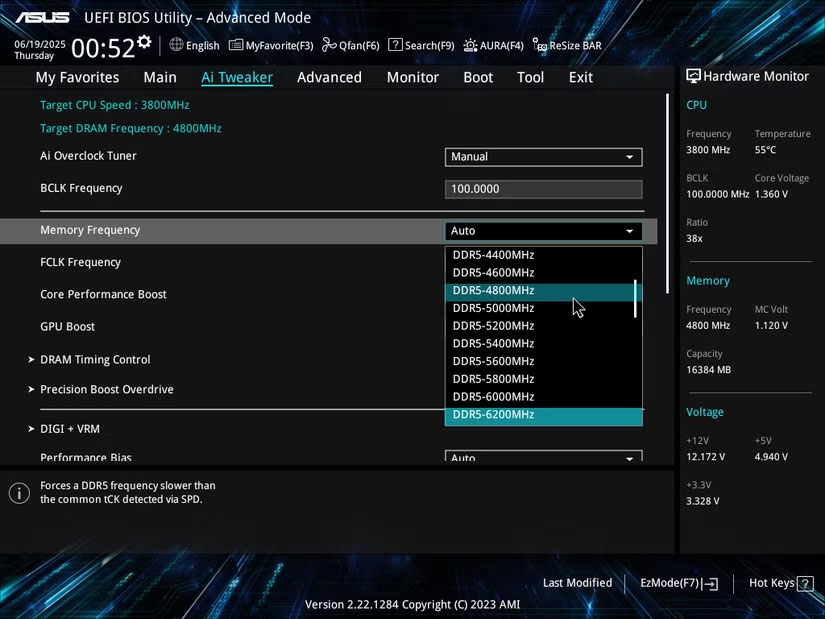
Tất nhiên, ép xung bộ nhớ không phải là không có những đánh đổi. Việc ép xung RAM vượt quá cài đặt mặc định đôi khi có thể dẫn đến hệ thống mất ổn định. Sự cố ngẫu nhiên, màn hình xanh hoặc khởi động không thành công không phải là hiếm khi xảy ra khi bạn điều chỉnh cài đặt lần đầu.
Hệ thống cũng có thể nóng hơn một chút, tiêu thụ nhiều điện năng hơn trong quá trình này. Nhưng nếu hệ thống của bạn được tối ưu hóa khả năng tản nhiệt, những rủi ro nhỏ này sẽ không đáng kể so với hiệu suất mà bạn đang bỏ qua.
Bo mạch chủ bạn mua có thể bao gồm một giải pháp âm thanh có khả năng đáng ngạc nhiên. Các bo mạch chủ hiện đại tích hợp phần cứng âm thanh ấn tượng - bộ xử lý âm thanh chuyên dụng, tụ điện cao cấp và những lớp PCB riêng biệt - có thể sánh ngang với các card âm thanh độc lập từ chỉ vài năm trước.
Nhiều bo mạch chủ hiện đại có 7.1 Surround Sound HD Audio và các tính năng âm thanh hữu ích khác trong phần mềm đi kèm. Hầu hết các nhà sản xuất bo mạch chủ đều bao gồm một số phiên bản công cụ tăng cường âm thanh, nhưng chúng thường bị ẩn.
Một số bo mạch chủ cũng có khả năng Khử tiếng ồn AI. Tính năng này sử dụng các thuật toán Machine Learning để lọc tiếng ồn nền trong khi gọi điện và ghi âm. Nhiều người đã hoài nghi cho đến khi thử nghiệm nó trong một cuộc gọi Zoom đặc biệt hỗn loạn. Sự khác biệt thật ấn tượng; giọng nói của bạn nghe rất rõ ràng.
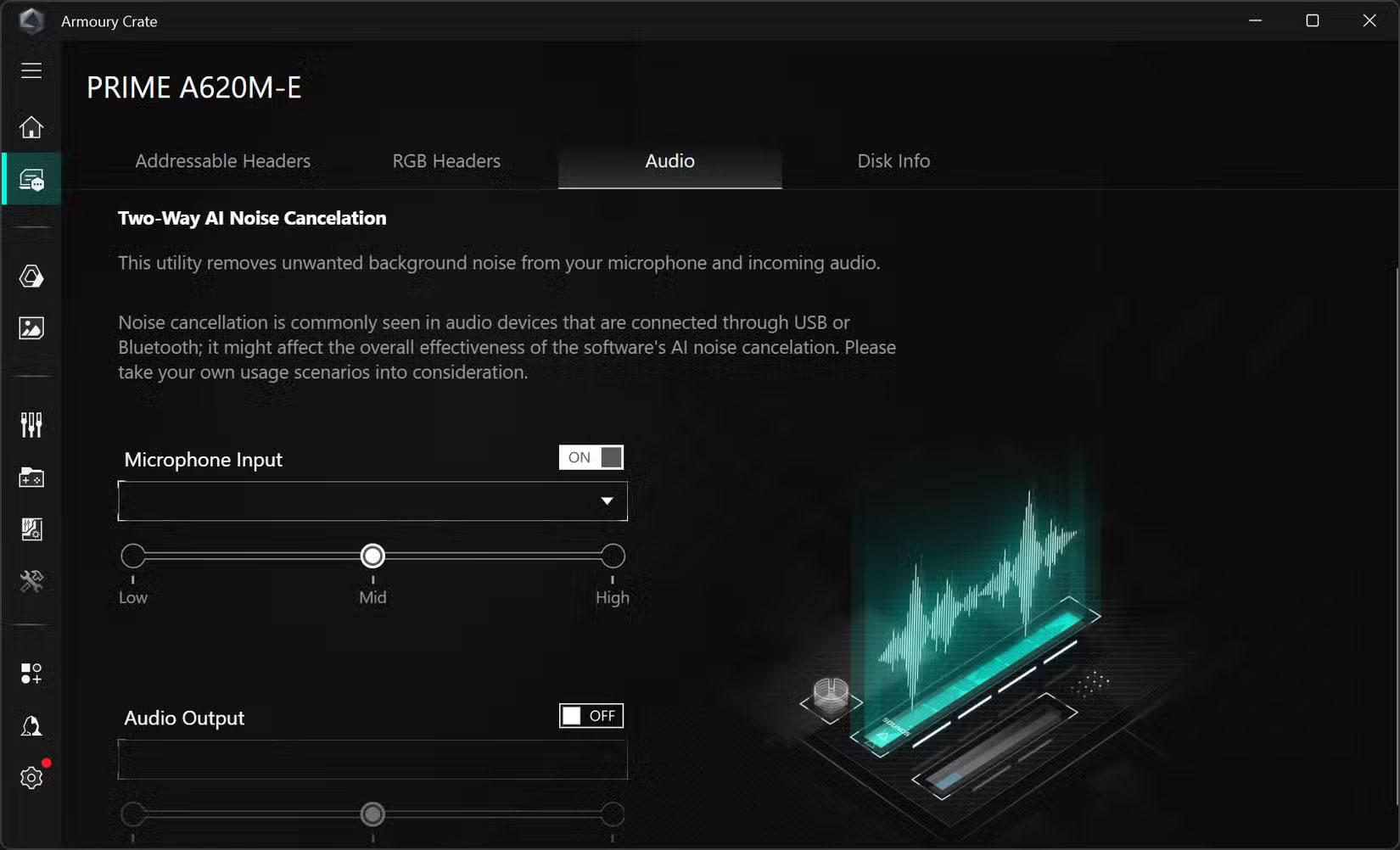
Mẹo: Bạn sẽ cần cài đặt tiện ích phần mềm do nhà sản xuất bo mạch chủ cung cấp để truy cập nhiều tính năng nâng cao này. Đối với bo mạch chủ ASUS như trong ví dụ, điều này có nghĩa là tải xuống Armoury Crate, trong khi đối với bo mạch chủ MSI, điều này có nghĩa là tải xuống Dragon Center.
Cấu hình âm thanh là một nguồn tài nguyên chưa được khai thác khác. Hầu hết các bo mạch chủ đều cung cấp các cài đặt equalizer preset cho chơi game, xem phim và nghe nhạc, giúp nâng cao trải nghiệm nghe nhạc của người dùng. Bạn cũng có thể tạo các cấu hình tùy chỉnh phù hợp với những game hoặc ứng dụng cụ thể.
Việc phát hiện và tái phân bổ giắc cắm ở mặt trước nghe có vẻ nhàm chán, nhưng chúng rất quan trọng trong việc giúp mọi thứ trở nên thuận tiện. Bo mạch chủ có thể tự động phát hiện khi bạn cắm tai nghe và chuyển đổi đầu ra âm thanh, hoặc bạn thậm chí có thể tái sử dụng giắc cắm cho nhiều thiết bị khác nhau, chẳng hạn như biến đầu vào mic thành đầu ra tai nghe khác nếu cần.
Nhiều người từng chỉ vào BIOS khi thực sự cần thiết. Tuy nhiên, các giao diện BIOS hiện đại tích hợp những tính năng có thể thực sự cải thiện trải nghiệm máy tính của mình và bạn đã bỏ lỡ.
Hầu hết các bo mạch chủ đều cung cấp EZ Mode và Advanced Mode. EZ Mode lý tưởng để kiểm tra tình trạng hệ thống nhanh chóng - chẳng hạn như nhiệt độ CPU, tốc độ quạt và bật XMP cho RAM - mà không bị quá tải. Advanced Mode là nơi có sức mạnh thực sự, với các tùy chọn ép xung chi tiết và cài đặt bảo mật.
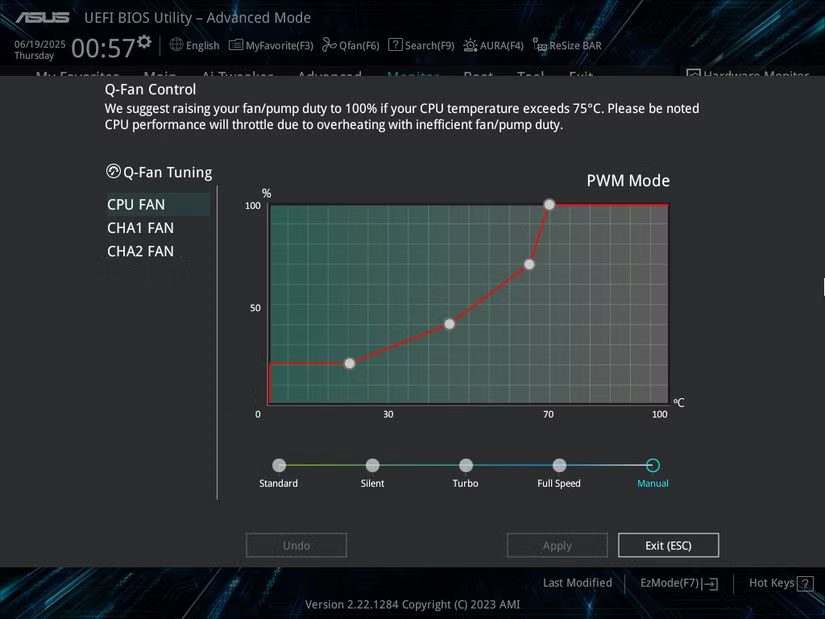
Bạn chỉ nên chuyển sang Advanced Mode khi bạn đã sẵn sàng để đào sâu hơn. Các chức năng điều khiển fan curve rất đáng để thực hiện nếu quạt PC đang chạy hết công suất. Bạn có thể thiết lập ánh xạ nhiệt độ sang tốc độ tùy chỉnh, do đó hệ thống của bạn sẽ yên tĩnh trong các tác vụ nhẹ nhưng tăng tốc khi cần.
Hai tính năng đã cứu hệ thống của một số người nhiều lần là CrashFree BIOS và EZ Flash. CrashFree BIOS tự động khôi phục các file BIOS bị hỏng. Ngược lại, EZ Flash cho phép bạn cập nhật BIOS một cách an toàn ngay trong giao diện, vì vậy bạn không còn phải lo lắng về việc mất điện trong quá trình cập nhật.
Đây là điều nhiều người ước mình đã bật sớm hơn: Chế độ sẵn sàng ErP (Energy-related Products). Chế độ này giảm thiểu mức tiêu thụ điện năng ở chế độ chờ và giảm mức tiêu thụ điện năng khi hệ thống ở trạng thái rảnh rỗi.
Khía cạnh bảo mật của BIOS cũng quan trọng không kém. Bạn nên bật TPM và Secure Boot, cho phép sử dụng các tính năng bảo mật nâng cao của Windows và ngăn chặn phần mềm độc hại upload lên trong quá trình khởi động. Nhiều người cũng đã đặt mật khẩu BIOS để ngăn chặn các thay đổi trái phép - điều này có vẻ hơi đa nghi, nhưng rất dễ vô tình sửa đổi những cài đặt quan trọng.
Cập nhật BIOS không chỉ bao gồm các bản sửa lỗi; chúng thường cải thiện khả năng tương thích của bộ nhớ và thêm những tính năng mà bạn không biết là mình đang thiếu. Bo mạch chủ đã nhận được bản cập nhật giúp cải thiện độ ổn định của RAM ở tốc độ cao hơn - điều mà bạn sẽ không bao giờ khám phá ra nếu không có bản cập nhật. Nó cũng bổ sung thêm tính năng cải tiến PBO, một tính năng tối ưu hóa Precision Boost Overdrive (PBO) để cải thiện hiệu suất và quản lý nhiệt.
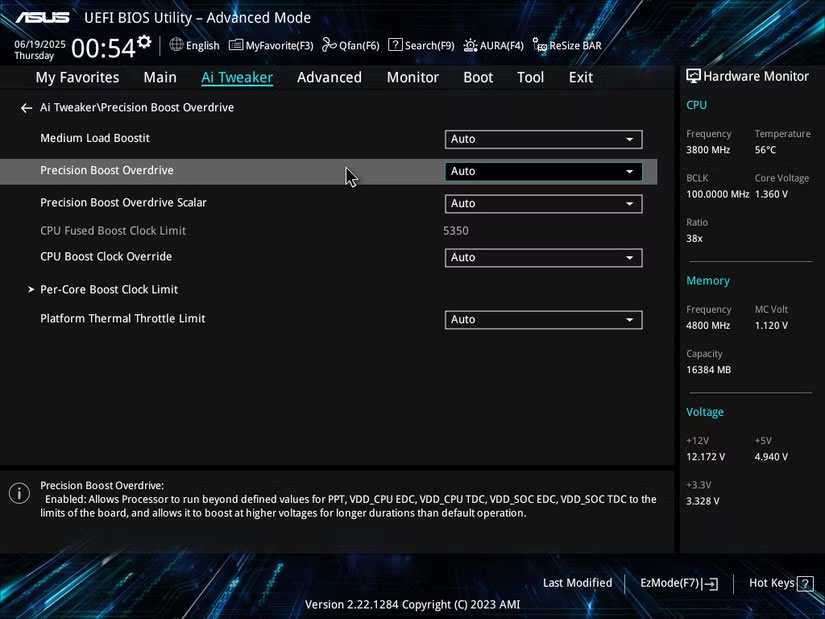
Các bản vá bảo mật cũng quan trọng không kém. Những bản cập nhật BIOS thường được phát hành để giải quyết các lỗ hổng có thể gây nguy hiểm cho toàn bộ hệ thống. Do đó, có nhiều lý do để cập nhật BIOS của PC ngoài việc cải thiện hiệu suất.
Quá trình này không còn đáng sợ như trước nữa. Các bo mạch chủ hiện đại giúp việc cập nhật trở nên dễ dàng hơn thông qua những tiện ích tích hợp sẵn. Nếu bạn lo lắng về quá trình này, có những cách đơn giản để cập nhật BIOS UEFI trong Windows.
Bo mạch chủ của bạn đang đảm nhiệm nhiều công việc nặng nhọc hơn bạn nghĩ. Dành thời gian tìm hiểu các tính năng này sẽ mang lại lợi ích trong nhiều năm, vì hệ thống của bạn sẽ trở nên nhanh chóng, an toàn và dễ sử dụng hơn, mà không cần phải thay phần cứng mới.
Nguồn tin: Quantrimang.com:
Ý kiến bạn đọc
Những tin mới hơn
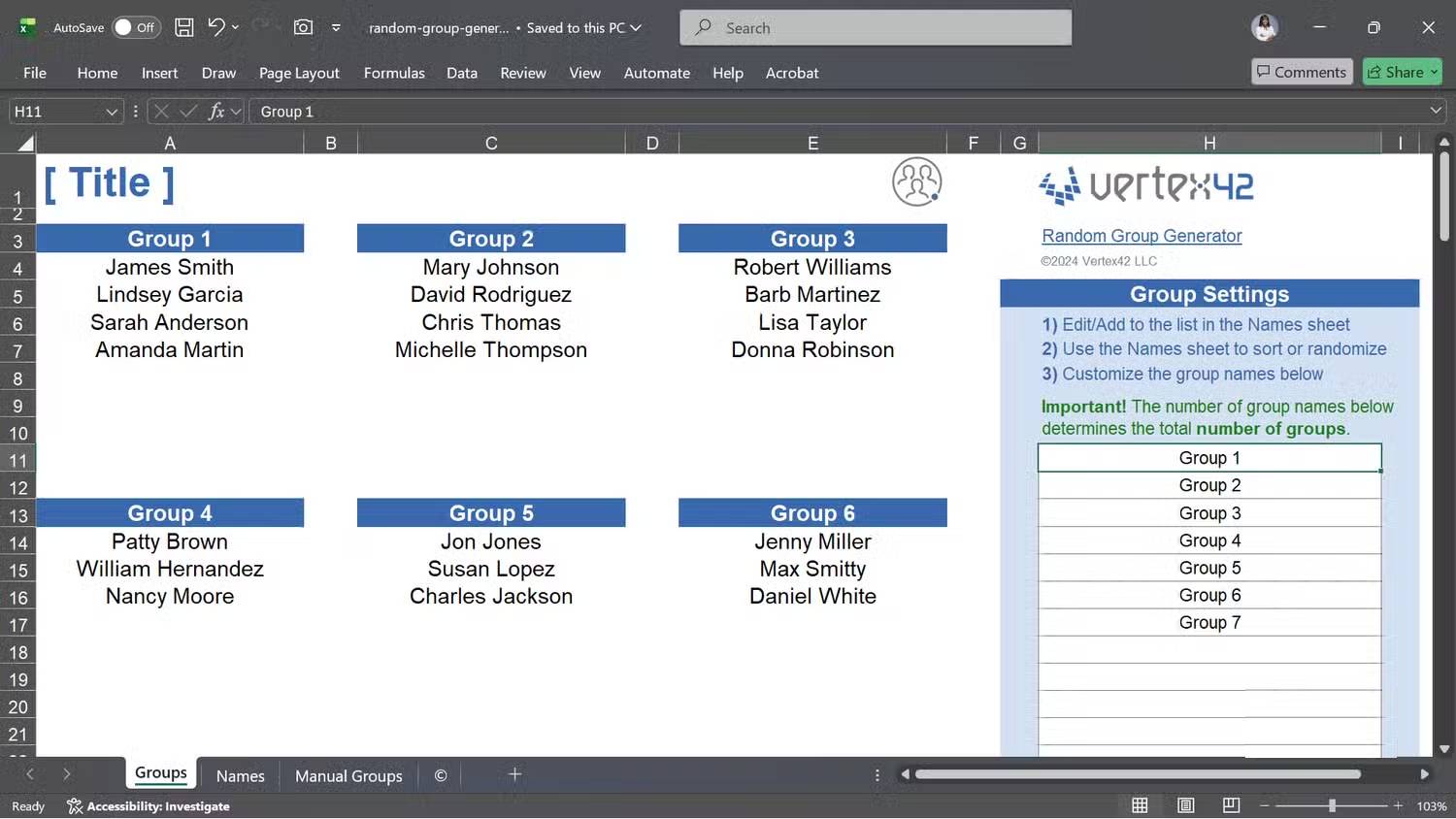 5 Excel template miễn phí đơn giản hóa các tác vụ phức tạp (11/12/2025)
 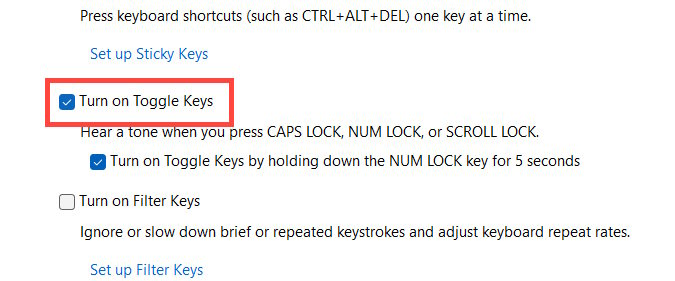 Cách bật tắt âm thanh nhấn Caps Lock, Num Lock, Scroll Lock (11/12/2025)
 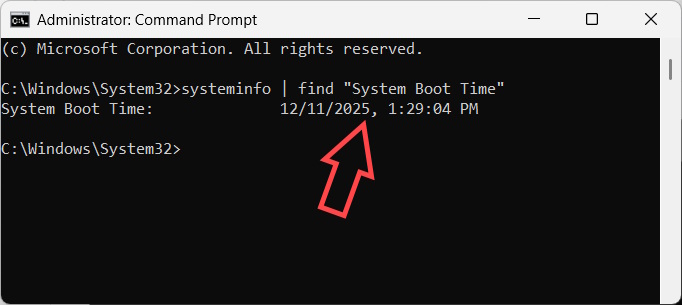 Cách xem thời gian sử dụng máy tính Windows (12/12/2025)
  Tại sao các phím trên bàn phím không thẳng hàng? (12/12/2025)
  Cách bật toàn màn hình Xbox trên Windows 11 (12/12/2025)
  4 tính năng ẩn trên Chromebook giúp làm việc hiệu quả hơn mà ít người biết (12/12/2025)
  Cách cải thiện File Explorer với Powertoys (12/12/2025)
  Hướng dẫn các cách thay đổi IP Windows 10 (12/12/2025)
  Hướng dẫn vô hiệu hóa chế độ Copilot trên Edge (12/12/2025)
  Hướng dẫn vô hiệu hóa chia đôi Start menu Windows 11 (12/12/2025)
 Những tin cũ hơn
 4 mẹo sửa lỗi Windows bị ẩn giúp khôi phục file hỏng nhanh chóng (11/12/2025)
  Tính năng dịch toàn bộ trang web trên Firefox iPhone đã sẵn sàng (11/12/2025)
  Bộ công cụ Windows portable NirLauncher nằm gọn trên USB có thể thay thế hàng chục ứng dụng khác (11/12/2025)
  Hóa ra những hành vi thường ngày này của con người lại là bản năng sinh tồn (11/12/2025)
  Cách bỏ tùy chọn gỡ ứng dụng trong Start menu Windows 11 (11/12/2025)
  Hướng dẫn các cách tắt SmartScreen trên Windows (11/12/2025)
  Cách tắt Copilot Discover trong bảng Widgets Windows 11 (11/12/2025)
  Router 2.4GHz đã lỗi thời vào năm 2025 – Vì sao bạn nên nâng cấp ngay? (11/12/2025)
  Cách sửa lỗi VCRUNTIME140_1.dll not found, is missing trong Windows (10/12/2025)
 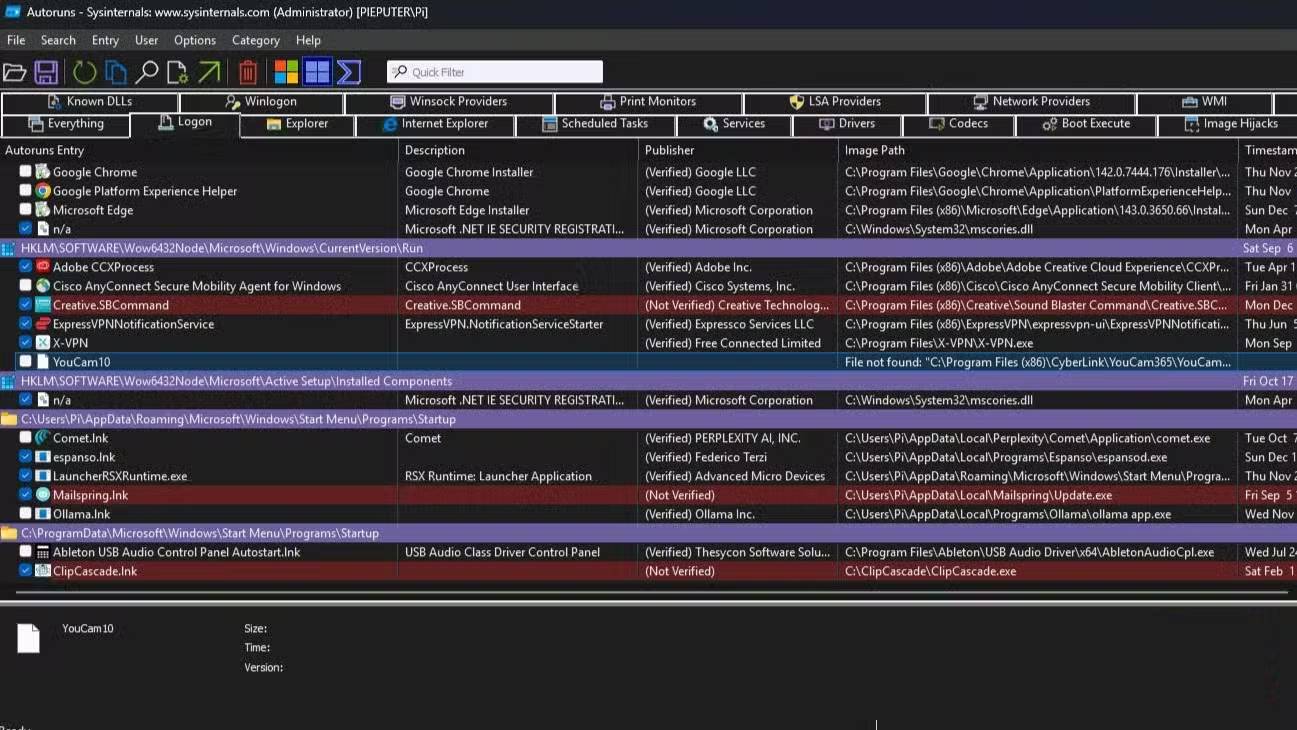 Cách dùng Microsoft Autoruns tìm ra chính xác điều gì đang làm chậm quá trình khởi động Windows (10/12/2025)
  Karaoke Người Đó Tôi Đây Tình Đâu(Midi)
 Chuyển tin nhắn Messenger thành bài hát trong nháy mắt
 Cách xây dựng game nhiều người chơi với Claude Opus 5.5
 Cách xem thời tiết trong ChatGPT với AccuWeather để lên kế hoạch
 Karaoke Lạnh (Midi)
 Cách kết nối ElevenLabs AI agent với Exa
 Thiết lập cách ChatGPT thông báo cho bạn khi có công việc cần chú ý
 TOP phần mềm OCR scan tài liệu có tích hợp AI tốt nhất
 6 trang web tạo mật khẩu ngẫu nhiên an toàn đáng tin cậy
 TOP nền tảng xây dựng công cụ nội bộ có tích hợp AI
 TOP phần mềm AI bảo mật Internet tốt nhất hiện nay
 Biến các ý tưởng thành giải thích trực quan, tương tác trong ChatGPT
 TOP tiện ích mở rộng AI cho VS Code tốt nhất
Cách tạo website Portfolio miễn phí bằng ChatGPT
TOP tiện ích mở rộng AI cho VS Code tốt nhất
Cách tạo website Portfolio miễn phí bằng ChatGPT
 6 lựa chọn thay thế Visual Studio Code tốt nhất có tích hợp AI
 Tạo form hỏi đáp tương tác trong vài phút và prompt chỉnh sửa
 Hướng dẫn sử dụng Google Slides trong Claude
 Hướng dẫn sử dụng Wolfram trong ChatGPT giải toán nâng cao
 15 prompt AI thú vị cho ngày lễ Halloween
 Hoàn thiện một thiết kế thực tế với ChatGPT + Canva
 Hướng dẫn cài đặt và sử dụng n8n trên Windows 11
 Cách lập trình chuyên nghiệp hơn, dễ dàng hơn với tính năng Tệp trên Grok
 Công thức tính diện tích hình Elip
 Hướng dẫn ngắt kết nối ứng dụng trên ChatGPT
 Hướng dẫn tạo đoạn hội thoại cho topic trên Twee
 Bức tranh tổng quan về hỗ trợ khách hàng tích hợp AI
 Cách sửa lỗi There Are Currently No Power Options Available Windows
 Claude Code thực sự có giá bao nhiêu?
 Hướng dẫn 8 cách mở bàn phím ảo trên Windows 10
 5 tài liệu hay nhất giúp bạn làm chủ Small Language Model (SLM) năm 2026




















