Thông tin liên hệ
- 036.686.3943
- admin@nguoicodonvn2008.info

HTKK là phần mềm hỗ trợ kê khai thuế được Tổng cục thuế phát hành miễn phí để các doanh nghiệp sử dụng, tạo tờ kê khai thuế và có mã vạch đính kèm khi in ra. Với sự hỗ trợ của phần mềm HTKK này, quá trình kê khai thuế của các doanh nghiệp sẽ được giảm đi khá nhiều mà vẫn đảm bảo độ chính xác theo quy định của nhà nước. Bài viết dưới đây sẽ hướng dẫn bạn đọc cách cài HTKK mới nhất trên máy tính để kê khai thuế qua mạng.
Bước 1:
Chúng ta cài phần mềm theo link dưới đây rồi tiến hành giải nén tập tin đã tải xuống.
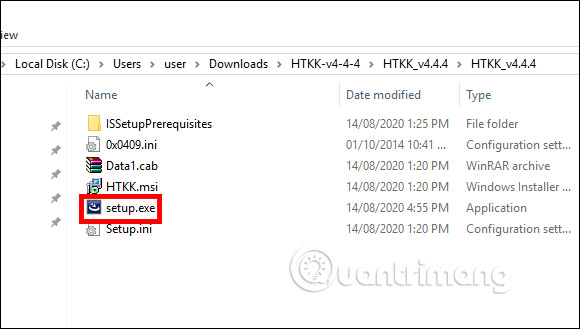
Tại thư mục đã giải nén chúng ta nhấn vào tập tin Setup để tiến hành cài đặt phần mềm như bình thường.
Bước 2:
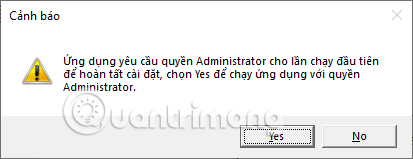
Sau khi cài đặt xong bạn nhấn vào biểu tượng phần mềm để tiến hành cài đặt như bình thường. Với lần chạy đầu tiên chúng ta cần chạy với tài khoản Admin.
Bước 3:
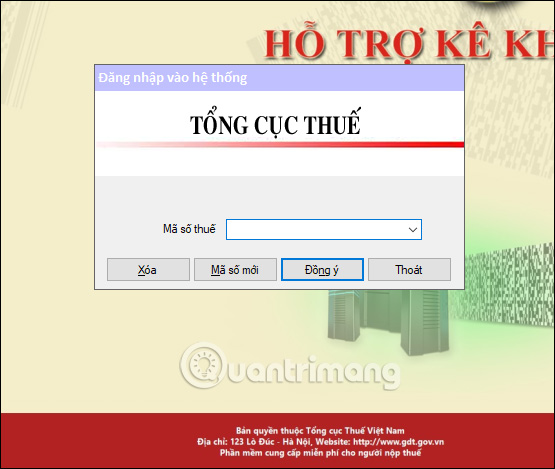
Hiển thị giao diện phần mềm, bạn nhập mã số thuế của doanh nghiệp để tiến hành kê khai.
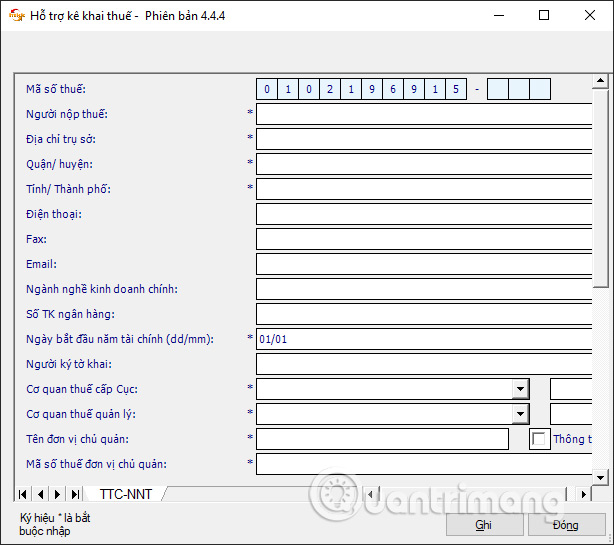
Sau đó nhập đầy đủ thông tin doanh nghiệp/Người nộp thuế theo mẫu, những ô có dấu * là bắt buộc.
Bước 4:
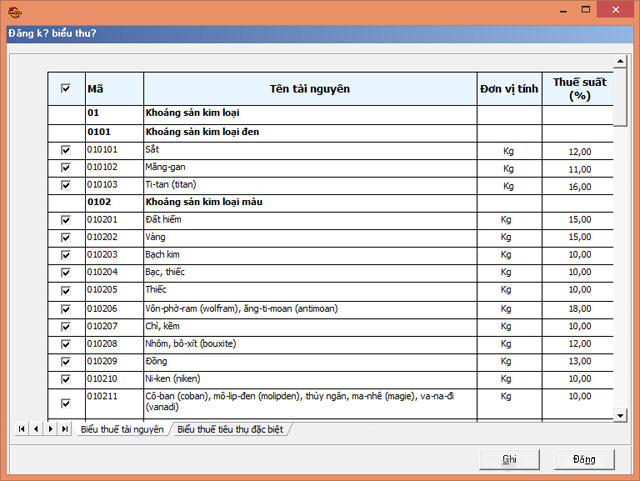
Trong phần Kê khai, chúng ta sẽ nhìn thấy các loại thuế cần kê khai với các mẫu tờ khai, bảng kê, báo cáo để chúng ta nhập số liệu của doanh nghiệp.
Tiếp tục di chuyển xuống bên dưới phần Công cụ bạn sẽ thấy có các danh mục gồm:
Phần Trợ giúp: Cung cấp cho bạn hướng dẫn sử dụng phần mềm HTKK chi tiết và một số mẫu bảng kê, tờ khai.
Có rất nhiều nguyên nhân dẫn tới tình trạng không thể cài đặt được phần mềm HTKK. Hoặc khi cài xong thì không gõ được tiếng Việt. Với lỗi không gõ được chữ có dấu trên HTKK, chúng ta tham khảo trong bài viết
Một số máy tính nhận dạng file cài đặt HTKK là virus thường hay xảy ra. Lúc đó thì bạn nên tắt tạm thời các phần mềm diệt virus để cài HTKK, sau đó lại bật lại để sử dụng.
Với máy tính Windows 10 thì cần tắt thêm Windows Defender.
Bạn nên chọn nguồn tin tưởng để cài HTKK như nguồn trong bài viết này để hạn chế việc gặp lỗi khi cài đặt phần mềm. Ngoài ra, thư mục cài đặt nên để tiếng Anh hoặc tiếng Việt không dấu. Không sử dụng tên file, thư mục có dấu dẫn đến quá trình cài đặt thất bại.
Nguồn tin: Quantrimang.com
Ý kiến bạn đọc
Những tin mới hơn
 Tải GOM Studio: Ứng dụng stream miễn phí cho Windows (29/06/2021)
  41 quy tắc xã hội không ai nói với bạn: Đừng đưa ra quyết định quan trọng vào ban đêm, 80% bạn sẽ hối hận (06/07/2021)
  ProShow Producer (17/07/2021)
  Lightworks (22/07/2021)
  Shotcut (29/07/2021)
  PhotoScape (03/08/2021)
  PaintTool SAI (03/08/2021)
  Kdenlive (10/08/2021)
  Công cụ ThisIsWin11 tùy chỉnh Windows 11 để chạy mượt mà hơn (15/08/2021)
  IObit Uninstaller (11/10/2021)
 Những tin cũ hơn
 Tải GOM Mix: Trình chỉnh sửa video mạnh mẽ, dễ sử dụng (23/06/2021)
  Tải GOM Cam: Công cụ video trọn gói miễn phí (23/06/2021)
  GOM Player: Trình phát đa phương tiện miễn phí cho Windows (18/06/2021)
  Cách mang Trái Đất lên máy tính Windows 10 (24/04/2021)
  Tải UltraSurf 20.03 (09/04/2021)
  Những phần mềm vẽ sơ đồ tư duy tốt nhất hiện nay (08/04/2021)
  Tải VPN Gate 2021.03.05: Phần mềm ẩn, fake địa chỉ IP (08/04/2021)
  4 Rainmeter tuyệt đẹp bạn nhất định phải thử (25/03/2021)
  Top 4 phần mềm xóa chữ trên ảnh tốt nhất hiện nay (25/03/2021)
  10 nền tảng Agentic AI tốt nhất cho doanh nghiệp năm 2026
 Canvas trong Google Search: Viết, lập kế hoạch và lập trình ứng dụng
 GitHub Copilot vs Claude Code: So sánh tính năng, giá và khả năng AI coding
 Các workflow và giới hạn thực tế trong OpenAI Decisions API
 6 trình duyệt có những tính năng AI tốt nhất
 TOP những trợ lý email AI tốt nhất
 TOP phần mềm quay màn hình có hỗ trợ AI
 Cách cá nhân hóa hành vi agent trong ElevenAgents
 Hướng dẫn tìm lịch sử trò chuyện với Canva AI
 Hướng dẫn dùng HyperFrames & ChatGPT tạo kịch bản làm video từ dữ liệu tải lên
 Hướng dẫn tạo tác vụ theo lịch trong Canva AI
![[Video] Cách kết nối Plugin Notion trên ChatGPT và sử dụng cơ bản](https://st.quantrimang.com/photos/image/2026/10/22/Video-Huong-dan-kich-hoat-Notion-ChatGPT-1.png) [Video] Cách kết nối Plugin Notion trên ChatGPT và sử dụng cơ bản
[Video] Cách kết nối Plugin Notion trên ChatGPT và sử dụng cơ bản
 Tạo bản tóm tắt thiết kế trong OpenAI Decisions API
Canvas trong Google Search: Viết, lập kế hoạch và lập trình ứng dụng
Tạo bản tóm tắt thiết kế trong OpenAI Decisions API
Canvas trong Google Search: Viết, lập kế hoạch và lập trình ứng dụng
 Cách cá nhân hóa hành vi agent trong ElevenAgents
 TOP phần mềm quay màn hình có hỗ trợ AI
 Dùng AI để giao việc cho nhân viên: Nhập CSV vào Notion và ra lệnh bằng ChatGPT
 TOP nền tảng quản lý chi phí AI và Cloud tốt nhất
 Cách tạo công cụ lập kế hoạch tương tác bằng ChatGPT
 Tìm hiểu về Vane: Phiên bản thay thế mã nguồn mở cho Perplexity
 Hướng dẫn cài đặt và sử dụng n8n trên Windows 11
 Cách lập trình chuyên nghiệp hơn, dễ dàng hơn với tính năng Tệp trên Grok
 Công thức tính diện tích hình Elip
 Hướng dẫn ngắt kết nối ứng dụng trên ChatGPT
 Hướng dẫn tạo đoạn hội thoại cho topic trên Twee
 Bức tranh tổng quan về hỗ trợ khách hàng tích hợp AI
 Cách sửa lỗi There Are Currently No Power Options Available Windows
 Hướng dẫn 8 cách mở bàn phím ảo trên Windows 10
 Hướng dẫn tạo flashcard trên Canva AI
 Claude Code thực sự có giá bao nhiêu?