Thông tin liên hệ
- 036.686.3943
- admin@nguoicodonvn2008.info


Tải GS Auto Clicker: https://www.goldensoft.org/
GS Auto Clicker là một phần mềm hữu ích, cho phép bạn tiết kiệm thời gian dành cho việc nhấp chuột lặp đi lặp lại. Chương trình bảo vệ chuột khỏi những hao mòn không cần thiết. Với GS Auto Clicker, bạn không phải lo lắng về độ trễ hoặc sự cố, vì quá trình cài đặt rất dễ dàng và nhanh chóng, chiếm ít tài nguyên hệ thống. Tuy nhiên, chương trình này sẽ không cho phép chạy đồng thời các công cụ khác trên máy tính Microsoft.
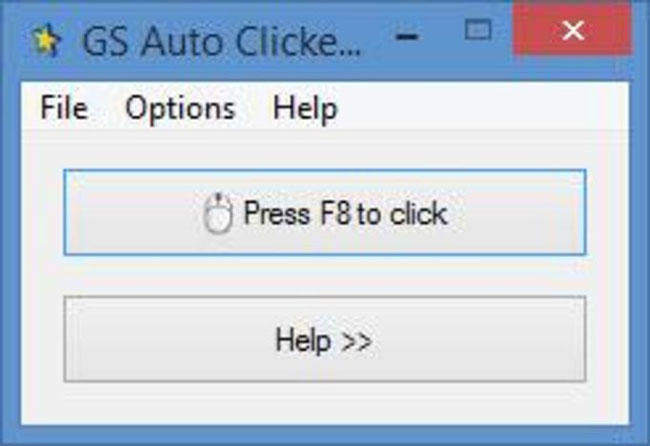
Nói một cách đơn giản, GS Auto Clicker là một phần mềm tự động hóa tác vụ giúp bạn không gặp rắc rối khi phải nhấp liên tục vào màn hình. Mặc dù nó không phải là giải pháp thay thế hoàn hảo cho chuột, nhưng rất hữu ích cho nhiều tác vụ khác nhau. Ví dụ, bạn có thể sử dụng chương trình trong các game như Minecraft và Roblox.
GS Auto Clicker thường được sử dụng trong thể loại game “idlers”, nơi bạn cần phải nhấp vào một nhân vật hàng nghìn lần để thực hiện một nhiệm vụ cụ thể. Việc sử dụng chuột máy tính nhiều lần không chỉ gây áp lực cho phần cổ tay mà còn dễ làm hỏng chuột. Một chương trình tự động hóa tác vụ như GS Auto Clicker có thể tối ưu hóa thời gian và giảm thiểu mọi hao mòn cho cả cơ thể người dùng cũng như thiết bị.
Mặc dù GS Auto Clicker là một công cụ đơn giản, nhưng nó rất hữu ích cho những thứ liên quan đến các tác vụ lặp đi lặp lại. Trên thực tế, phần mềm này đã khá phổ biến trong giới game thủ, những người cần phải liên tục nhấp chuột để đạt được điểm số. Chương trình có giao diện đơn giản và gọn gàng, tập trung vào giao diện người dùng kiểu cũ. Trên màn hình, bạn sẽ chỉ thấy các yếu tố cơ bản, bao gồm cả nút Help.
Từ menu chính, bạn có thể chèn chi tiết về các tác vụ bạn muốn tự động hóa. Công cụ này hỏi bạn về số lần nhấp và khoảng thời gian giữa chúng. Vì ứng dụng không chiếm nhiều tài nguyên hệ thống nên bạn không phải lo lắng về độ trễ hoặc sự cố. GS Auto Clicker là một công cụ hiệu quả và nhanh chóng, tự động hóa việc nhấp chuột lặp đi lặp lại trên PC Windows.
Tải xuống GS Auto Clicker là một lựa chọn tuyệt vời để tự động hóa tác vụ trên PC Windows. Chương trình đi kèm với nhiều tính năng và nhà phát triển cung cấp sự hỗ trợ khá tốt. Nếu bạn đang tìm kiếm phần mềm để giảm việc sử dụng chuột trên máy tính của mình, GS Auto Clicker sẽ là một lựa chọn lý tưởng. Trên thực tế, phiên bản mới nhất của chương trình đi kèm với một giao diện được cải tiến để dễ điều hướng hơn.
Ưu điểm
Nhược điểm
Nguồn tin: Quantrimang.com
Ý kiến bạn đọc
Những tin mới hơn
 Download Free Screen Recorder 10.7 (24/02/2021)
  Tải Bandicam 5.0.1.1799: Trình ghi màn hình hoàn hảo cho Windows (24/02/2021)
  Tải Opera Browser 74.0.3911.160 (25/02/2021)
  Tải Google Chrome 88.0.4324.190 (25/02/2021)
  Avast Free Antivirus 21.1.2449 (25/02/2021)
  Tải Notepad++ 7.9.3 (25/02/2021)
  Java Runtime Environment 8-build-251 (26/02/2021)
 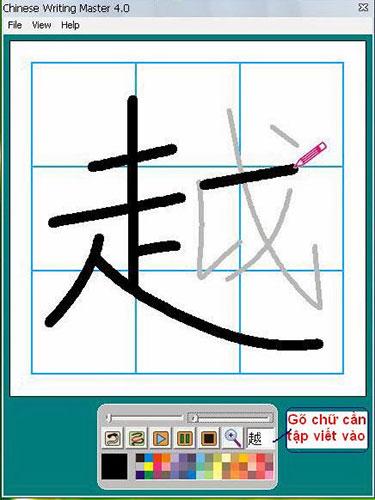 5 phần mềm hướng dẫn viết tiếng Trung cho PC (26/02/2021)
 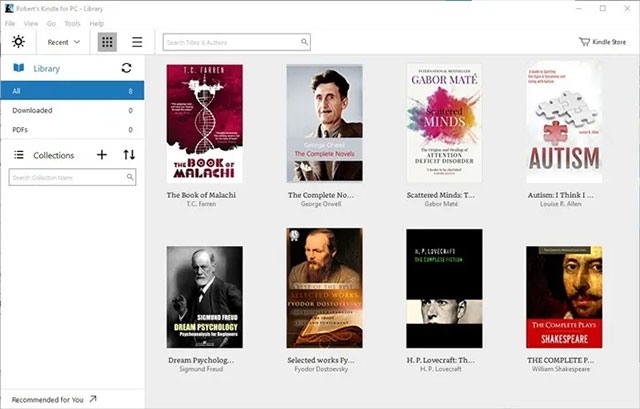 5 ứng dụng đọc sách điện tử tốt nhất cho Windows 10 (28/02/2021)
 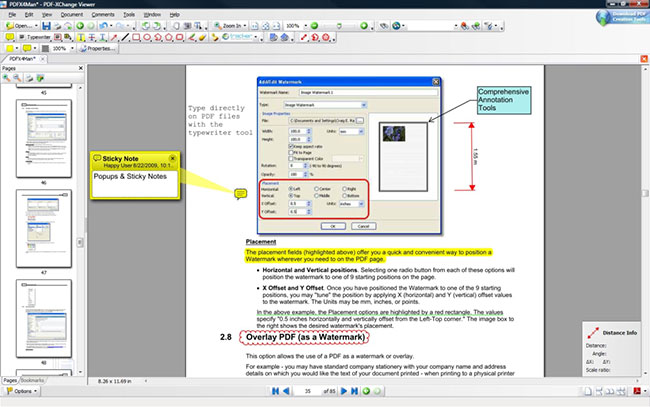 Tải PDF-XChange Viewer 2.5.322.10 (28/02/2021)
 Những tin cũ hơn
 Tải PDFCreator 4.2.0: Công cụ tạo file PDF trong vòng vài giây (09/02/2021)
  Tải Ares 2.5.7: Chia sẻ file P2P nhanh chóng và không giới hạn (09/02/2021)
  Download Viber 14.4.2.0: Ứng dụng gọi điện và nhắn tin cho bất kỳ ai, ở bất cứ đâu (05/02/2021)
  5 phần mềm chỉnh sửa ảnh tốt nhất cho Linux (05/02/2021)
  7 công cụ giám sát thiết bị mạng Cisco tốt nhất (01/02/2021)
  Torch Browser 42.0.0.9806: Trình duyệt dựa trên Chrome với nhiều điều bất ngờ (01/02/2021)
  Nitro PDF Reader 13.31.0.605: Trình xem PDF mạnh mẽ với các công cụ chú thích (01/02/2021)
  MegaDownloader 1.8 (31/01/2021)
  Mời tải WinX HD Video Converter Deluxe kèm giải thường PS5 (30/01/2021)
  Download Scratch 461 (28/01/2021)
 ![[Video] Cách kết nối Plugin Notion trên ChatGPT và sử dụng cơ bản](https://st.quantrimang.com/photos/image/2026/10/22/Video-Huong-dan-kich-hoat-Notion-ChatGPT-1.png) [Video] Cách kết nối Plugin Notion trên ChatGPT và sử dụng cơ bản
[Video] Cách kết nối Plugin Notion trên ChatGPT và sử dụng cơ bản
 Tạo bản tóm tắt thiết kế trong OpenAI Decisions API
 Canvas trong Google Search: Viết, lập kế hoạch và lập trình ứng dụng
 Cách cá nhân hóa hành vi agent trong ElevenAgents
 TOP phần mềm quay màn hình có hỗ trợ AI
 Dùng AI để giao việc cho nhân viên: Nhập CSV vào Notion và ra lệnh bằng ChatGPT
 TOP nền tảng quản lý chi phí AI và Cloud tốt nhất
 Cách tạo công cụ lập kế hoạch tương tác bằng ChatGPT
 Tìm hiểu về Vane: Phiên bản thay thế mã nguồn mở cho Perplexity
 Câu hỏi dạng điểm số trong OpenAI Decisions API: Đánh giá dựa trên thang điểm do bạn tự xác định
 Hướng dẫn tạo công cụ quản lý tài chính với ChatGPT Intelligent UI
 Công cụ Voicemail detection trong ElevenAgents
 8 công cụ tạo logo AI tốt nhất bạn không nên bỏ lỡ
 TOP công cụ AI tạo ảnh chụp màn hình ứng dụng đẹp, dễ chỉnh sửa
 Hướng dẫn kết nối Claude với Figma thiết kế giao diện website
 Hướng dẫn sử dụng bảng trắng Miro trong Claude
 Hình nền Halloween cho điện thoại
 MCP (Model Context Protocol) là gì?
 OpenAI Decisions API là gì?
 Biến ảnh tĩnh thành GIF ngay trong Gemini
 Hướng dẫn cài đặt và sử dụng n8n trên Windows 11
 Cách lập trình chuyên nghiệp hơn, dễ dàng hơn với tính năng Tệp trên Grok
 Công thức tính diện tích hình Elip
 Hướng dẫn ngắt kết nối ứng dụng trên ChatGPT
 Hướng dẫn tạo đoạn hội thoại cho topic trên Twee
 Bức tranh tổng quan về hỗ trợ khách hàng tích hợp AI
 6 cách mở Computer/System Properties trong Windows 10
 Cách sửa lỗi There Are Currently No Power Options Available Windows
 Hướng dẫn 8 cách mở bàn phím ảo trên Windows 10
 Hướng dẫn tạo flashcard trên Canva AI