Thông tin liên hệ
- 036.686.3943
- admin@nguoicodonvn2008.info


Dù là nhà sản xuất podcast, nhạc sĩ hay DJ tạo các bản phối nhạc, bạn đều cần biết cách nén file âm thanh để giảm dung lượng. Và cũng hữu ích khi muốn tiết kiệm không gian trên thiết bị.
Do đó, bài viết này sẽ hướng dẫn các bạn một số cách hiệu quả và dễ dàng để giảm dung lượng file âm thanh giúp quản lý dễ dàng hơn.
Bước đầu tiên để giảm dung lượng file âm thanh là cần chọn nén không tổn hao hay nén có tổn hao.
Định dạng có tổn hao dùng được trong hầu hết các trường hợp, miễn là không đặt tốc độ bit quá thấp, bạn sẽ không phân biệt được nhiều giữa âm thanh có tổn hao và không tổn hao đặc biệt khi nghe trên điện thoại qua tai nghe.
Nếu có nhiều không gian lưu trữ và tai nghe hoặc loa chất lượng cao, bạn có thể chọn định dạng không tổn hao.
Bạn luôn có thể chuyển đổi âm thanh không tổn hao thành định dạng có tổn hao nhưng không thể chuyển đổi ngược lại.
Khi quyết định loại file âm thanh sử dụng, bạn có thể dễ dàng chuyển đổi file với iTunes.
Click vào Preferences trong menu thả xuống iTunes và điều hướng đến Import Settings. Trên cửa sổ mới hiện ra, bạn có thể thay đổi cách nhập file bằng cách chọn một tùy chọn khác trong menu thả xuống Import Using.
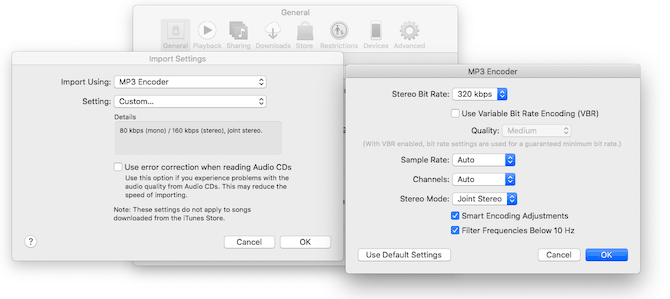
Hầu hết mọi người thích sử dụng định dạng MP3 hơn, nhưng nếu muốn, bạn có thể giảm chất lượng xuống thấp một chút để tiết kiệm dung lượng bằng cách click vào Settings > Custom.
Tiếp theo, click chuột phải vào file bạn muốn nén và chọn Create MP3 Version. Apple iTunes sẽ nén file âm thanh dựa trên cài đặt chất lượng bạn chọn và để file mới ngay trong iTunes.
Hầu hết mọi người không thể nghe thấy sự khác biệt lớn giữa file MP3 320kbps có tổn hao và file MP3 1411kbps không tổn hao, do đó nếu là người nghe thông thường, định dạng có tổn hao sẽ thích hợp hơn. Nhưng nếu là người đam mê âm thanh, chắn hẳn bạn sẽ không thích chất lượng âm thanh bị giảm đi. Nếu vậy công cụ nén âm thanh như Monkey’s Audio trên Windows sẽ là thứ bạn cần.
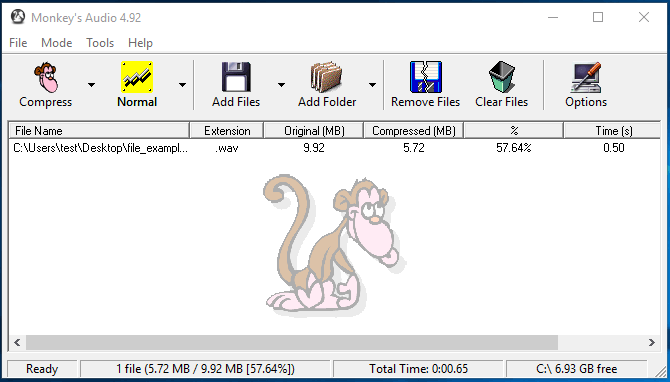
Công cụ này nén file không tổn hao, không ảnh hưởng đến chất lượng âm thanh và nó cung cấp code nguồn mở, do đó các nhà phát triển có thể sử dụng nó cho chương trình của mình. Và điều đặc biệt nữa là phần mềm này hoàn toàn miễn phí.
Sử dụng iTunes là cách dễ dàng để chuyển đổi file âm thanh nhưng chỉ dành cho người dùng Apple hoặc iTunes. Một công cụ khác để nén âm thanh là Audacity, có trên hầu hết các hệ điều hành.
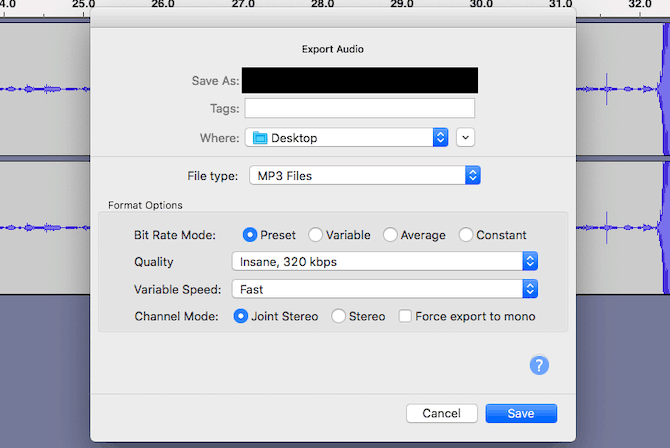
Audacity có nhiều tính năng để ghi và chỉnh sửa âm thanh, nhưng nó cũng nén các file âm thanh. Giao diện người dùng có thể hơi khó sử dụng đối với nhiều người, đặc biệt là người chưa bao giờ sử dụng phần mềm chỉnh sửa âm thanh trước đây nhưng sử dụng nó để giảm dung lượng file khá đơn giản.
Bước 1. Mở file trong Audacity.
Bước 2. Truy cập File > Export và chọn định dạng bạn muốn lưu file.
Bước 3. Trong Format Options chọn Bitrate Mode, tốc độ bit không đổi hoặc tốc độ bit biến đổi, sau đó đặt Quality.
Bước 4. Nhần Save để lưu file nén mới.
Audacity cũng cho phép điều chỉnh sóng âm thực tế của âm thanh. Bạn có thể chọn phần phẳng của sóng và xóa chúng vì thực tế phần đó không có âm thanh. Khi đã thiết lập xong, click vào File và chọn Export as MP3 để chuyển đổi file sang định dạng dễ lưu trữ hơn.
Nếu không muốn tải và cài đặt phần mềm, bạn có thể sử dụng dịch vụ online. Hầu hết các công cụ này cung cấp nhiều tính năng giống với công cụ offline.
Một trong những tùy chọn tuyệt vời là Online-audio-converter.com của 123apps. Bạn có thể chuyển đổi file âm thanh từ máy tính hoặc dịch vụ lưu trữ trực tuyến như Google Drive và Dropbox.
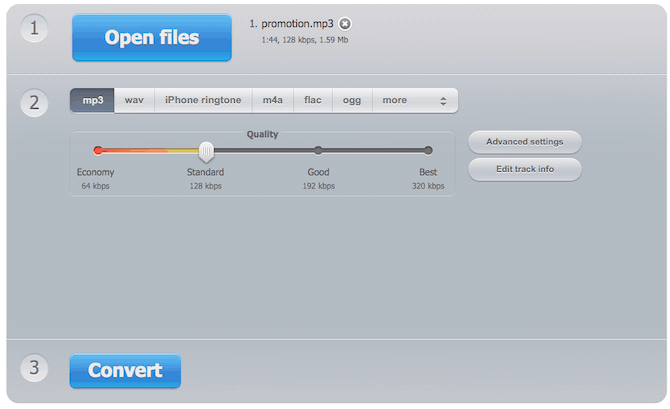
Nó có giao diện dễ sử dụng cho phép chọn định dạng muốn sử dụng phổ biến như MP3, WAV, M4A và FLAC. Ngoài ra nó cũng có định dạng nhạc chuông iPhone. Trên giao diện của nó, bạn sẽ thấy một thanh trượt được dùng để điều chỉnh tốc độ bit từ 64, 128, 192 và 320 kbps, trong khi tab Advanced Setting cho phép điều chỉnh tần số mẫu (sample rate) và đầu ra âm thanh mono hay âm thanh stereo.
Khi đã thiết lập xong, click vào nút Convert. Đây là cách nhanh và dễ dàng để giảm dung lượng file MP3.
Nếu cần nén file âm thanh trên thiết bị di động, có một số ứng dụng Android có thể giúp bạn thực hiện được điều này.
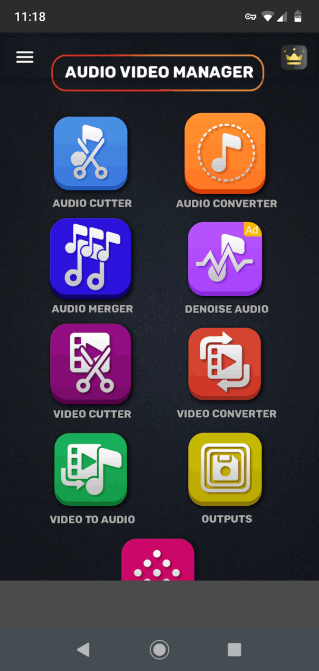
Audio Video Manager là một ứng dụng thực hiện khá tốt việc này. Bạn có thể chọn file âm thanh và chuyển đổi sang định dạng như MP3, AAC hoặc thậm chí định dạng FLAC không tổn hao.
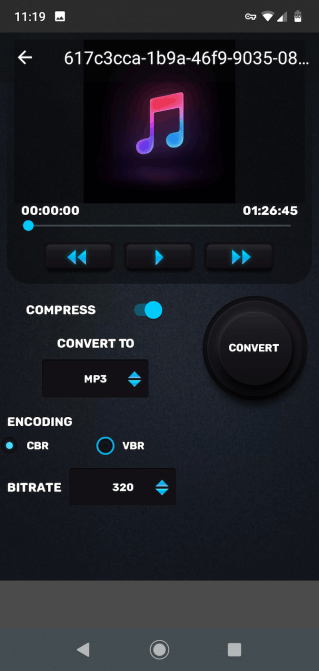
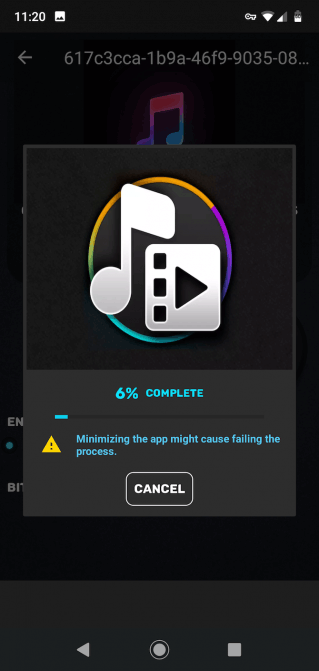
Bạn có thể thực hiện chuyển đổi file hoặc chọn nén nó cùng một lúc. Đơn giản chỉ cần bật hoặc tắt tùy chọn Compress, sau đó chọn tốc độ bit không đổi, tốc độ bit biến đổi hoặc chọn tốc độ bit tùy chỉnh. Bạn có thể chọn chất lượng thấp từ 32kbps lên đến chất lượng cao 320kbps.
Sau đó, nhấn nút Convert để chuyển đổi.
Bây giờ bạn đã biết cách nén file MP3 và các file âm thanh khác. Các công cụ được liệt kê ở trên thực hiện khá tốt công việc và hầu hết chúng đều dễ sử dụng.
Chúc các bạn thực hiện thành công!
Nguồn tin: Quantrimang.com
Ý kiến bạn đọc
Những tin mới hơn
 10 phần mềm nên cài đặt trên Ubuntu (14/09/2019)
  Mời nhận miễn phí 6 tháng bản quyền Bitdefender Internet Security 2020 (21/09/2019)
  6 phần mềm check mã hash miễn phí để kiểm tra tính toàn vẹn file (03/10/2019)
  Mời tải Folder Marker (24.95 USD) - Công cụ đổi màu thư mục cực đẹp trên Windows đang miễn phí (10/10/2019)
  WonderFox Soft miễn phí 9 phần mềm trị giá 500 USD nhân dịp Halloween (23/10/2019)
  7 công cụ tăng hiệu suất ổ cứng trên Windows (28/10/2019)
  Mời nhận miễn phí bản quyền phần mềm diệt Virus ESET hàng tháng cho PC và Android (06/11/2019)
  Review MiniTool Partition Wizard Free v11.5 (06/11/2019)
  Cách phát định dạng video không hỗ trợ trên Windows 10 (08/11/2019)
  Mời tải Kaspersky Cloud Free 2020 - phần mềm diệt Virus và bảo vệ PC miễn phí (19/11/2019)
 Những tin cũ hơn
 7 Linux distro media center tuyệt vời cho HTPC (27/08/2019)
  Cách duyệt web ẩn danh với Garlic Routing (22/08/2019)
  8 công cụ quét cổng cho hệ thống Windows/Linux (15/08/2019)
  4 trình quản lý download tốt nhất cho người dùng Linux (05/08/2019)
  Cách dùng ABBYY chuyển PDF sang Word (04/08/2019)
  Mời tải 4K Camera Filmmaker Pro, ứng dụng quay video chuyên nghiệp, đang được miễn phí (30/07/2019)
  Cách cài WordPress cục bộ trên máy tính với ServerPress (28/07/2019)
  Cách dùng FoxTube xem YouTube trên Windows 10 (24/07/2019)
  10 công cụ giám sát IP tốt nhất (23/07/2019)
  Cứu cơ sở dữ liệu của bạn với Recovery Toolbox for MySQL (20/07/2019)
  TOP nền tảng quản lý chi phí AI và Cloud tốt nhất
 Cách tạo công cụ lập kế hoạch tương tác bằng ChatGPT
 Tìm hiểu về Vane: Phiên bản thay thế mã nguồn mở cho Perplexity
 Câu hỏi dạng điểm số trong OpenAI Decisions API: Đánh giá dựa trên thang điểm do bạn tự xác định
 Hướng dẫn tạo công cụ quản lý tài chính với ChatGPT Intelligent UI
 Công cụ Voicemail detection trong ElevenAgents
 8 công cụ tạo logo AI tốt nhất bạn không nên bỏ lỡ
 TOP công cụ AI tạo ảnh chụp màn hình ứng dụng đẹp, dễ chỉnh sửa
 Hướng dẫn kết nối Claude với Figma thiết kế giao diện website
 Hướng dẫn sử dụng bảng trắng Miro trong Claude
 Hình nền Halloween cho điện thoại
 MCP (Model Context Protocol) là gì?
 OpenAI Decisions API là gì?
 Biến ảnh tĩnh thành GIF ngay trong Gemini
 Câu hỏi xác định trạng thái trong OpenAI Decisions API: Quyết định đầu tiên trong 15 phút
 Top 6 AI extension cho Gmail giúp tăng năng suất
 Câu hỏi xác định trạng thái trong OpenAI Decisions API: Quyết định đầu tiên trong 15 phút
 Hướng dẫn chuyển âm thanh thành văn bản trong ChatGPT
 TOP AI Agent cho FinOps tốt nhất
 TOP trợ lý AI hỗ trợ cuộc họp tốt nhất
 Hướng dẫn cài đặt và sử dụng n8n trên Windows 11
 Cách lập trình chuyên nghiệp hơn, dễ dàng hơn với tính năng Tệp trên Grok
 Công thức tính diện tích hình Elip
 Hướng dẫn ngắt kết nối ứng dụng trên ChatGPT
 Hướng dẫn tạo đoạn hội thoại cho topic trên Twee
 Bức tranh tổng quan về hỗ trợ khách hàng tích hợp AI
 Đừng chia sẻ ảnh cho đến khi bạn chạy kiểm tra siêu dữ liệu này!
 6 cách mở Computer/System Properties trong Windows 10
 Cách sửa lỗi There Are Currently No Power Options Available Windows
 Hướng dẫn 8 cách mở bàn phím ảo trên Windows 10