Thông tin liên hệ
- 036.686.3943
- admin@nguoicodonvn2008.info

Xóa thư mục "$Windows.~BT" ẩn và khôi phục hàng gigabyte dung lượng trên ổ cứng của bạn là một điều hấp dẫn. Nhưng thư mục có tên khó hiểu này dùng để làm gì và nó quan trọng như thế nào đối với quá trình cài đặt Windows của bạn?
Windows tạo thư mục "$Windows.~BT" khi bạn nâng cấp hệ điều hành lên bản build mới hơn. Thư mục này chứa tất cả các file cần thiết cho quá trình nâng cấp, như file cài đặt tạm thời và nhật ký từ quá trình cài đặt Windows trước đó.
Windows tự động xóa thư mục "$Windows.~BT" sau 10 ngày. Vì việc xóa thư mục này theo cách thủ công sẽ xóa các file cài đặt Windows cũ nên bạn sẽ không thể quay lại bản build Windows trước đó bằng cách sử dụng tùy chọn Go back trong menu Recovery trong thời gian đó (ví dụ, để hạ cấp từ Windows 11 xuống Windows 10). Do đó, bạn chỉ nên loại bỏ thư mục này nếu bạn hài lòng với bản build Windows hiện tại trên PC của mình. Bạn cũng có thể xóa thư mục lớn một cách an toàn nếu Windows không tự động thực hiện việc đó sau thời gian gia hạn.
Nhưng bạn không nên xóa thư mục ẩn này như bất kỳ thư mục nào khác trên desktop. Thay vào đó, bạn nên chuyển sang công cụ Disk Cleanup hoặc Command Prompt.
Vì "$Windows.~BT" là một thư mục ẩn nên bạn cần cấu hình Windows để hiển thị các file và thư mục ẩn nhằm tìm thấy nó trong File Explorer. Sau khi thực hiện xong, thư mục C:\$Windows.~BT sẽ hiển thị.
Tuy nhiên, bạn không thể xóa trực tiếp thư mục "$Windows.~BT". Để làm như vậy, bạn cần chạy công cụ Disk Cleanup. Đây là cách thực hiện:
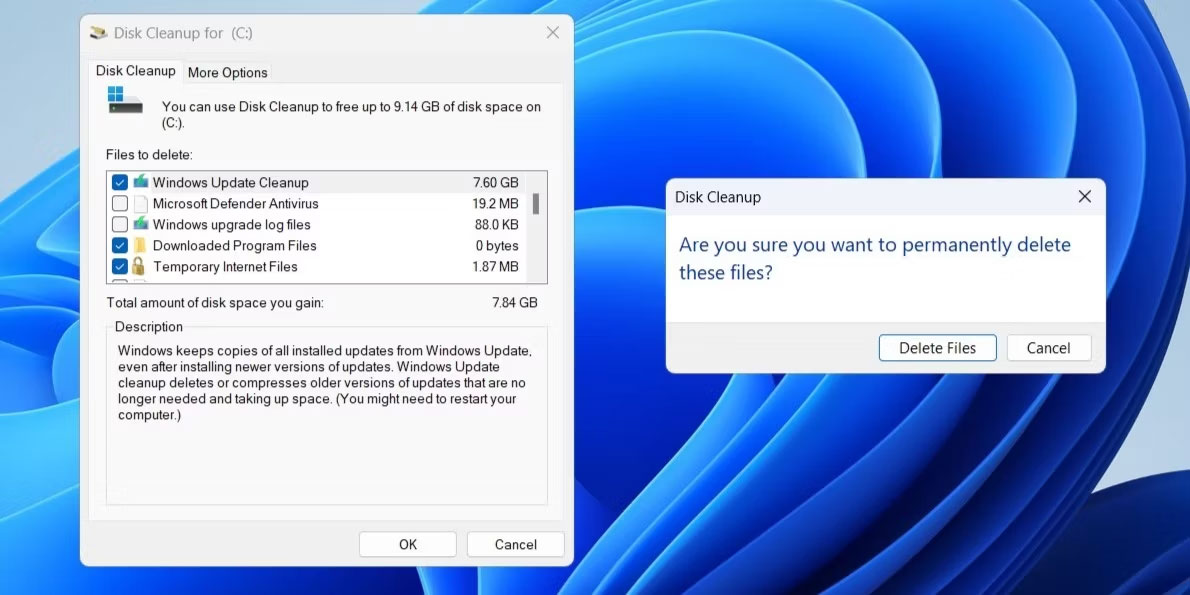
Nếu thư mục "$Windows.~BT" hiển thị ngay cả sau khi bạn chạy công cụ Disk Cleanup, bạn sẽ cần thực thi một số lệnh trong Command Prompt. Để làm điều đó, hãy mở Command Prompt với quyền admin và sau đó chạy từng lệnh sau.
takeown /F C:\$Windows.~BT\* /R /A
icacls C:\$Windows.~BT\*.* /T /grant administrators:F
rmdir /S /Q C:\$Windows.~BT\
Khi bạn chạy các lệnh trên, thư mục "$Windows.~BT" sẽ bị xóa vĩnh viễn.
Bây giờ, bạn đã hiểu mục đích của thư mục "$Windows.~BT". Bạn có thể quyết định cách xử lý nó. Ngoài thư mục "$Windows.~BT", bạn cũng có thể gặp các thư mục như "Windows.old", "$WinREAgent", "$SysReset" và những thư mục khác cũng có thể được xóa một cách an toàn bằng công cụ Disk Cleanup.
Chúc các bạn thành công!
Nguồn tin: Quantrimang.com:
Ý kiến bạn đọc
Những tin mới hơn
 Hàm COUNT trong SQL Server (27/12/2024)
  Cách quay về giao diện Task Manager cũ trên Windows 11 (28/12/2024)
  Hướng dẫn 5 cách xóa tài khoản User trên Windows 10 (28/12/2024)
  Mẹo tập trung công việc với Focus Sessions Windows 11 (29/12/2024)
  Cách xóa icon “Learn More About This Picture” Windows 11 (30/12/2024)
  Cách sử dụng 2 màn hình trên một máy tính (30/12/2024)
  10 cách “Show desktop” siêu nhanh cho Windows (30/12/2024)
  'Hack' tựa game khủng long của Google Chrome để chú T-Rex của bạn trở nên bất tử và max speed (30/12/2024)
  Cách chuyển đổi slide Canva sang PowerPoint (30/12/2024)
  Hướng dẫn toàn tập chỉnh sửa ảnh trong GIMP (30/12/2024)
 Những tin cũ hơn
 Cách tắt nhóm file trong Downloads Windows 11 (27/12/2024)
  Hướng dẫn bật Picture-in-Picture tự động trên Chrome (27/12/2024)
 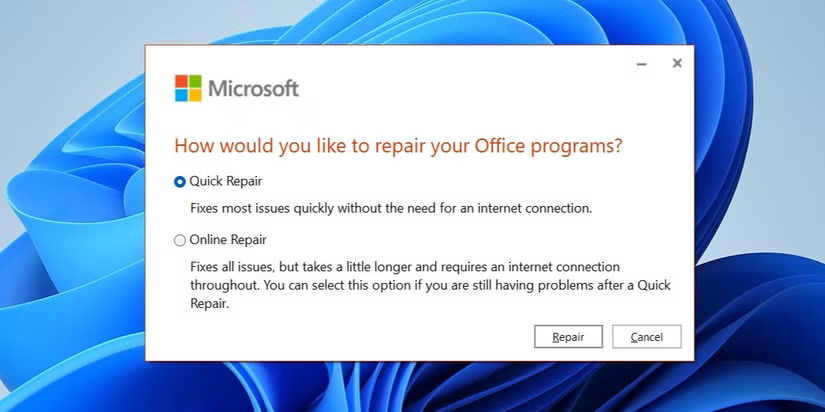 9 cách khắc phục lỗi tài liệu Microsoft Word không in đúng cách (27/12/2024)
  Thanh xuân qua (27/12/2024)
 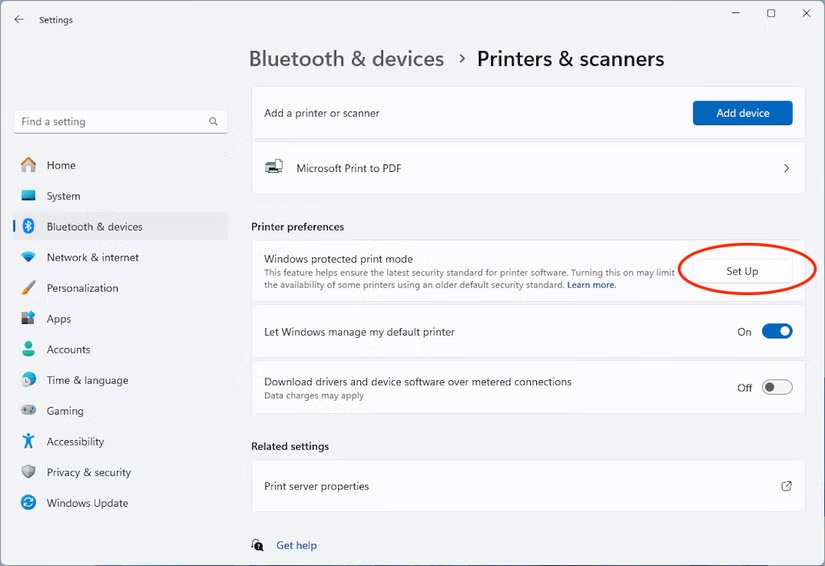 Cách bật Windows Protected Print trên Windows 11 (26/12/2024)
  Phân tích một tấn công (Phần 3) (26/12/2024)
 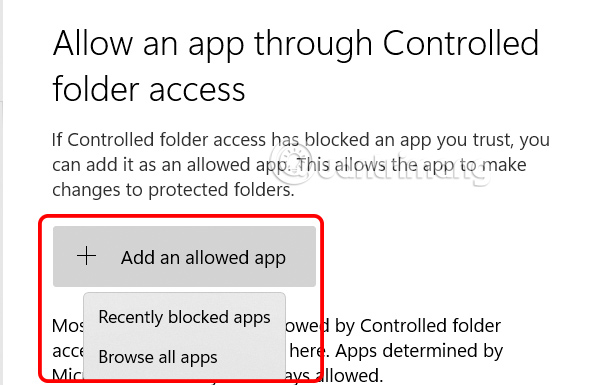 Cách sử dụng Controlled Folder Access bảo vệ dữ liệu Windows (26/12/2024)
  2 cách khắc phục tình trạng tắc nghẽn mạng làm chậm Wi-Fi (25/12/2024)
  Cách khắc phục lỗi Win 10 không khởi động được (24/12/2024)
  Cách tùy chỉnh menu Start để điều hướng Windows 11 tốt hơn (23/12/2024)
  Hướng dẫn phân tích video Google Drive bằng Gemini
 Bí ý tưởng viết status? Tool này sẽ tạo status cực hay chỉ vài giây
 Cách dùng Trợ lý email viết email phản hồi chuyên nghiệp
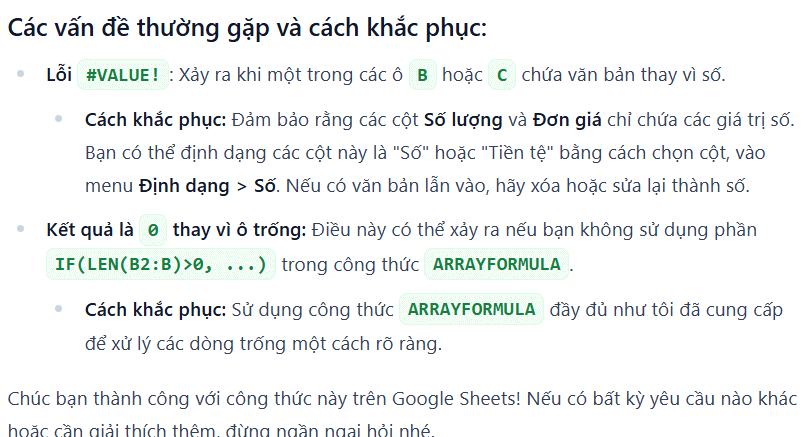 Trợ lý Excel & Sheets AI: Tạo công thức, hàm và sửa lỗi nhanh
 TOP công cụ AI phát triển trò chơi điện tử tốt nhất
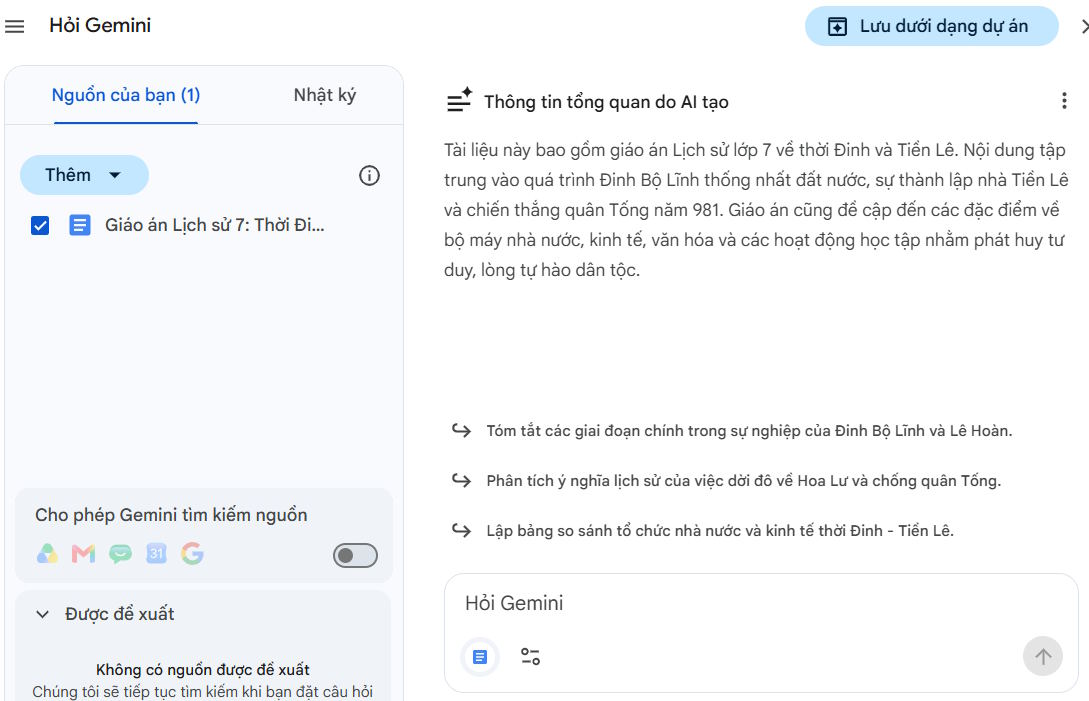 Hướng dẫn phân tích tài liệu Google Drive bằng Gemini
 Tạo file âm thanh tổng quan tài liệu Google Drive
 TOP lựa chọn thay thế ChatGPT tốt nhất
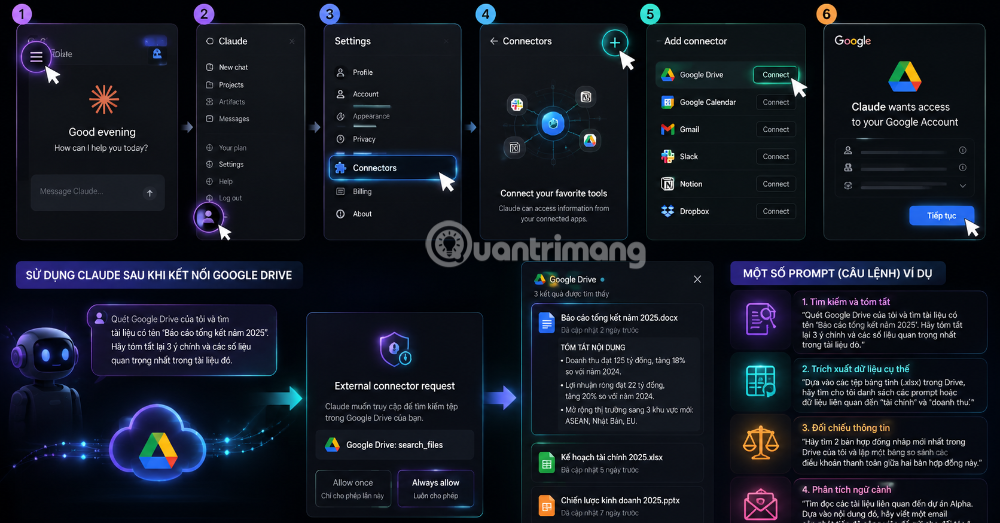 Hướng dẫn kết nối Google Drive vào Claude và cách sử dụng hiệu quả
 TOP phần mềm AI antivirus toàn diện nhất
 Hướng dẫn ghi chú cuộc họp Google Meet bằng Gemini
 Tìm hiểu về GLM 5.2: Mô hình trọng số mở vượt trội hơn GPT 5.5 về các tiêu chuẩn thiết kế và lập trình
 Hướng dẫn tạo video AI ngắn bằng Google Vids
 Cách huấn luyện ChatGPT bằng dữ liệu riêng
 AI Burnout là gì? Vì sao AI có thể khiến bạn làm việc nhiều hơn và kiệt sức
 OpenAI Presence: Nền tảng AI agent dành cho doanh nghiệp chính thức ra mắt
 Xu hướng tự động hóa AI năm 2026: Từ chatbot đến hệ điều hành
 TOP công cụ AI chuyển ảnh thành tranh vẽ
 Prompt AI biến logo thành mô hình nhựa 3D siêu chân thực
 Top 5 MCP Server tốt nhất để xây dựng AI Agent hiệu năng cao năm 2026