Thông tin liên hệ
- 036.686.3943
- admin@nguoicodonvn2008.info

Khi công nghệ tiến bộ, chúng ta có xu hướng hướng tới các tiêu chuẩn cao hơn: Thunderbolt thay vì USB 2.0, USB-C thay vì USB-A, v.v... Tuy nhiên, những tiêu chuẩn cũ như USB 2.0 vẫn có chỗ đứng trong thiết lập của nhiều người, vì hầu hết các thiết bị USB đơn giản là không cần bất cứ thứ gì tiên tiến hơn.

USB 2.0 là một tiêu chuẩn dữ liệu cũ so với những thứ hiện đại như USB 3.0, 3.1 hoặc 3.2, cũng như Thunderbolt 4 hoặc USB 4.0. Các tiêu chuẩn mới hơn này cung cấp băng thông dữ liệu, tốc độ truyền và cung cấp điện năng cao hơn, cho phép sử dụng các thiết bị tiên tiến hơn trên thiết lập của bạn. Hãy nghĩ đến một webcam 1080p sắc nét trên USB 2.0 so với một webcam 4K không nén qua USB 3.0. Các tiêu chuẩn này cũng gây nhầm lẫn, chẳng hạn như việc xác định xem cổng USB-C của bạn là USB 4.0 hay hoàn toàn là một tiêu chuẩn khác.
Tuy nhiên, việc sử dụng dữ liệu và điện năng cao hơn này cũng có thể gây áp lực cho hệ thống. Hầu hết các hệ thống và USB hub đều có giới hạn về lượng dữ liệu và điện năng mà chúng có thể sử dụng với các thiết bị bên ngoài. Những thiết bị USB 3.0+ sử dụng nhiều dữ liệu và băng thông hơn so với USB 2.0. Các tiêu chuẩn thiết bị cao hơn sẽ sử dụng nhiều băng thông hệ thống hơn.
Hãy tưởng tượng bạn có một cổng Thunderbolt 4 trên MacBook được kết nối với một USB hub lớn. Nếu hub đó cũng là Thunderbolt 4, tốc độ truyền dữ liệu tối đa của bạn là 40Gbps, hỗ trợ tối đa 8 thiết bị USB 3.0 ở mức 5Gbps mỗi thiết bị. Tuy nhiên, bạn có nhiều khả năng có một hub USB 3.1 hoặc USB 3.2 vì chúng rẻ hơn nhiều. USB 3.2 giới hạn ở 10Gbps, do đó bạn chỉ có thể mong đợi sử dụng hai thiết bị USB 3.0 cùng lúc ở băng thông đầy đủ. Nhiều thiết bị USB không sử dụng chuẩn dữ liệu đầy đủ của chúng, nhưng vẫn có giới hạn băng thông.
Ngược lại, USB 2.0 giới hạn ở 480 Mbps, nghĩa là bạn thường có thể sử dụng nhiều thiết bị USB 2.0 hơn, miễn là USB controller của hệ thống có thể xử lý việc sử dụng nhiều thiết bị cùng lúc (hầu hết các USB controller có giới hạn là 127 thiết bị USB, nhưng bạn có thể sẽ sử dụng hết băng thông trước khi đạt đến con số đó). Sẽ cần khoảng 80 thiết bị USB 2.0 để sử dụng băng thông của hub Thunderbolt 4 hoặc khoảng 20 thiết bị đối với USB 3.2.
Tóm lại, các thiết bị USB 2.0 sử dụng rất ít băng thông hệ thống, do đó bạn hiếm khi phải lo lắng về việc hệ thống của mình có thể xử lý chúng hay không khi mua.

Ngoài vấn đề về băng thông, USB 2.0 tương thích với nhiều thiết bị và cổng hơn. Ví dụ đầu tiên và hiện đại nhất là hầu hết các bo mạch chủ PC có xu hướng có số lượng hạn chế các cổng USB 3.0 trở lên, nghĩa là ngay cả khi bạn không lo lắng về băng thông, bạn vẫn có thể không có đủ cổng USB 3.0 hoặc Thunderbolt. Hơn nữa, Thunderbolt và các thiết bị sử dụng nó gây ra nhiều nhầm lẫn hơn do vẻ ngoài giống USB-C của nó.
Tương tự như vậy, nếu bạn đang sử dụng một thiết bị cũ hơn, bạn có thể không hỗ trợ USB 3.0 trên các cổng của mình hoặc có một số điểm không tương thích khác, chẳng hạn như cổng USB-C. Vì nhiều thiết bị hiện đại sử dụng USB 3.0 trở lên và USB-C thay vì USB-A, tin tốt là các tiêu chuẩn cao hơn này có khả năng tương thích ngược, mặc dù có khả năng yêu cầu bộ chuyển đổi USB-A sang USB-C.
Ngược lại, các cổng và cáp USB 2.0 không được đảm bảo là tương thích ngược. Nếu bạn cắm một thiết bị USB 3.0 vào cổng USB 2.0, chức năng của nó có thể bị hạn chế. Ví dụ, thẻ ghi hình 4K có thể không hoạt động vì nó không có đủ băng thông, trong khi ổ cứng ngoài có thể hoạt động ở tốc độ chậm hơn. Thật không may, tốc độ này thay đổi tùy theo thiết bị, vì vậy bạn có thể phải thử nghiệm. Ngay cả khi cắm một thiết bị USB 3.0 vào cổng USB 3.0 trong khi sử dụng cáp USB 2.0, bạn cũng có thể gặp phải vấn đề tương tự. Nói một cách đơn giản, hầu hết tất cả các cáp USB hiện có đều có ít nhất là USB 2.0, nghĩa là bạn không cần phải đoán mò về khả năng tương thích nếu thiết bị của bạn cũng là USB 2.0.

Các thiết bị USB 2.0 ít cần hỗ trợ kỹ thuật hơn nhiều so với những thiết bị USB 3.0 hoặc cao hơn. Các lỗi chủ yếu xuất phát từ lỗi của người dùng xung quanh các chủ đề như băng thông hệ thống bị sử dụng quá mức và phần cứng không tương thích.
Mặt khác, các thiết bị USB 2.0 chưa bao giờ gặp phải những vấn đề này. Tóm lại, nếu không sử dụng các thiết bị USB 3.0 hoặc cao hơn khi không cần thiết, bạn sẽ tránh được nhiều vấn đề kỹ thuật tiềm ẩn đòi hỏi hỗ trợ kỹ thuật hoặc tự học thêm để giải quyết.
Không thể phủ nhận các tiêu chuẩn USB cao hơn vẫn cực kỳ quan trọng đối với việc sử dụng các thiết bị tiên tiến. Tốt nhất là các công ty nên tối đa hóa khả năng tương thích để giảm thiểu sự đau đầu và nhầm lẫn của người dùng.
Nguồn tin: Quantrimang.com:
Ý kiến bạn đọc
Những tin mới hơn
 Các cách kiểm tra hiệu suất máy tính (22/11/2024)
  Cách sử dụng Microsoft Authenticator làm trình quản lý mật khẩu (22/11/2024)
  7 Chrome extension tốt nhất để thu thập thông tin nhanh chóng (24/11/2024)
  Cách cài đặt ISPConfig Hosting Control Panel với Apache Web Server trên Ubuntu 24.04 (24/11/2024)
  Cách ghi đè dữ liệu đã xóa trên ổ trong Windows 11/10 (24/11/2024)
  Cách sử dụng hàm FILTER trong Excel (24/11/2024)
  11 cách sửa lỗi "The System Cannot Find The Path Specified" trên Windows (24/11/2024)
 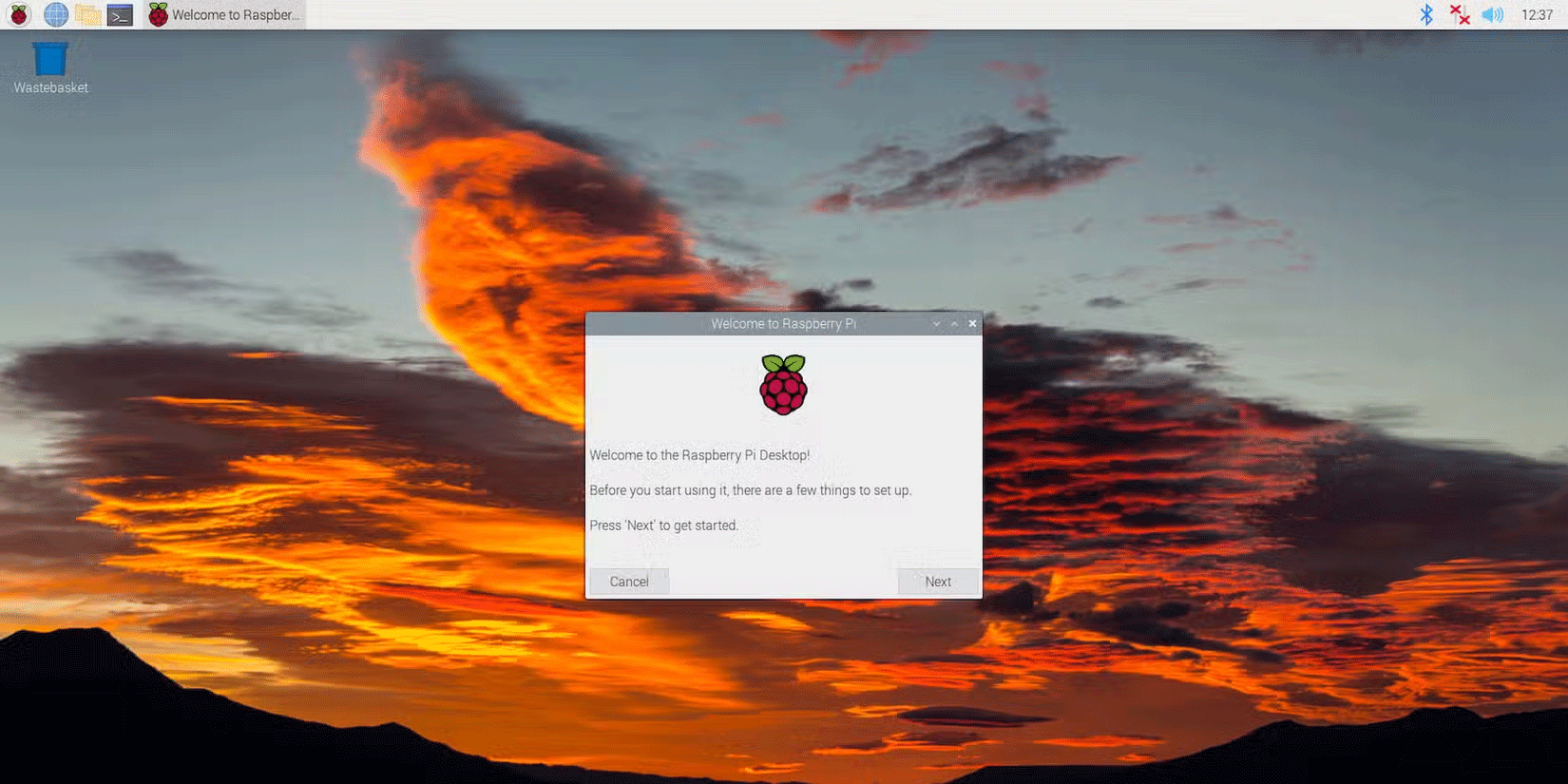 Cách sử dụng Raspberry Pi 400 như một máy tính xách tay (24/11/2024)
 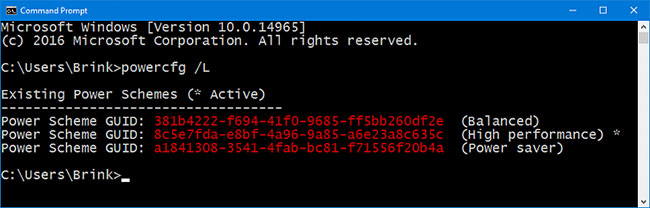 Tắt tính năng tự điều chỉnh độ sáng màn hình Windows 10 (24/11/2024)
  Cách tạo VPN trên Windows 10 (24/11/2024)
 Những tin cũ hơn
 Người dùng Windows Insider hiện có thể dùng thử tính năng Recall gây tranh cãi của Microsoft (22/11/2024)
  Cách quản lý và sắp xếp bookmark Chrome (21/11/2024)
  Nên dùng PowerShell hay Command Prompt? (21/11/2024)
  Cách sử dụng lệnh read trong Linux (21/11/2024)
  Hướng dẫn tắt thanh cuộn tùy chỉnh trên Microsoft Edge (21/11/2024)
  Cách ưu tiên lưu lượng mạng cụ thể trên router Wi-Fi (21/11/2024)
  Cách xóa khoảng trắng trong bảng trên Word (21/11/2024)
  Cách giữ định dạng Word khi chia sẻ tài liệu (21/11/2024)
 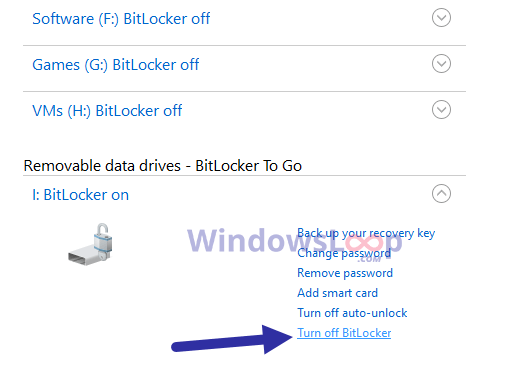 Cách vô hiệu hóa BitLocker trong Windows 10 (21/11/2024)
  4 lý do nên giữ một Linux Live USB tiện dụng bên mình (20/11/2024)
  Code tools: Chạy logic JavaScript tùy chỉnh trực tiếp trên cơ sở hạ tầng của ElevenLabs
 Hướng dẫn quản lý Claude Memory chi tiết
 9 ý tưởng workflow kết hợp Claude và Make thực sự hữu ích
 5 tính năng tự động hóa bằng Gemini đáng thiết lập trên Android
 Cách sử dụng ChatGPT tự động xử lý, trả lời thư mời họp Gmail trong tích tắc
 So sánh hệ sinh thái Microsoft Copilot: Nên chọn công cụ nào?
 TOP công cụ AI chỉnh sửa file PDF tốt nhất
 Cách kết nối agent đàm thoại ElevenLabs với các công cụ và nguồn dữ liệu bên ngoài bằng MCP
 TOP app chụp và chỉnh ảnh Trung Quốc tương tự Xingtu cực ảo diệu
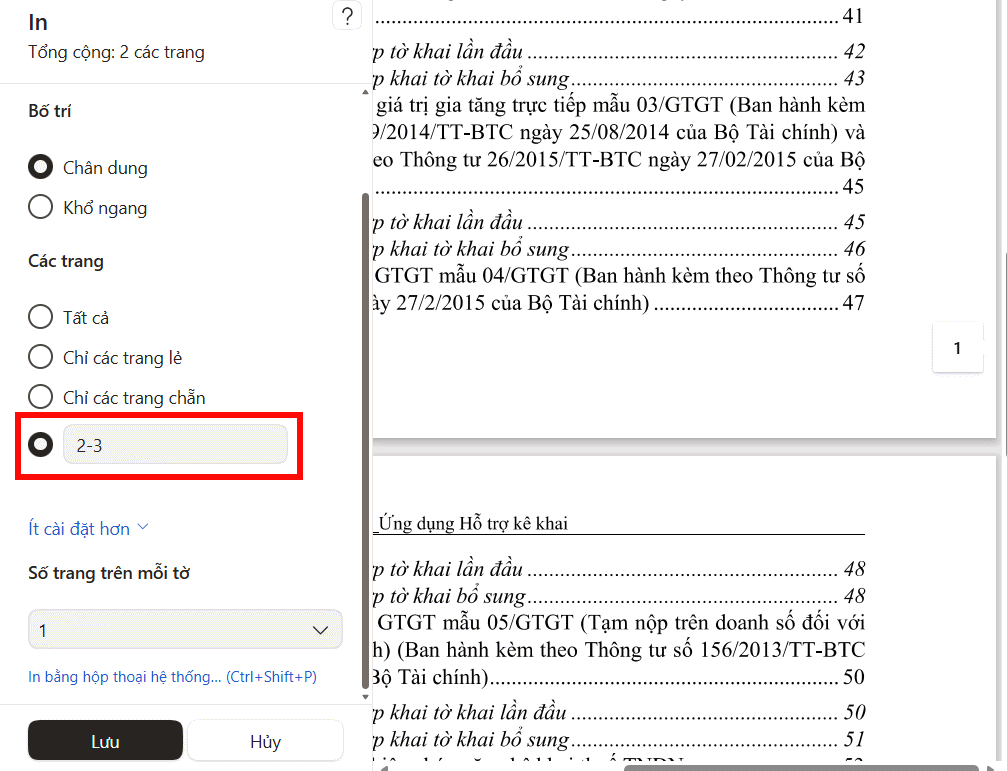 Cắt file, chia nhỏ file PDF không cần phần mềm cực nhanh
 Cách kiểm tra và xóa dữ liệu cá nhân trên ChatGPT
 Cách tạo bảng tính bằng AI trên NoteGPT
 Ứng dụng Copilot trong Word
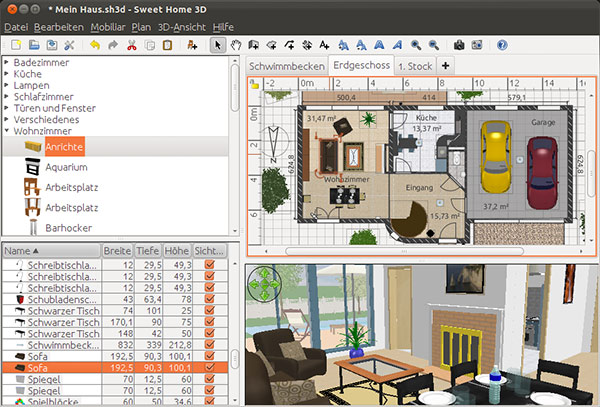 TOP phần mềm thiết kế nhà 3D có tích hợp AI
 Hướng dẫn giải phóng bộ nhớ lưu trữ ChatGPT
 TOP công cụ AI đáng thử nhất trong năm
 TOP Claude Connector giúp tăng năng suất làm việc
 Thơ về tháng 10 hay, lãng mạn và tâm trạng nhất
 TOP công cụ AI hỗ trợ lập trình tốt nhất
 TOP trang web chia sẻ torrent phổ biến nhất
 Cách lập trình chuyên nghiệp hơn, dễ dàng hơn với tính năng Tệp trên Grok
 Hướng dẫn cài đặt và sử dụng n8n trên Windows 11
 Công thức tính diện tích hình Elip
 Hướng dẫn ngắt kết nối ứng dụng trên ChatGPT
 Hướng dẫn tạo đoạn hội thoại cho topic trên Twee
 Bức tranh tổng quan về hỗ trợ khách hàng tích hợp AI
 Đừng chia sẻ ảnh cho đến khi bạn chạy kiểm tra siêu dữ liệu này!
 6 cách mở Computer/System Properties trong Windows 10
 Cách sửa lỗi There Are Currently No Power Options Available Windows
 Hướng dẫn 8 cách mở bàn phím ảo trên Windows 10