Thông tin liên hệ
- 036.686.3943
- admin@nguoicodonvn2008.info

Mặc dù việc xóa bloatware khỏi PC là cần thiết, nhưng không phải tất cả các phương pháp đều đáng tin cậy. Một số nhà phát triển và nhóm GitHub quảng cáo các script gỡ bỏ bloatware trên Windows của họ như một cách khắc phục nhanh chóng. Tuy nhiên, khi bắt đầu sử dụng chúng, bạn sẽ thấy rằng chúng có thể gây hại nhiều hơn là có lợi. Sau đây là những lý do tại sao bạn không nên sử dụng các script gỡ bỏ bloatware trên Windows.
Như tên gọi của nó, script gỡ bỏ bloatware là một nhóm lệnh giúp xóa các ứng dụng được cài đặt sẵn (bloatware) khỏi PC của bạn.
Trên thiết bị Windows, script gỡ bỏ bloatware sẽ hoạt động với PowerShell hoặc các terminal khác như Mintty, PuTTy hoặc Git Bash.
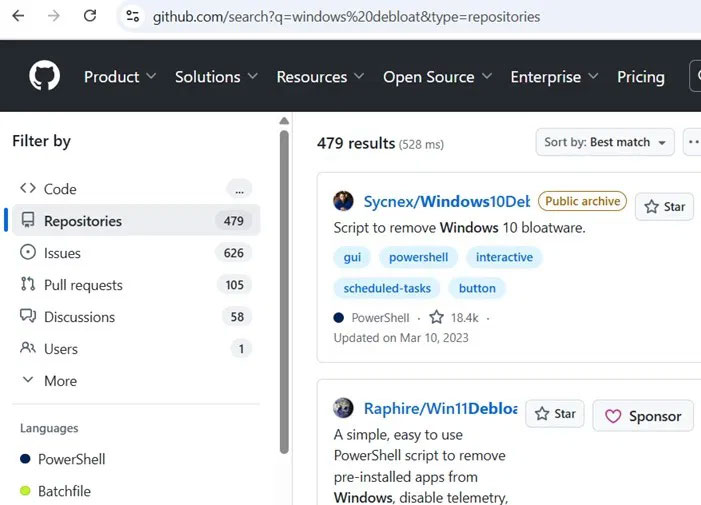
GitHub là nguồn script gỡ bỏ bloatware lớn nhất của Windows. Chỉ cần thực hiện một tìm kiếm đơn giản, bạn sẽ tìm thấy 479 kết quả cho các chương trình này. Bạn có thể tìm thấy nhiều script gỡ bỏ bloatware như vậy trên Reddit, Quora, các blog công nghệ và trên những trang web dành cho nhà phát triển.
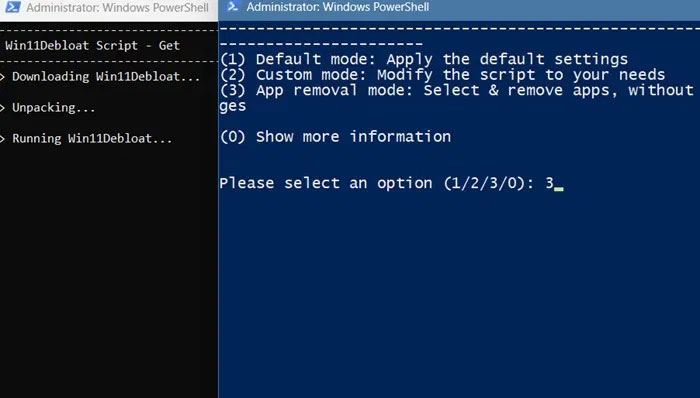
Tác giả bài viết đã thử một phần mềm gỡ bỏ bloatware trên Windows, “Win11debloat”. Script này tuyên bố sẽ xóa tất cả bloatware được cài đặt sẵn trên Windows 11. Có hai cách để chạy script: Tải script theo cách thủ công hoặc nhập khối script trong PowerShell (chế độ admin). Khi thực hiện cách thứ hai, một cửa sổ mới mở ra với “chế độ xóa ứng dụng”, chọn bằng cách nhập 3.
Một cửa sổ mới khác mở ra, cho phép kiểm tra thủ công các ứng dụng rác mà bạn muốn xóa khỏi PC chạy Windows của mình. Nếu không muốn mất quá nhiều thời gian, bạn chỉ cần chọn tất cả các ứng dụng đó. Nhưng đó là điều không được khuyến khích.
Mục đích của script gỡ bỏ bloatware là tự động xóa các ứng dụng mà nhà phát triển coi là bloatware. Mặc dù điều này có thể dọn sạch hệ thống khỏi các chương trình đó, nhưng nó có thể dẫn đến một số vấn đề, như được nêu dưới đây.
Không phải tất cả các chương trình được cài đặt sẵn đều là bloatware. Một số trong đó là cần thiết để hệ thống hoạt động bình thường. Một script gỡ bỏ bloatware Windows có vẻ nhanh và dễ dàng, nhưng nó có thể nhầm lẫn khi xác định các kết quả giả và xóa những chương trình bạn muốn giữ lại.
Đối với ví dụ trên với "Win11debloat", script gỡ bỏ đã nhầm lẫn khi xác định một số phần mềm thường sử dụng là bloatware – Bing Translator, Bing Weather, Windows Tools và Quick Assist.
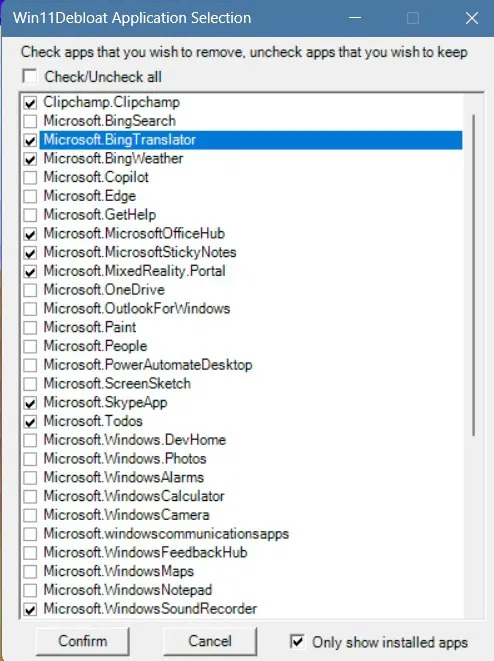
Tuy nhiên, tác giả muốn xóa Skype và Zune Video, vì vậy đã tiến hành xác nhận việc gỡ cài đặt hai ứng dụng đó. Điều này khiến màn hình nhấp nháy trong giây lát. Ngoài ra, không có vấn đề nào khác.
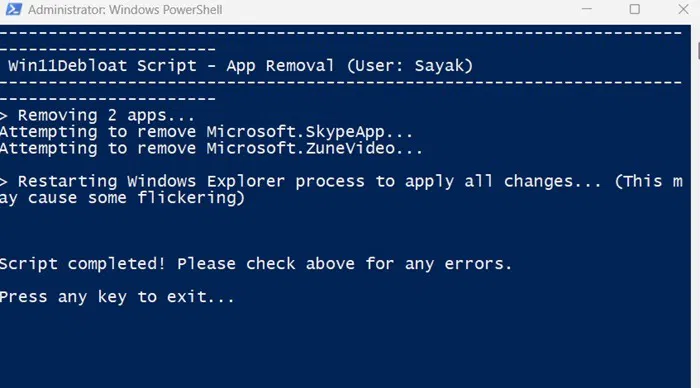
Các chương trình như Skype và Zune Video đã được xóa khỏi PowerShell bằng một script.
Nhưng nếu bạn làm theo khuyến nghị của script và xóa các chương trình liên quan đến Bing, Quick Assist và Microsoft Tools (một thư mục chứa Control Panel và WordPad), thì có thể dẫn đến nhiều sự cố hệ thống trên PC chạy Windows đang hoạt động.
Không phải tất cả các script xóa bloatware của Windows đều tệ và bạn có thể tìm thấy một script kỳ lạ thực hiện tốt công việc này. “Win11debloat” được khuyến nghị rộng rãi để giảm kích thước Windows vì bạn có thể dễ dàng chọn những gì mình muốn xóa. Nhưng nếu bạn sử dụng một script không xác định, nó có thể khiến thiết bị đang hoạt động của bạn không ổn định.
Khi bạn thử chạy một số script này, Windows có thể đưa ra các cảnh báo “Access denied” khác nhau. Việc xóa bloatware yêu cầu quyền truy cập vào “System32”, một thư mục được bảo vệ. Rốt cuộc, Microsoft Defender Antivirus có nhiệm vụ ngăn chặn các script từ xa chiếm quyền System32, cũng như các file và thư mục phụ thuộc của nó.
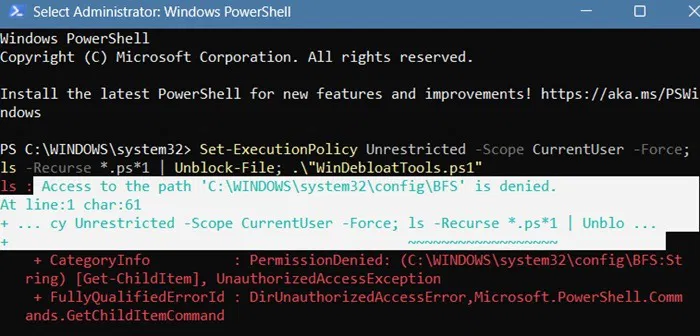
Defender có các tính năng bảo vệ chống giả mạo bổ sung để ngăn System32 và những thư mục quan trọng khác bị sửa đổi. Vì vậy, nếu muốn script xóa bloatware hoạt động, bạn sẽ phải xóa tất cả các quyền này.
Mặc dù bạn có thể thành công trong việc xóa các chương trình bổ sung, nhưng hệ thống có thể trở nên không ổn định. Các dấu hiệu rõ ràng của nó là lỗi phần cứng, ứng dụng không phản hồi, sự cố kết nối, màn hình nhấp nháy và thậm chí là thiết bị quá nóng.
Vì nguồn gốc ban đầu của các script gỡ lỗi Windows này không thể xác minh được nên không có cách nào để biết liệu nó có cài đặt những thành phần bổ sung hay không.
Nếu điều đó xảy ra, nó có thể gây ra xung đột phần mềm vì bạn có thể vô tình tải xuống nhiều chương trình mà mình không cần. Chúng bao gồm phần mềm đi kèm, được cung cấp dưới dạng các tính năng hoặc công cụ tùy chọn. Nếu script được viết kém, thậm chí có thể không có cách nào để từ chối. Các thành phần ẩn tạo thành tập hợp bloatware riêng của chúng, làm mất mục đích sử dụng script gỡ lỗi.
Một cách để biết script bên ngoài có gây ra sự cố trên thiết bị của bạn hay không là nếu nó yêu cầu bạn cài đặt lại Windows trên thiết bị của mình. Thêm vào đó, một script đóng vai trò là trình kích hoạt để thực hiện nhiều lệnh hơn trong một chuỗi liên tục. Khi hoàn tất việc thực hiện tất cả các bước, bạn sẽ có một số phần mềm bổ sung trong thiết bị của mình.
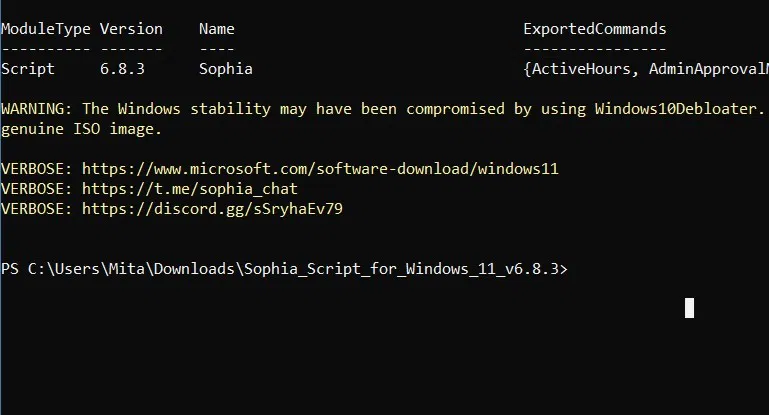
Nếu bạn bắt đầu nhận thấy một số xung đột phần mềm, chẳng hạn như lỗi thường gặp "File is open in another program", bạn có thể cần dọn dẹp Windows Registry.
Các script xóa bloatware là nguồn lỗi cập nhật phổ biến trên thiết bị Windows. Đây là điều mà các nhà phát triển sẽ không cho bạn biết, nhưng vấn đề biểu hiện ở nhiều khu vực:
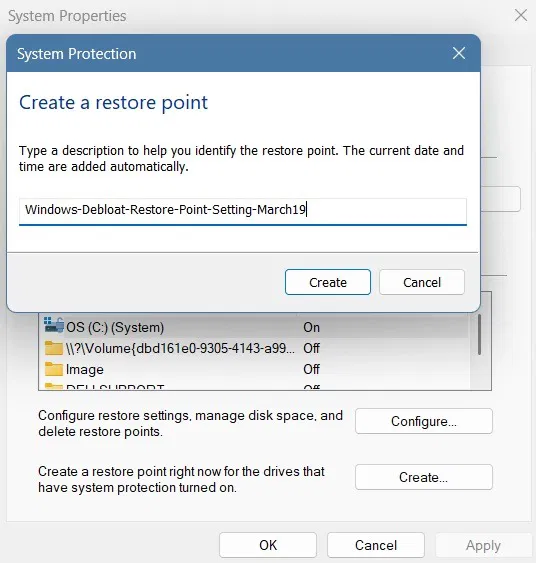
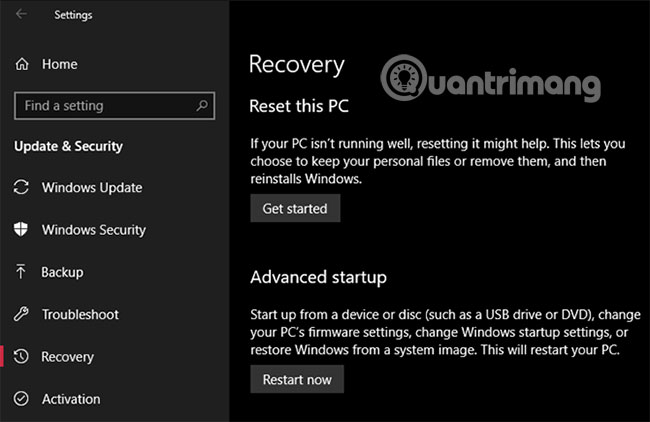
Nếu bạn gặp quá nhiều lỗi khi cố gắng cập nhật thiết bị của mình, hãy reset Windows bằng đám mây để khắc phục sự cố.
Tất nhiên, mối lo ngại lớn nhất khi sử dụng các script của bên thứ ba từ những nguồn không xác định là một số trong đó có thể chứa những biến thể phần mềm độc hại làm payload. Nếu bạn đã bật Windows Defender hoặc phần mềm diệt virus của bên thứ ba, script có thể bị chặn như chúng ta đã thấy trong một trong các ví dụ trên.
Tuy nhiên, theo cách các mối đe dọa zero-hour hoặc zero-day hoạt động, nhà cung cấp phần mềm diệt virus của bạn có thể không tạo ra thuốc giải kịp thời cho những biến thể mối đe dọa mới hơn. Nói cách khác, bạn sẽ chỉ chấp nhận rủi ro không cần thiết trên thiết bị của mình mà không thu được lợi ích gì.
Nguồn tin: Quantrimang.com:
Ý kiến bạn đọc
Những tin mới hơn
 Tại sao phân vùng ổ cứng vẫn là một ý tưởng hay? (28/03/2025)
  Hàm SUMIF trong Excel: Cách sử dụng và ví dụ cụ thể (28/03/2025)
  Cách reset mật khẩu root trên Linux (28/03/2025)
  4 tính năng Microsoft Edge mà người dùng muốn Google Chrome có (28/03/2025)
  Hàm SUBTOTAL: Công thức và cách sử dụng hàm SUBTOTAL trong Excel (28/03/2025)
  Cách thiết lập màn hình kép hoàn hảo trên Windows với FancyZones (30/03/2025)
  Cách cài ứng dụng Google Gemini trên Windows (01/04/2025)
  5 thủ thuật tìm kiếm File Explorer bạn cần biết (01/04/2025)
  Cách loại trừ thư mục và tệp cụ thể khỏi kết quả tìm kiếm Spotlight trên Mac (01/04/2025)
  5 Chrome extension tốt nhất mà Google vừa xóa bỏ (01/04/2025)
 Những tin cũ hơn
 Cách đưa ứng dụng ra màn hình máy tính Win 11 (27/03/2025)
  Cách cố định ảnh chèn trong Excel (27/03/2025)
  Cách khắc phục lỗi Run as Administrator không hoạt động trong Windows (27/03/2025)
  Cách dễ nhất để tìm và xóa các file trùng lặp trên Windows (27/03/2025)
  5 lý do Ubuntu có thể không phải là sự thay thế tốt nhất cho Windows (27/03/2025)
  Hướng dẫn đổi mật khẩu BitLocker trong Windows 11 (27/03/2025)
  Cách thiết lập màn hình kép hoàn hảo trên Windows với FancyZones (27/03/2025)
  Cách giãn dòng trong Word 2016, 2019, 2010, 2007, 2013 (27/03/2025)
  5 thủ thuật Windows Registry để tùy chỉnh màn hình khóa (27/03/2025)
  Cách tạo khung viền trang bìa trong Word (26/03/2025)
  Cách cấu hình agent để giao tiếp bằng nhiều ngôn ngữ trong ElevenAgents
 Hướng dẫn dùng Claude Haiku 5.5 làm trợ lý phân loại trong Claude Code
 Cách thiết kế giọng nói sống động, lôi cuốn cho ElevenLabs Agents
 Cách kết nối Google Drive với Gemini Spark đọc và xử lý tài liệu
 Chế độ Sinh viên trong Gemini: Không gian học tập có lộ trình
 Cách biến ý tưởng thành thiết kế bằng MagicPath trong ChatGPT
 TOP công cụ AI tạo workflow tốt nhất
 TOP trình duyệt web AI tốt nhất
 Cách cung cấp kiến thức phù hợp cho agent trong Microsoft Copilot Studio
 Thiết lập cơ sở kiến thức cho ElevenAgents
 15 prompt AI thú vị cho ngày lễ Halloween
 Hướng dẫn chat bằng giọng nói trên Dola AI
 Top công cụ AI tốt nhất cho Digital Marketing
 Hướng dẫn tạo giọng nói cá nhân trên Dola AI
 tOP plugin ChatGPT tốt nhất để lên kế hoạch du lịch
 Trình tự đảm bảo tính an toàn cho quy trình tự động hóa trong Grok Bot
 Tìm hiểu về chế độ Expressive trong ElevenAgents
 Cách kích hoạt plugin Gmail trên ChatGPT và prompt ví dụ
 TOP plugin Notion hữu ích nên sử dụng ngay
 Hướng dẫn tạo video chúc mừng ngày Nhà giáo Việt Nam 20/11
 Cách lập trình chuyên nghiệp hơn, dễ dàng hơn với tính năng Tệp trên Grok
 Hướng dẫn cài đặt và sử dụng n8n trên Windows 11
 Công thức tính diện tích hình Elip
 Hướng dẫn ngắt kết nối ứng dụng trên ChatGPT
 8 ứng dụng Microsoft Store miễn phí giúp Windows tốt hơ
 Hướng dẫn tạo đoạn hội thoại cho topic trên Twee
 6 cách mở Computer/System Properties trong Windows 10
 Đừng chia sẻ ảnh cho đến khi bạn chạy kiểm tra siêu dữ liệu này!
 Bức tranh tổng quan về hỗ trợ khách hàng tích hợp AI
 Cách sửa lỗi There Are Currently No Power Options Available Windows