Thông tin liên hệ
- 036.686.3943
- admin@nguoicodonvn2008.info

Game Bar là một tính năng Game DVR của ứng dụng Xbox, cho phép bạn ghi và chia sẻ các clip và ảnh chụp màn hình game trong Windows 10. Tuy nhiên, bạn cũng có thể sử dụng Game Bar để ghi lại, chụp ảnh màn hình và phát bất kỳ ứng dụng hay nào trong Windows 10.
Các video đã quay được lưu dưới dạng file .mp4 và ảnh chụp màn hình được lưu dưới dạng file .png. Mỗi video và ảnh chụp màn hình được xác định bằng tiêu đề của game và siêu dữ liệu hiển thị khi hình ảnh được chụp.
Theo mặc định, các video đã quay được lưu vào thư mục C:\Users\<username>\Videos, trong một folder có tên là Captures. Nếu muốn, bạn có thể di chuyển thư mục Captures đến một vị trí khác, nếu bạn không muốn chúng được lưu vào ổ C:.
Hướng dẫn này sẽ chỉ cho bạn cách khôi phục vị trí mặc định của thư mục Xbox Game DVR Captures trong Windows 10.
Đây là cách thực hiện:
1. Mở Settings và nhấn vào biểu tượng Gaming.
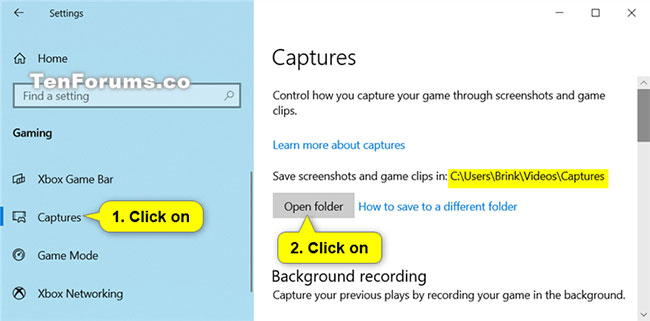
2. Nhấp vào Captures ở phía bên trái và nhấn vào nút Open folder ở phía bên phải để mở thư mục Captures ở vị trí hiện tại của nó.
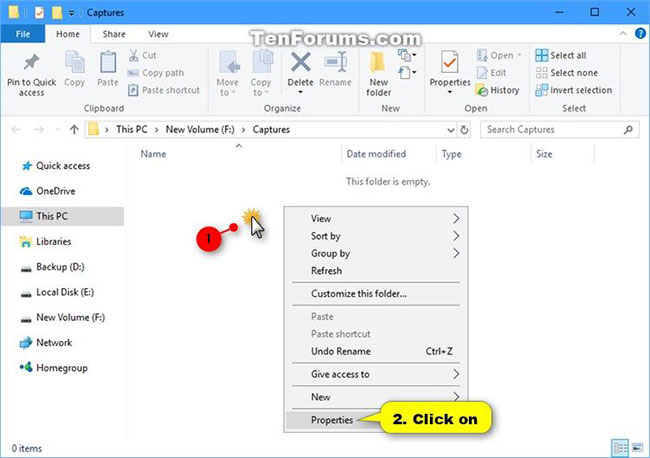
3. Nhấp chuột phải hoặc nhấn và giữ vào một khoảng trống trong thư mục Captures và nhấn vào Properties.
4. Nhấp vào tab Location và nhấn vào nút Restore Default.
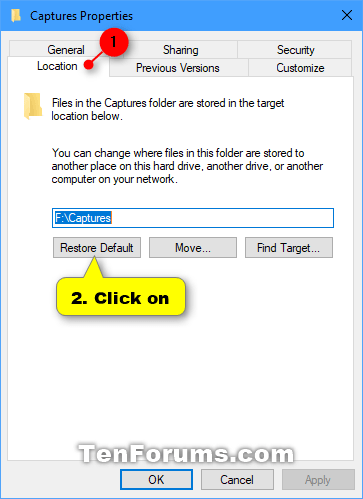
5. Nhấn OK.
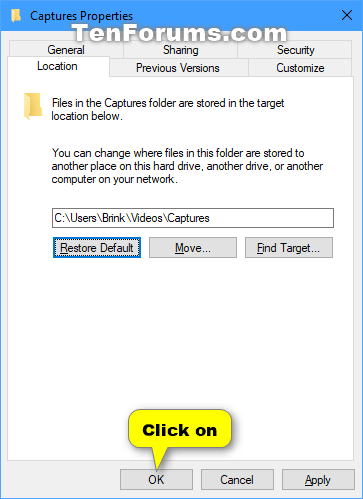
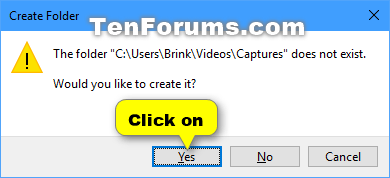
6. Nếu thư mục "Captures" không tồn tại, hãy nhấp vào Yes để tạo nó.
7. Nhấp vào Yes để di chuyển tất cả các file từ vị trí cũ sang vị trí mới.
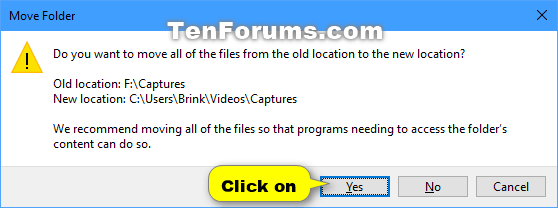
8. Sau một lúc, thư mục Captures của bạn sẽ được khôi phục về vị trí mặc định (ví dụ: "C:\Users\Brink\Videos\Captures").
Nếu muốn khôi phục vị trí mặc định thư mục Game DVR Captures trên Windows 10 nhưng thấy việc truy cấp qua nhiều phần như trong cách 1 hơi phức tạp, bạn có thể tiết kiệm chút thời gian bằng cách làm theo cách thứ hai: Tải xuống một file .bat giúp bạn thực hiện công việc.
Cách làm như sau:
1. Tải xuống file BAT Restore_Captures_Default_Location.bat để khôi phục vị trí mặc định thư mục Game DVR Captures trên Windows 10
Nội dung của file .bat để tham khảo:
Code:
taskkill /f /im explorer.exe
 timeout /t 2 /nobreak >nul
 if not exist "%UserProfile%\Videos\Captures" mkdir "%UserProfile%\Videos\Captures"
 reg add "HKCU\SOFTWARE\Microsoft\Windows\CurrentVersion\Explorer\User Shell Folders" /v "{EDC0FE71-98D8-4F4A-B920-C8DC133CB165}" /t REG_EXPAND_SZ /d %%USERPROFILE%%"\Videos\Captures" /f
 attrib +r -s -h "%USERPROFILE%\Videos\Captures" /S /D
 timeout /t 1 /nobreak >nul
 start explorer.exe
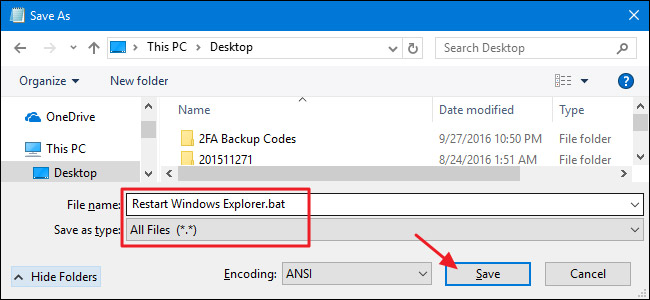
2. Lưu file .bat vừa tải vào màn hình desktop hoặc bất cứ nơi nào bạn muốn.
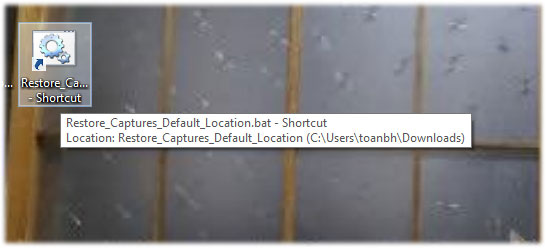
3. Bỏ chặn file .bat và chạy nó.
4. Bây giờ bạn sẽ nhận thấy màn hình của mình tạm thời chuyển sang màu đen khi Command Prompt mở ra và đóng lại. Đó là do explorer được khởi động lại để áp dụng các thay đổi registry.
5. Sao chép bất kỳ file nào bạn muốn từ vị trí thư mục Captures không chính xác vào vị trí thư mục C:\Users\<username>\Videos\Captures mặc định đã được khôi phục.
6. Nếu muốn, bây giờ, bạn có thể xóa thư mục Captures không chính xác (lưu ý đừng xóa nhầm thư mục mặc định được khôi phục).
7. Khi hoàn tất mọi công việc, bạn có thể xóa file .bat đã tải xuống nếu muốn.
Trên đây là 2 cách để khôi phục vị trí mặc định thư mục Game DVR Captures trong Windows 10 mà Quantrimang muốn chia sẻ với bạn đọc. Hy vọng bạn thấy chúng hữu ích!
Chúc bạn thực hiện thành công!
Nguồn tin: Quantrimang.com
Ý kiến bạn đọc
Những tin mới hơn
 Cách sử dụng tính năng External Sharing trong Office 365 (11/12/2020)
  Có ai chờ, khắc khoải nỗi niềm riêng? (13/12/2020)
  Cách thêm/xóa biểu tượng Meet Now trên Taskbar trong Windows 10 (13/12/2020)
  Cách cài đặt và thiết lập Mumble server (13/12/2020)
  Cách dọn dẹp và khôi phục không gian trên ổ C Windows 10 (14/12/2020)
  Cách reset Win 7 (14/12/2020)
  Cách phân biệt UniKey chính chủ và giả mạo (15/12/2020)
  Dùng thử Disk Usage, công cụ phân tích dung lượng ổ cứng mới trên Windows 10 (15/12/2020)
  Sự khác biệt giữa cổng WAN và cổng LAN (15/12/2020)
  Những yếu tố nào ảnh hưởng đến hiệu suất của CPU? (15/12/2020)
 Những tin cũ hơn
 Cách thực hiện Reverse DNS Lookup (11/12/2020)
  Tấn công Ping of Death là gì? (11/12/2020)
 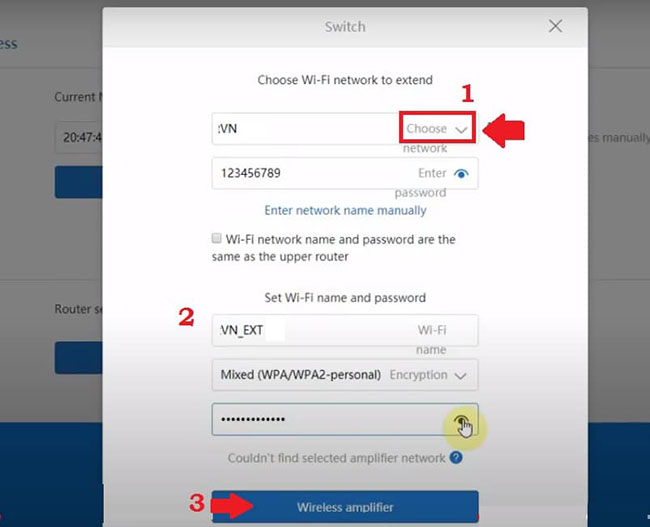 Cách cấu hình router WiFi Xiaomi 3C thành repeater (10/12/2020)
 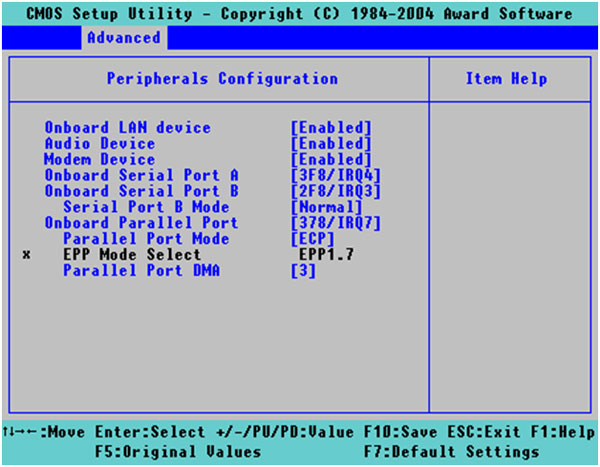 Cách thay đổi cổng LPT trong CMOS (10/12/2020)
  Menu Chrome ẩn cho phép dễ dàng kiểm tra các thử nghiệm trình duyệt mới nhất (10/12/2020)
  Theme Giáng Sinh cho Windows 10 trên Microsoft Store (10/12/2020)
 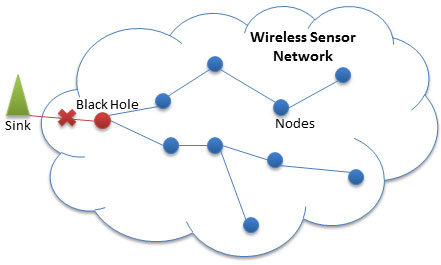 Tấn công Selective Forwarding trong mạng cảm biến không dây (09/12/2020)
  Hệ thống file Raspberry Pi hoạt động như thế nào? (09/12/2020)
  So sánh router TP-Link M7650 và M7450 (09/12/2020)
  Những thủ thuật trong Windows 10 có thể bạn chưa biết (08/12/2020)
  8 mẹo hạn chế Claude vượt quá giới hạn lượt dùng
 Cách sử dụng công cụ chỉnh sửa ảnh ưu việt trên ChatGPT
 Cách dùng AI Agent Consensus tóm tắt tài liệu dài trên ChatGPT
 Cách tạo tài liệu bằng AI trên NoteGPT
 10 công cụ tạo website AI tốt nhất năm 2026
 Ứng dụng Copilot trong Excel
 10 mô hình Hugging Face đáng tìm hiểu vào năm 2026
 Hướng dẫn tạo dashboard dữ liệu bằng Claude Dashboards
 Cách dùng Claude Motion biến ý tưởng thành video chuyển động
 Chào ngày mới thứ 6, lời chúc thứ 6 vui vẻ
 Công cụ End call trong ElevenAgents: Cho phép agent tự động ngắt cuộc gọi với người dùng
 Ứng dụng Copilot trong PowerPoint
 Code tools: Chạy logic JavaScript tùy chỉnh trực tiếp trên cơ sở hạ tầng của ElevenLabs
 Hướng dẫn quản lý Claude Memory chi tiết
 9 ý tưởng workflow kết hợp Claude và Make thực sự hữu ích
 5 tính năng tự động hóa bằng Gemini đáng thiết lập trên Android
 Cách sử dụng ChatGPT tự động xử lý, trả lời thư mời họp Gmail trong tích tắc
 So sánh hệ sinh thái Microsoft Copilot: Nên chọn công cụ nào?
 TOP công cụ AI chỉnh sửa file PDF tốt nhất
 Cách kết nối agent đàm thoại ElevenLabs với các công cụ và nguồn dữ liệu bên ngoài bằng MCP
 Hướng dẫn cài đặt và sử dụng n8n trên Windows 11
 Cách lập trình chuyên nghiệp hơn, dễ dàng hơn với tính năng Tệp trên Grok
 Công thức tính diện tích hình Elip
 Hướng dẫn ngắt kết nối ứng dụng trên ChatGPT
 Hướng dẫn tạo đoạn hội thoại cho topic trên Twee
 Bức tranh tổng quan về hỗ trợ khách hàng tích hợp AI
 Đừng chia sẻ ảnh cho đến khi bạn chạy kiểm tra siêu dữ liệu này!
 6 cách mở Computer/System Properties trong Windows 10
 Cách sửa lỗi There Are Currently No Power Options Available Windows
 Hướng dẫn 8 cách mở bàn phím ảo trên Windows 10