Thông tin liên hệ
- 036.686.3943
- admin@nguoicodonvn2008.info

Trình duyệt Microsoft Edge đã tích hợp công nghệ AI để bạn viết lại văn bản, thông qua tính năng Rewrite with Copilot. Khi bạn có một đoạn văn cần viết lại chuyên nghiệp hơn, hay theo phong cách khác mà mình thích thì Copilot sẽ gợi ý nội dung mới cho đoạn văn đó. Bạn có thể sử dụng tính năng viết lại này để soạn nội dung email, hay nội dung đăng lên Facebook,... Dưới đây là hướng dẫn viết lại văn bản trên Edge.
Bước 1:
Bạn mở email hoặc mạng xã hội khác rồi viết nội dung của mình như bình thường. Lưu ý, khi dùng tính năng này thì chỉ được làm việc trên một tab duy nhất, nếu không cửa sổ Rewrite with Copilot sẽ biến mất ngay lập tức.
Bước 2:
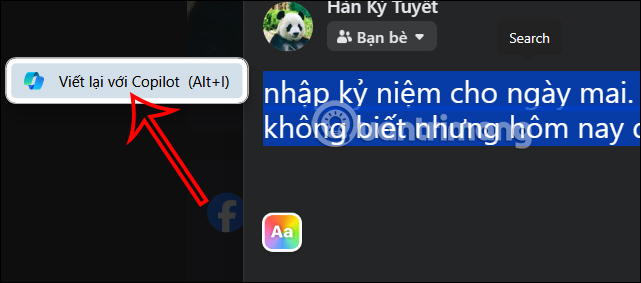
Sau khi đó bôi đen nội dung cần viết lại rồi nhấn vào biểu tượng Copilot và chọn Viết lại với Coplot để sử dụng. Hoặc có thể nhấn nhanh tổ hợp phím Alt + I để viết lại bằng Copilot.
Bước 3:
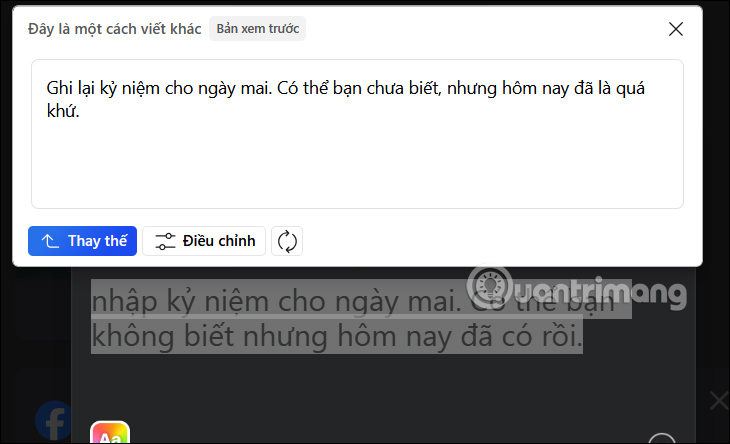
Bạn chờ một lúc để công cụ phân tích nội dung và đưa ra gợi ý mới viết lại đoạn văn. Bạn có thể so sánh đoạn văn gốc với đoạn văn viết lại bằng Copilot trên Edge, với nội dung hay thoát nghĩa hơn rất nhiều.
Tiếp đến chúng ta có thể nhấn vào Điều chỉnh để thay đổi lại nội dung email với rất nhiều lựa chọn.
Bước 4:
Lúc này người dùng sẽ thấy có các tùy chỉnh để viết lại văn bản bằng Copilot mới mẻ hơn theo nhiều phong cách.
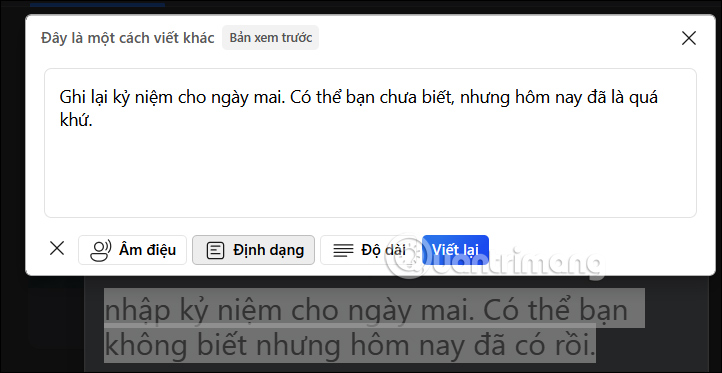
Chẳng hạn khi nhấn vào mục Âm điệu sẽ hiển thị các tùy chọn văn phong cho văn bản.
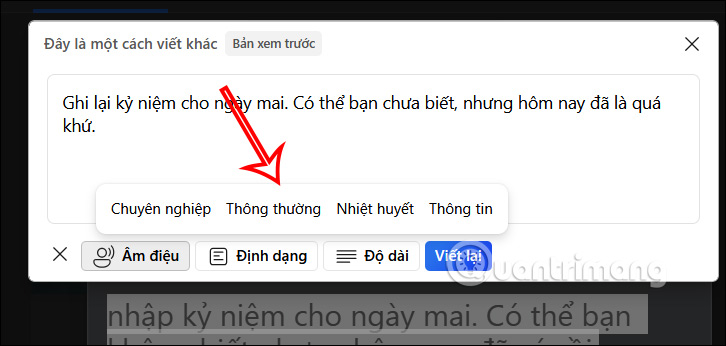
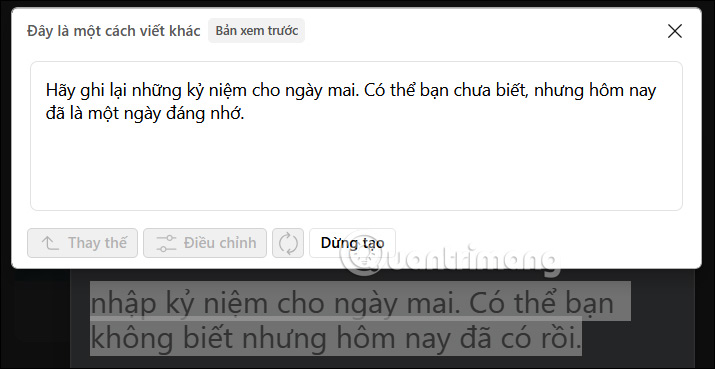
Nếu chọn kiểu Nhiệt huyết thì bạn nhấn vào Viết lại và ngay sau đó đoạn văn được viết lại nội dung theo kiểu nhiệt huyết như dưới đây.
Bước 5:
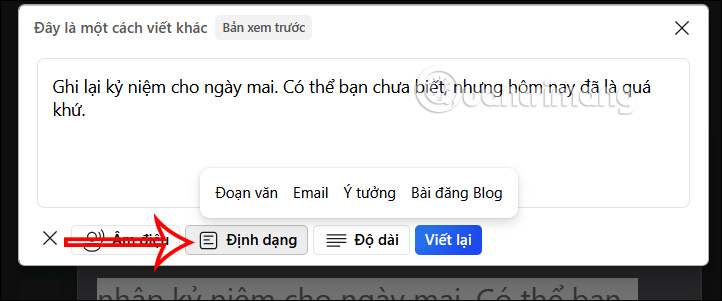
Trong phần Định dạng chúng ta có các lựa chọn thay đổi định dạng cho văn bản như hình.
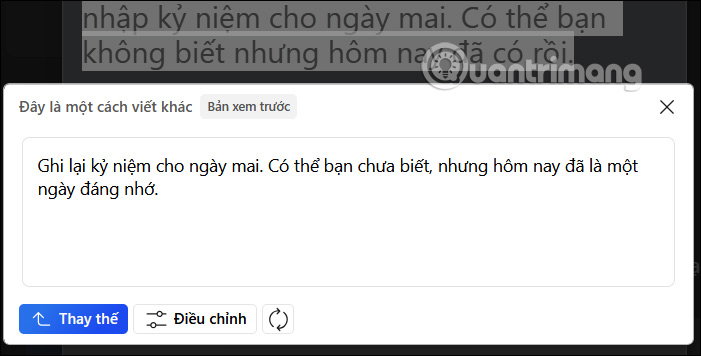
Chẳng hạn với kiểu định dạng Ý tưởng thì đoạn văn được viết lại như hình dưới đây.
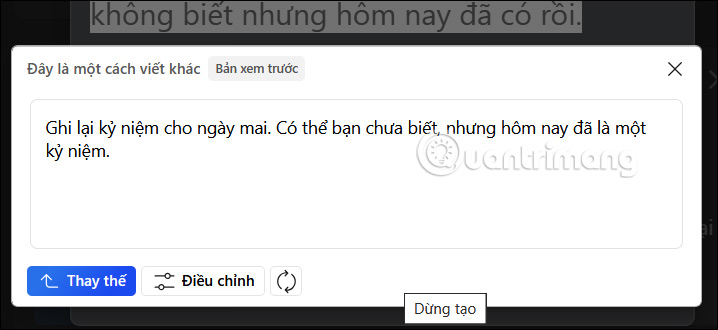
Với kiểu định dạng Bài đăng blog thì đoạn văn sẽ lại thay đổi như bên dưới.
Bước 6:
Tại Độ dài bạn có tùy chọn viết lại đoạn văn theo mức độ Ngắn, Dài và Trung bình.
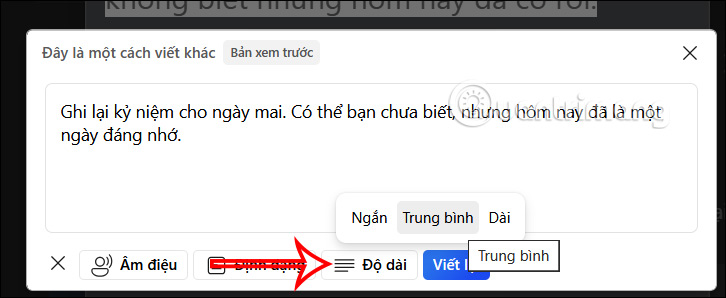
Đây là lựa chọn để viết lại nội dung ngắn hơn so với nội dung văn bản ban đầu.
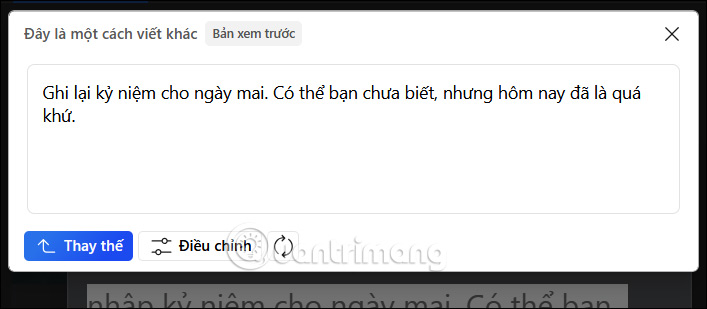
Cuối cùng nếu ưng ý với kiểu viết lại đoạn văn bằng Copilot nào thì bạn nhấn chọn vào nhấn vào Thay thế là được.
Nguồn tin: Quantrimang.com
Ý kiến bạn đọc
Những tin mới hơn
 6 cách khắc phục lỗi ổ SSD không hiển thị trong Windows (03/04/2024)
  Hướng dẫn tự động nhóm tab trên Microsoft Edge (03/04/2024)
  Chìa khoá thành công trong tìm kiếm việc làm là sự kiên trì, nỗ lực và không bao giờ bỏ cuộc (03/04/2024)
  Có nên nâng cấp lên Ubuntu 24.04? (03/04/2024)
  Gửi cậu cơn gió thoảng... (04/04/2024)
  Em ơi (04/04/2024)
  Cách vẽ đường thẳng, vẽ mũi tên trong Excel (04/04/2024)
  Cách thêm âm thanh khởi động Windows 95 (hoặc bất kỳ loại nào khác) vào Windows (04/04/2024)
  Cách kiểm tra hiệu suất RAM trên PC Windows (04/04/2024)
  Cách sử dụng các tính năng AI mới của Chrome (04/04/2024)
 Những tin cũ hơn
 Cấu hình Helldiver 2 trên PC (01/04/2024)
  Cách xóa trang PDF cực nhanh (29/03/2024)
  Cách bật Circle To Copilot trên Microsoft Edge (29/03/2024)
 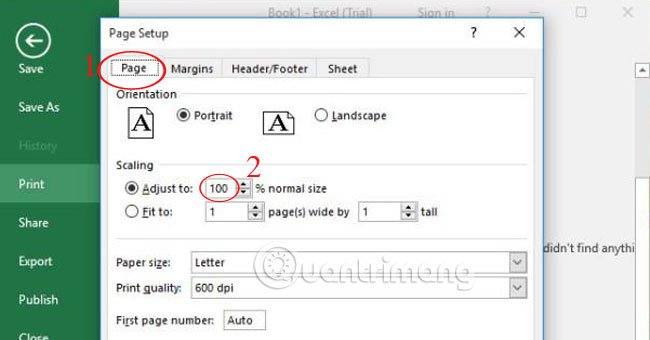 Khắc phục lỗi tập tin Excel bị thu nhỏ khi in (29/03/2024)
 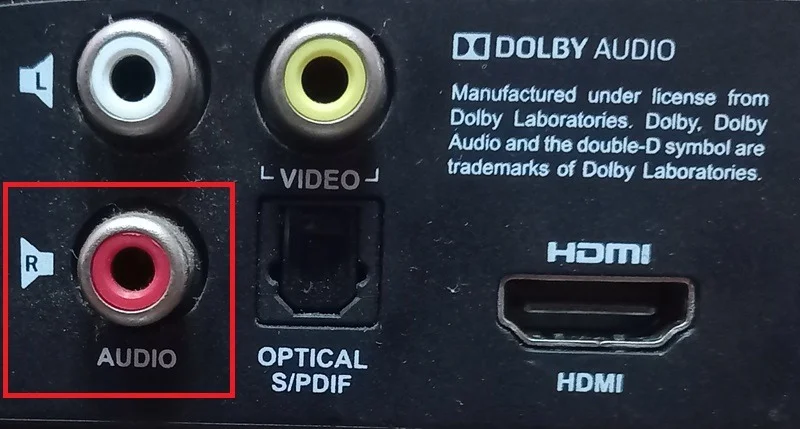 Cách thêm chức năng Bluetooth cho các thiết bị không có Bluetooth (28/03/2024)
 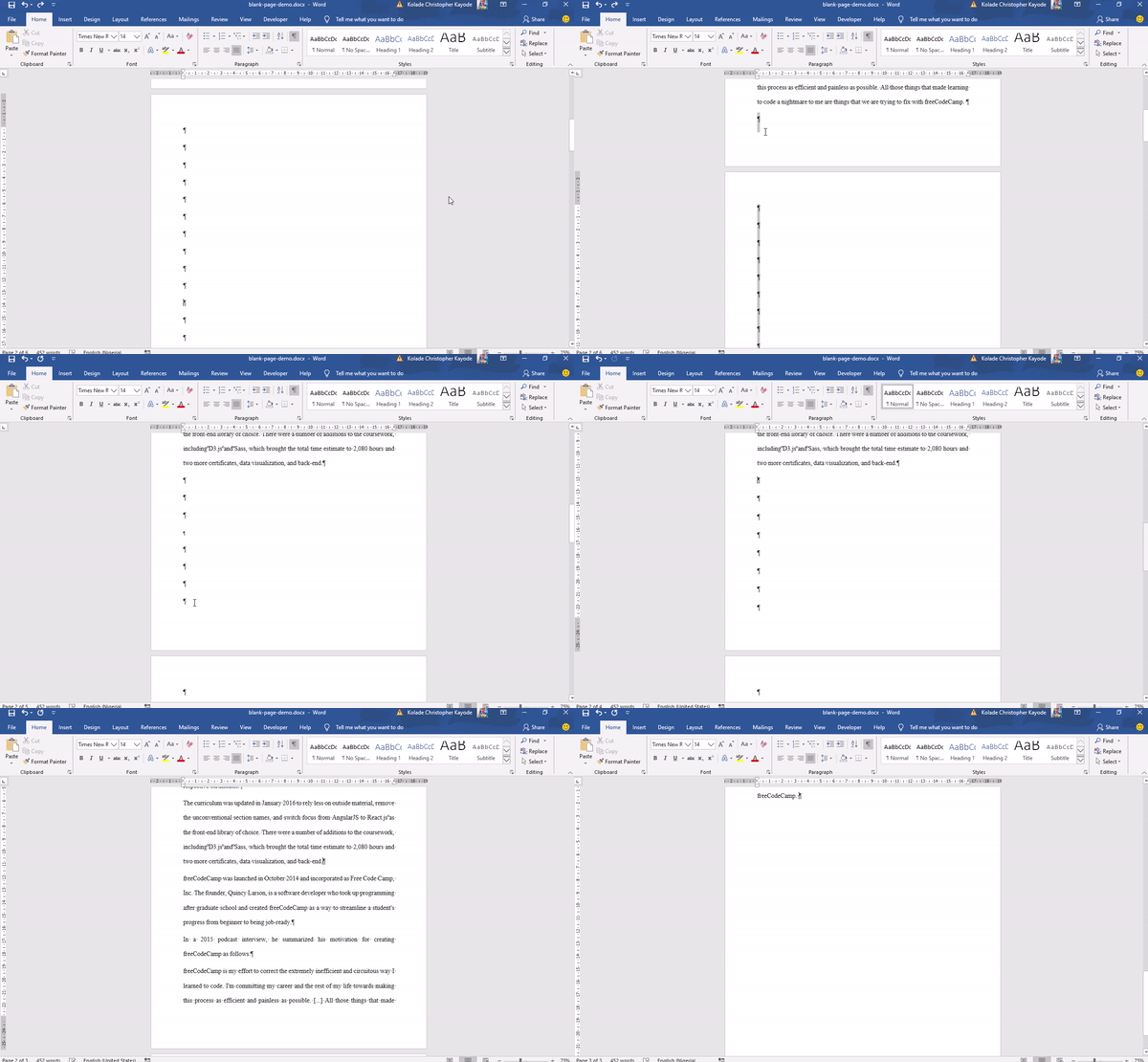 Cách xóa trang trắng trong Word cực dễ (28/03/2024)
 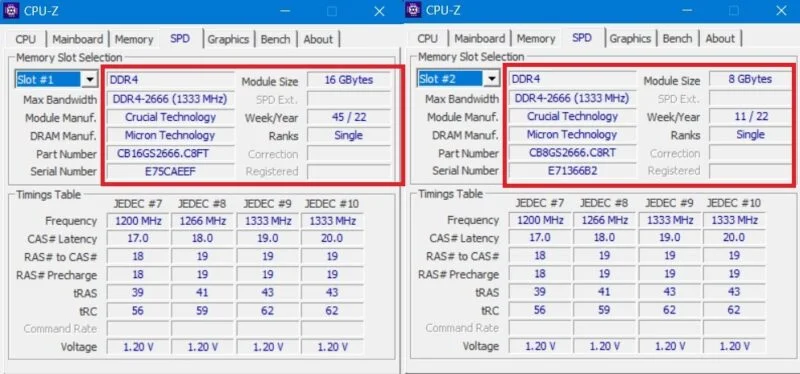 RAM Dual Channel là gì? (28/03/2024)
  Cách tạo nhóm tab vĩnh viễn trong Google Chrome (27/03/2024)
  Cách kiểm tra mức sử dụng RAM, GPU và CPU trong Windows 11 (27/03/2024)
  Cách sửa lỗi “Ethernet doesn’t have a valid IP configuration” (27/03/2024)
  7 ý tưởng prompt viết bài bằng AI giúp thúc đẩy quy trình sáng tạo nội dung
 5 cách sáng tạo để sử dụng LLM
 Tạo video AI đầu tiên của bạn trong 10 phút
 TOP công cụ hữu ích nên thử trên Quantrimang
 Prompt tạo poster nội quy lớp học các cấp
 Hướng dẫn lấy Gemini API Key và kết nối với n8n chi tiết
 NoteGPT AI Detector: Công cụ phát hiện nội dung do AI tạo
 Vì sao nên chạy AI agent trong Windows Sandbox?
 15 prompt Claude luyện tập phỏng vấn xin việc
 Claude Cowork hay ChatGPT Work là công cụ đáng tin tưởng để hoàn thành công việc?
 Không cần gõ prompt: Gemini Live giờ có thể tạo ảnh bằng lời nói
 ChatGPT và Claude sẽ phản ứng như thế nào nếu bạn đưa ra những yêu cầu phi đạo đức?
 TOP ứng dụng xem phim ngắn AI hay nhất
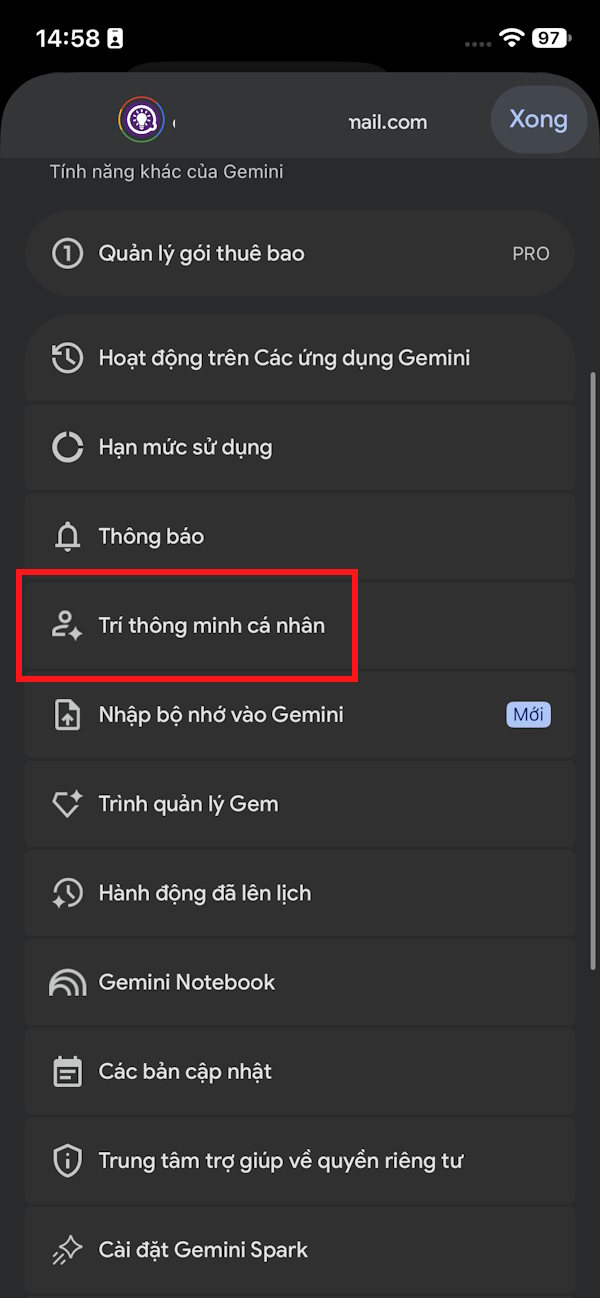 Hướng dẫn từng bước kết nối Spotify với Gemini
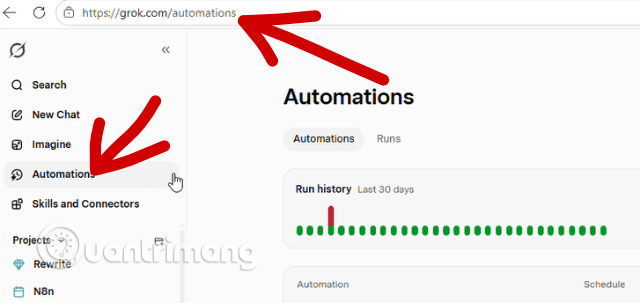 Cách dùng Grok Automation tự động hóa nghiên cứu hàng ngày
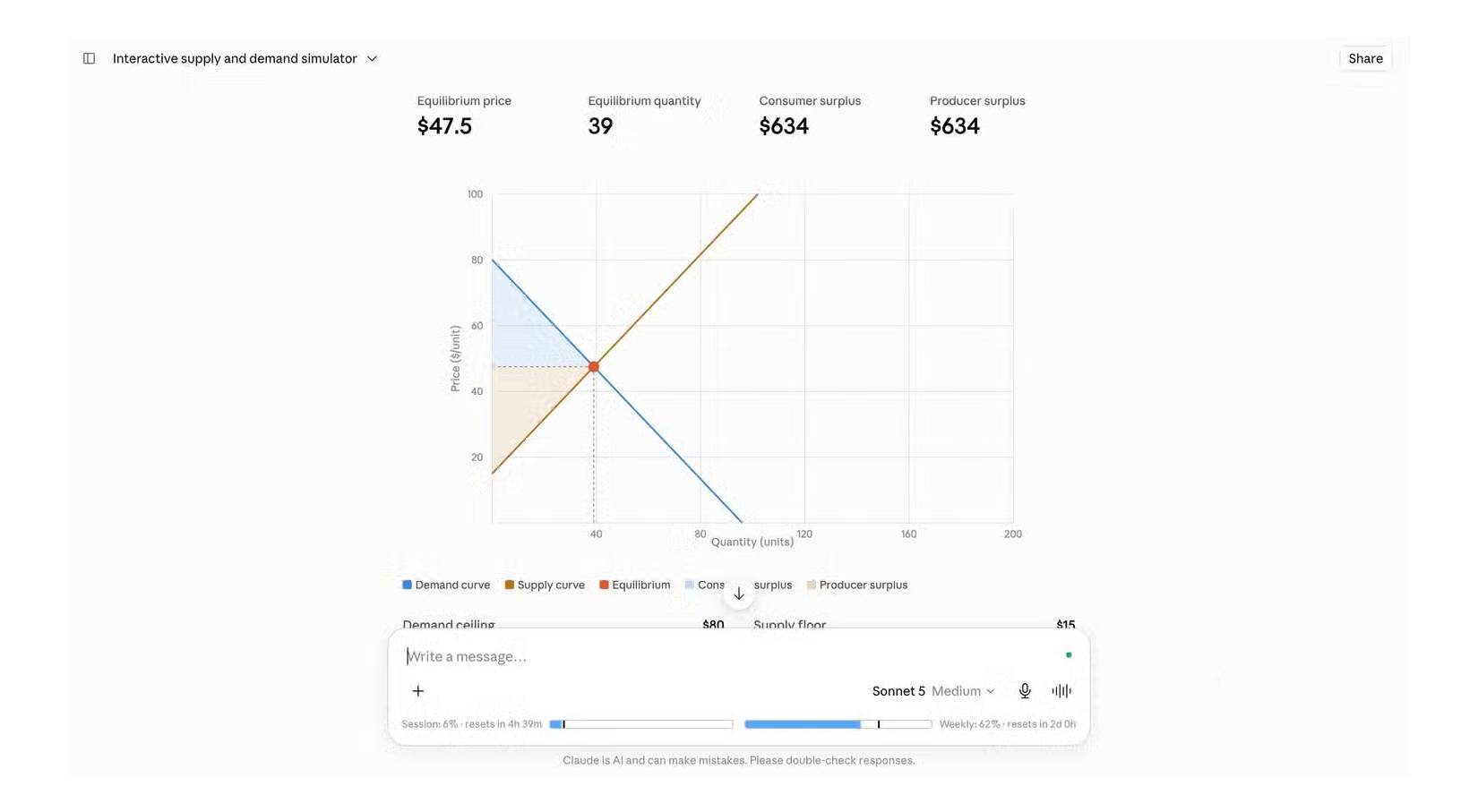 Đâu là cách tốt nhất để học tập với Claude?
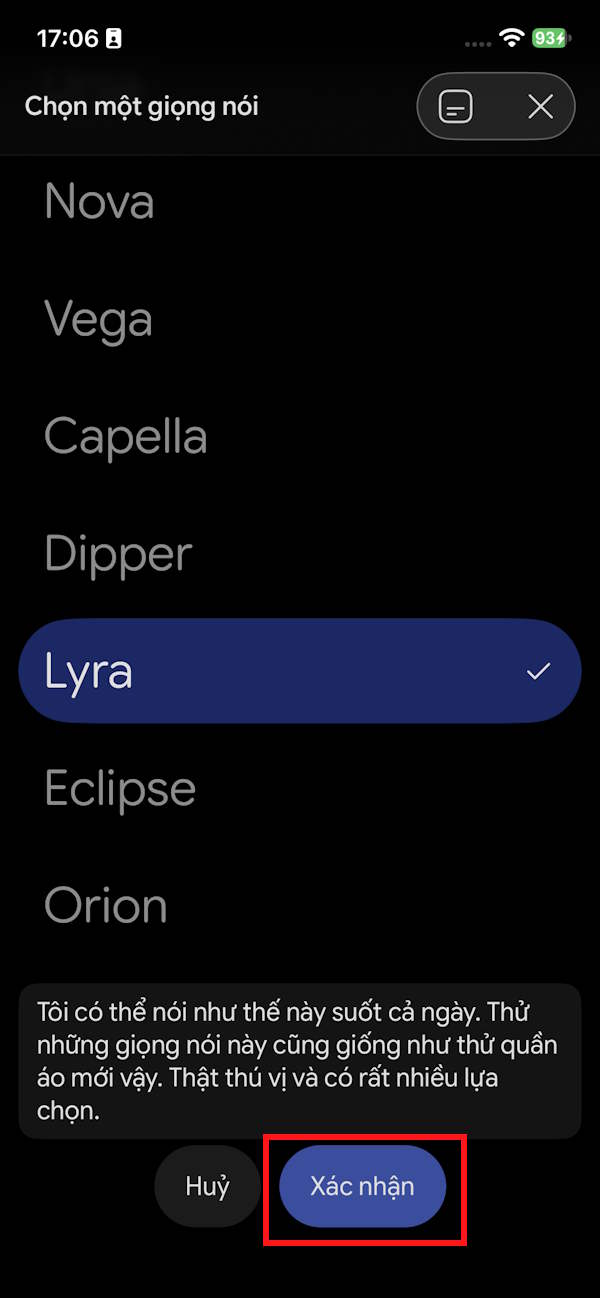 Cách đổi giọng Gemini Live sang giọng bạn thích
 Cách chia sẻ đoạn chat Gemini và quản lý link công khai
 Những cách chạy LLM cục bộ thay thế Ollama hoặc llama.cpp
 TOP công cụ AI tốt nhất dành cho người yêu thích du lịch