Thông tin liên hệ
- 036.686.3943
- admin@nguoicodonvn2008.info


Trên Windows 11, bạn có thể thay đổi kích thước phân vùng để tăng kích thước ổ đĩa hoặc sử dụng không gian chưa phân bổ để tạo một hoặc nhiều phân vùng. Quá trình thay đổi kích thước phân vùng này không cần định dạng lại hoặc bị mất file cài đặt thông qua Settings hoặc Disk Management. Khi sử dụng các công cụ này, bạn có thể thay đổi kích thước của bất kỳ phân vùng nào, bao gồm cả ổ C hoặc phân vùng trên bất kỳ ổ đĩa nào. Dưới đây là hướng dẫn thay đổi kích thước phân vùng Windows 11.
Bước 1:
Bạn mở Settings trên Windows 11 sau đó nhấn chọn System ở danh sách menu bên trái rồi chọn mục Storage ở bên phải để điều chỉnh.

Chuyển sang giao diện mới, bạn kéo xuống bên dưới rồi nhấn chọn vào Advanced storage settings.

Sau đó người dùng nhấn chọn vào Disks & volumes để điều chỉnh lại ổ đĩa.

Bước 2:
Lúc này người dùng lựa chọn ổ đĩa có phân vùng cần thay đổi kích thước. Nhấn vào ổ đĩa đó rồi chọn tiếp Properties.

Bước 3:
Tiếp tục nhấn vào Change size để tiến hành thay đổi.

Hiển thị pop-up để thay đổi phân vùng ổ đĩa trên Windows 11. Chúng ta sẽ điền dung lượng nhỏ hơn so với Current để thu nhỏ phân vùng, hoặc nhập số lớn hơn so với Current nhưng không được lớn hơn tại Max để mở rộng phân vùng.
Sau khi bạn hoàn tất các bước, hệ thống sẽ thay đổi kích thước phân vùng mà không làm mất dữ liệu.

Bước 1:
Chúng ta nhập từ khóa Create and format hard disk partitions vào thanh tìm kiếm, rồi nhấn chọn để mở Disk Management.

Bước 2:
Nhấp chuột phải vào ổ đĩa bạn muốn thay đổi kích thước phân vùng và nhấn chọn tùy chọn Shrink Volume.

Xác nhận dung lượng cần thu nhỏ phân vùng rồi nhấn chọn Shrink để thực hiện.

Chúng ta cũng nhập Create and format hard disk partitions vào thanh tìm kiếm rồi chuột phải chọn Extend Volume trong menu chuột phải để mở rộng phân vùng.

Lúc này bạn cũng điền dung lượng muốn mở rộng phân vùng nếu cần.

Bạn nhập Command Prompt trong thanh tìm kiếm rồi nhấn vào Run as administrator để khởi chạy.

Nhập lệnh diskpart để khởi động và nhấn Enter. Tiếp đến, nhập lệnh list volume để liệt kê các ổ đĩa trong máy tính và nhấn Enter.
Nhập lệnh dưới đây để chọn ổ đĩa muốn thay đổi phân vùng select volume 2, trong đó số 2 hoặc số thứ tự nào đó bạn nhập sẽ tương ứng với phân vùng muốn chọn. Nhấn lệnh shrink querymax để thực hiện thu nhỏ phân vùng.
Nhấn tiếp lệnh shrink desired=7099 để thu nhỏ phân vùng ổ đĩa theo một lượng bạn chọn.

Chúng ta cũng nhập lệnh diskpart và nhấn Enter, sau đó nhập list disk đê liệt kê ổ đĩa. Nhấn tiếp lệnh list volume để hiện danh sách ỗ đĩa. Nhập lệnh select volume 2 để chọn ổ đĩa cần điều chỉnh. Sau đó nhập lệnh extend size=20480 để mở rộng phân vùng theo ý mình.

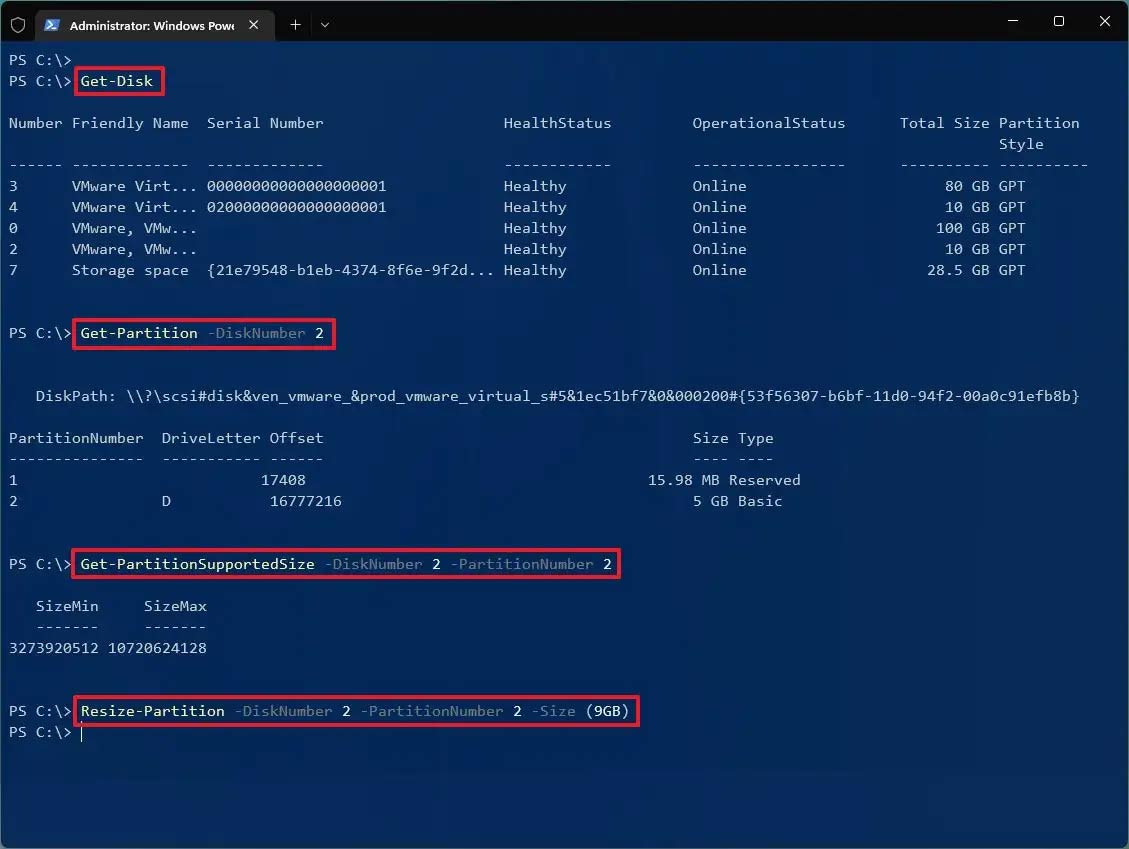
Bạn nhập từ khóa PowerShell trong thanh tìm kiếm rồi nhấn Run as administrator. Sau đó bạn nhập lệnh Get-Disk để hiện danh sách ổ đĩa và nhấn Enter.
Tiếp đến nhập lệnh Get-Partition -DiskNumber 2 để liệt kê các phân vùng có sẵn trên ổ đĩa. Có thể thay đổi số 2 thành phân vùng khác.
Tiếp tục nhập lệnh Get-PartitionSupportedSize -DiskNumber 2 -PartitionNumber 2 để biết dung lượng tối thiểu và tối đa mà bạn có thể thay đổi kích thước phân vùng. Trong lệnh, hãy thay đổi số đĩa và phân vùng tương ứng với nhu cầu của bạn.
Chẳng hạn nhập lệnh sau để thay đổi kích thước phân vùng thành 5GB và nhấn Enter.
Resize-Partition -DiskNumber 2 -PartitionNumber 2 -Size (5GB)

Để mở rộng kích thước phân vùng bằng PowerShell, bạn cũng nhập lệnh Get-Disk để liệt kê tất cả các ổ đĩa và tổng dung lượng, nhập lệnh Get-Partition -DiskNumber 2 để chọn phân vùng. Nhập lệnh Get-PartitionSupportedSize -DiskNumber 2 -PartitionNumber 2 để biết dung lượng tối thiểu và tối đa mà bạn có thể thay đổi kích thước phân vùng trên Windows 11.
Trong lệnh, hãy thay đổi số đĩa và phân vùng tương ứng.
Nhập lệnh dưới đây để tăng phân vùng Resize-Partition -DiskNumber 2 -PartitionNumber 2 -Size.
Chúng ta thay thế số phân vùng và kích thước bằng thông tin tương ứng với ổ đĩa của bạn và kích thước để tăng phân vùng.
Nhập lệnh sau để tăng phân vùng lên 9GB và nhấn Enter.
Resize-Partition -DiskNumber 2 -PartitionNumber 2 -Size (9GB)
Nguồn tin: Quantrimang.com:
Ý kiến bạn đọc
Những tin mới hơn
 Đối số hàm trong Golang (26/03/2025)
  Cách sử dụng Smart DNS Proxy để truy cập nội dung bị giới hạn địa lý (26/03/2025)
  Cách kiểm tra mức sử dụng RAM, GPU và CPU trong Windows 11 (26/03/2025)
  Cách dùng hàm IMPORTRANGE trong Google Sheets (26/03/2025)
  Cách tạo khung viền trang bìa trong Word (26/03/2025)
  5 thủ thuật Windows Registry để tùy chỉnh màn hình khóa (27/03/2025)
  Cách giãn dòng trong Word 2016, 2019, 2010, 2007, 2013 (27/03/2025)
  Cách thiết lập màn hình kép hoàn hảo trên Windows với FancyZones (27/03/2025)
  Hướng dẫn đổi mật khẩu BitLocker trong Windows 11 (27/03/2025)
  5 lý do Ubuntu có thể không phải là sự thay thế tốt nhất cho Windows (27/03/2025)
 Những tin cũ hơn
 Cách dùng phím tắt Math AutoCorrect trong Word, Excel, PowerPoint (26/03/2025)
  Hãy thay đổi 7 thiết lập này trên màn hình mới! (26/03/2025)
  Hướng dẫn bật tính năng kéo thả file Windows 11 (26/03/2025)
  Cách chỉnh kích thước dòng, cột, ô bằng nhau trên Excel (25/03/2025)
  Cách truy cập các trang web bị chặn (25/03/2025)
  Cách đặt trình duyệt mặc định khi mở link bất kỳ trên máy tính (25/03/2025)
  Cách cài đặt Python trên Windows, macOS, Linux (25/03/2025)
  Cách tắt đề xuất tài khoản trong Outlook (25/03/2025) Đối số hàm trong Golang (25/03/2025)
  Cách tắt đèn led của chuột và bàn phím máy tính khi Shutdown (24/03/2025)
  8 mẹo hạn chế Claude vượt quá giới hạn lượt dùng
 Cách sử dụng ChatGPT tự động xử lý, trả lời thư mời họp Gmail trong tích tắc
 So sánh hệ sinh thái Microsoft Copilot: Nên chọn công cụ nào?
 Top 10 công cụ AI viết content tốt nhất năm 2026
 Hướng dẫn fix lỗi “It’s Not You, It’s Me” trên Copilot
 Cách cấu hình Claude Code Hooks giúp tự động định dạng và kiểm thử code
 Cách tự động hóa email hoàn toàn với Grok Bot
 TOP công cụ AI chỉnh sửa file PDF tốt nhất
 7 công cụ AI mã nguồn mở có thể thay thế các gói đăng ký trả phí
 Hướng dẫn tìm địa điểm bằng bản đồ trên Gemini
 Cách dùng plugin Gmail trong ChatGPT để chuẩn bị nháp email
 13 công cụ AI tốt nhất để tạo tác phẩm nghệ thuật từ một bức ảnh chụp
 Hướng dẫn dọn dẹp và quản lý Gmail bằng Gemini
 TOP công cụ AI chỉnh sửa ảnh theo từng nhu cầu
 5 cách khai thác Gemini với Google Workspace và NotebookLM
 TOP Claude Connector tốt nhất cho hoạt động bán hàng
 4 lựa chọn thay thế tốt nhất cho Midjourney
 Hướng dẫn tạo bài thuyết trình bằng AI trên NoteGPT
 8 mẹo hạn chế Claude vượt quá giới hạn lượt dùng
8 mẹo hạn chế Claude vượt quá giới hạn lượt dùng
8 mẹo hạn chế Claude vượt quá giới hạn lượt dùng
 Hướng dẫn cài đặt và sử dụng n8n trên Windows 11
 Cách lập trình chuyên nghiệp hơn, dễ dàng hơn với tính năng Tệp trên Grok
 Công thức tính diện tích hình Elip
 Hướng dẫn ngắt kết nối ứng dụng trên ChatGPT
 Hướng dẫn tạo đoạn hội thoại cho topic trên Twee
 Bức tranh tổng quan về hỗ trợ khách hàng tích hợp AI
 Đừng chia sẻ ảnh cho đến khi bạn chạy kiểm tra siêu dữ liệu này!
 6 cách mở Computer/System Properties trong Windows 10
 Cách sửa lỗi There Are Currently No Power Options Available Windows
 Hướng dẫn 8 cách mở bàn phím ảo trên Windows 10