Cách tạo video bài giảng bằng Canva AI
Bước 1:
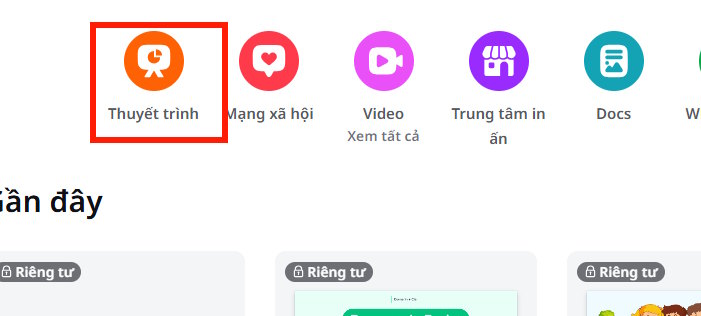
Trước hết tại giao diện trên Canva bạn nhấn vào mục Thuyết trình để tiến hành tạo slide bài giảng.
Bước 2:
Chuyển vào giao diện mới, chúng ta nhập mô tả slide bài giảng mà mình muốn tạo trên Canva AI. Thầy cô tham khảo mô tả tạo video bằng Magic Design trên Canva AI dưới đây. Sau đó bạn nhấn Tạo để thực hiện.
Tạo bài giảng về Chu kỳ nước cho học sinh lớp 4, gồm 5 slide, nội dung ngắn gọn, dễ hiểu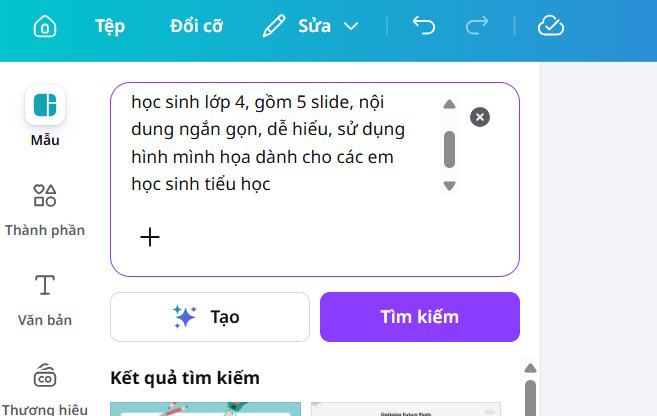
Bước 3:
Chờ một lúc để tiến hành tạo slide bài giảng, kết quả bạn sẽ thấy slide ở bên dưới, hay nhấn vào slide để thêm vào thiết kế trên Canva.
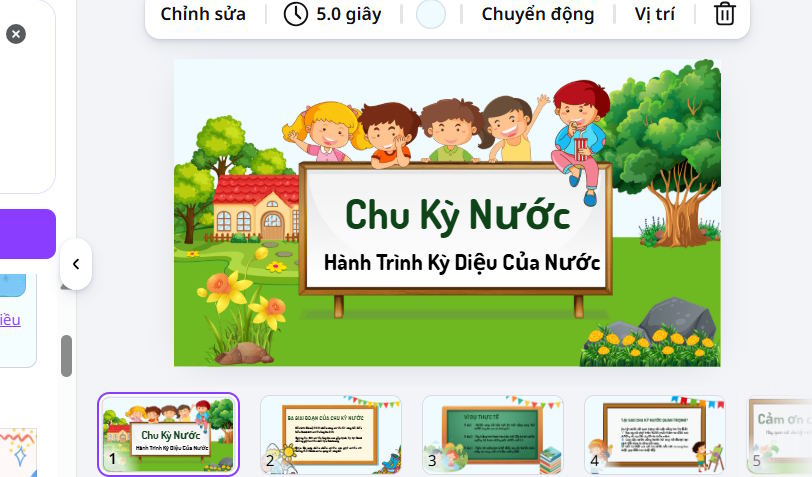
Lưu ý, slide tạo bằng AI còn bị lỗi font chữ nên thầy cô hãy chỉnh sửa lại font và những chi tiết khác.
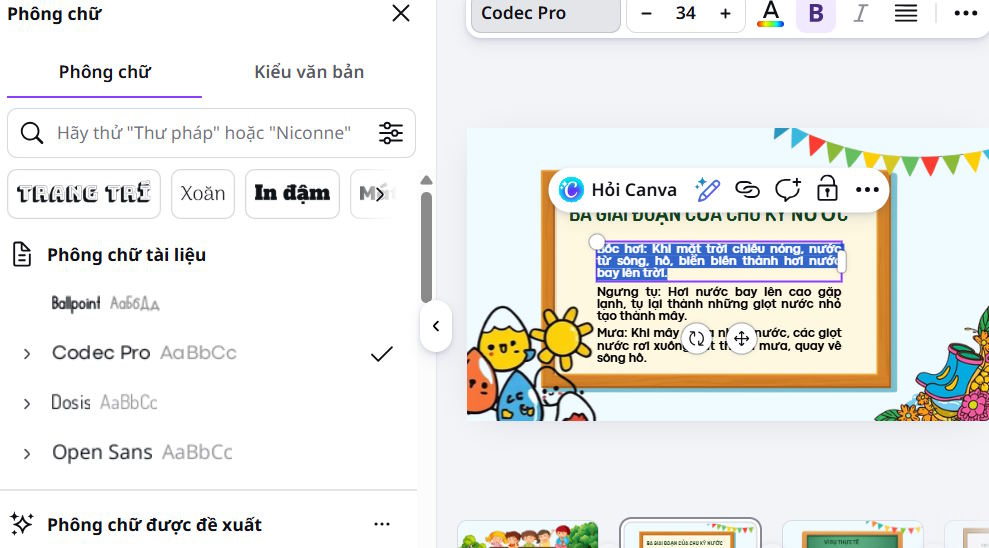
Bước 4:
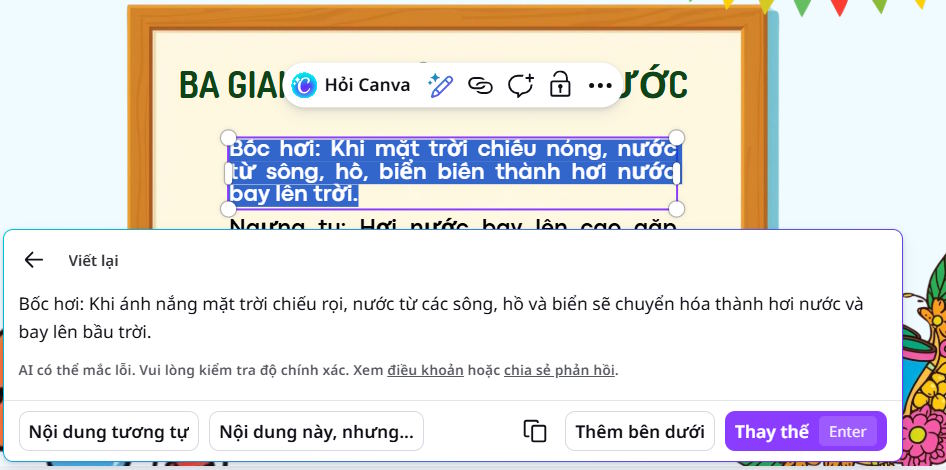
Trong nội dung slide, bạn muốn sửa nội nào thì nhấn chọn và dùng Magic Write viết lại nội dung. Thầy cô chỉnh sửa lại theo ý tưởng của mình để đổi cho slide hiện tại.
Để tạo hình ảnh AI, bạn nhìn sang cột bên trái nhấn vào Nội dung Magic, rồi chọn hình ảnh hoặc đồ họa và nhập mô tả vào để tạo.
Bạn ưng ý hình ảnh nào thì nhấn và kéo vào slide để sử dụng.
Bước 5:
Sau đó chúng ta tiến hành thêm hiệu ứng cho từng slide, hiệu ứng chuyển tiếp,...
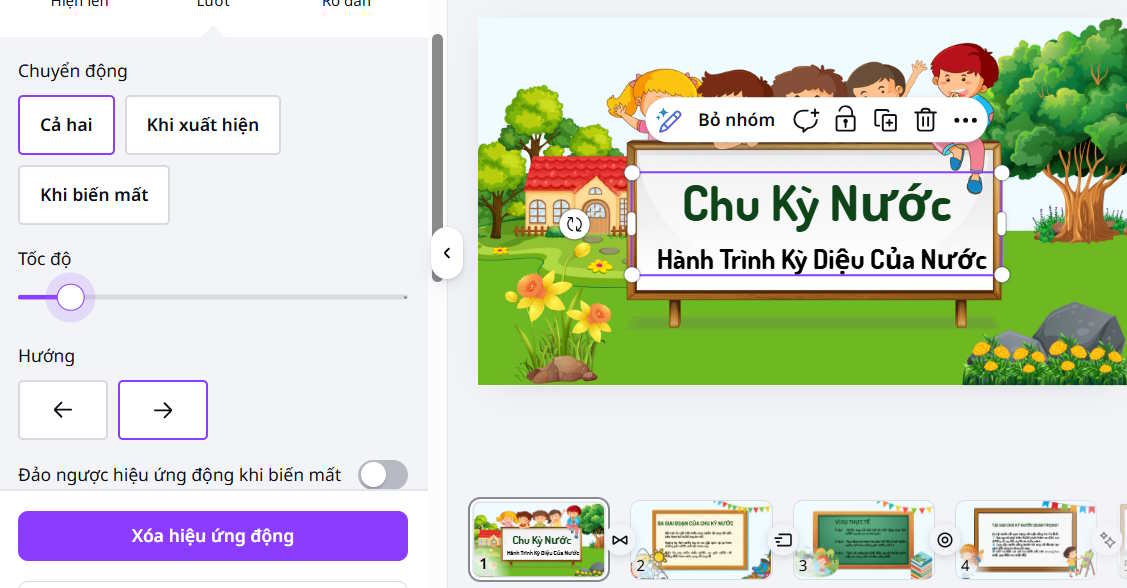
Bước 6:
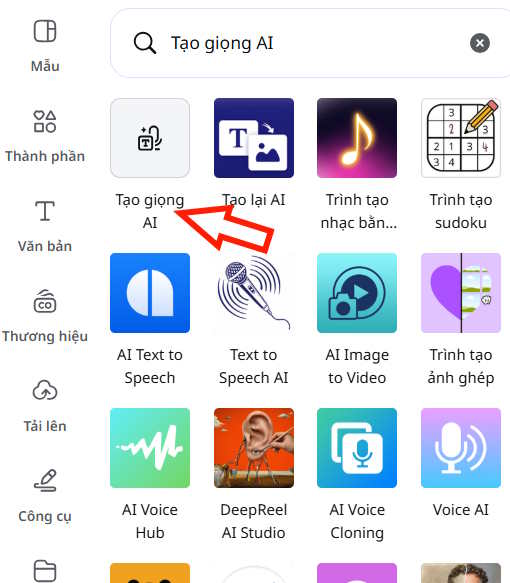
Nhấn tiếp vào mục Ứng dụng sau đó tìm tới ứng dụng Tạo giọng AI. Lúc này thầy cô hãy dùng công cụ chuyển văn bản thành giọng nói. Hoặc nếu thầy cô đã có file âm thanh thì chèn vào slide thuyết trình.
Cuối cùng giọng nói đã được chèn trong slide bài giảng.
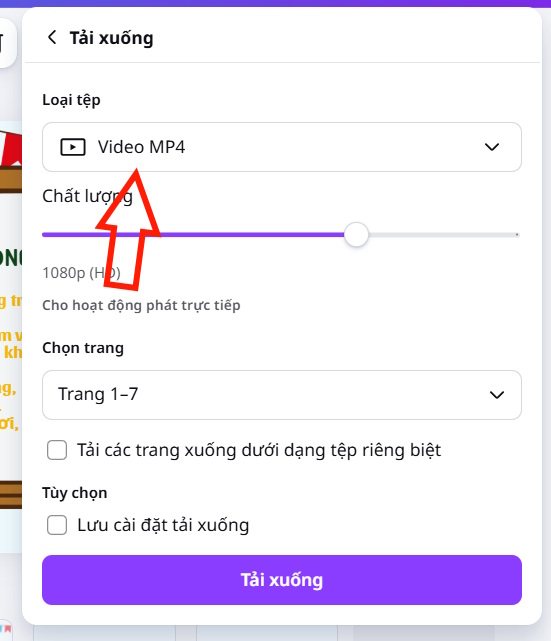
Việc của bạn sẽ là tải slide này dưới dạng video là xong.
 Mẫu prompt kiểm tra khả năng truy cập cho code
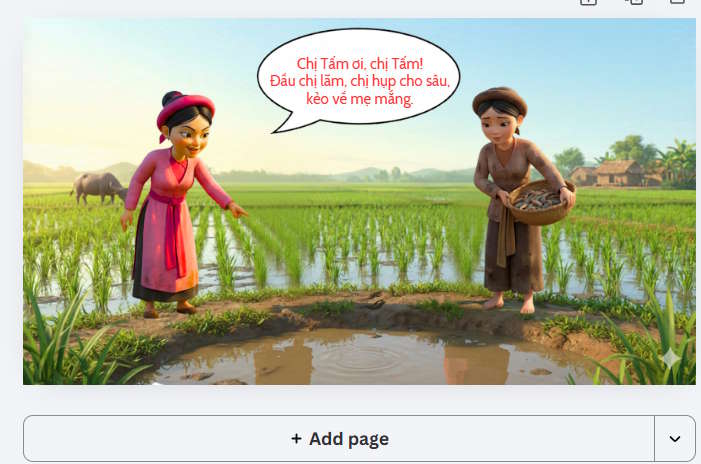 Hướng dẫn tách các thành phần trong ảnh trên Canva
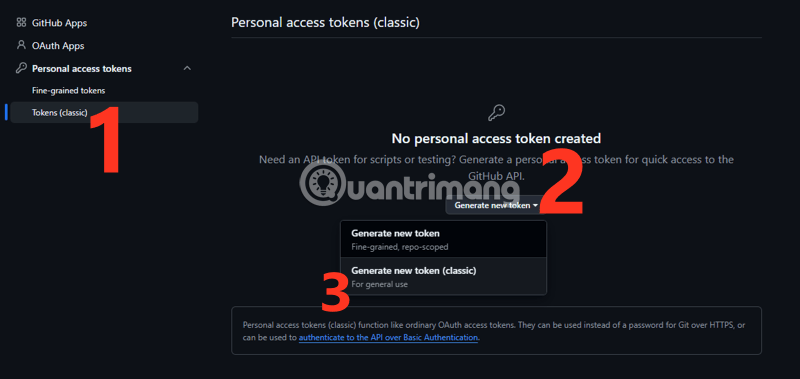 Hướng dẫn kết nối MCP Github Local Dev với Claude AI: Chi tiết từng bước cho người mới bắt đầu
 3 công cụ AI của Google có thể giúp bạn tìm công việc mới phù hợp
 Mẹo tự động làm mờ nền ảnh trên Microsoft Designer
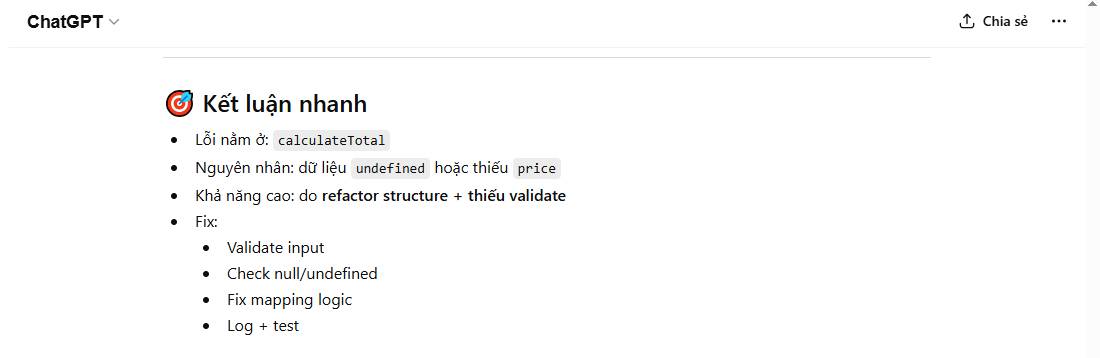 Mẫu prompt phân tích dấu vết ngăn xếp (stack trace)
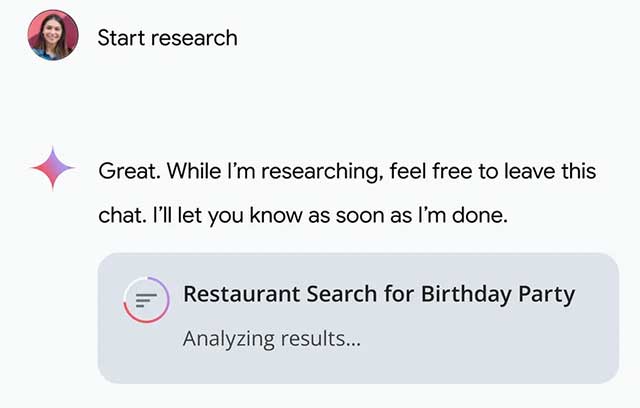 6 mẹo giúp tận dụng tối đa Gemini Deep Research
 Cách kết nối MCP Github Local Dev với Claude AI
 Cách sử dụng Obsidian với AI cục bộ để trực quan hóa mọi thứ
 Hướng dẫn tạo video với Arena AI miễn phí
 Cách tạo sơ đồ tư duy bằng Canva AI
 Hướng dẫn tạo câu hỏi ôn tập bằng Perplexity AI
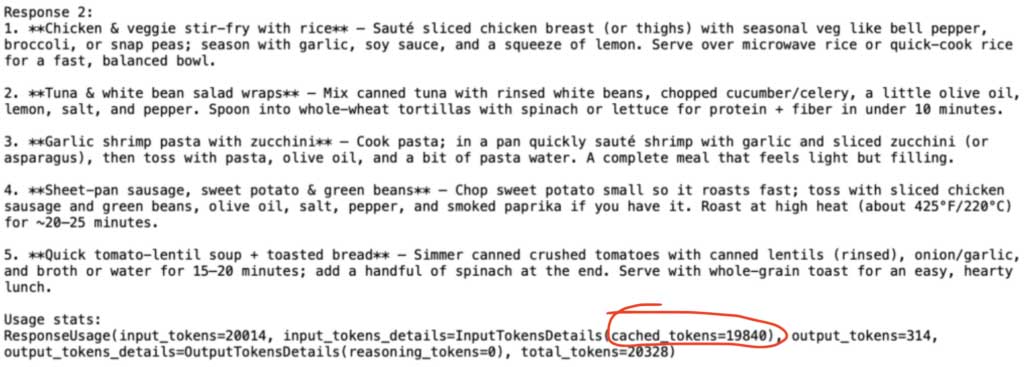 Prompt Caching là gì? Cách giảm chi phí và tăng tốc LLM
 Tại sao chúng ta lại mất dần năng lực tự yêu chính mình?
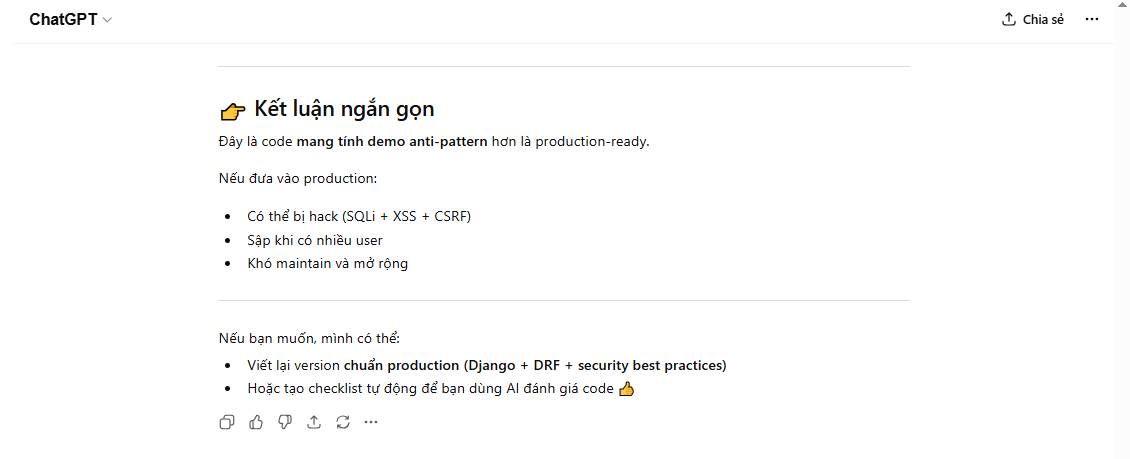 Mẫu prompt đánh giá code toàn diện
 Cách vô hiệu hóa update driver tự động trên máy tính
 Mẫu prompt tối ưu hóa hiệu suất code
 Cách khôi phục giao diện màu xanh cho PowerShell
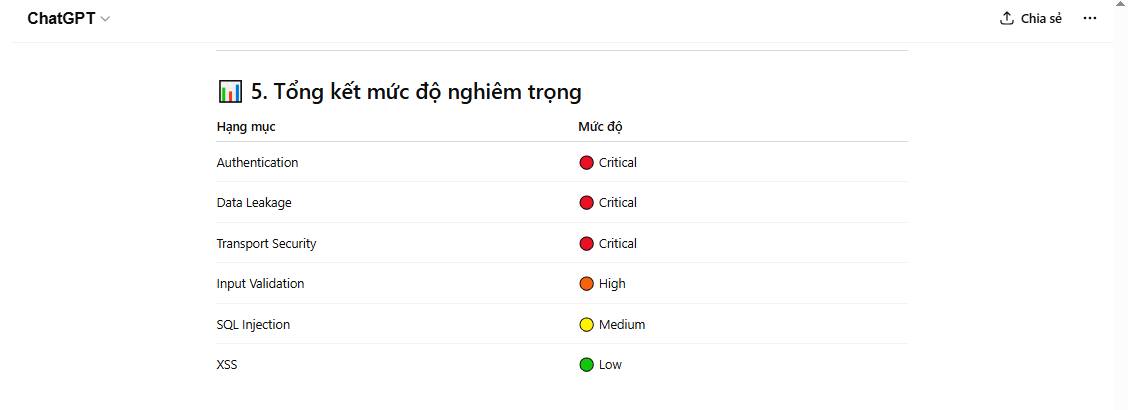 Mẫu prompt kiểm tra bảo mật code
 Hướng dẫn tạo skill nhanh dành cho người mới
![[Video] Cách kết nối Plugin Notion trên ChatGPT và sử dụng cơ bản](https://st.quantrimang.com/photos/image/2026/10/22/Video-Huong-dan-kich-hoat-Notion-ChatGPT-1.png)