Thông tin liên hệ
- 036.686.3943
- admin@nguoicodonvn2008.info


Google AI Studio có khả năng xây dựng một ứng dụng hỗ trợ bạn theo nhiều cách khác nhau, phụ thuộc vào mô tả mà người dùng nhập, chẳng hạn ứng dụng soạn giáo án trên Google AI Studio, hay trang web trò chơi tương tác như Kahoot. Khi đó thầy cô có thể chia sẻ trang web trò chơi tương tác dễ dàng. Dưới đây là hướng dẫn tạo trang web trò chơi tương tác như Kahoot trên Google AI Studio.
Bước 1:
Truy cập Google AI Studio sau đó bạn nhấn vào Build ở cạnh trái, nhìn sang bên phải nhập prompt mô tả trò chơi bạn muốn tạo.
Tạo trò chơi tương tác giống Kahoot, tên Quiz Game. Trò chơi gồm 10 câu hỏi về số thập phân, chia thành 3 mức độ dễ, trung bình và 2 câu cuối là khó. Yêu cầu: Hiển thị chuẩn công thức toán học Latex, hỗ trợ khoảng 40 học sinh chơi cùng lúc.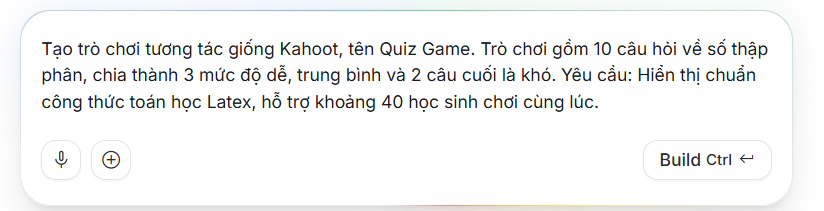
Bước 2:
Bạn chờ một lúc để Google AI Studio thiết kế trò chơi với nội dung mô tả bạn nhập. Mô hình trò chơi sẽ khác nhau tùy thuộc vào câu lệnh mà thầy cô nhập
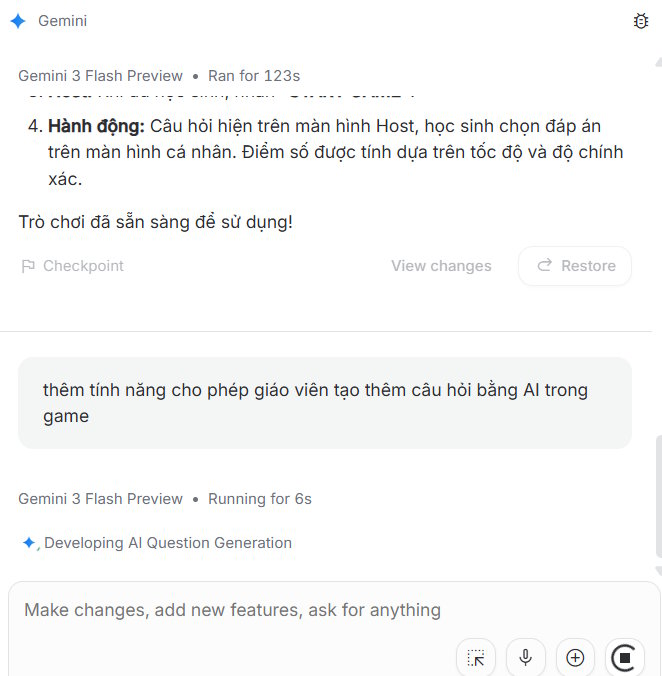
Kiểm tra lại nội dung, nếu thầy cô chưa ưng ý chỗ nào thì nhập tiếp yêu cầu để có được trò chơi đúng ý chẳng hạn tạo thêm mã QR để học sinh truy ngay trên điện thoại, thêm tính năng cho phép giáo viên tạo thêm câu hỏi bằng AI trong game.
Bước 3:
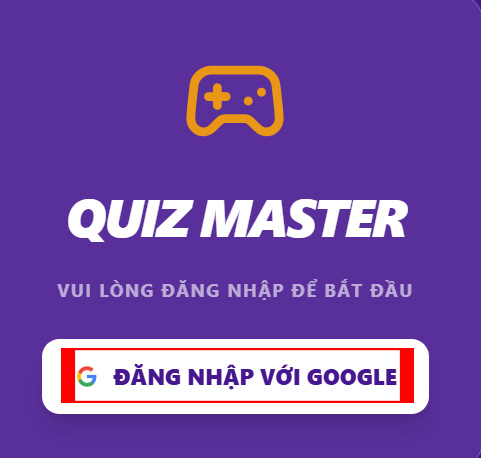
Thầy cô hãy test trò chơi, với trò chơi được tạo trong ví dụ thì trước hết người tham gia bao gồm thầy cô giáo lẫn học sinh đều cần đăng nhập bằng tài khoản Google
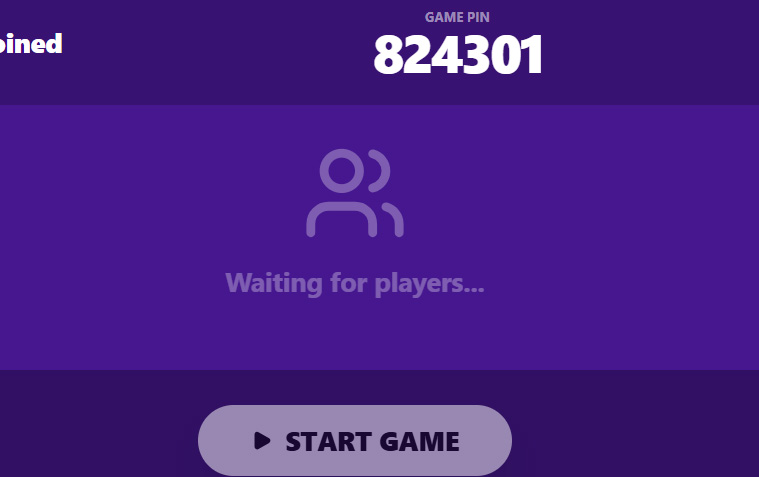
Thầy cô giáo nhấn vào Host Game để tiến hành tạo phòng mới và cung cấp mã tham gia phòng cho học sinh.
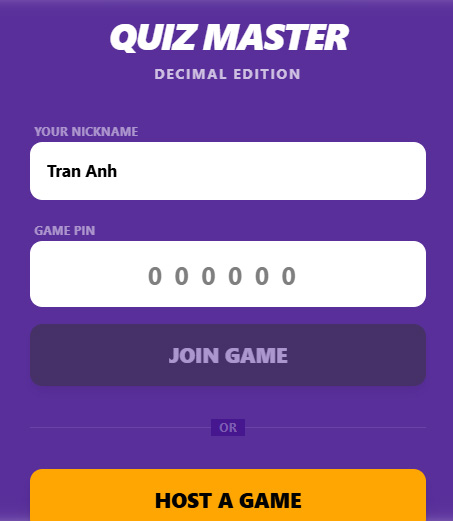
Học sinh sẽ nhập tên tham gia và mã PIN mà thầy cô cung cấp rồi nhấn Join ở bên dưới để tham gia phòng.
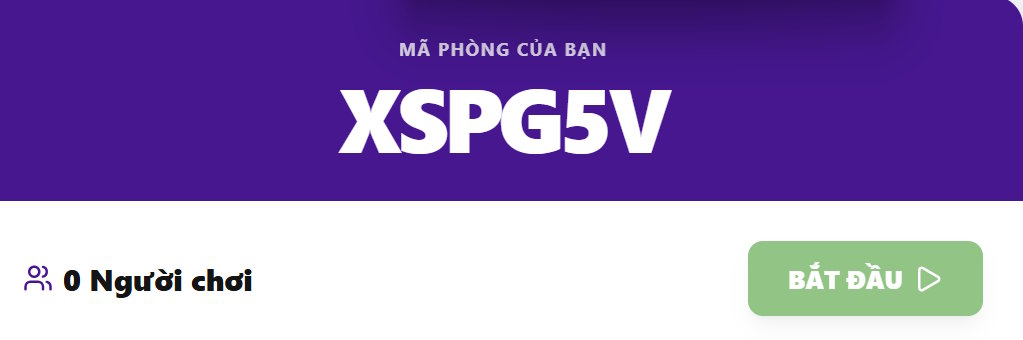
Thầy cô giáo khi thấy có học sinh tham gia sẽ nhấn vào Bắt đầu để tiến hành chơi game.
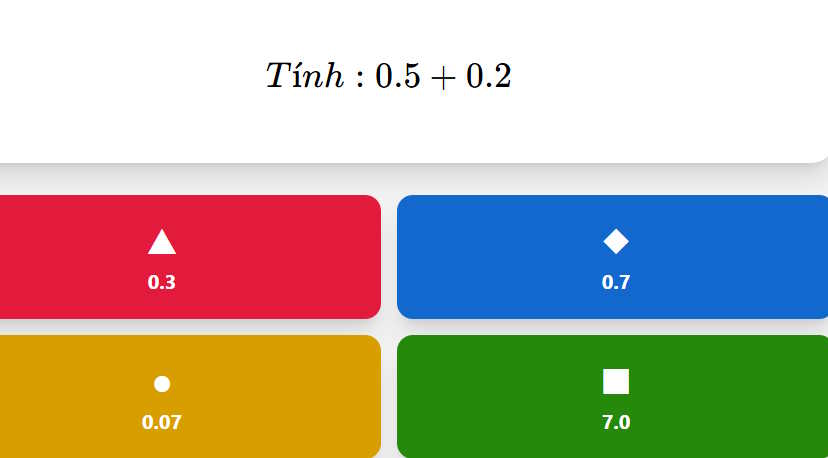
Bạn đọc có thể tham khảo trang web trò chơi được tạo trên Google Studio AI với giao diện cơ bản theo link dưới đây.
Truy cập trò chơi trên Google Studio AI
https://ai.studio/apps/e99fa9d4-5c1e-4ced-ade3-9c23efcfa31d
Nguồn tin: Quantrimang.com:
Ý kiến bạn đọc
Những tin mới hơn
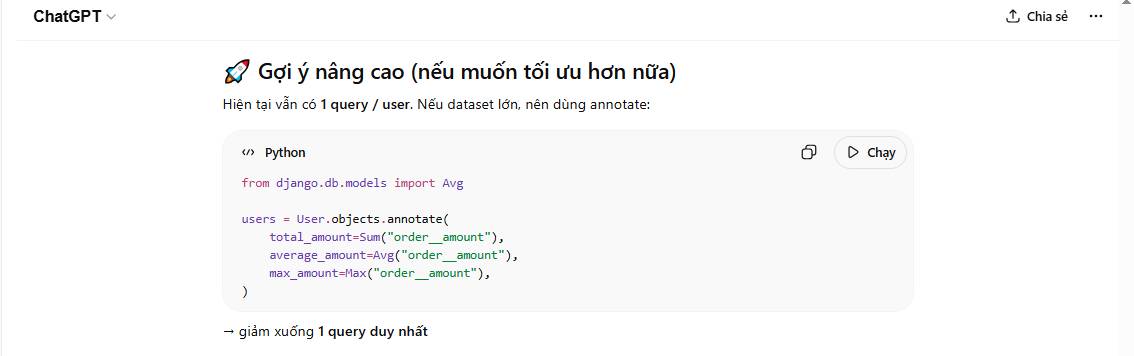 Mẫu prompt tái cấu trúc code (03/04/2026)
  Hướng dẫn tạo skill nhanh dành cho người mới (03/04/2026)
 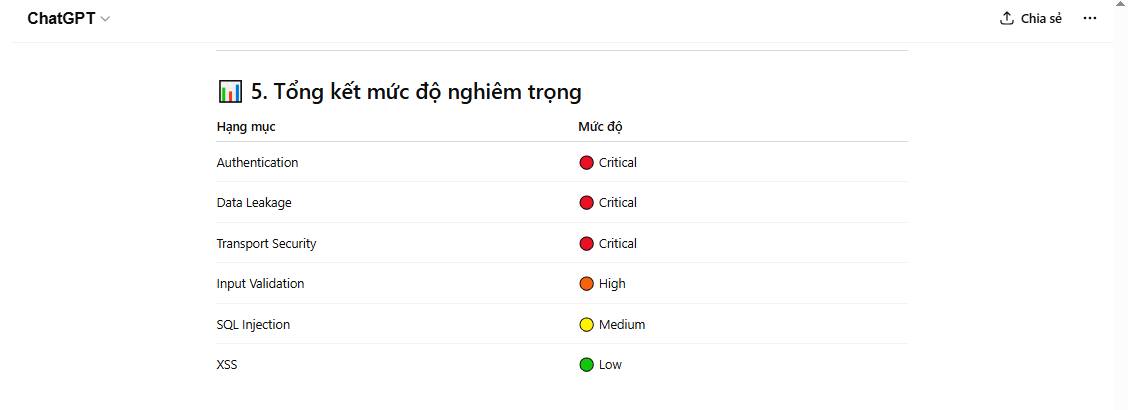 Mẫu prompt kiểm tra bảo mật code (03/04/2026)
  Cách khôi phục giao diện màu xanh cho PowerShell (03/04/2026)
  Mẫu prompt tối ưu hóa hiệu suất code (03/04/2026)
  Cách vô hiệu hóa update driver tự động trên máy tính (03/04/2026)
 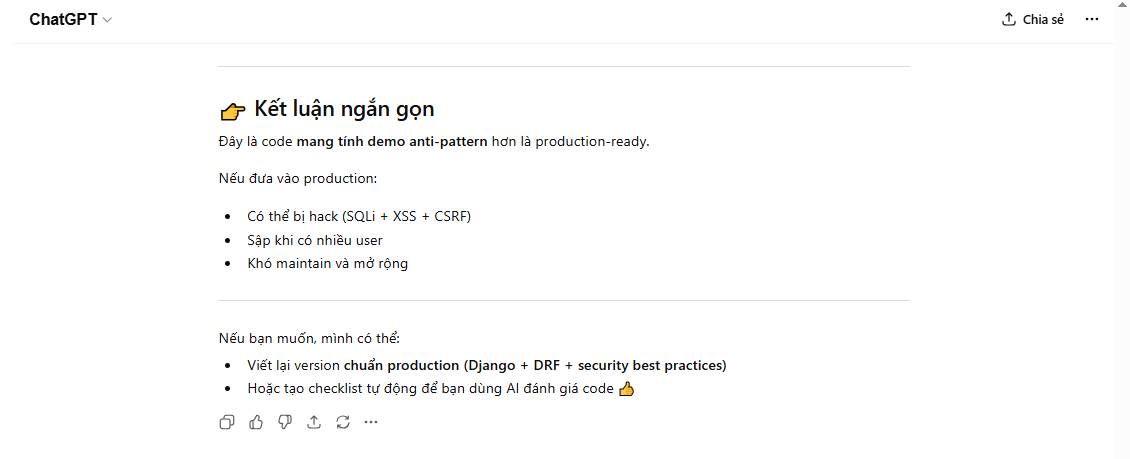 Mẫu prompt đánh giá code toàn diện (03/04/2026)
  Tại sao chúng ta lại mất dần năng lực tự yêu chính mình? (03/04/2026)
 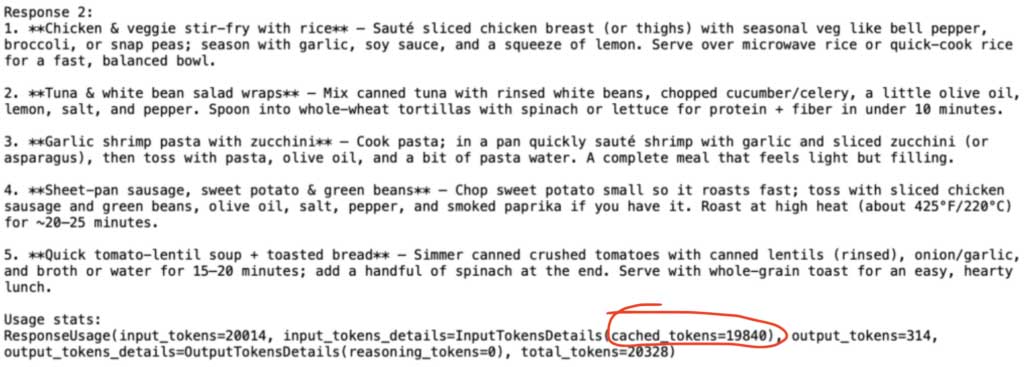 Prompt Caching là gì? Cách giảm chi phí và tăng tốc LLM (03/04/2026)
  Hướng dẫn tạo câu hỏi ôn tập bằng Perplexity AI (04/04/2026)
 Những tin cũ hơn
 Hướng dẫn tạo phiếu trò chơi ghép nối bằng Gemini (03/04/2026)
  Hướng dẫn sử dụng tính năng Connectors của Claude AI (03/04/2026)
  Cách bật hoặc tắt System Restore trên Windows (03/04/2026)
  Cách tạo trò chơi từ hình ảnh bài tập trên Gemini (03/04/2026)
  Cách vẽ sơ đồ tư duy từ ảnh bài giảng bằng Gemini (03/04/2026)
  Prompt đề xuất mẫu thiết kế code (03/04/2026)
  Mẫu prompt tạo tài liệu code nguồn (03/04/2026)
  Lồng giọng nói AI vào video trên Canva (03/04/2026)
  Hướng dẫn tạo hoạt động theo lịch trình trên Gemini (03/04/2026)
  Hướng dẫn kiểm soát quyền riêng tư trên Copilot (28/03/2026)
 ![[Video] Cách kết nối Plugin Notion trên ChatGPT và sử dụng cơ bản](https://st.quantrimang.com/photos/image/2026/10/22/Video-Huong-dan-kich-hoat-Notion-ChatGPT-1.png) [Video] Cách kết nối Plugin Notion trên ChatGPT và sử dụng cơ bản
[Video] Cách kết nối Plugin Notion trên ChatGPT và sử dụng cơ bản
 Tạo bản tóm tắt thiết kế trong OpenAI Decisions API
 Canvas trong Google Search: Viết, lập kế hoạch và lập trình ứng dụng
 Cách cá nhân hóa hành vi agent trong ElevenAgents
 TOP phần mềm quay màn hình có hỗ trợ AI
 Dùng AI để giao việc cho nhân viên: Nhập CSV vào Notion và ra lệnh bằng ChatGPT
 TOP nền tảng quản lý chi phí AI và Cloud tốt nhất
 Cách tạo công cụ lập kế hoạch tương tác bằng ChatGPT
 Tìm hiểu về Vane: Phiên bản thay thế mã nguồn mở cho Perplexity
 Câu hỏi dạng điểm số trong OpenAI Decisions API: Đánh giá dựa trên thang điểm do bạn tự xác định
 Hướng dẫn tạo công cụ quản lý tài chính với ChatGPT Intelligent UI
 Công cụ Voicemail detection trong ElevenAgents
 8 công cụ tạo logo AI tốt nhất bạn không nên bỏ lỡ
 TOP công cụ AI tạo ảnh chụp màn hình ứng dụng đẹp, dễ chỉnh sửa
 Hướng dẫn kết nối Claude với Figma thiết kế giao diện website
 Hướng dẫn sử dụng bảng trắng Miro trong Claude
 Hình nền Halloween cho điện thoại
 MCP (Model Context Protocol) là gì?
 OpenAI Decisions API là gì?
 Biến ảnh tĩnh thành GIF ngay trong Gemini
 Hướng dẫn cài đặt và sử dụng n8n trên Windows 11
 Cách lập trình chuyên nghiệp hơn, dễ dàng hơn với tính năng Tệp trên Grok
 Công thức tính diện tích hình Elip
 Hướng dẫn ngắt kết nối ứng dụng trên ChatGPT
 Hướng dẫn tạo đoạn hội thoại cho topic trên Twee
 Bức tranh tổng quan về hỗ trợ khách hàng tích hợp AI
 Cách sửa lỗi There Are Currently No Power Options Available Windows
 6 cách mở Computer/System Properties trong Windows 10
 Hướng dẫn 8 cách mở bàn phím ảo trên Windows 10
 Hướng dẫn tạo flashcard trên Canva AI