Claude hỗ trợ phân tích yêu cầu, đề xuất bố cục, màu sắc và nội dung giao diện, trong khi Figma được sử dụng để xây dựng, chỉnh sửa và hoàn thiện bản thiết kế. Trong bài hướng dẫn này, chúng ta sẽ biết cách kết nối Claude với Figma để thiết kế giao diện web ngay trên Claude.
Hướng dẫn kết nối Claude với Figma
Bước 1:
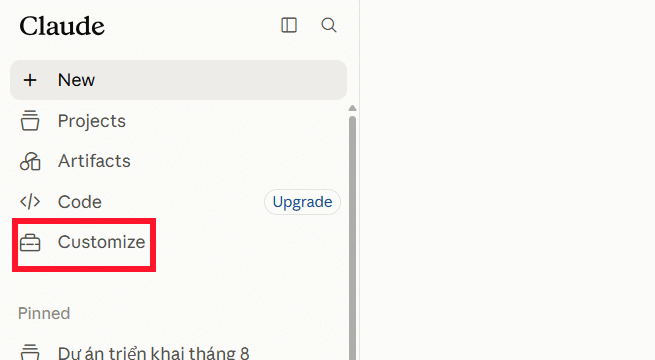
Tại giao diện trên Claude bạn nhấn vào mục Customize ở cạnh trái giao diện.
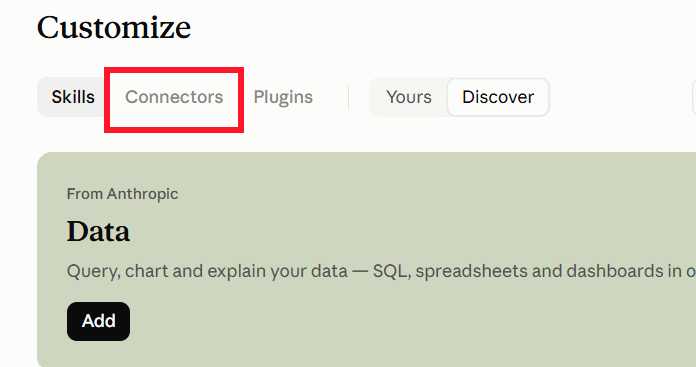
Chuyển sang giao diện tiếp theo, chúng ta nhấn vào mục Connectors để tìm kiếm ứng dụng liên kết trên Claude.
Bước 2:
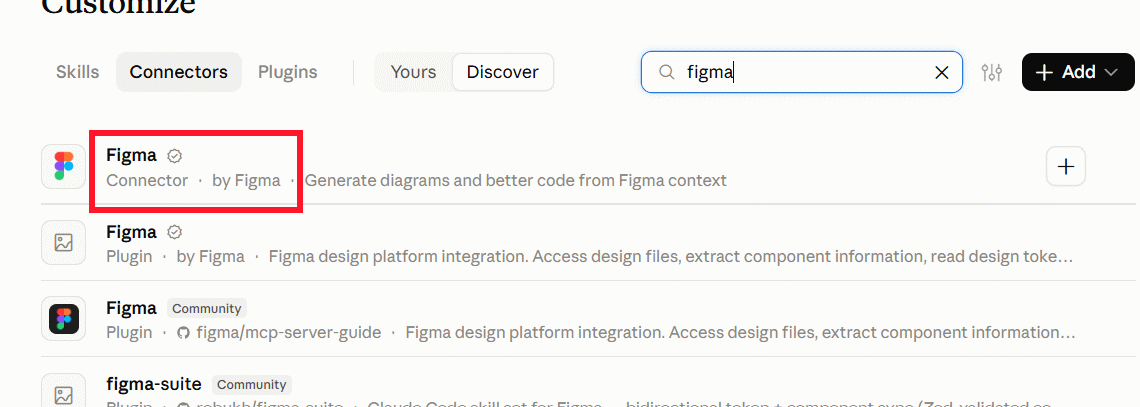
Trong giao diện quản lý ứng dụng liên kết bạn nhập từ khóa figma sau đó nhấn vào ứng dụng Figma ở bên dưới như hình.
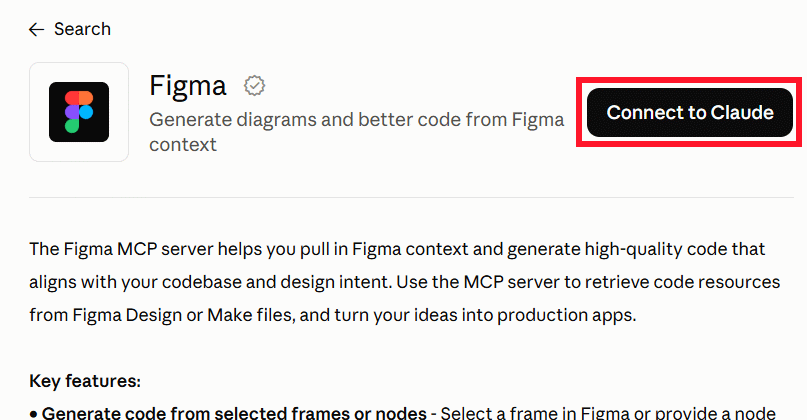
Ở giao diện thông tin của ứng dụng, chúng ta nhấn Connect to Claude để tiến hành kết nối Figma với Claude.
Bước 3:
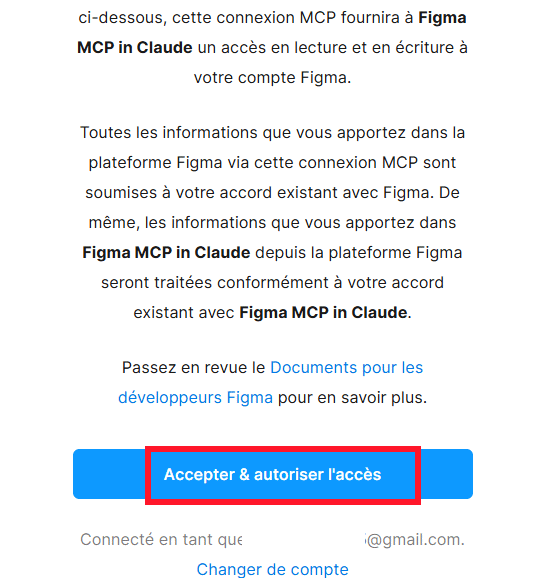
Chuyển sang giao diện mới người dùng thực hiện tạo tài khoản Figma hoặc đăng nhập nếu đã có rồi nhấn Accept để kết nối.
Cách sử dụng Figma trên Claude thiết kế giao diện website
Bước 1:
Tại khung chat trên Claude bạn thực hiện nhập câu lệnh miêu tả fiao diện web cần triển khai. Hãy mô tả cơ bản nội dung giao diện web sẽ thiết kế như nào, có các chi tiết gì. Chẳng hạn:
Tạo một giao diện website giới thiệu quán cà phê đơn giản trực tiếp trên Figma. Giao diện gồm tên quán Coffee House, một câu giới thiệu ngắn, hình ảnh cốc cà phê và nút “Xem thực đơn”. Sử dụng nền màu kem, chữ màu nâu, bố cục gọn gàng. Hãy tạo các thành phần trực tiếp trên canvas Figma để tôi có thể chỉnh sửa.Sau khi Claude chạy câu lệnh và bạn cần đồng ý cho Claude tạo file mới trên Figma, nhấn Always allow để đồng ý và tiếp tục.
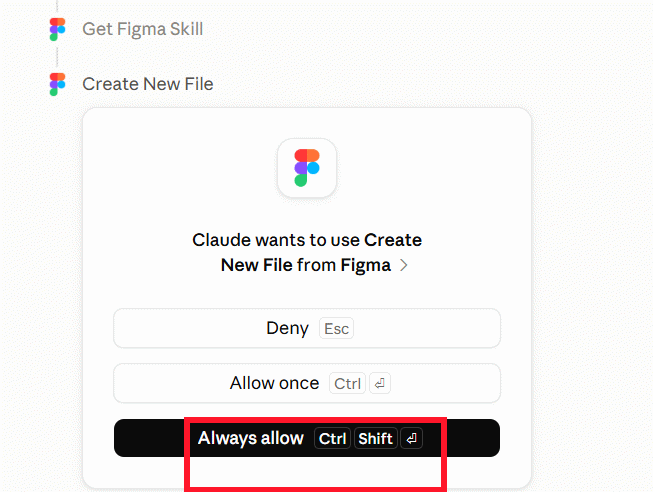
Tiếp tục đồng ý để Claude sử dụng Figma cho quá trình thiết kế.

Bước 2:
Sau đó quá trình thiết kế giao diện web bằng Figma trên Claude được tiến hành. Khi thành công sẽ có link truy cập giao diện web tạo trên Claude.
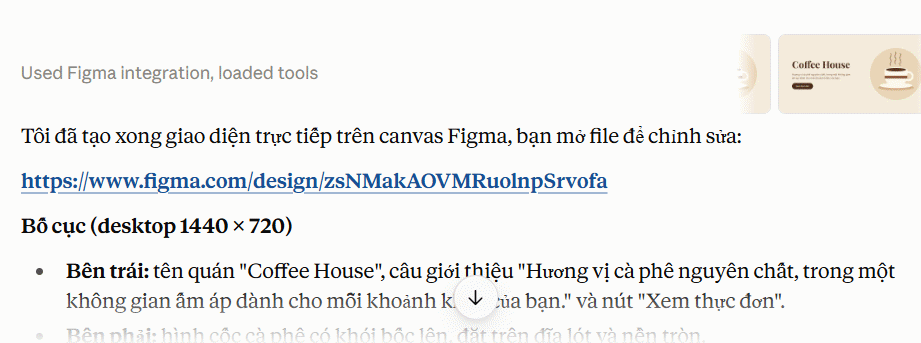
Bên dưới là nội dung thiết kế giao diện web. Bạn cần chỉnh sửa phần nào thì nhập tiếp câu lệnh để chỉnh sửa.
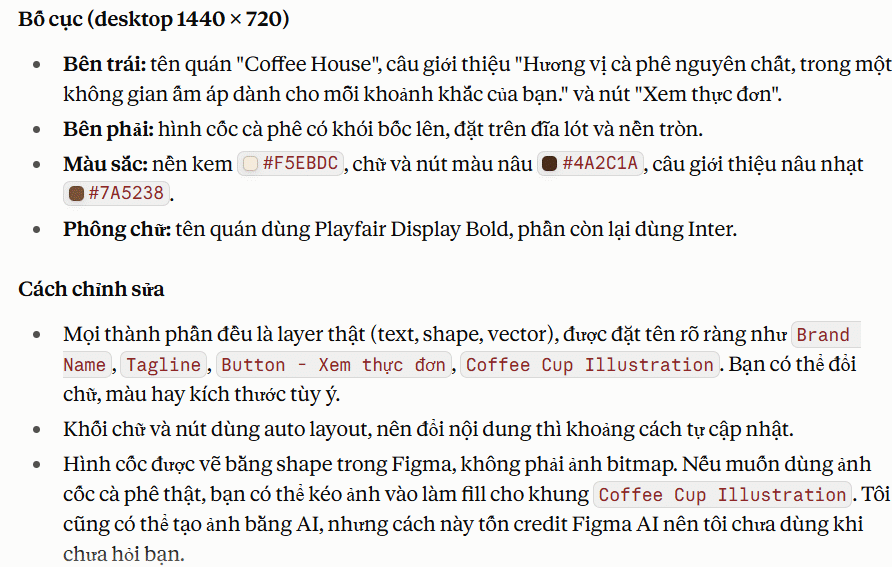
Bạn có một giao diện website giới thiệu quán cà phê với các thành phần cơ bản, dễ thực hiện và không yêu cầu kiến thức lập trình chuyên sâu. Claude giúp tạo ý tưởng và mã giao diện, còn Figma giúp bạn xây dựng bản thiết kế trực quan.
Bước 3:
Trong giao diện web thiết kế trên Figma, bạn tiến hành chỉnh sửa theo ý mình.

 Cách tắt bộ nhớ an toàn trên Messenger
 15 prompt Gemini tạo ảnh sinh nhật đẹp nhất
 Hướng dẫn kết nối Booking.com với ChatGPT lên kế hoạch du lịch
 Những công cụ AI tốt nhất giúp giải toán dễ dàng
 5 thiết kế ChatGPT + Canva đáp ứng hầu hết các nhu cầu trong cuộc sống
 Hướng dẫn tự thiết kế website Portfolio bằng Claude
 Cách xây dựng plugin trong ChatGPT
 TOP công cụ AI tạo tài liệu tốt nhất
 Câu nói hay nhất về tháng 11, chào tháng 11
 Hướng dẫn sử dụng Canva Grow tạo quảng cáo với AI
 TOP phần mềm quay màn hình có hỗ trợ AI
 Khóa chat trong ChatGPT: cách bật mã PIN, mở khóa và những giới hạn cần biết
 4 lầm tưởng về AI trong công việc và cách kiểm chứng
 Mẹo giao việc nhiều bước cho ChatGPT Agent và kịch bản bạn có thể thử
 Những lời chúc đầu tuần hay cho cả 7 ngày may mắn
 ChatGPT Dots là gì? Cách hoạt động, giá và những điều cần cân nhắc
 TOP công cụ AI viết truyện ma, truyện kinh dị hay nhất
 Hướng dẫn kết nối Claude với ElevenLabs xây dựng trợ lý giọng nói
 Cách sử dụng tiện ích ChatGPT trên Chrome hiệu quả