Thông tin liên hệ
- 036.686.3943
- admin@nguoicodonvn2008.info

Trên Windows 10 bạn có thể dễ dàng tìm thấy trang dành riêng cho việc quản lý các ứng dụng chạy nền. Tuy nhiên, trên Windows 11 điều này sẽ khó hơn một chút. Dẫu vậy, Windows 11 vẫn cho phép bạn tắt các ứng dụng chạy nền. Bạn có thể thiết lập cho từng ứng dụng hoặc cho tất cả các ứng dụng, thiết lập cho một người dùng hoạc tất cả người dùng trên máy tính.
Có một vài cách để bạn tắt ứng dụng chạy nền trên Windows 11. Dưới đây là chi tiết các cách thực hiện:
Trước khi tắt ứng dụng chạy nền bạn có thể kiểm tra mức chiếm dụng tài nguyên của hệ thống là bao nhiêu. Chúng ta có thể xác định những ứng dụng không có nhu cầu sử dụng từ danh sách này để tắt chạy nền, hạn chế trường hợp kết thúc các tiến trình hệ thống, tiến trình bảo mật hoặc những chương trình chưa xác định rõ chức năng.
1. Bạn nhấn tổ hợp phím Ctrl + Shift + Esc để mở Task Manager.
2. Trong giao diện mới bạn kiểm tra toàn bộ ứng dụng đang mở trên hệ thống, kể cả ứng dụng đang chạy ngầm trên máy tính.
Kiểm tra các cột CPU, Memory và Disk để xác định những tiến trình đang tiêu thụ nhiều tài nguyên.

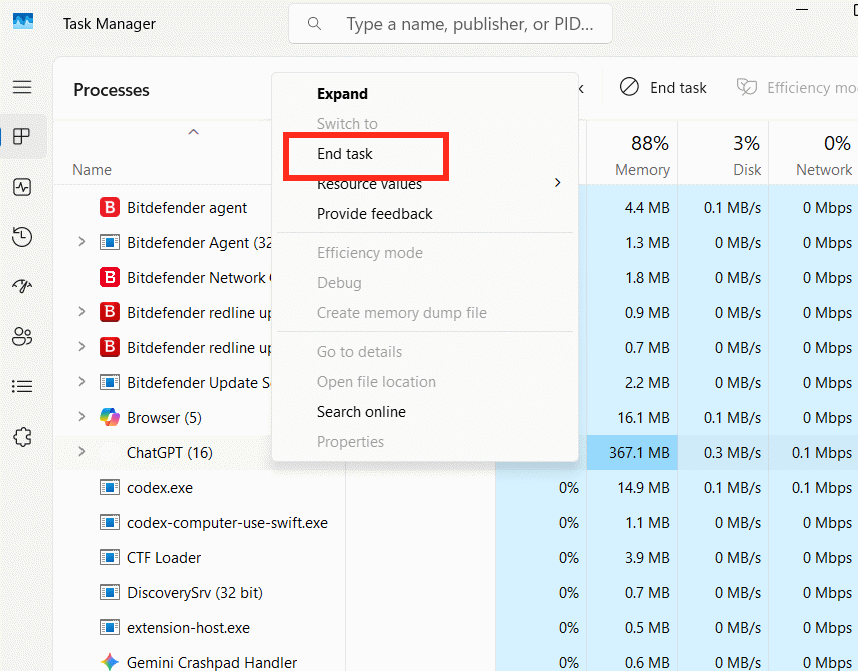
3. Nếu bạn phát hiện những ứng dụng chạy ngầm không cần thiết thì hãy đóng tác vụ của ứng dụng đó lại. Có thể nhấn chuột phải chọn End Task để dừng ngay tác vụ đó lại.
Từ Settings trên Windows 11 bạn hoàn toàn có thể điều chỉnh lại chế độ chạy nền của ứng dụng.
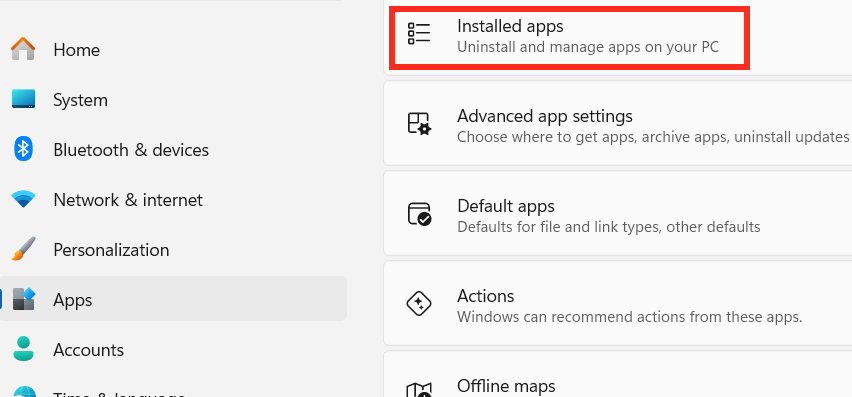
1. Bạn nhấn tổ hợp phím Windows + I để truy cập Settings trên Windows 11. Sau đó chúng ta nhấn vào mục Apps ở cạnh trái. Nhìn tiếp sang giao diện bên cạnh nhấn vào mục Installed apps.
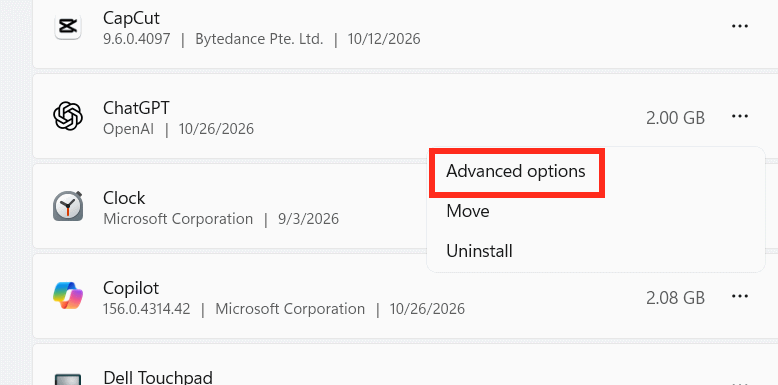
2. Tại ứng dụng bạn muốn tắt chạy nền, nhấn dấu ba chấm bên cạnh ứng dụng rồi chọn Advanced options như hình.
3. Tìm tới mục Background apps permissions để điều chỉnh chế độ chạy ngầm trên máy tính. Tại thiết lập Let this app run in background bạn chuyển sang Never để ngăn ứng dụng chạy nền trên máy tính khi sử dụng.
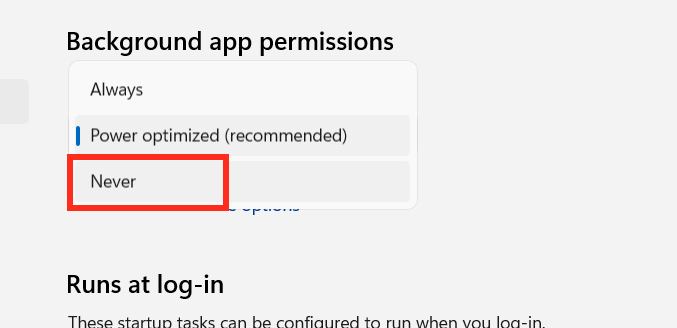
Một số ứng dụng chạy ngầm ngay từ khi bạn khởi động máy tính mà chúng ta không biết, là do ứng dụng được kích hoạt chế độ khởi động cùng máy tính. Bạn có thể tắt chế độ này để hạn chế việc ứng dụng chạy ngầm.
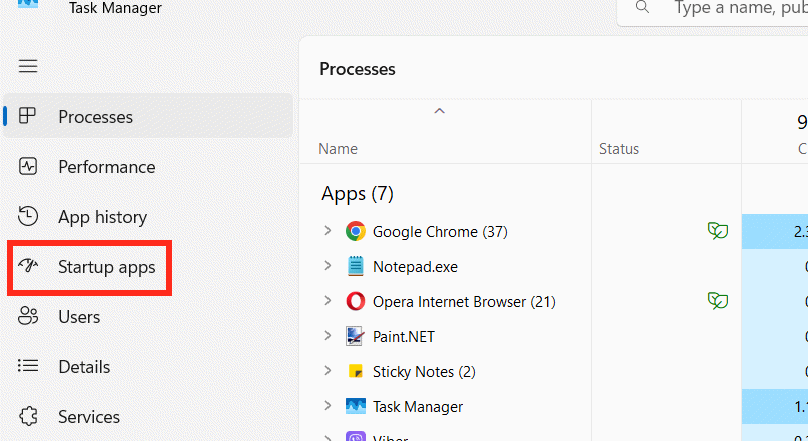
1. Chúng ta nhấn tổ hợp phím Ctrl + Shift + Esc để mở Task Manager. Sau đó nhấn vào biểu tượng Startup apps.
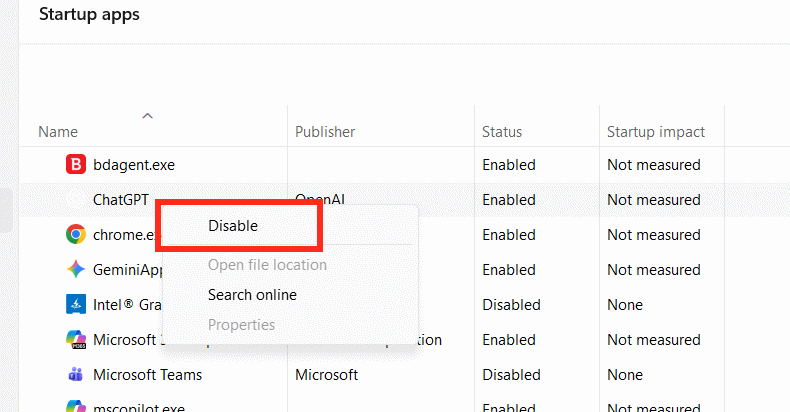
2. Lúc này bạn sẽ thấy danh sách ứng dụng khởi động cùng máy tính. Kiểm tra lại danh sách này để xem ứng dụng nào không cần thiết. Để tắt ứng dụng chạy ngầm ngay khi mở máy tính, bạn nhấn chuột phải vào ứng dụng rồi chọn Disable.
Trang Power & battery trong phần Settings Windows 11 cung cấp dữ liệu về mức sử dụng pin của các ứng dụng đã cài đặt. Điều này thực sự hữu ích nếu bạn muốn tắt các ứng dụng nền dựa trên mức sử dụng pin để tiết kiệm năng lượng.
Đây là cách để làm điều đó.
1. Nhấn Win + I để mở trang Settings.
2. Trong tab System, cuộn xuống và nhấp vào Power & battery.
3. Cuộn xuống phần Battery và nhấp vào Battery usage.
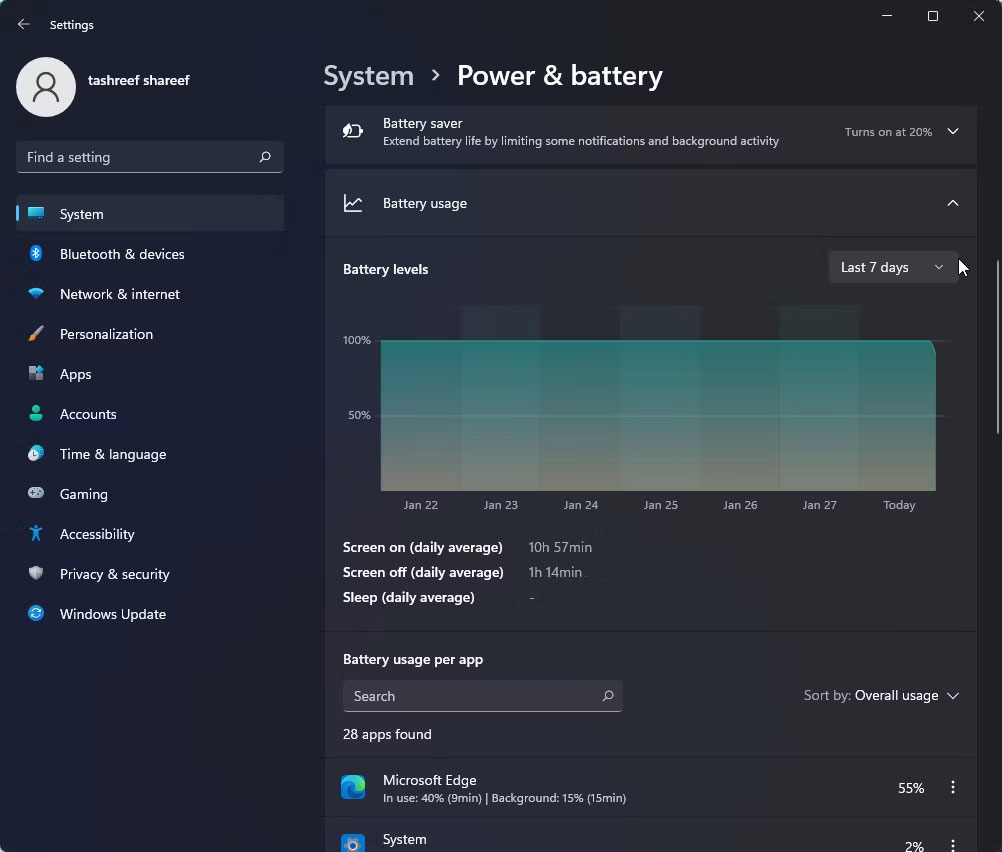
4. Nhấp vào menu drop-down Battery levels và chọn Last 7 days. Windows sẽ load tất cả các ứng dụng sử dụng nguồn pin trong 7 ngày qua.
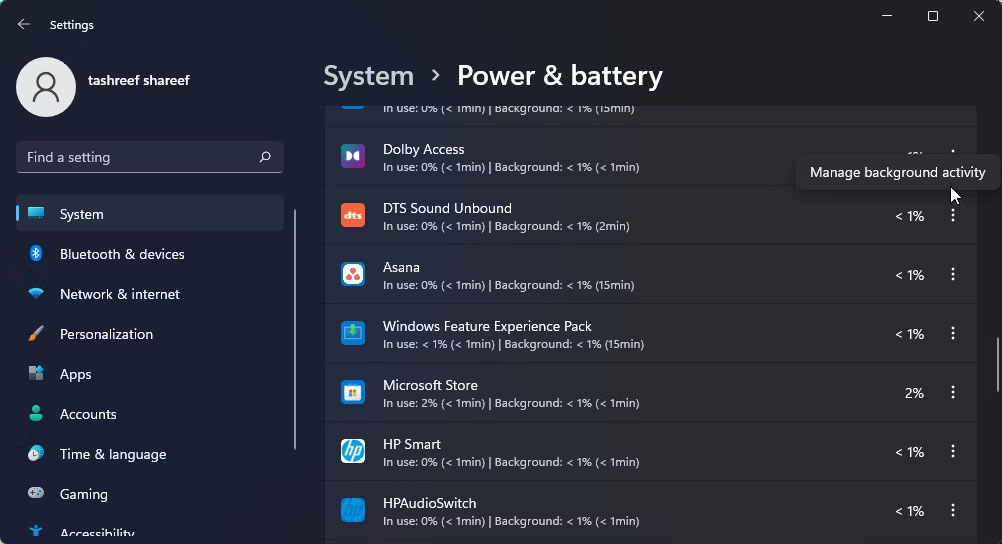
5. Để thay đổi quyền của ứng dụng nền, hãy nhấp vào menu ba chấm bên cạnh tên ứng dụng và chọn Manage background productivity. Tùy chọn này chỉ khả dụng cho các ứng dụng Microsoft Store.
6. Nhấp vào menu drop-down (Power optimized) trong phần Background apps permissions và chọn Never. Điều này sẽ vô hiệu hóa ứng dụng chạy trong nền. Nếu bạn đặt thành Always, ứng dụng sẽ liên tục chạy trong nền bất kể trạng thái nguồn điện của bạn.
7. Lặp lại các bước cho tất cả các ứng dụng có thể làm hao pin hoặc ảnh hưởng đến hiệu suất hệ thống.
Trong Settings của Windows 11 không có nút để bạn tắt tất cả các ứng dụng chạy nền cùng lúc. Vì thế, chúng ta sẽ tiếp tục đi tới phần sau, sử dụng Registry.
1. Bạn nhấn Win + R để mở Run sau đó gõ regedit và nhấn Enter.
2. Truy cập vào key sau:
HKEY_CURRENT_USER\Software\Microsoft\Windows\CurrentVersion\BackgroundAccessApplications3. Ở cửa sổ bên phải, bạn sửa hoặc tạo một giá trị DWORD (32-bit) Value có tên GlobalUserDisabled.
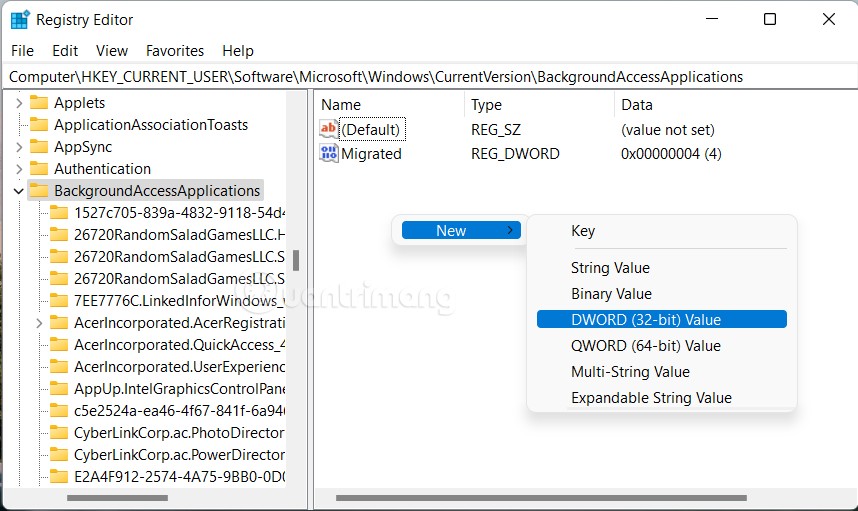
4. Đặt 1 vào ô Value data để ngăn tất cả các ứng dụng chạy nền trên Windows 11.
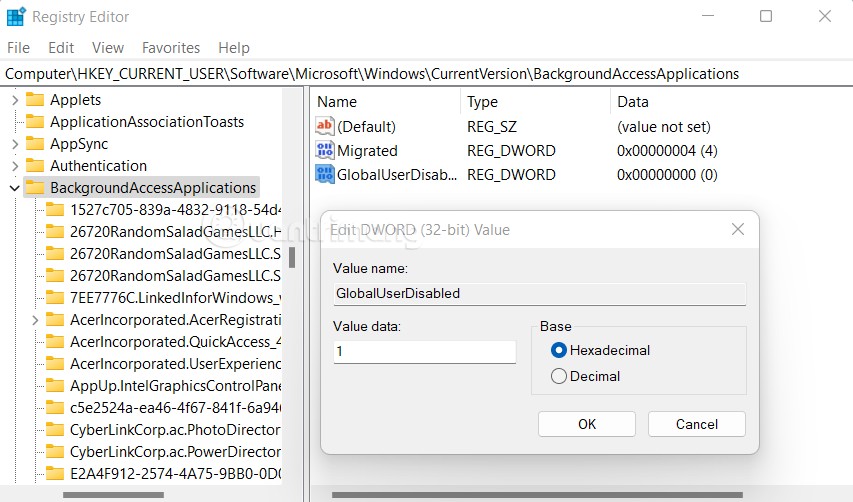
5. Khởi động lại thiết bị để áp dụng thay đổi.
Để hoàn tác những thay đổi, bạn chỉ cần điều chỉnh giá trị của GlobalUserDisabled thành 0 là xong.
Nếu không muốn mất thời gian chỉnh sửa Registry, bạn có thể tải file REG mà Quản Trị Mạng tạo sẵn.
1. Tải file nén ZIP của file REG tạo sẵn: https://quantrimang.com/photos/file/2021/10/08/Tat-app-chay-ngam.zip
2. Giải nén ra bất cứ thư mục nào.
3. Nhấn đúp vào file Tatappchayngam.reg để tắt tất cả các app chạy ngầm.
4. Xác nhận hành động rồi khởi động lại máy.
Bạn có thể hoàn tác thay đổi bằng cách nhấn đúp vào file Batapchayngam.reg trong file ZIP mà bạn vừa tải về.
Bên cạnh Registry, bạn có thể dùng Group Policy để tắt app chạy ngầm trên Windows 11 với tất cả người dùng trên một máy tính. Với Windows 11 Home không thể mở Group Policy chúng tôi cũng sẽ cung cấp file REG chỉnh sửa sẵn.
1. Mở Local Group Policy Editor bằng cách nhấn Win + R rồi gõ gpedit.msc sau đó nhấn Enter.
2. Tìm đến thư mục: Computer Configuration\Administrative Templates\Windows Components\App Privacy
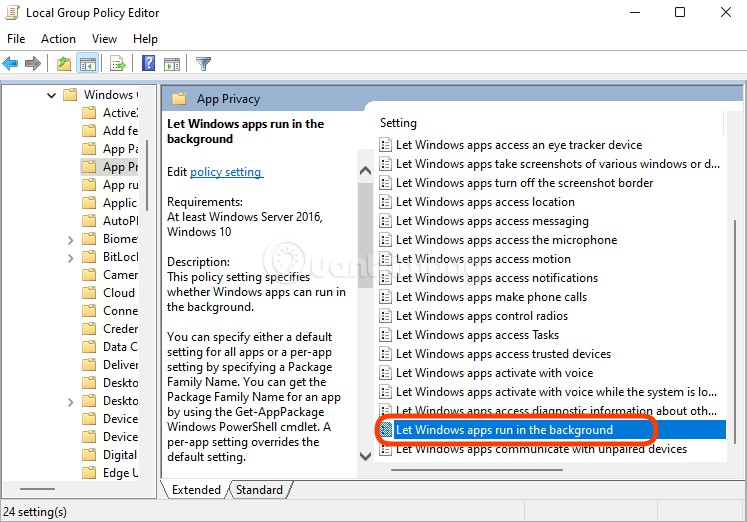
3. Trên khung bên phải, tìm và nhấn vào Let Windows apps run in the background và chọn Enabled.
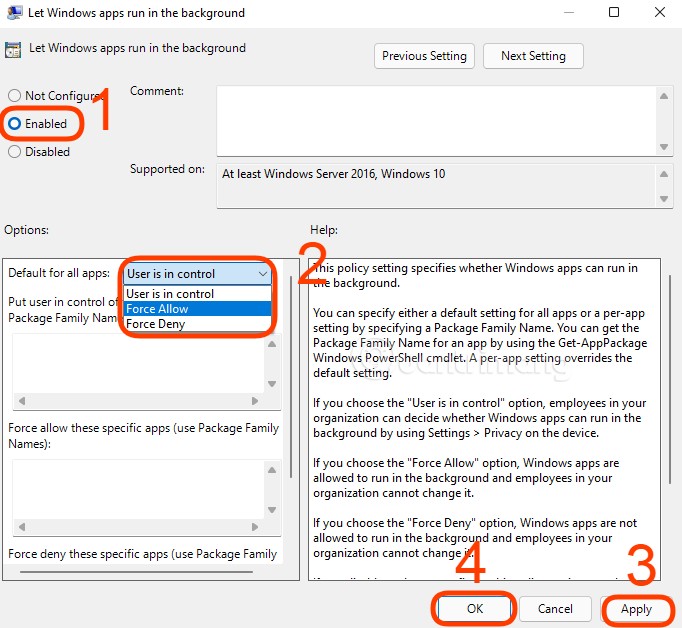
4. Trong menu Default for all app, chọn Force Deny. Nhấn Apply và OK.
Như vậy là bạn đã tắt app chạy nền cho tất cả người dùng trên một máy tính chạy Windows 11.
Như đã nói, Windows 11 Home không cho phép bạn sử dụng Local Group Policy Editor nên bạn phải dùng Registry để tắt app chạy nền cho tất cả người dùng.
1. Bạn nhấn Win + R để mở Run sau đó gõ regedit và nhấn Enter.
2. Truy cập vào key sau:
HKEY_LOCAL_MACHINE\SOFTWARE\Policies\Microsoft\Windows\AppPrivacyNếu không tìm thấy AppPrivacy bạn có thể tự tạo mới bằng cách nhấn chuột phải vào Windows rồi chọn New > Key.
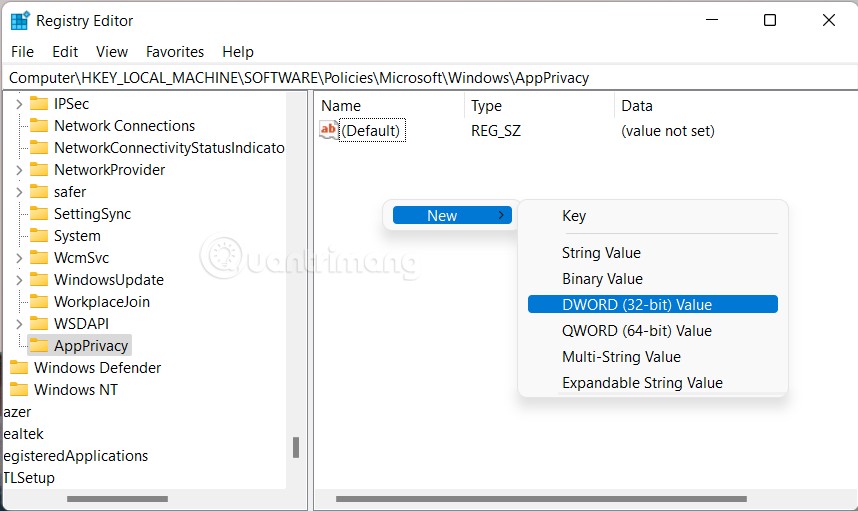
3. Khi đã có AppPrivacy, bạn nhấn chuột vào ô bên phải để tạo một DWORD (32-bit) Value có tên LetAppsRunInBackground và đặt giá trị là 2.

4. Khởi động lại máy tính.
Như thường lệ, Quản Trị Mạng có tạo sẵn file REG để bạn tải về để thay đổi nhanh Registry. Có hai file REG là Tatappchayngamalluser.reg và Batappchayngamalluser.reg tương ứng với chức năng tắt và bật app chạy ngầm, bạn tải file ZIP về rồi giải nén và sử dụng:
Tải file REG tắt app chạy ngầm tất cả người dùng:
https://quantrimang.com/photos/file/2021/10/08/Tat-app-chay-ngam-all-user.zip
Chúc các bạn thành công!
Nguồn tin: Quantrimang.com
Ý kiến bạn đọc
Những tin cũ hơn
 Câu nói hay nhất về tháng 11, chào tháng 11 (26/10/2026)
  TOP công cụ AI tạo tài liệu tốt nhất (26/10/2026)
  Cách xây dựng plugin trong ChatGPT (26/10/2026)
  Hướng dẫn tự thiết kế website Portfolio bằng Claude (26/10/2026)
  5 thiết kế ChatGPT + Canva đáp ứng hầu hết các nhu cầu trong cuộc sống (26/10/2026)
  Những công cụ AI tốt nhất giúp giải toán dễ dàng (26/10/2026)
  Hướng dẫn kết nối Booking.com với ChatGPT lên kế hoạch du lịch (26/10/2026)
  15 prompt Gemini tạo ảnh sinh nhật đẹp nhất (26/10/2026)
  Cách tắt bộ nhớ an toàn trên Messenger (26/10/2026)
  Hướng dẫn kết nối Claude với Figma thiết kế giao diện website (26/10/2026)
Cách tắt app chạy ngầm Windows 11, giảm ngốn RAM trên Win 11
Câu nói hay nhất về tháng 11, chào tháng 11
TOP công cụ AI tạo tài liệu tốt nhất
Cách xây dựng plugin trong ChatGPT
Hướng dẫn tự thiết kế website Portfolio bằng Claude
5 thiết kế ChatGPT + Canva đáp ứng hầu hết các nhu cầu trong cuộc sống
Những công cụ AI tốt nhất giúp giải toán dễ dàng
Hướng dẫn kết nối Booking.com với ChatGPT lên kế hoạch du lịch
15 prompt Gemini tạo ảnh sinh nhật đẹp nhất
Cách tắt bộ nhớ an toàn trên Messenger
Hướng dẫn kết nối Claude với Figma thiết kế giao diện website
Hướng dẫn kết nối Claude với Figma thiết kế giao diện website (26/10/2026)
Cách tắt app chạy ngầm Windows 11, giảm ngốn RAM trên Win 11
Câu nói hay nhất về tháng 11, chào tháng 11
TOP công cụ AI tạo tài liệu tốt nhất
Cách xây dựng plugin trong ChatGPT
Hướng dẫn tự thiết kế website Portfolio bằng Claude
5 thiết kế ChatGPT + Canva đáp ứng hầu hết các nhu cầu trong cuộc sống
Những công cụ AI tốt nhất giúp giải toán dễ dàng
Hướng dẫn kết nối Booking.com với ChatGPT lên kế hoạch du lịch
15 prompt Gemini tạo ảnh sinh nhật đẹp nhất
Cách tắt bộ nhớ an toàn trên Messenger
Hướng dẫn kết nối Claude với Figma thiết kế giao diện website
 Hướng dẫn sử dụng Canva Grow tạo quảng cáo với AI
 TOP phần mềm quay màn hình có hỗ trợ AI
 Khóa chat trong ChatGPT: cách bật mã PIN, mở khóa và những giới hạn cần biết
 4 lầm tưởng về AI trong công việc và cách kiểm chứng
 Mẹo giao việc nhiều bước cho ChatGPT Agent và kịch bản bạn có thể thử
 Những lời chúc đầu tuần hay cho cả 7 ngày may mắn
 ChatGPT Dots là gì? Cách hoạt động, giá và những điều cần cân nhắc
 Karaoke Khóc (Midi)
 TOP công cụ AI viết truyện ma, truyện kinh dị hay nhất
 Hướng dẫn cài đặt và sử dụng n8n trên Windows 11
 Cách lập trình chuyên nghiệp hơn, dễ dàng hơn với tính năng Tệp trên Grok
 Công thức tính diện tích hình Elip
 Hướng dẫn ngắt kết nối ứng dụng trên ChatGPT
 Hướng dẫn tạo đoạn hội thoại cho topic trên Twee
 Bức tranh tổng quan về hỗ trợ khách hàng tích hợp AI
 Cách sửa lỗi There Are Currently No Power Options Available Windows
 Claude Code thực sự có giá bao nhiêu?
 Hướng dẫn 8 cách mở bàn phím ảo trên Windows 10
 Hướng dẫn tạo flashcard trên Canva AI