Bài viết dưới đây sẽ hướng dẫn cách kiểm tra, xóa ảnh và tệp trong ChatGPT trên máy tính và điện thoại, để tăng dung lượng lưu trữ trong ChatGPT
Báo bộ nhớ đầy trên ChatGPT là gì?
Bộ nhớ của ChatGPT sẽ lưu lại mọi thông tin cá nhân của bạn, như tập tin tải lên và đã tạo, giọng văn, phong cách, thể loại nội dung yêu thích, sở thích….
Khi người dùng gặp thông báo Bộ nhớ ChatGPT đã đầy nghĩa là nền tảng không thể lưu thêm bất kỳ thông tin mới nào mà bạn cung cấp, bạn không thể tải hình ảnh, file lên để thực hiện công việc của mình. Dù bạn đang sử dụng phiên bản miễn phí hay phiên bản trả phí của ChatGPT, bạn vẫn có thể nhận được thông báo bộ nhớ đầy và cần xử lý vấn đề này để tiếp tục sử dụng ChatGPT.
Hướng dẫn giải phóng bộ nhớ lưu trữ ChatGPT
Bước 1:
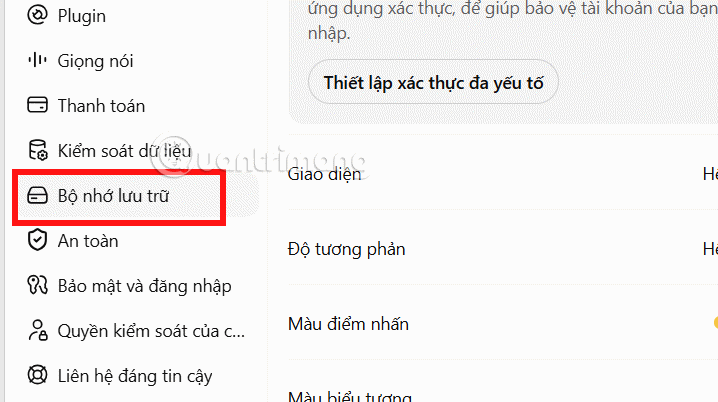
Tại giao diện ChatGPT bạn nhấn vào tên tài khoản sau đó nhấn vào Cài đặt.

Hiển thị giao diện mới, chúng ta nhấn vào mục Bộ nhớ lưu trữ ở menu bên trái giao diện.
Bước 2:
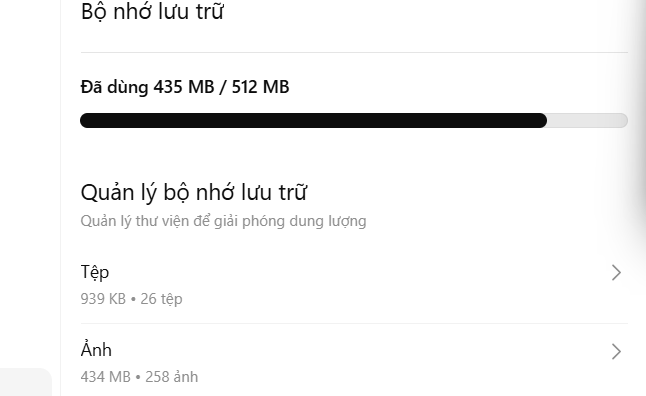
Nhìn sang bên cạnh bạn sẽ thấy giao diện quản lý bộ nhớ lưu trữ trên ChatGPT, gồm dung lượng bộ nhớ mà bạn có để sử dụng. Từ giao diện này bạn tiến hành giải phóng dữ liệu để tăng bộ nhớ trên ChatGPT.
Bước 3:
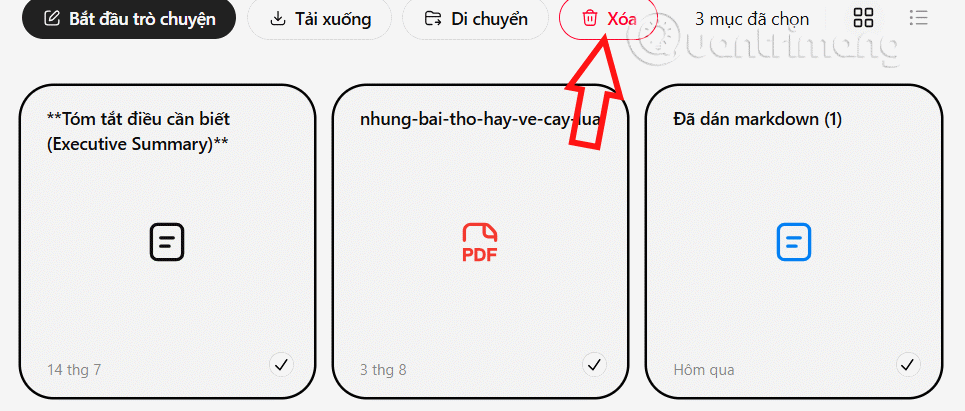
Bạn nhấn vào mục Tệp để xem toàn bộ tệp đã tải lên ChatGPT hay tạo bởi ChatGPT. Lúc này chúng ta sẽ nhìn thấy toàn bộ tệp đang được lưu trữ trên ChatGPT, hãy tích chọn vào tệp bạn còn muốn lưu trữ rồi nhấn Xóa ở bên trên để xóa dữ liệu.
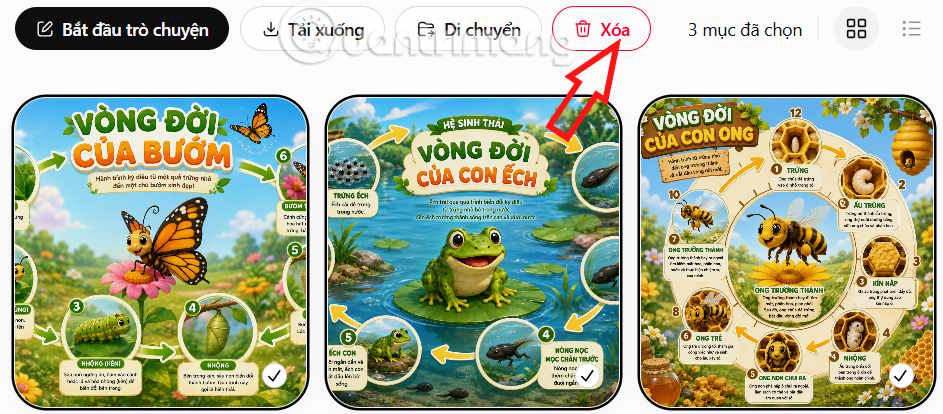
Tiếp đến bạn nhấn vào mục Ảnh và sau đó bạn cũng nhấn vào những hình ảnh không còn sử dụng nữa và nhấn Xóa.
Sau khi xóa dung lượng bộ nhớ đã được giải phóng đáng kể.
Hướng dẫn xóa ảnh trên ChatGPT tăng dung lượng
Một trong những file khiến dung lượng ChatGPT bị tăng lên đáng kể đó chính là hình ảnh tạo trên ChatGPT. Về cơ bản bạn có thể xóa hình ảnh ngay trong cuộc trò chuyện nhưng sẽ rất lâu. Nếu vậy chúng ta có thể sử dụng Thư viện ảnh trong ChatGPT, nhưng có bị xóa tin nhắn hay không?
Cách tìm lại hình ảnh tạo trên ChatGPT
Khi tạo ảnh trên ChatGPT thì bạn có 2 cách để tìm ảnh.
Tìm ảnh ChatGPT trong mục Hình ảnh
Bạn truy cập vào mục Khám phá sau đó chọn vào mục Hình ảnh để truy cập vào hình ảnh được tạo trong quá trình sử dụng ChatGPT mà không cần tìm lại từng cuộc trò chuyện.
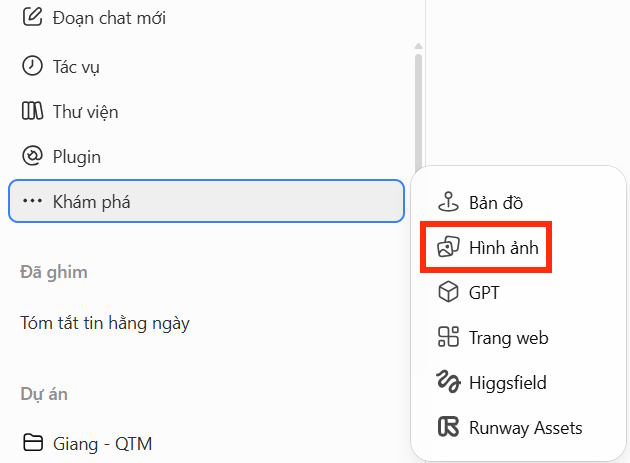
Tìm ảnh trong Thư viện trên ChatGPT
Thư viện trong ChatGPT là nơi tập hợp hình ảnh, kèm theo rất nhiều tập tin khác đã tạo và tải lên.
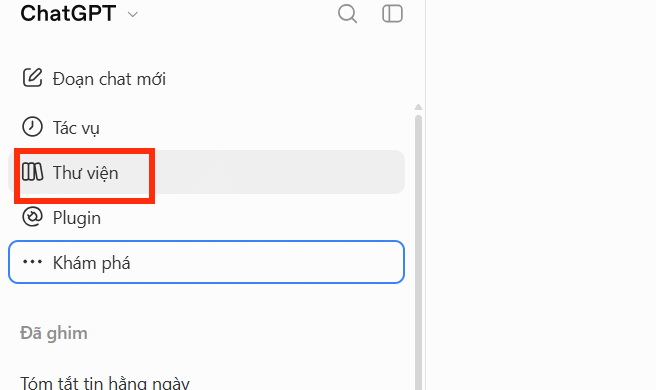
Với Thư viện bạn có thể tìm kiếm các nội dung:
- Tài liệu PDF và văn bản.
- Bảng tính và tệp CSV.
- Bản trình bày.
- Hình ảnh được tải lên.
- Các tệp được tạo trong ChatGPT.

Cách xóa hình ảnh do ChatGPT tạo ra
Cách này xóa toàn bộ cuộc trò chuyện, không chỉ riêng một ảnh. Những tin nhắn và hình ảnh khác trong cuộc trò chuyện đó cũng sẽ bị xóa. Cuộc trò chuyện đã xóa không thể khôi phục.
Bước 1:
Bạn truy cập vào mục Hình ảnh trên ChatGPT. Sau đó bạn sẽ nhìn thấy toàn bộ hình ảnh được tạo. Nhấn vào hình ảnh bạn cần xóa.
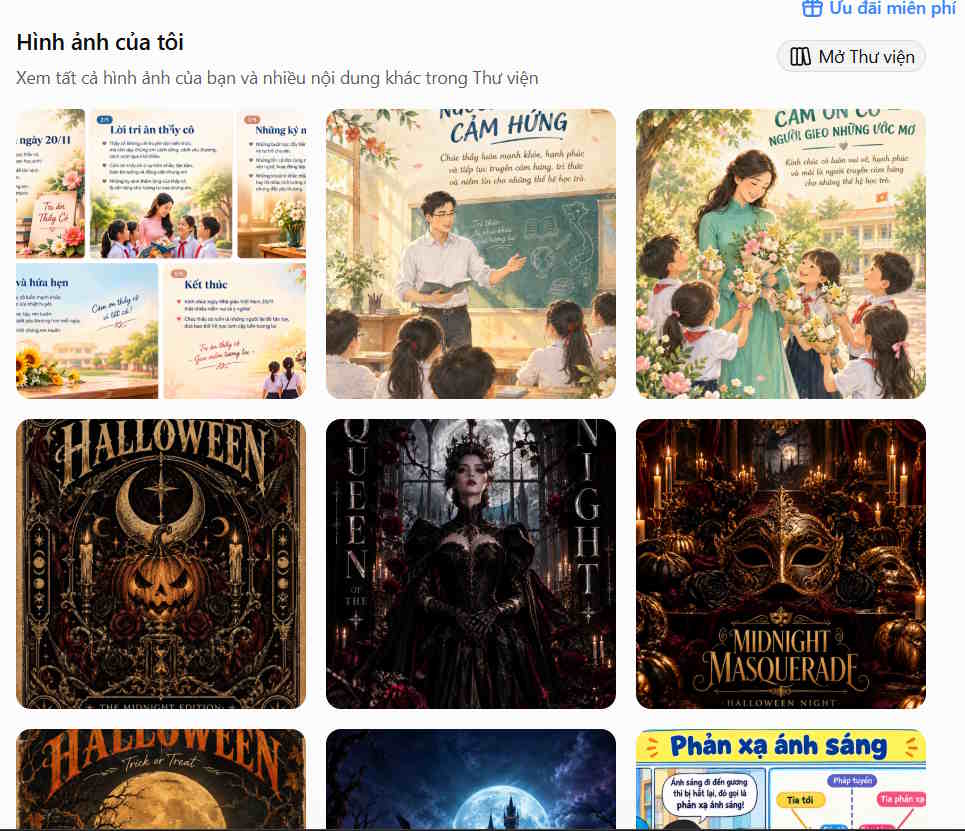
Trong giao diện xem hình ảnh bạn nhấn vào Mở hội thoại ở phía trên.
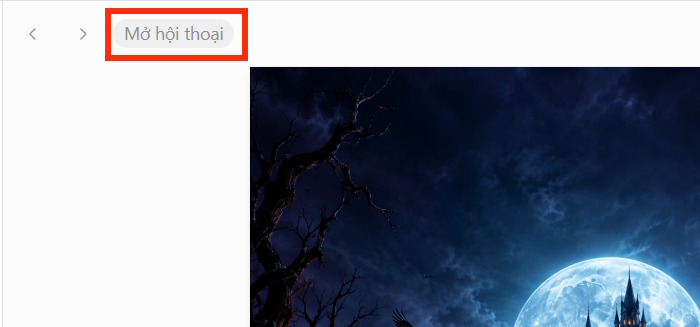
Bước 2:
Lúc này ở cạnh trái giao diện ChatGPT sẽ tự động chuyển tới cuộc hội thoại. Bạn nhấn biểu tượng 3 chấm cạnh hội thoại đó rồi chọn Xóa để xóa toàn bộ hình ảnh và cuộc trò chuyện này.
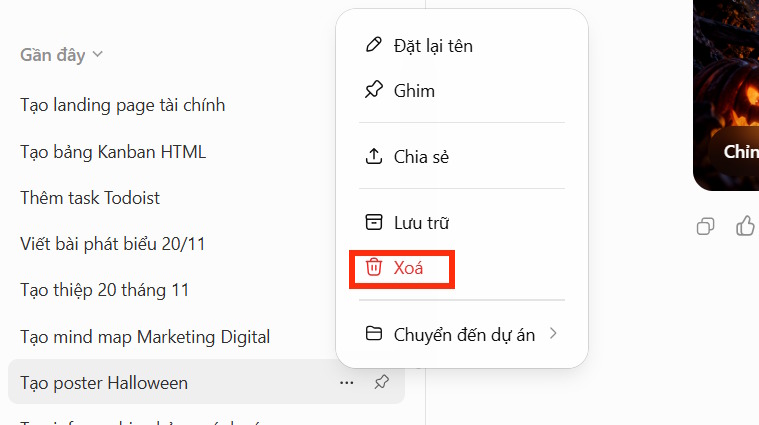
Cách xóa ảnh trong Thư viện ChatGPT
Cách này áp dụng khi bạn muốn xóa một tệp đã tải lên mà không xóa cả cuộc trò chuyện.
Bước 1:
Bạn truy cập Thư viện trên ChatGPT sau đó nhấn vào mục Hình ảnh để sử dụng.
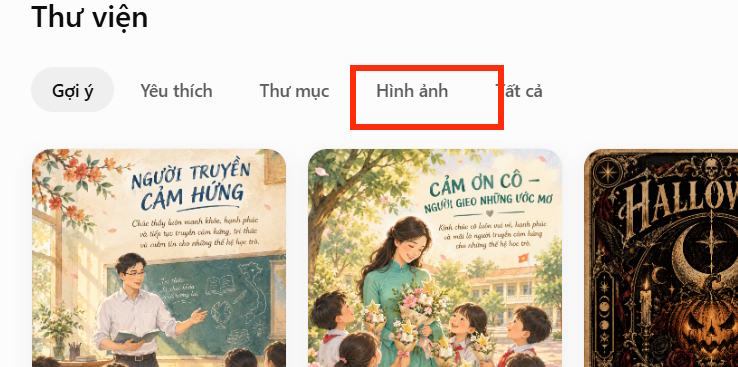
Bước 2:
Từ thư viện hình ảnh này bạn có thể tích chọn để xóa nhiều hình ảnh cùng lúc, bằng cách nhấn vào ô vuông ở góc dưới mỗi hình ảnh.
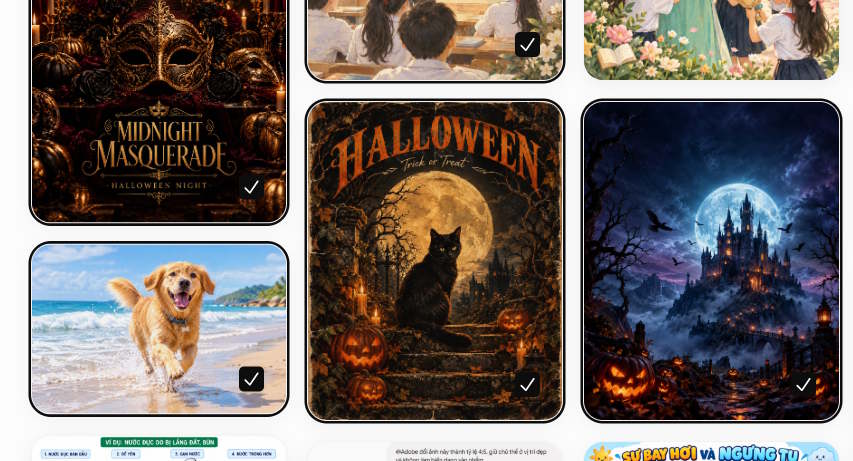
Sau đó chọn tiếp vào Xóa ảnh để thực hiện xóa ảnh trong Thư viện trong ChatGPT.
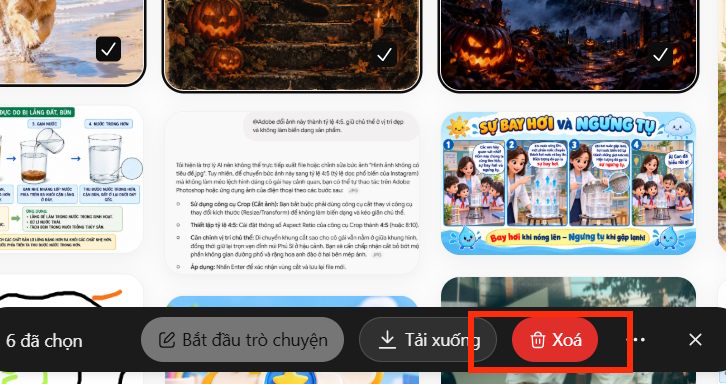
Cách giải phóng dung lượng ChatGPT trên điện thoại
Tại giao diện ChatGPT bạn nhấn vào biểu tượng bánh răng cưa và sau đó nhấn vào mục Dung lượng để điều chỉnh.
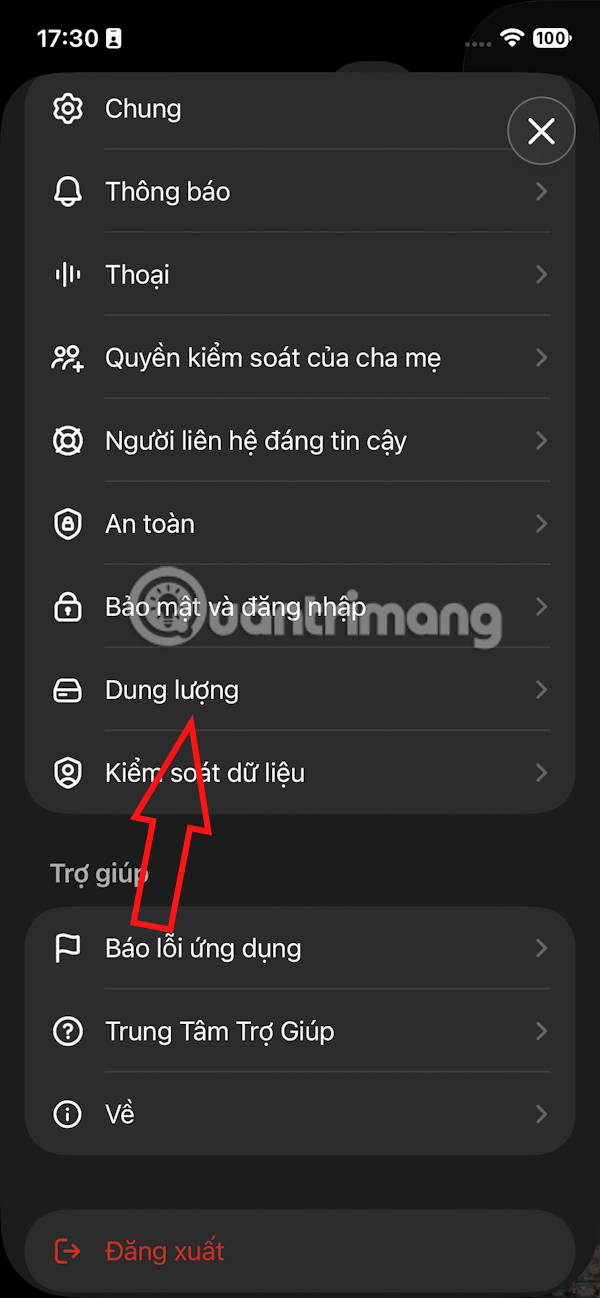
Khi đó bạn cũng sẽ thấy dung lượng ChatGPT mà chúng ta đã dùng trong tổng số dung lượng lưu trữ cho tài khoản ChatGPT mà bạn có.
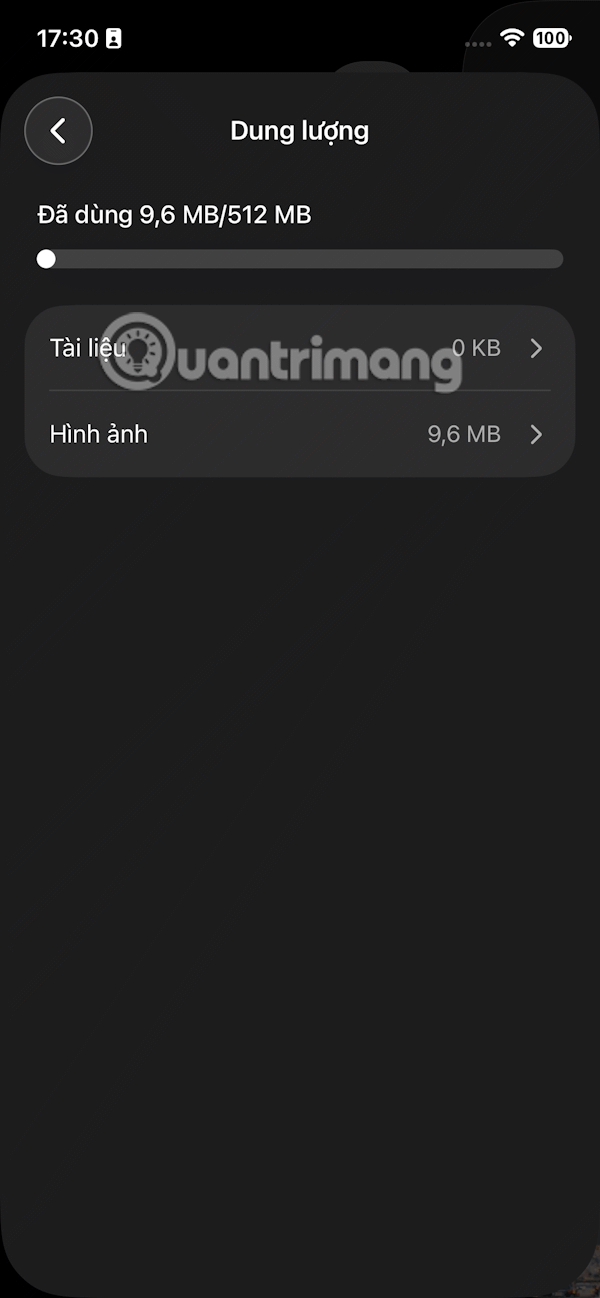
Bên dưới là mục Tệp và Ảnh để xóa, giải phóng dung lượng sử dụng.
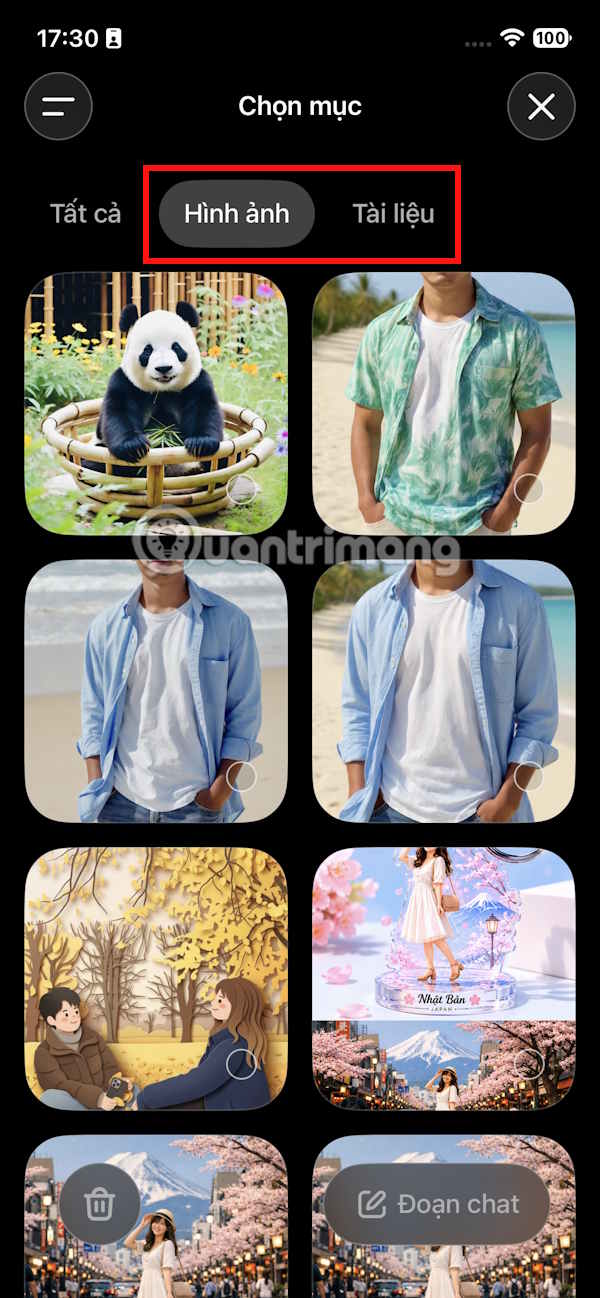
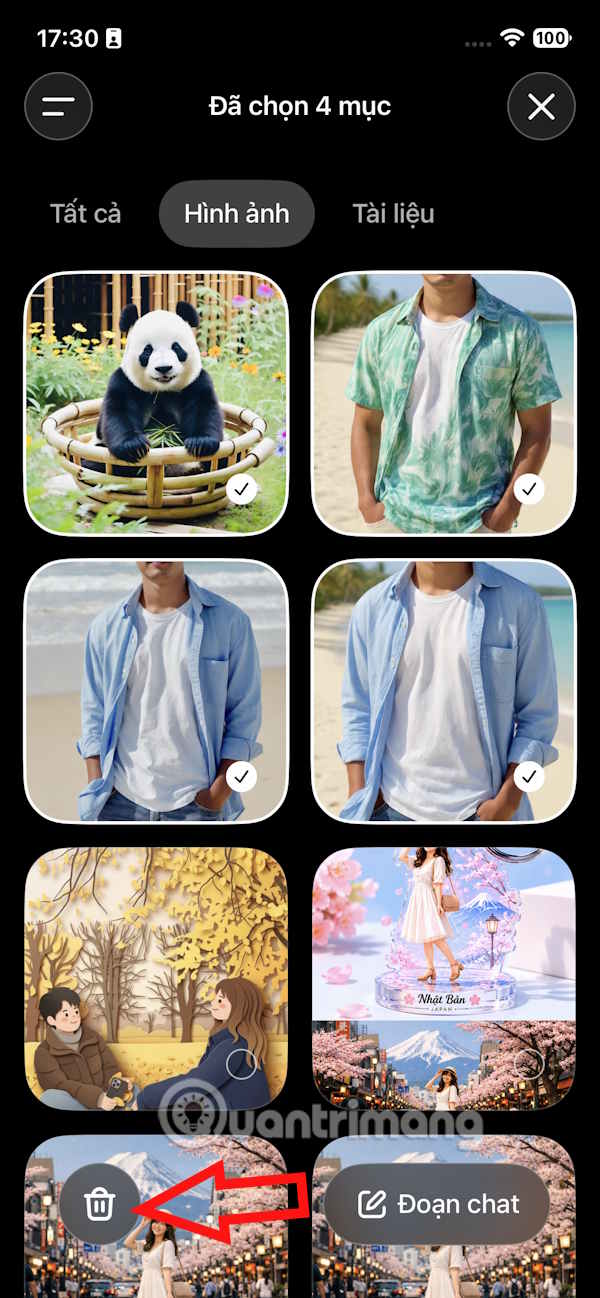
Bạn truy cập vào từng mục quản lý sau đó chọn xóa dữ liệu để tăng dung lượng lưu trữ trên ChatGPT.
 Ứng dụng Copilot trong Word
 Cách tạo bảng tính bằng AI trên NoteGPT
 Cách kiểm tra và xóa dữ liệu cá nhân trên ChatGPT
 Cắt file, chia nhỏ file PDF không cần phần mềm cực nhanh
 TOP app chụp và chỉnh ảnh Trung Quốc tương tự Xingtu cực ảo diệu
 Cách kết nối agent đàm thoại ElevenLabs với các công cụ và nguồn dữ liệu bên ngoài bằng MCP
 TOP công cụ AI chỉnh sửa file PDF tốt nhất
 So sánh hệ sinh thái Microsoft Copilot: Nên chọn công cụ nào?
 Cách sử dụng ChatGPT tự động xử lý, trả lời thư mời họp Gmail trong tích tắc
 5 tính năng tự động hóa bằng Gemini đáng thiết lập trên Android
 TOP công cụ AI đáng thử nhất trong năm
 TOP Claude Connector giúp tăng năng suất làm việc
 TOP công cụ AI hỗ trợ lập trình tốt nhất
 TOP trang web chia sẻ torrent phổ biến nhất
 Cách xem live stream giải đua xe F1
 Tại sao agent đưa ra phản hồi kỳ lạ trong Microsoft Copilot Studio?
 Hướng dẫn xem lại thói quen sử dụng Claude AI
 TOP Claude Connector cho quảng cáo và marketing
 Webhook tools: Kết nối trợ lý của bạn với dữ liệu và hệ thống bên ngoài trong ElevenAgents
 Cách gỡ box Hoàn thành nhiều việc hơn với AI khỏi New Tab Chrome